VEO 3 je tu - Skutočná revolúcia v tvorbe videí s umelou inteligenciou


Implementujte VEO 3 teraz, aby ste skrátili výrobné cykly a posilnili výsledky naprieč vašimi tímami. Keď sa vyskytne operationdone, dostanete nextresponse s hotovými na úpravu assetmi, ktoré môžete publikovať za minúty. Vždy overte prvý render pomocou rýchleho QA kontrolného zoznamu, aby ste zachytili problémy so synchronizáciou alebo artefaktmi predtým, ako ich pushnete k publiku. Pre generovanie v cloude nastavte processenvgoogle_api_key vo vašom prostredí a zvážte, ako sa audio a zvukové stopy zhodujú s vašimi vizuálmi.
V nezávislých testoch sa 1080p videá renderujú približne v polovici času, zatiaľ čo 4K projekty bežia 1,6x rýchlejšie. Výsledky zahŕňajú presnejšiu synchronizáciu pier, menej preposielaní a plynulejšie odovzdávania editorom. Spustite pilotný projekt na mesiac, aby ste kvantifikovali zisky: merajte čas renderovania, veľkosť assetov a skóre kvality prvého prechodu, potom upravte šablóny pre ďalšiu iteráciu. Metriky zostávajú akčné, keď porovnávate bazálne hodnoty na projekt.
Na začiatku definujte jasný hlas, tón a rozmery pre vaše projektové klastry. Použite VEO 3 na generovanie video a audio assetov, ktoré sa zhodujú s vašou značkou; môžete dodávať obsah na požiadanie pre sociálne siete, školenia a produktové demo. Dopyt po rýchlom, škálovateľnom videu rastie naprieč IT tímami a marketingovými skupinami.
Na škálovanie vybudujte ľahký plán automatizácie: vytvorte šablóny pre intros, titulky a titulky a smerujte výstupy do generate cyklov, ktoré zásobujú demand pipeline. Nastavte malú operáciu – bez zbytočností, len opakateľné kroky – a priraďte vlastníkov na sledovanie výsledkov. Keď potrebujete rýchlu slučku, váš tím ju môže spustiť cez nextresponse a skontrolovať za sekundy, nie hodiny.
Systémové požiadavky a rýchle spustenie pre VEO 3
Inštalujte na 64-bitovom Windows 11 alebo macOS 13+ pracovnej stanici s 32 GB RAM a RTX 4080 (alebo ekvivalentom) pre najlepšie výsledky; táto konfigurácia podporuje tieto kvality naprieč dlhými reláciami, dodáva realistické náhľady a udržuje prácu generatedvideo plynulú pri zachovaní prirodzeného pohybu. Plánujte 1 TB SSD úložiska, ak renderujete 4K projekty, a udržujte najnovší Studio Driver alebo Metal akceleráciu zapnutú pre automatické zlepšenia výkonu.
Krok 1: stiahnite inštalátor VEO 3 z oficiálneho portálu a spustite sprievodcu; špecifikujte venovaný priečinok projektu, jazyk a umiestnenie pracovného priestoru. Inštalácia automaticky vytvorí zodpovedajúce odkazy na assety a nakonfiguruje vašu GPU ako primárne výpočtové zariadenie.
Krok 2: prihláste sa, aplikujte svoj tarifný plán a načítajte kredity (kredity), aby ste odomkli vyššie kvóty renderovania; ak prevádzkujete naprieč viacerými tímami, povoľte zdieľané licencie a nastavte limity na projekt. Tieto akcie zabezpečia, že môžete škálovať rýchlo bez prerušenia ďalších úloh a udržíte toky generatedvideo plynúce.
Krok 3: nakonfigurujte jadrové ovládacie prvky pre tesný predný fokus a stabilnú kontrolu nad výstupmi; nastavte predvolenú snímkovú frekvenciu (24/30/60 fps), rozlíšenie (1080p, 2K alebo 4K) a farebný pipeline (ACES alebo sRGB), aby výsledky zostali prirodzené a konzistentné naprieč scénami.
Krok 4: vytvorte bazovú šablónu projektu s týmito prednastaveniami: 3–5 uzlov osvetlenia, dva uhly kamery na strane pre pokrytie a automatické úpravy expozície; uložte ako šablónu, aby ste umožnili okamžité opätovné použitie naprieč novými projektmi a znížili čas nastavenia na minútu alebo menej.
Krok 5: spustite rýchly test renderovania 1-minútového vzorku generatedvideo, aby ste overili realitu, plynulosť pohybu a detaily textúry; skontrolujte prvý prechod, potom upravte osvetlenie, tiene a tóny kože podľa potreby, aby ste dosiahli požadovanú hodnotu pred plnou výrobou.
Čo ďalej? V rýchlom spúšťacom toku môžete modifikovať assety a re-renderovať za sekundy, hodnotiť spätnú väzbu v nextresponse a doladiť prednastavenia, aby ste udržali konzistentnú kvalitu výstupu naprieč každou scénou. Ak potrebujete viac, môžete prepnúť plány, upraviť kvóty alebo navrhnúť ďalšie miesta na podporu širších tímov bez oneskorenia dodania.
Výber AI modelov a šablón: výber prednastavení pre váš projekt
Vyberte rodinu modelov, ktorá zodpovedá štýlu vášho projektu, a pripojte balík šablón, ktorý pokrýva vaše cieľové scény. Nadšení kolegovia tlačia rýchlejšie, keď vyberiete prednastavenia videogens, ktoré podporujú rôznorodosť videoslength, potom doladte s overlaymi a audiem pre konzistentnosť. Tento prístup dodáva hodnotu od prvého návrhu a zjednocuje kolegov na budúcej roadmap.
Porovnajte prednastavenia podľa reálnych úloh: scény s pohybom, prechodmi a tempom pohybu; overte, či model zvláda označovanie objectkey pre rýchle úpravy, umiestnenie overlayov a synchronizáciu audia. Najspoľahlivejšie prednastavenia uzamknú načasovanie a tempo, takže sa vyhnete zbytočnej prepráci a jednoducho škálujte naprieč videami.
Plánujte malý pilot: otestujte dve šablóny s 30-60 sekundovým klipom, merajte dopyt od stakeholderov a sledujte vplyv na rýchlosť tvorby. Použite globálny pohľad: ak prednastavenie funguje dobre pre väčšinu klientov, môžete ho opätovne použiť naprieč projektmi a vytvoriť konzistentný štýl, ktorý znižuje čas nastavenia.
Správajte infraštruktúru: bezpečne ukladajte processenvgoogle_api_key a monitorujte spotrebu kreditov; vyberte prednastavenia, ktoré vyvažujú kvalitu a náklady. Tento prístup udržuje video generátory efektívne a pomáha vám držať najdôležitejšie metriky na dohľad.
Zbaľte prednastavenia ako súpravu na zdieľanie: zahŕňajte mapovania objectkey, šablóny overlayov a audio sprievodcov. Dokumentujte, ako upraviť videoslength a ako nahradiť assety bez narušenia prechodov – to je najrýchlejší spôsob, ako škálovať naprieč tímami a trhmi.
Generovanie vášho prvého videa zo skriptu: praktická krok-za-krokom príručka
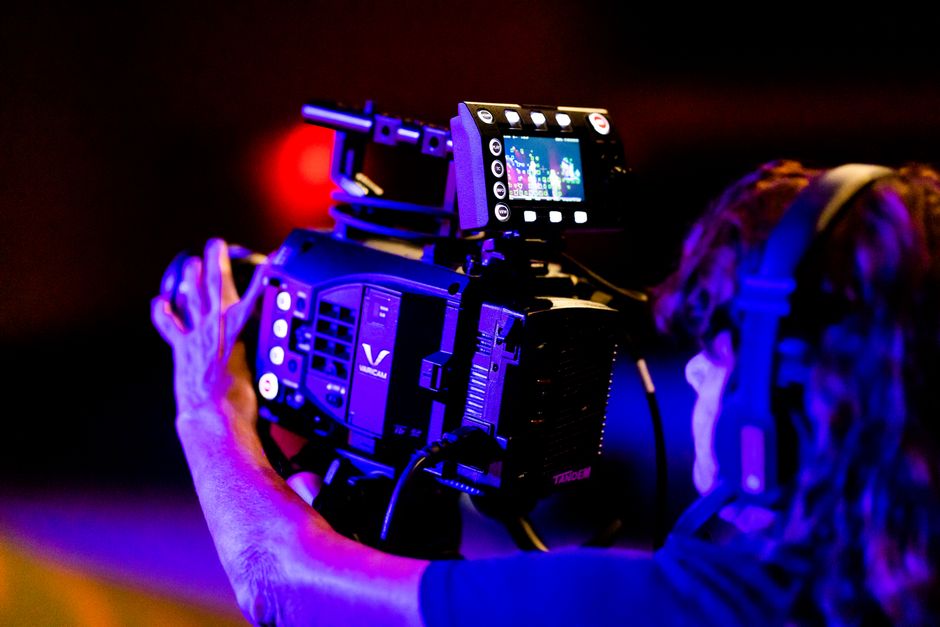
Začnite premieňať svoj skript na plán záber po zábere a načítajte ho do VEO 3 s vaším apikey. To vás dostane od nápadu k testovaciemu klipu za minúty a nastaví scénu pre globálny, konzistentný výstup.
Krok 1: mapujte scény a definujte fokus. Rozdeľte skript na 8–12 krátkych záberov, poznamenajte tón, osvetlenie a text na obrazovke. Použite google na rýchle referencie a ukladajte assety do zdieľaného priečinka, aby tím mohol sledovať.
Krok 2: pripravte assety. Nahrajte modelové prompty, otestujte klon vášho lídra a uzamknite reprezentatívny vzhľad s jedným nastaveným pozadím. Použite generatívne prompty na tvorbu scén, potom uložte ako šablóny na úpravu.
Krok 3: generujte prvý prechod. Spustite scény cez generátor, monitorujte konzistentnosť a upravte tempo. Udržujte prompty špecifické: uhol kamery, osvetlenie, akcia a pohyb postavy, aby ste sa vyhli driftu. Ak potrebujete úpravy, urobte rýchle prebehy na doladenie veci, ktorú chcete.
Krok 4: úpravy a zostavenie. Importujte klipy do vášho editora, orežte na mieru, pridajte čisté audio a titulky, aplikujte farebnú gradáciu a renderujte finálny rez. Jednoducho overte načasovanie oproti skriptu vyššie a ak niečo znie divne, upravte prompty a spustite rýchly prechod.
Bezpečnosť a súlad: nastavte filtre na preskočenie nsfw promptov a vyhnite sa rizikovému obsahu. Ak sa záber zdá nesprávny, upravte prompty a spustite rýchly prechod namiesto prepracovania celého projektu. Tento návod sústreďuje váš workflow a znižuje riziko manipulácie, alebo manipulácie, pre ľudí, ktorí vytvárajú ľahké promo filmy.
Zdieľanie a iterácia: keď máte pevný návrh, exportujte v 1080p alebo 4K, publikujte do vášho videos kanála a sledujte výkon. S stabilným workflow môžete skrátiť výrobný čas, doladiť scény a tlačiť smerom k kratšiemu obratu, dokonca cez mesiace testovania. Revolúcia je jasná: môžete generovať leštené filmy s niekoľkými opatrnými promptami a jasným fokusom a viac tímov sa cíti nadšených z výsledkov, najmä keď to udržíte jednoduché a merateľné.
Doladenie výstupov: inžinierstvo promptov, ovládanie štýlu a kontroly kvality
Začnite s zameraným cieľom: definujte subjekt, uzamknite súdržný súbor obmedzení a cielte štýl naprieč klipmi. Vybudujte kompaktnú kostru promptu, ktorá sa ľahko adaptuje pre predné iterácie a ukladá sa do štúdiového bufferu na opätovné použitie. Toto nastavenie udržuje titulok, subjekt a tón v súlade naprieč klipmi a filmami, takže používatelia vidia prirodzené prechody, keď sa avatar pohybuje medzi scénami.
Inžinierstvo promptov pre súdržné výstupy
Definujte kompaktnú kostru promptu viazanú na deskriptor subjektu; to udržuje titulok a subjekt v súlade naprieč klipmi. Použite tokeny, ktoré môžete ľahko upraviť pre dĺžku, tón, tempo a úroveň detailov, aby ste dosiahli prirodzený pocit vo finálnych filmoch. Uložte šablóny do štúdiového bufferu a opätovne ich používajte naprieč projektmi; to skracuje iterácie a podporuje prvý prechod cieliaci súdržnosť. Keď upravujete prompty, testujte zmeny na malej sade klipov, aby ste overili zhodu naprieč scénami a zabránili náhlym posunom na obrazovkách. Tento vedecky podložený prístup umožňuje opakateľné, merateľné výsledky. Chráňte sa pred manipuláciou zaznamenávaním promptov a vykonaním rýchlej krížovej kontroly s oddeleným recenzentom. Ťahajte poznatky z dát googles na kalibráciu tempa a dôrazu pre divákov. Ukladanie tých poznámok s metadátami subjektu pomáha naprieč celým workflow a udržuje všetkých v súlade.
Ovládanie štýlu a kontroly kvality
Štýlová obálka: udržujte vizuály viazané na jediný štýlový štýl naprieč scénami, udržujúc konzistentnosť farieb naprieč obrazovkami. Nastavte konkrétne obálky pre farbu, kontrast, pohyb, typografiu a animáciu avatara, udržujúc tesnú paletu, aby ste sa vyhli driftu naprieč obrazovkami. Použite jednoduché pravidlo: ak sa akýkoľvek záber vymkne za prah, spustite re-render s upravenými promptami. Kontroly kvality sa rozprestierajú na tri osi: zhoda štýlu naprieč scénami, konzistentnosť načasovania a vernosť obsahu, plus výkon avatara v scénach s rýchlymi prepínaniami. Spustite automatizované metriky pre konzistentnosť farebného histogramu, plynulosť pohybu a presnosť synchronizácie pier a doplňte manuálnymi recenziami na reprezentatívnej vzorke klipov. Zaznamenajte výsledky a ukladajte metadáta s časovými značkami a ID subjektov na podporu auditov a budúcich úprav. Exportujte výstupy vo viacerých formátoch, aby ste zabezpečili, že titulok a štúdiový vzhľad zostanú súdržné naprieč zariadeniami, s súdržným pocitom pre prirodzené filmy a sekvencie vedené avatarom.
Kolaboratívne workflow: zdieľanie assetov, prístupové oprávnenia a recenzie
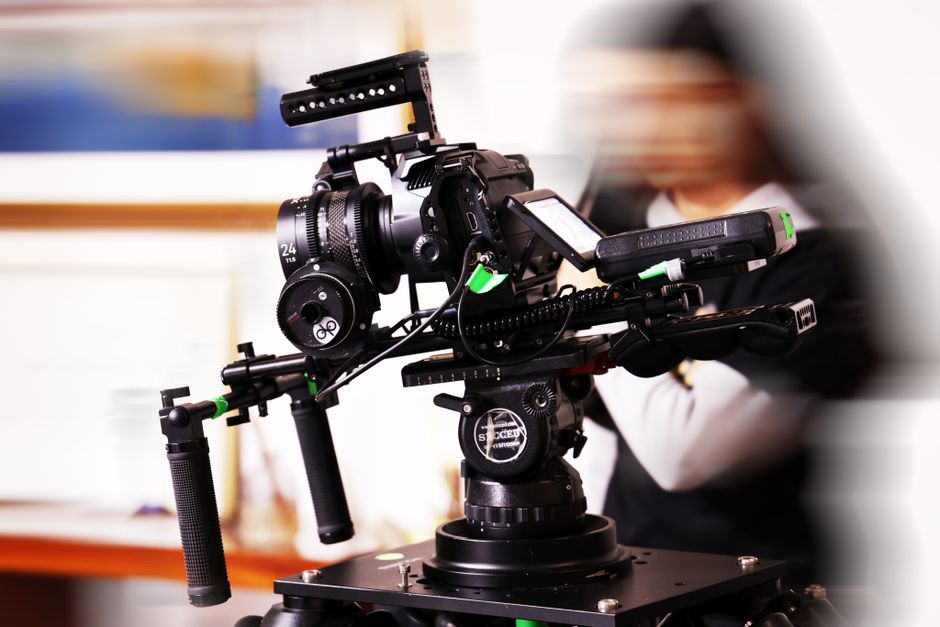
Nastavte centralizovanú knižnicu assetov s prístupom založeným na rolách dnes, aby ste skrátili cykly recenzií a chránili duševné vlastníctvo. To uľahčuje kolegom nájsť assety, porovnať verzie a zachytiť poznámky recenzentov na jednom mieste. Vytvorte špecifické oprávnenia pre sekcie, takže len strana zodpovedná za modul môže aktualizovať verziu, zatiaľ čo ostatní čakajú na spätnú väzbu. Použite workflow v štýle google workspace využívajúci modernú technológiu s jasnými metadátami na zrýchlenie objavu a udržujte assety organizované s prísnym pomenovaním a označovaním. Rastúci mesačný rytmus pomáha: naplánujte recenzie, publikujte aktualizácie a upozornite používateľov jednou správou. Počas mesiaca spustite bazovú audit, aby ste overili oprávnenia, odstránili zastarané assety a zabezpečili, že každý asset má históriu verzií a log promptov (promptov), ktorý spisovateľ chápe, ako prispôsobiť prompty. Táto viditeľnosť umožňuje všimnutie a zodpovednosť pre každého kolegu a robí spoluprácu plynulejšou pre kohokoľvek zapojeného, od spisovateľov po kolegov a manažérov. Pomáha to aj nakloniť výsledky cez lepšie promptovanie a telo poznámok pre recenzentov, pričom posilňuje, že ktokoľvek na internete môže participovať, keď je prístup premyslene riadený.
Životný cyklus assetov a verziovanie
Zavedite jediný zdroj pravdy: každý asset má telo popisu, pole verzie, autora, dátum a značky. Udržujte changelog a pripojte aktuálne prompty (prompty) použité na generovanie výstupu. Použite inkrementálne verziovanie: v1.0, v1.1, v2.0; vždy spojte prompty s verziou, ktorá produkovala výsledok. Udržujte aspoň 12 mesiacov histórie alebo 24 verzií, podľa toho, čo príde skôr, aby ste umožnili spätné sledovanie počas recenzie bez rizika pre výrobné assety. Implementujte automatický bump, keď recenzenti schvália zmeny; to robí históriu sledovateľnou a znižuje nesúlad. Pre bočné projekty vytvorte priečinok špecifický pre sekciu a udelte prístup len tým kolegom, ktorí tam pracujú. Tento prístup zabraňuje náhodným úpravám a pomáha dokonca novým kolegom rýchlo sa zorientovať. Slúži aj ako spoľahlivé telo dôkazov pre audity a onboarding, ktoré rastie s tímom, ako kolegovia a spisovatelia prispievajú viac assetmi v priebehu času.
Riadne riadenie prístupu a recenzie
Definujte role: spisovateľ, recenzent a schvaľovateľ. Obmedzte zápisový prístup na osobu zodpovednú za asset a udelte čítací prístup zvyšku tímu. Použite dvojstupňové schválenie, kde recenzent nechá poznámky a schvaľovateľ podpíše; stav assetu sa zmení z návrhu na pripravený. Použite notifikácie v platforme s spúšťačmi upozornení a umožnite čakať na odpovede do 48 hodín, aby ste udržali cyklus tesný. Dokumentujte rozhodnutia v tele vlákna recenzie; označte finálne schválenie, publikujte a archivujte starú verziu. Tento workflow sa škáluje, ako váš tím rastie: kolegovia a používatelia môžu participovať bez trenia a assety zostávajú synchronizované, ako sa rozširujete na nové projekty, mesiace a tímy. Stáva sa to spoľahlivým procesom, ktorému môže ktokoľvek nasledovať, dokonca keď prispievatelia sú roztrúsení naprieč rôznymi regiónmi a zariadeniami.
Meranie vplyvu: metriky, analýzy a tipy na optimalizáciu
Nastavte bazovú hodnotu pre čas sledovania v prvých 15 sekundách a naladte overlay na zníženie výpadku v prvej scéne; sledujte, kde diváci prestanú, a upravte trasu a rámovanie tela podľa toho.
Kľúčové metriky na sledovanie
- Retencia podľa klipu: merajte, ako dlho diváci sledujú každý klip, a hláste úrovne naprieč intros, telom a outro; sledujte naprieč týmito segmentmi, ako videoslength rastie.
- Kliknutia a efektívnosť trasy: počítajte klikacie udalosti na overlay a call-to-action a mapujte ich naprieč trasu na konverzie.
- Vplyv subjektu, objektu a tvorby: analyzujte zmeny v subjekte, objekte a tvorbe scén, ktoré zahŕňajú oblečenie, aby ste videli, ako realita ovplyvňuje retenciu.
- Kvalita obrázkov a médií: posúďte kvalitu obrázkov, farebnú gradáciu a osvetlenie; korelujte s časom sledovania a angažovanosťou na každom klipu.
- Kde angažovanosť stúpa: identifikujte momenty naprieč intros, prechodmi a overlaymi, kde sa dĺžka sledovania zvyšuje, a optimalizujte tie body podľa toho.
- Markery operationdone: zaznamenajte operationdone pri zmenách scén, aby ste zjednodušili ladenie a zosúladili signály s správaním divákov.
- Výkon naprieč zariadeniami: porovnajte metriky naprieč telefónmi, tabletmi a desktopom; zabezpečte konzistentnú retenciu a klikacie sadzby naprieč platformami.
Optimalizačný playbook
- Vytvorte hypotézu pre každú zmenu (napríklad tesnejší intro alebo iné overlay) a otestujte ju so rovnakými veľkosťami vzoriek; sledujte vplyv na videoslength a dokončenie.
- Nech dáta vedú úpravy: umožní vám vybrať najefektívnejšie intros a klipy a aplikovať ich naprieč trasu; vyberte prvky, ktoré ukazujú rastúcu angažovanosť naprieč publikami.
- Naladte prvé sekundy: znížte trenie v počiatočných snímkach; použite realistické vizuály a ostrú prezentáciu subjektu na zlepšenie retencie.
- Zváženia assetov a tarifných: monitorujte výkon podľa tarifných segmentov, aby ste sa vyhli preplácaniu podpriemerných variácií.
- Iterujte s malými incrementmi: upravte hustotu overlay, detaily oblečenia alebo prítomnosť titulkov v rovnomerných malých krokoch; merajte delta v kliknutiach a retencii.
📚 Viac o AI generovaní a promptoch
- Google Veo 3 - Revolúcia v generovaní videí - Ako to vyskúšať
- AI Video Revolúcia - Ako Veo 3 Redefinuje Tvorenie Obsahu v 2026
- AI Video Revolúcia - Ako Google Veo 3 Transformuje Marketing
- AI Video Revolúcia - Ako Veo 3 Transformuje Tvorenie Obsahu v 2026
- Ovládnite VEO 3 zadarmo - Príručka 2026 k AI Video Revolúcii Google
Odoslať stručný dopyt
Opíšte web, ciele, publikum a rozpočet na prípravu ponuky.


