Návod na Veo 3 - Ako generovať úžasné videá so zvukom
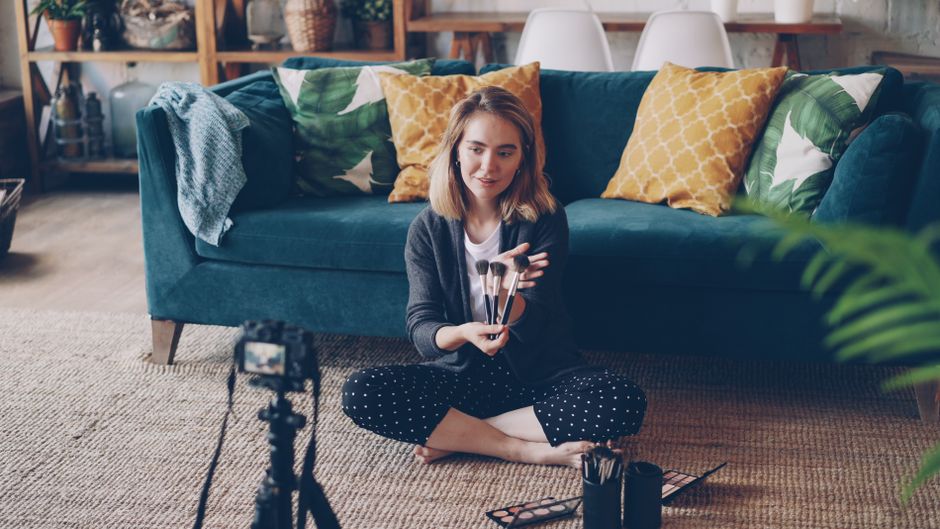
Začnite s presným promptom: opíšte náladu, dĺžku a publikum pre projekt, potom namapujte štruktúru na úplný oblúk. Použite prompting na nastavenie scény o filmovom štýle a vyberte jasnú audio stopu na začiatku, aby ste usmernili vizuály. Keď si predstavujete diváka, predstavte si okuliare, ktoré rámujú scénu a ostria emocionálny podnet, ktorý chcete dosiahnuť v jednom prechode.
Veo 3 pôsobí ako všestranný nástroj, ktorý spája vizuály s audiem. Vo vašom promte načrtnite kľúčové animácie, prechody a prúd scén, ktoré chcete pokryť. Zvážte možnosti pre svetlo, farbu a pohyb a vyberte platformy, na ktoré plánujete publikovať, aby výstup zodpovedal očakávaniam publika.
Vyvážte tempo oddelením aktov zámernou štruktúrou a udržte emóciu v popredí. Použite ovládacie techniky na úpravu načasovania medzi naráciou a vizuálmi; sledujte otočky v príbehu, aby každá rytmická bodka dopadla. Ak plánujete vlogy alebo krátke klipy, udržte sekvenciu tesnú a predvídateľnú pre opakovaných divákov.
Konkrétne kroky: Vyberte šablónu, ktorá vyhovuje dĺžke vášho videa. Vytvorte prompt so signálmi scéna po scéne, zaznamenajte, kedy prepínať animácie alebo prekrývať text. Pripojte audio podložku a otestujte prúd na každej platforme. Exportujte v plnom rozlíšení a skontrolujte výsledok v niekoľkých prednastaveniach zariadení.
Diskusie okolo techniky vám pomôžu zdokonaliť produkciu: preskúmajte rôzne prístupy pre filmy a vlogy, porovnajte dodávanie emócií a iterujte, kým sa vyváženie necíti prirodzené. Použite nástroj na experimentovanie so štýlmi promptingu, potom sa vráťte k vašej štruktúre, aby ste zlepšili jasnosť. Pri publikovaní odkazujte na vaše publikum stručnými popismi a jasným výzvou k akcii.
Navrhnite audio-prvý storyboard pre projekty Veo 3
Prijmite audio-riadený storyboard: zarovnajte každý audio signál so záberom, aby tempo a prechody boli ovládané zvukom. Nech rytmus hlasu a okolité textúry riadia sekvenciu od prvého záberu po posledný.
Definujte cieľ v praktických termínoch: identifikujte tri výsledky – autentický tón, relevancia pre reálny svet a jasné zistenia. Namapujte prostredia na ciele: kancelária, kaviareň, ulica a domáce štúdio, zabezpečte, aby každá scéna bola bohatá na obsah, no stručná. Zhromaždite riadky dialógu a potenciálny text titulkov z trendov googles, aby ste zachytili autentické konverzačné výrazy.
- Rozsah a prostredia: Definujte 3-4 prostredia z reálneho sveta (kancelária, kaviareň, ulica, domov) a priraďte každej tematický cieľ. Neexistuje plytvanie záberom, takže naplánujte 6-8 záberov na prostredie, aby ste udržali plynulý pokrok.
- Mapa dialógu: Napíšte stručné riadky (slová), ktoré budú hovorené, a naplánujte zodpovedajúci titulek, zabezpečte, aby textové prekrývania zostali čitateľné. Použite konzistentný font a farbu pre titulky, aby ste udržali konzistentnosť naprieč scénami. Prepojte hovorený obsah s textom na obrazovke pre jasnosť.
- Mapovanie audio na vizuál: Pre každý záber nastavte audio signál (hlas, atmosféra alebo efekt). Použite signály na prepínanie záberov alebo úpravu uhlov kamery; nech ozveny kľúčových fráz a okolité textúry riadia prechody. Udržte kontrolu nad hlasitosťou, aby ste udržali presnú jasnosť hlasu.
- Postavy a autentickosť: Predstavte ženu ako ohnisko v konverzáciách; udržte dialóg prirodzený; ukážte autentické mikro-reakcie a reč tela na zvýšenie realizmu; použite rekvizity ako okuliare na posilnenie dôveryhodnosti.
- Text a prekrývania: Naplánujte obsah na obrazovke, ktorý podporuje, ale nepreťažuje. Použite text titulkov, ktorý sa zhoduje s audiem; obmedzte na 2 riadky na záber a udržte dĺžku riadku pod 9 slovami na riadok; zabezpečte čitateľný kontrast.
- Prototyp a experiment: Vytvorte 30-60 sekundový pilot. Experimentujte s tempom, výmenami prostredí a zvukovými krajinami. Iterujte na základe spätnej väzby, aby ste zdokonalili načasovanie a presnú dĺžku každého záberu.
Praktické tipy
- Udržte titulky stručné; obmedzte na 2 riadky na záber s 6-9 slovami na riadok pre čitateľnosť.
- Udržte konzistentnosť obsahu: rovnaké fonty, farby a pozície titulkov naprieč storyboardom.
- Dokumentujte kontrolné body, kde audio signály určujú prechody záberov, aby ste udržali presný workflow.
- Zakotvte vizuály v detailoch reálneho sveta: každodenné prostredia, relatable rekvizity a prirodzené osvetlenie.
- Použite plynulé prechody: jemné vyblednutia alebo krížové rozpúšťania na zachovanie naratívneho toku.
- Využite konverzácie: hlavná žena s niekoľkými podpornými hlasmi pre autentickosť a inteligenciu v výmenách.
- Pripravte sa na možné úpravy: anotujte alternatívne zábery alebo titulky na testovanie rôznych výsledkov.
Pripravte a importujte čisté audio pre presnú synchronizáciu s vizuálmi
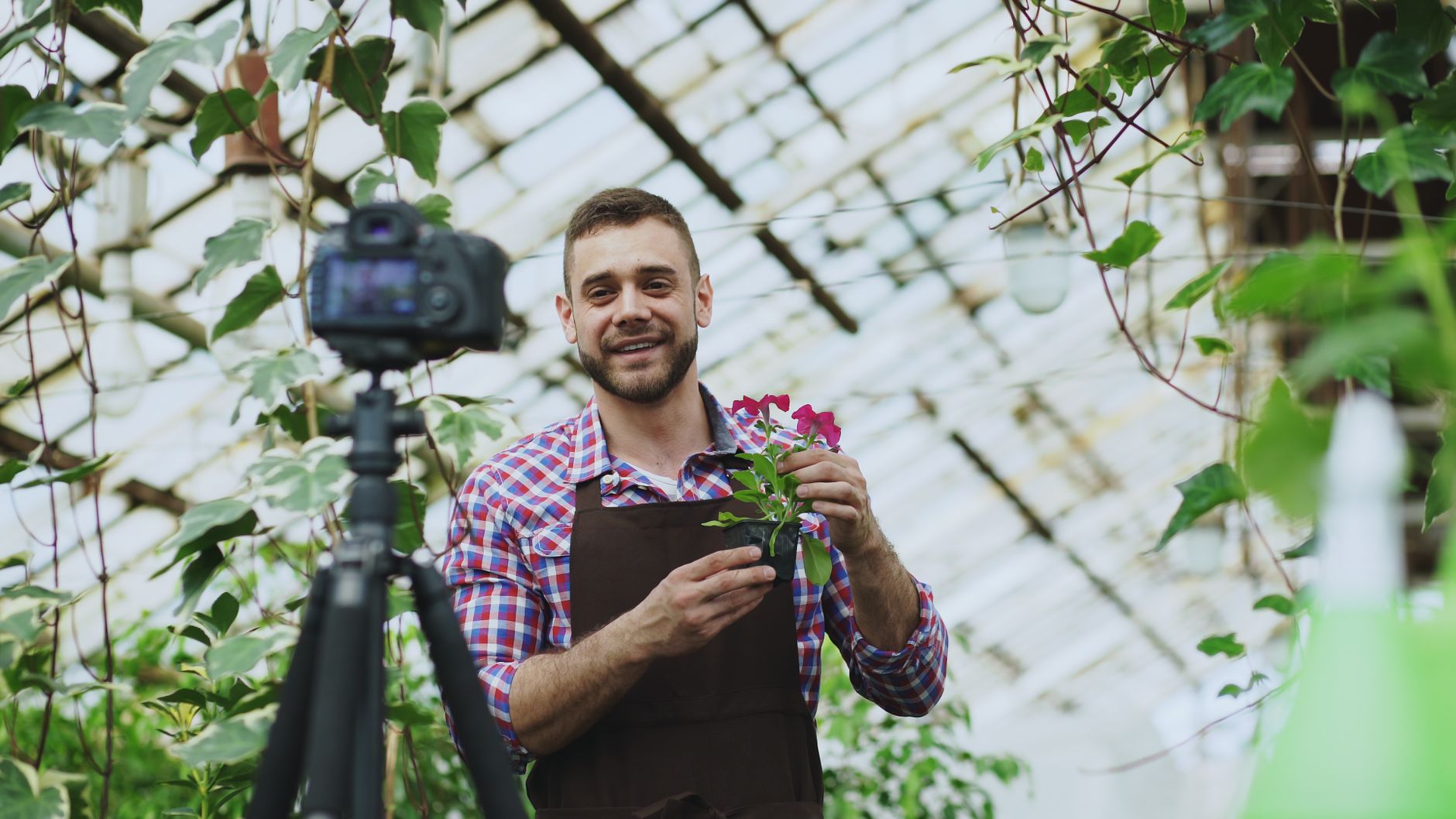
Nahrávajte s dedikovaným audio nahrávačom pri 24-bit/48 kHz, umiestnite blízky mikrofón na subjekt a zachyťte drevený tresk s klapkou, aby ste vytvorili presný sync signál; exportujte ako WAV a importujte do Veo 3, aby ste začali.
Základné kroky: aplikujte vysokofrekvenčný filter pri 20 Hz, vyrežte 50/60 Hz hučanie, ak je potrebné, odstráňte DC offset a spustite miernu redukciu šumu na room tone; udržte špičky okolo -6 dB, aby ste predišli klipovaniu, potom normalizujte na -3 dB po úpravách; exportujte ako WAV 24-bit/48 kHz. Ak neskôr licencujete externé audio, dávajte si pozor na poplatky. Poznámka: drahé vybavenie nie je potrebné; čistá signálová cesta a dobrá technika prinášajú čisté výsledky. Uchovajte kópiu surového záznamu tu.
Importujte do Veo 3 vytvorením dedikovanej audio stopy, nastavte vzorkovaciu frekvenciu projektu na 48 kHz a importujte WAV ako 24-bitový súbor. Povolte beat snapping a clap markery; zarovnajte tresk s prvým záberom vizuálneho rezu, kde sa audio stretáva s vizuálmi, a ak váš footage beží pri 23.976 fps, nastavte offset podľa toho.
Počas úprav overte zarovnanie na rôznych prehrávacích zariadeniach, pretože latencia sa líši podľa slúchadiel a reproduktorov; upravte akýkoľvek drift posunutím audio stopy v malých krokoch záberov a znovu skontrolujte timeline, kým sa vizuály nestretnú čisto. Táto disciplína zachováva vizuály a zvyšuje dopad.
Praktické úvahy: experimentujte s vzormi a prechodmi, aby ste udržali rytmus prirodzený; použite dynamiku na ovládanie emócií bez prebíjania dialógu; vlákna na reddite často zdieľajú rýchle tipy pre crossfady a atmosféru; poznámka od Johna, filmára, ukazuje, že presná synchronizácia robí scénu dramatickou a autentickou; fyzika latencie znamená, že možno budete potrebovať niekoľko záberov offsetu a jemné ladenie pomocou automatizácie, aby ste udržali súdržnosť.
Synchronizujte dialóg, hudbu a zvukové efekty s vizuálnymi rytmami
Použite beat mapu na zarovnanie akcií na obrazovke s audio signálmi. Vytvorte tri audio dráhy: dialóg, soundtrack a efekty. Označte momenty na timeline, kde hovorca doručuje riadky, hudobný hit dopadne alebo zvukový signál spustí. Zarovnajte načasovanie dialógu s pohybmi pier a s rezmi, čím doručíte súdržný rytmus naprieč scénou.
Píšte pre situácie: udržte výmeny kompaktné a viazané na záber; nech každý riadok skončí blízko rezu, aby sa obraz cítil spojený so zvukom. Pre akčné momenty umiestnite krátke riadky na vizuálne otočky; pre pokojnejšie zábery nech soundtrack dýcha a reč krátko pauzuje. Signály záberu usmerňujú načasovanie a zmeny osvetlenia záberu poskytujú jemný signál k rytmu.
Využite jazykový model na návrh možností pre momenty; nakŕmte ho krátkymi poznámkami o scéne a signálmi tónu na testovanie. Postavte rámec, kde má každá sekcia videa kompaktný blok dialógu a zodpovedajúci audio signál. Táto rýchla iterácia vám pomôže rýchlo porovnať možnosti a usadiť sa na silnej sekvencii.
Techniky pre vyváženie audia: aplikujte sidechain kompresiu na zníženie soundtracku pod dialóg; automatizujte úrovne, aby ste predišli maskovaniu; umiestnite zvukové efekty na samostatnú stopu a pridajte okolité tóny, aby zodpovedali scéne. Solidný plán automatizácie udržuje soundtrack a slová jasné.
Príklad: záber v prírode vonku sa posunie na prezentáciu produktu na catwalku; hovoriaca časť dopadne s rezom; soundtrack dopadne na ďalší rytmus po prechode; jemný vietor atmosféra sa zhoduje so zmenou; mäkký lesk označí moment.
Plán exportu: renderujte s časovými kódmi pre budúce úpravy; udržte rámec jednoduchý pre recenzie; uchovajte metadáta vrátane tagov a poznámok o scénach; to robí produkciu škálovateľnou a opakateľnou.
Aplikujte expresívne farebné stupňovanie a sonickú textúru na sprostredkovanie nálady
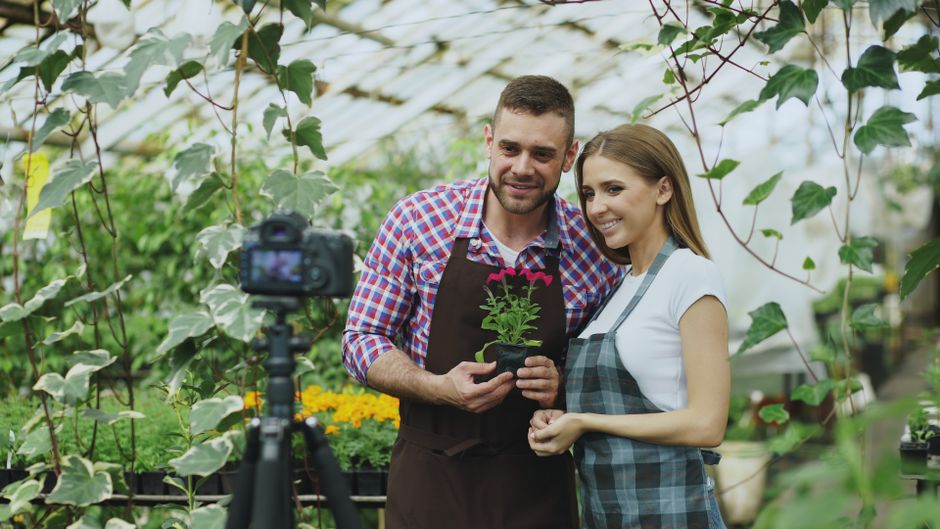
Začnite s základným stupňovaním, ktoré zachováva tóny kože a prirodzenú farbu. Použite 2-3 krivky alebo farebné kolesá na nastavenie tieňov, stredných tónov, highlightov; udržte konzistentnú saturáciu naprieč sekvenciou. Tento prístup, ktorý dáva vyváženie naprieč zábermi, jasne odhaľuje zámer režiséra a podporuje kinematografiu naprieč celým miestom, zabezpečuje konzistentnosť. Proces zahŕňa podrobné kontroly na overenie tónov kože a farieb naprieč zábermi a technológia za smart workflowom udržuje stupňovanie prístupné pre pedagógov, umelcov a hobbyistov rovnako.
Praktické kroky farebného stupňovania
Postavte vzhľad ako Lego tehly: solidné základné stupňovanie, potom vrstva nálady, ktorá sa pohybuje s vašimi scénami. Začnite s neutrálnym LUT alebo manuálnymi krivkami; upravte tiene pre detaily (zdvihnite 5-12%), highlighty, aby ste predišli klipovaniu (znížte o 2-3 body) a nastavte dvojfarebnú náladu (teal tiene, jantárové highlighty) alebo desaturáciu modrej pre introspekciu. Vytvorte vrstvy nálady na samostatnom node, aby ste ovládali silu bez zmeny základného stupňovania. Tento kompletný prístup pomáha udržať konzistentnosť naprieč zmenami miest a je priateľský k rozpočtovým cenám, pretože mnohí editori zahŕňajú cenovo dostupné LUT balíčky alebo vstavané nástroje. Pre zarovnanie kinematografie dokumentujte vzhľad v jednostránkovom briefs, ktoré môžu režiséri a pedagógovia nasledovať; Bryant a iní pedagógovia zdôrazňujú opakateľnosť, aby umelci mohli reprodukovať na akejkoľvek scéne. Zvážte praktické osvetľovacie signály ako žiaru čelovky na informovanie farebných rozhodnutí v nočných natáčaniach.
Vytváranie sonickej textúry na podporu nálady
Najprv uzamknite jasnosť dialógu, potom vytvorte sonickú textúru s úmyselnými hlukmi a atmosférou. Použite jemný kompresor (2:1 alebo 3:1) s útokom 20-40 ms a uvoľnením 100-200 ms na ovládanie dynamiky bez robotického zvuku. Vrstvite jemné environmentálne hluky – dážď, vzdialený doprava, room tone – na obohatenie scény a predchádzanie plochosti. Pridajte jemný drone alebo nízko-frekvenčnú podložku na nízkej úrovni na zvýšenie emocionálnej váhy, potom odstrihnite vysoké frekvencie na zníženie šumu. Udržte vyváženie medzi zvukom a obrázkom, aby sa nálada cítila integrovaná, nie hlučná; tento prístup odhaľuje rytmus scény a podporuje zámer režiséra.
Finalizujte nastavenia exportu a overte zarovnanie audio-video
Exportujte pri 1080p (1920x1080), 30 fps, H.264, two-pass VBR s cieľom 14 Mbps a max 18 Mbps; audio AAC-LC, 192 kbps, 48 kHz, stereo; interval kľúčového záberu 60 záberov; farebný priestor BT.709; HDR vypnuté. Tento recept transformuje vašu surovú timeline na leštený master, ktorý spĺňa špecifikácie dodania a zachováva charakter, textúry a vernosť pohybu. Ak máte stop-motion segmenty, udržte frame rate stabilný a vyhnite sa vypadnutým záberom; to zabezpečuje, že vizuály zostanú konzistentné naprieč scénami a každá textúra sa jasne číta pod osvetlením, ktoré vytvára ružovo-tónovanú náladu. Tiež nastavte audio na ostré, aby podporovalo voiceovery a hudobné signály, pretože dynamika stopy ovplyvňuje, ako publikum vníma prostredie a zvuky lokácie.
Na overenie zarovnania audio-video znovu otvorьте renderovaný súbor v editore a povolte audio vlnovú formu. Preskočte cez mnoho rytmov a signálov: voiceovery, hudobné hity a akcie na obrazovke. Potvrďte lip-sync a načasovanie s vizuálmi; hľadajte ozveny alebo drift a aplikujte malý offset, ak je potrebné (začnite s ±50 ms a testujte incrementy). Pre scény založené na lokácii skontrolujte, že okolité textúry a zvuky vybavenia zostanú ukotvené k akcii. Overte naprieč zariadeniami renderovaním krátkej slučky a zabezpečením konzistentnosti v vizuáloch a audiu, ktoré spĺňa očakávania trhu.
Dalej, jemne upravte na udržanie konzistentnosti naprieč scénami: upravte rýchlosť alebo transformácie, kde pohyb pôsobí nesprávne, alebo napodobnite načasovanie na zarovnanie s rytmom. Spustite finálny prechod pomocou ružového šumu na vyváženie dynamiky, skontrolujte, že prostredie a voiceovery sedia správne v mixe, a potvrďte schopnosť dodávať spoľahlivé výsledky s mnohými prevodmi vo vašom workflow. Keď finalizujete, vaše vizuály a audio by mali byť zarovnané, detaily textúry zachované a súbor pripravený na distribúciu.
📚 Viac o generovaní AI a promptoch
- Przewodnik po promptach VEO 3 - Tworzenie wyjątkowych promptów dla oszałamiających filmów AI
- Filmy AI Adobe z audio - Czy są lepsze niż Veo 3 od Google?
- Przewodnik po promptach pre Google Veo 3 - Vytvorte úžasné AI videá od nuly
- Okamžite vytvorte úžasné 8-sekundové videá s Veo 3 Fast API
- 5 promptov na vytváranie videí v Veo 3
Odoslať stručný dopyt
Opíšte web, ciele, publikum a rozpočet na prípravu ponuky.


