Jak vytvořit videa s audiem pomocí Veo 3 AI
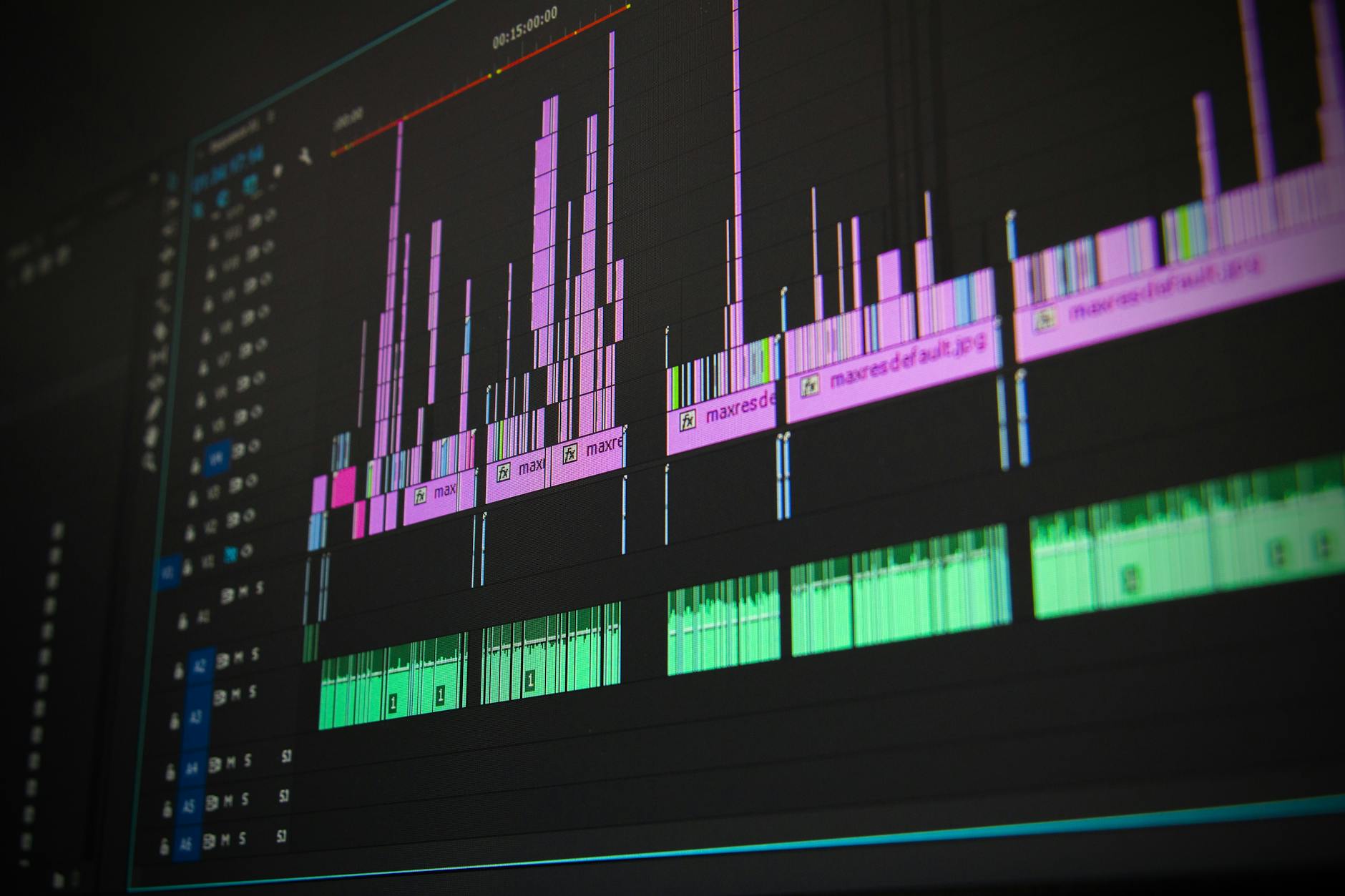

Povolte videa s povoleným zvukem ve Veo 3 AI a spusťte rychlý 60sekundový test. Tato konkrétní doporučení vám poskytne solidní základnu pro načasování, kvalitu hlasu a synchronizaci s vizuály. Pro to zahrňte příkazy, které přizpůsobí vyprávění publiku; nastavte angličtinu jako jazyk a upravte tón tak, aby vyhovoval vašim posluchačům mluvícím rusky. Sledujte příkazy a zaznamenávejte použitá slova, abyste mohli reprodukovat výsledky pro uživatele. Toto nastavení by mělo poskytnout jasný výsledek a zjednodušit proces vytváření stabilního, přirozeného vyprávění.
Navrhněte model s jednoduchým tokem: háčkovou linií, třemi podpůrnými body a ostrým závěrem. Vytvořte příkazy, které specifikují scénu, hlas a tempo; například instruujte, kde pozastavit, která slova zdůraznit a jak upravit rytmus. V některých příkazech ukotvěte k jedinému slovu, aby se důraz vedl konzistentně. Věnujte pozornost detailům, které posunují úkol vpřed, a sledujte reakce uživatelů, abyste upravili přístup. Zaznamenávejte výsledky po každém testu a porovnávejte je s benchmarky pro efektivní iteraci. Udržujte pouze nezbytné příkazy, aby se zabránilo odchylkám. Zahrňte varianty klingai, když škálujete na vícejazyčné publikum.
Abyste oslovili publikum mluvící rusky, přizpůsobte hlasový profil a tempo pro maximální jasnost. Udržujte videa pod 2 minuty pro většinu platforem a rezervujte trochu vaší finální úpravy pro plynulou synchronizaci rtů. Vytvořte sadu příkazů a audio stop označených klingai, aby analytici mohli filtrovat podle jazyka. Výsledek by měl být konzistentní napříč formáty a výsledky ukážou zisky v retenci a vzpomínání pro publikum napříč jazyky. Zaměřte se na úkol doručovat stručný, použitelný obsah v každém klipu.
Po publikování zkontrolujte metriky: průměrný čas sledování, skóre zarovnání audia a vlajky nesouladu mezi vyprávěním a vizuály. Používejte analýzy Veo 3 AI k kvantifikaci zlepšení a pushujte novou verzi každé 1–2 týdny s drobnými úpravami příkazů a hlasových parametrů. Pro uživatele a klienty udržujte krátký changelog: co se změnilo, na co poslouchat a jaké výsledky očekáváte. Finální výsledek by měl odrážet jasnější trendy zapojení.
Vytvořte projekt Veo 3 AI pro videa s povoleným zvukem
Napište těsný koncept pro 90sekundovou demo a vytvořte 2denní plán k ověření výstupu s povoleným zvukem pomocí Veo 3 AI. Definujte jádrové scény, nastavte kritéria úspěchu (titulky v synchronizaci do 200 ms, jasnost audia nad -20 dB, chyba synchronizace rtů pod 15 ms) a mapujte potřebné assety. Používejte 2-3 vzorky na scénu k porovnání tempa a tónu.
Připojte se k službám, které běží s schopnostmi inteligence k transkripci, časovému razítku a automatickému generování titulků. Veo 3 AI zpracovává zarovnání na úrovni fonémů, zatímco vy doladíte výstup v editoru. Toto nastavení je jednodušší pro sólo tvůrce a týmy a můžete pracovat samostatně v lehké pipeline.
Připravte seznam assetů: surové klipy, vyprávění, stockovou hudbu, loga a dolní třetiny. Definujte oblasti, kde kvalita audia nejvíce záleží: jasnost vyprávění, atmosféra rozhovorů a produktové demo. Nahrávejte 2-3 vzorky na scénu k porovnání tónu a tempa a udržujte poznámky k rozhodnutím. Tento přístup podporuje vytváření opakovaného procesu a ukazuje, jak opakovaný může být workflow.
Iterujte ve třech kolech: automaticky generované titulky, manuální opravy, finální leštění s vyrovnaným objemem a redukcí šumu. Používejte nástroje jako normalizace, EQ a denoise k urychlení úprav. Zaměřte se na potřeby: jasnou řeč, konzistentní úrovně a přesné načasování. Sledujte množství změn na projekt; cílte na 3-5 iterací, pak doručte. Zaznamenávejte poznámky o tom, co funguje pro budoucí oblasti a projekty. Výsledky odhalují rychlejší, předvídatelnější workflow.
Strategie exportu: vytvořte dva výstupy – propagační střihy pro příkazy a delší verze pro interní recenze. Tento přístup vyhovuje oblastem: produktové demo, tutoriály a rozhovory. Výhody Veo 3 AI zahrnují automatické titulky, zlepšenou přístupnost a snadnější přepracování napříč platformami. Workflow vyžaduje disciplínu, ale když ho aplikujete konzistentně, můžete škálovat množství projektů samostatně. Výsledky ukazují rychlost, konzistenci a důvěru s každým projektem.
Nahrávejte jasné vyprávění s ovládáním mikrofonu Veo 3 AI
Nastavte zesílení mikrofonu Veo 3 AI na 70 % a povolte potlačení šumu v ovládání mikrofonu chromu pro tento konkrétní model této generace. To udělá vyprávění křišťálově čisté a zmínka v UI vám pomůže potvrdit změnu.
Umístěte mikrofon 2–3 cm od rtů, použijte korpusní kardiální kapsli a přidejte malý pop filter. Materiál filtru záleží; zvolte pěnu pro čistší výšky a látku pro teplejší tón.
Vytvořte seznam kontrol pro každou fragment natáčení: zesílení mikrofonu, vzdálenost, šum větru a monitorování sluchátky, pak spusťte rychlý 3-snímkový test k ověření konzistence napříč segmenty. Záměr za těmito ovládáními je udržet vyprávění stabilní z fragmentů.
Během nahrávání mluvte s srozumitelným rytmem, promítněte každé slovo a pauzujte mezi větami. Monitorujte v reálném čase a upravte zesílení mírně, pokud vlnová forma skočí; pokud se místnost změní, aplikujte malou úpravu zesílení.
Pro gigachat sezení a neformální rozhovory tyto ovládání poskytnou stabilní úrovně, jasnější hlas a méně úniku místnosti. Výhody se hromadí s každým natáčením a stanou se zřejmými v post-produkci.
Povolte automatické titulkování a zarovnejte titulky k audiu
Povolte automatické titulkování ve Veo 3 AI otevřením editoru, výběrem Titulků a zapnutím Automaticky generovaných titulků; nastavte jazyk a povolte zarovnání k audiu. Tento požadavek vede úkol a urychluje proces vytváření úplné generace videorolice titulků.
K přesnému zarovnání titulků použijte vlnovou formu audia a časovou osu titulků. Pokud se řádek posune, posuňte jeho počáteční čas v malých přírůstcích (5–40 ms), dokud nezůstane v synchronizaci. Na platformách, kde publikujete, popište metodu, která nastavuje posuny na hranicích vět, používající techniky jako načasování na slovo a přestávky citlivé na interpunkci, podporující vytváření textů pro podporu vícejazyčnosti. Titulky hrají roli v přístupnosti a hrají klíčovou roli v tom, jak publikum chápe obsah.
Kontrola kvality
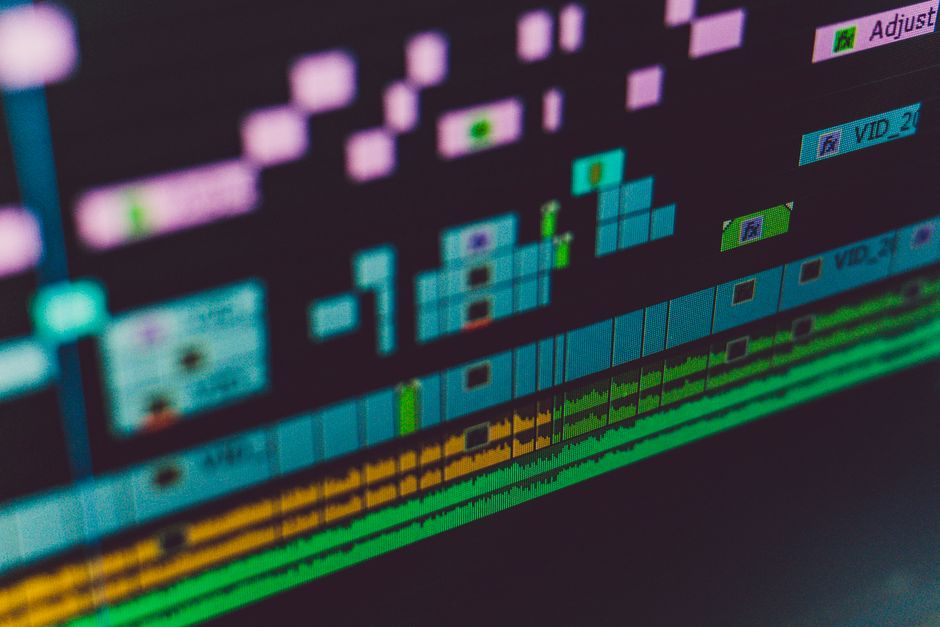
Spusťte rychlou kontrolu čtením posloucháním pro výslovnostní chyby a posun načasování; upravte časovou osu titulků v malých přírůstcích a přehrajte k ověření. Používejte nastavení stylu (styly) k udržení konzistentního písma, velikosti a pozadí napříč videem. Unikátní vlastnosti úkolu lze naladit kontrolou změn mluvčího a štítků, zajišťující, že úkol je splněn a text se čte přirozeně pro různorodé publikum. Správná synchronizace zvyšuje porozumění a zapojení.
Exportujte titulky jako SRT nebo VTT pro použití na platformách, pak je připojte k vašemu projektu videorolice nebo sdílejte s týmem. Tento přístup poskytuje solidní základ pro tvorbu obsahu: naplánujte generování textů a znovu používejte techniky pro konzistentní titulky napříč videorolicemi.
Přidejte voiceover stopy a načasujte je k videu
Vytvořte dedikovanou voiceover stopu pro vaše jádrové vyprávění a načasujte ji k časové ose videa pomocí Veo 3 AI. Tento přístup pokrývá potřeby jasného tempa a důrazu a vyhovuje pro tutoriály a vysvětlovací videa.
Plánování a nahrávání
- Napište stručný skript s jednoduchými větami; cílte na 2–3 věty na moment pro udržení jasnosti.
- Identifikujte momenty s obrázky nebo demonstracemi, pak označte časové razítka (například 00:12, 00:34, 01:05) k vedení načasování.
- Zvolte hlasový přístup: použijte svůj hlas nebo vyberte z dostupných modelů.
- Vytvořte oddělené stopy pro intro, jádrové vysvětlení a outro k pokrytí konkrétních potřeb vyprávění.
Načasování a doladění ve Veo 3 AI
- Přidejte voiceover stopu ve Veo 3 AI a buď nahrajte vyprávění nebo importujte audio; udržujte zarovnání s vizuály jako vaši úlohu přesného zarovnání.
- Přehrajte s videem a upravte délky, aby každý mluvený segment zapadl do rytmu obrazu; vložte pauzy, kde je to nutné pro nepřerušený tok.
- Aplikujte vyblednutí na hranicích, normalizujte úrovně a, pokud je to potřeba, snižte objem, když se objeví text na obrazovce, aby posluchači zůstali soustředění.
- Pokud plánujete podcast-style vyprávění, udržujte konzistentní tempo a tón napříč sekcemi; splňte požadavky procvičováním, pak přenahrávejte své linie.
- Testujte přehrávání v Chromu k ověření načasování a konzistence napříč zařízeními, pak uložte jako znovupoužitelný modul pro budoucí videa, rozšiřujíc horizonty.
Aplikujte redukci šumu a vyrovnávání objemu na audio
Povolte redukci šumu na lehké úrovni a zapněte vyrovnávání objemu s konzervativním cílem, aby dialog zůstal jasný ve vašem videorolici. Po aplikování přehledněte na sluchátkách a reproduktorech k potvrzení přirozenosti a vyhnutí se pumpování nebo syčení.
Praktické kroky
- Nahrajte audio stopu do Veo 3 AI a nastavte NR na Light pro čistou řeč; pokud šum zůstane, zvyšte na Medium, ale monitorujte artefakty jako kovový okraj.
- Zapněte automatické vyrovnávání objemu (normalizace hlasitosti) a zvolte cíl kolem -14 LUFS integrovaný pro standardní videorolici; omezьте špičky na -1 dBFS, aby se zabránilo clippingu.
- Přehledněte před a po, pak zkuste alternativní síly NR, abyste našli rovnováhu, která zachovává srozumitelnost bez znění zpracovaného.
- Po finalizaci montujte upravené klipy s plynulými přechody, zajišťujíc, že změny protékají přirozeně mezi scénami (umožňujíc udržet emocionální konturu).
Kontrola kvality
- Poslouchejte artefakty: pokud slyšíte pumpování, snižte intenzitu NR nebo upravte adaptivní práh.
- Ověřte emocionální konzistenci: vyrovnávání by mělo vyhladit hlasitost bez zploštění dynamiky, což zlepšuje spojení diváka s materiálem.
- Po exportu přehrajte videorolici na více zařízeních, aby se zajistila stabilní vnímaná hlasitost a jasná řeč napříč kontexty.
potřeby, hraje, samozřejmě, materiál, bezplatné, popisy, stabilní, příkazů, po, zkuste, videorolice, produkt, zlepšuje, emocionální, být, určete, modelů, montovat, umožňujíc, které, zbavujíc, jednu
Exportujte s vestavěným audiem pro sociální platformy
Exportujte jako jediný MP4 s vestavěným audiem. Ve Veo 3 AI vyberte preset Vestavěné audio a ověřte, že audio je sešité k video stopě; výsledek je zachován napříč platformami jako YouTube, Instagram a TikTok. Pokud vytáhnete audio z generátorů zvuku, pečte ho do videa, aby se zabránilo posunu, jak diváci scrollují, řešíc potřeby pro konzistenci napříč platformami.
Technické specifikace zajišťují kompatibilitu: MP4 kontejner, H.264 video, 8–12 Mbps a AAC stereo na 128 kbps s 44.1 nebo 48 kHz. Pro korpusní (vertikální) formáty exportujte 9:16 s bezpečnou oblastí titulku; toto nastavení výrazně snižuje re-exporty a zachovává kvalitu sledování na mobilu.
Pokud je přijat požadavek, můžete rychle re-exportovat k uspokojení požadavkům. Vestavěné audio zůstává synchronizované a textové překryvy (textu) zůstávají srozumitelné pro diváky. Udržujte konzistentní metadata k pomoci objevování na platformách.
Používejte šablony k standardizaci exportů: ukládejte úrovně audia, titulky a metadata v workflow nástroji. Můžete implementovat tyto šablony k úspoře času a zajištění konzistence značky; s příkazy editoři udržují tón a tempo zarovnané. Pokud je potřeba, můžete upravit příkazy k klientským zadáním.
K propagaci obsahu publikujte na platformách s čistými tegy a stručným titulkem. Odpovídejte na otázky v komentářích, používajíc příkazy k škálování zapojení. Veo 3 AI spoléhá na neuronální algoritmy k zarovnání řeči a vizuálů, působíc jako nástroj k urychlení vašeho produkčního cyklu; tyto přístupy mohou výrazně zvýšit dosah.
Řešte běžné audio problémy ve Veo 3 AI
Nastavte vstup mikrofonu na 48 kHz a nahrajte 5sekundový test; přehrajte k ověření čistého, synchronizovaného audia. Pokud zní zvuk zkresleně, opakujte s jiným vstupem a kabely, aby se problém izoloval.
Zkontrolujte hardware připojení: znovu usaděte USB nebo 3.5 mm kabely a zkuste jiné mikrofony k porovnání výsledků. To pomáhá izolovat, zda chyba je v kabelech, portech nebo samotném mikrofonu. Testujte v různých oblastech vašeho prostoru, abyste viděli, zda problém následuje nastavení nebo zůstává lokální.
Ve Veo 3 AI ověřte nastavení audio cesty: vyberte správný zdroj vstupu, nastavte vzorkovací frekvenci na 48 kHz a dočasně vypněte agresivní neuronální filtry během ladění. Když je znovu povolíte, monitorujte, jak výsledky mění jasnost a srozumitelnost.
Nahrávejte krátké klipy na různých úrovních k mapování, jak zesílení ovlivňuje kvalitu. Výrazně snižte špičkové úrovně, aby se zabránilo clippingu, a postupně zvyšujte zesílení, dokud neslyšíte čistý, přirozený zvuk. Dokumentujte výsledky pokaždé k určení, jak změny překládají zlepšení nad základní čáru.
Vyhodnoťte prostředí: šum na pozadí, reverberace a pozice mikrofonu výrazně ovlivňují vnímání. Používejte tichou místnost, umístěte mikrofon asi 15 cm od úst a testujte s různými vzory mluvení. Pokud prostor má reflexní povrchy, přidejte ilustrace jako jednoduchý pěnový panel nebo měkké zařízení k ilustraci dopadu; takové úpravy často přinášejí znatelné zisky v jasnosti (horizonty nápadů).
Pro rychlý, použitelný workflow následujte checklist prvního kroku: test, porovnání, úprava a re-test. Pokud dokumentujete každou akci a popíšete, co jste změnili, můžete urychlit řešení problémů napříč jinými scénáři a dobýt horizonty audio zlepšení.
| Problém | Pravděpodobná příčina | Rychlá oprava | Poznámky |
|---|---|---|---|
| Žádný zvuk po spuštění | Vstup není vybrán nebo ztlumen | Znovu vyberte mikrofon ve Veo 3 AI; odtlumte a spusťte nový test | Potvrďte systémová oprávnění na úrovni, pokud na laptopu |
| Nízký objem nebo tlumený zvuk | Vysoké zesílení potlačení šumu nebo vzdálenost mikrofonu | Snižte potlačení, upravte vzdálenost mikrofonu na ~15 cm, re-test | Nahrajte více vzorků k porovnání |
| Skreslení nebo clipping | Nadměrné vstupní zesílení | Snižte zesílení, povolte indikátory špiček, testujte s krátkými klipy | Postupně znovu zavádějte zesílení při monitorování výsledků |
| Šum na pozadí zůstává po filtrech | Atmosféra místnosti nebo neefektivní filtry | Zlepšete akustické prostředí; upravte prahy filtrů; testujte s neuronálními filtry | Zvažte jednoduchou úpravu kabiny + ilustrace nastavení |
| Echo nebo reverberace místnosti | Špatná akustická léčba | Používejte léčený prostor nebo povolte rušení echa a testujte | Experimentujte s umístěním a materiály |
📚 Více o generování AI a příkazech
- Veo 3 pro marketéry - Vytvářejte reklamy a produktová videa rychleji s Powtoon
- Jak vytvořit virální AI videa s Google Veo 3 a Filmora - Podrobný průvodce krok za krokem
- Vytvářejte vysoce kvalitní AI videa s Google Veo 3 - Praktický průvodce
- Google VEO 3 - Vytvářejte videa delší než 8 sekund s revolučním AI od Google
- Jak vytvořit videa s Veo 3 a prodávat je od 1 500 RUB - Komplexní průvodce pro začátečníky
Ready to leverage AI for your business?
Book a free strategy call — no strings attached.


