Přehrávací seznamy - Optimalizujte své sbírky, uložte a klasifikujte obsah podle vašich nastavení
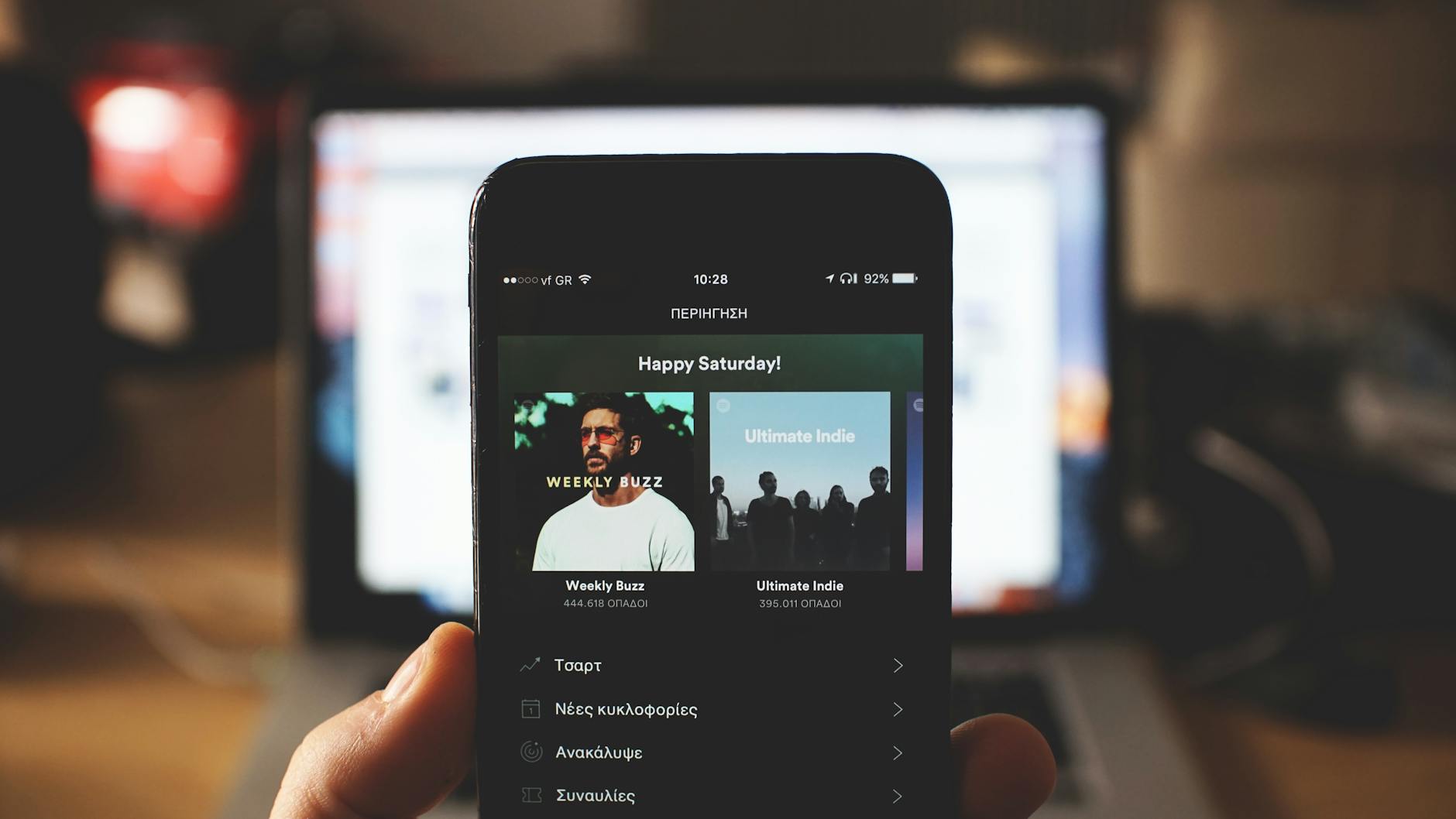

Tip: označte položky s veřejnou viditelností, použijte stručné štítky pro rychlý přístup z jakéhokoli prohlížeče. Použijte tyto štítky k mapování médií podle tématu, formátu a kontextu; můžete sestavit rychlé relace s přehrávačem.
Přístup k formátu: uložte video, webm assety do veřejné knihovny a nabídněte lehký stahovač, který zajišťuje offline prohlížení. Veřejný katalog poskytuje konzistentní metadata; média se stávají snadnějšími k sdílení s kolegy a umožňuje komukoli přístup k stejnému materiálu.
Doladění: změňte velikost náhledů a hustotu položek. Pokud chcete, vaše vytvořte mřížku těsnější pro prohlížení médií v jakémkoli textovém režimu; pro rychlý přístup to udržuje věci čisté, rychlé ke skenování.
Synchronizace napříč zařízeními: udržuje sadu médií zarovnanou; stahovač zajišťuje přímý přístup k videu z cloudu. Mnoho uživatelů spoléhá na veřejné katalogy; sdílení veřejných odkazů zve spolupracovníky, aby přidali věci, které našli; to zachovává stejnou strukturu napříč platformami.
Závěr: udržujte kompaktní taxonomii; umožňuje vám znovu použít stabilní strukturu pro budoucí média. S těmito kroky mnoho uživatelů hlásí plynulejší prohlížení, rychlejší přístup k médiím z přehrávače, ať už procházíte přes prohlížeč, desktopovou aplikaci nebo mobilní webovou aplikaci.
Správa playlistů a vyhledávání videí
Nastavte třístupňový workflow: hlavní sbírky pro aktuální prohlížení; fronta pro pozdější položky pro následující položky; archivní sekce pro dříve prohlédnutý materiál. Tato struktura zjednodušuje navigaci; snižuje tření během relací prohlížení; udržuje diváky zapojené.
Omezte aktivní seznamy na 50 položek; udržujte celkovou délku pod 8 hodinami; velikost náhledu 1280x720; formát 16:9; automaticky generujte obrázky pro koherentní vzhled; zajistěte, aby názvy souborů odrážely názvy písní pro zjednodušení nahrávání; organizace zlepšuje výsledky vyhledávání.
Pro přímé oslovení diváků vytvořte rychlý vyhledávací index z názvů, titulků, štítků; následující kroky pomáhají objevování: 1) povolte filtry klíčových slov; 2) aplikujte přesné filtry podle žánru, jazyka, formátu; 3) vždy udržujte poslední pozici pro každou položku; 4) poskytněte jasný náhled; kliknutí na výsledky naviguje k bodům prohlížení.
Udržujte vysokou kvalitu prostřednictvím pravidelného auditu: zkontrolujte 20 procent seznamů; obnovte obrázky čerstvými náhledy; aplikujte jednotný formát napříč sekcemi; zajistěte nahrávání nových písní s uniformním pojmenováním; poté upravte na základě zpětné vazby diváků.
Vytváření a pojmenování playlistů pro specifické účely

Tento přístup umožňuje uživatelům rychle najít sadu médií řízenou účelem. Začněte přístupem zaměřeným na účel: popište cílové publikum, případ použití plus očekávaný výsledek. Stručný název funguje na stránce, zatímco dedikovaný náhled pomáhá rozpoznání.
Přijměte schému pojmenování, která mísí, co položka dělá, s jejím formátem, dosahem. Například: „Co – formát – playlisty“ nebo „Co | formát | playlisty“ pro čitelnost na stránce. Mějte na paměti velikost obrázku obálky; silný značkový náhled ukáže na první pohled.
Na Facebooku ovládací prvky soukromí určují, kdo může každou položku zobrazit; použijte jednoduchý tok aktualizace k obnovení názvů, náhledů; jedním kliknutím upravte název nebo náhled na stránce pro posílení značky.
| Účel | Vzor pojmenování | Poznámky |
|---|---|---|
| Marketingové příběhy | název – formát – playlisty | Udržujte to stručné; zahrňte zapamatovatelný náhled. Aktualizujte, když kampaně evolují |
| Vzdělávací tutoriály | co – lekce – playlisty | Udržujte konzistentní interpunkci; název by měl pasovat na stránku |
| Aktualizace produktů | aktualizace – produkt – příběhy | Směrujte značku k jasnosti; obnovte náhled po vydání |
| Highlighty událostí | funkce – moment – příběhy | Učinite vyhledávání rychlé na stránce; použijte značkování k oddělení segmentů |
Aplikace štítků, popisků a barevných indikátorů pro rychlé třídění
Chcete bleskovou organizaci, vytvořte kompaktní taxonomii štítků (6–8 klíčů): žánr, nálada, jazyk, kanál, soukromí, priorita; aplikujte 1–2 štítky na položku během otevřeného nahrávání pro urychlení filtrování v liště vyhledávání. Tento přístup činí výběr rychlým, snižuje manuální prošívání v sekci.
Barevné indikátory poskytují vizuální zkratky: přiřaďte červenou pro nové položky, oranžovou pro horké položky, žlutou pro potřebu kontroly, zelenou pro připraveno k odchodu, šedou pro archivované. Zajistěte jednu paletu napříč formáty pro zachování konzistence; barevné indikátory urychlují rozpoznání; náhledy se rychle vykreslují v otevřených zobrazeních.
Popisky zůstávají připojené k každé položce, fungují jako trvalé filtry; použijte popisky jako oficiální, doporučené, sezónní pro vytvoření rychlých otevřených filtrů. Používejte třídění založené na pořadí podle shluků štítků. Když kliknete na popisek, výsledky se okamžitě aktualizují; uvidíte jasné rozdělení mezi populárními a méně viditelnými položkami. To udržuje zaměření zákazníka během objevování.
Automatické možnosti štítkování šetří čas: povolte návrhy z názvu, meta náhledu, délky; vyberte z předdefinovaného souboru nebo vytvořte vlastní štítky na místě. Podpora stahování metadat umožňuje offline referenci. Pokud chcete udržet vysokou rychlost, spoléhajte na možnosti, které se automaticky shodují s vaší taxonomií; to snižuje úsilí manuálního štítkování, zlepšuje konzistenci.
Rychlost třídění stoupá, když mapujete barvy na sekce: vyberte pevnou barvu pro každou kategorii; udržujte konzistentní šířku sloupce náhledu; šířka náhledu 120–180 px funguje dobře ve většině rozložení. Pro otevřené formáty zajistěte rychlé vykreslování náhledů; použijte fallback na rastrový formát, když je potřeba.
Kurace vědomá soukromí: skrývejte citlivé položky za štítkem, činí kontrolu na sekci snadnou; zákazník vidí pouze položky, které projdou pravidly soukromí; to pomáhá budovat důvěru s publikem při zachování kontroly. Rámec štítkování se integruje s existujícím workflow.
Tipy pro rychlou implementaci: vyberte základní sadu štítků, otestujte na 10–20 položkách, zkontrolujte po 7 dnech; sledujte metriky rychlosti jako čas k filtrování, počet položek zobrazených na vyhledávání, frekvenci opětovného použití štítků; iterujte vyřazením zřídka používaných štítků, přidáním nových odrážejících změny v populárních formátech.
Implementace chytrých pravidel pro automatickou organizaci nového obsahu
Doporučení: nakonfigurujte jediné pravidlo ingestování, které štítkuje čerstvé položky pomocí klíčových slov získaných z názvů, názvů kanálů, metadat; vytvořte počáteční seznamy pro rychlý přístup. Kde se objeví nové nahrávání, pravidlo se aktivuje okamžitě; náhledy poskytují vizuální indikátory; krátké popisky zlepšují viditelnost vyhledávání.
Detaily implementace: definujte sadu klíčových slov získaných z názvů, popisů, názvů kanálů; aplikujte štítek jazyka; použijte algoritmus s vysokou přesností k směrování položek do seznamů, sbírek; připojte krátké náhledy pro zlepšení viditelnosti na stránkách videí; metadata jazyka je zahrnuta pro vícejazyčná prostředí.
Nejprve: povolte spouštěč ingestování; poté: spusťte vícepasovou klasifikaci pomocí klíčových slov extrahovaných z názvů, popisů, názvů kanálů; později: směrujte položky do vhodných seznamů, sbírek; upravte skórování na základě signálů zapojení.
Zde je rychlá rutina auditu: sledujte vysokou míru vyhledávání; monitorujte čas k klasifikaci; monitorujte růst seznamů; zkontrolujte CTR na stránkách kanálů.
Zde je jádro myšlenky: vytváření personalizovaných směsí (mixů) řízených populárními položkami, novými nahráváními; kliknutí myší na náhledy aktualizuje jejich váhy; výsledky se integrují s centrálním algoritmem pro udržení čerstvých doporučení napříč stránkami kanálů.
Povolení synchronizace napříč zařízeními a offline přístupu k vašim sbírkám
Vyberte jediné přihlášení napříč zařízeními; povolte autosynchronizaci; přednačtěte top položky pro offline přístup. Použití jednoho účtu napříč platformami zajišťuje, že metadata zůstávají zarovnaná. Pole pomáhá popsat, kde by se měly objevit zrcadla; to je tento přístup.
Rozhodněte, co cachovat automaticky: podcasty, obrázky, písně; mnoho kanálů, které následujete; prohlížení offline se stává plynulým s přednahrabanými vizuály; savefromnet může pomoci s načítáním metadat, i když budete spoléhat na lokální kopie; soubory webm nabízejí lepší kvalitu při nižší velikosti; nad limity wifi nastavte vyšší bitovou rychlost; pod pro mobilní připojení vyberte kompaktní formáty pro snadné přehrávání.
Rozpočty úložiště: omezte offline cache na 2 GB na bezplatných úrovních; 10 GB na placených plánech; nebo alokujte 25 % prostoru zařízení, kterýkoli menší; obdržíte upozornění, když cache dosáhne 80% kapacity; přidané položky budou ořezány nejdříve; to udržuje produkt štíhlý a zapojení vyšší.
Ovládací prvky synchronizace: zkontrolujte, která zařízení se účastní; mnoho zařízení může být zahrnuto; když se zařízení znovu připojí, nejnovější položky se synchronizují přes cloud; do hlavní knihovny, když je něco přidáno na jednom zařízení, objeví se na ostatních; reference savefromnet mohou pomoci s načítáním metadat, ale offline kopie zůstávají přístupné v prohlížeči pro podporu prohlížení.
Konzistence kvality: udržujte stejný zážitek napříč prohlížeči; tato kvalita produktu zvyšuje zapojení; vše se načítá lokálně; všimnete si rychlejších časů načítání a stabilního přehrávání; nade vše vyberte zdroje přehrávání, které udržují kvalitu; to pomáhá uživatelům zůstat zapojeným; to je nad úkol a tento přístup.
Stažení videa podle URL: Legální, bezpečné metody a omezení
Nejlepší praxe: spoléhajte na oficiální možnosti stahování ze zdroje; YouTube Premium poskytuje offline prohlížení v aplikaci; přímé URL soubory na disku nejsou oficiálně podporovány; respektujte licence a oprávnění. Téma: použijte vyhledávání (hledání) k nalezení oficiálních možností stahování; výše uvedené pokyny vám pomohou dosáhnout souladného offline přístupu; veřejné zdroje mohou nést licence; použití Chrome může urychlit kontroly.
- Ověření licence: Zkontrolujte stránku videa; pokud je materiál veřejný nebo s licencí CC nebo nahravatel explicitně uděluje oprávnění (oprávnění), pokračujte schválenými kanály; jinak přeskočte.
- Oficiální cesta: použijte možnosti stahování služby na webu nebo v sankcionovaných aplikacích; to vám umožní získat soubor přímo ze zdroje; licensing zůstává nedotčen; podporovány možnosti kvality; podporuje nové cíle pro tvůrce.
- Přímý přístup k URL: pro obsah umožňující přímé načítání otevřete Chrome; zkopírujte URL videa, vložte do stránky stahování poskytovatele; ochrany mohou blokovat tuto cestu; oprávnění musí existovat.
- Zpracování playlistu: pokud playlist obsahuje více položek, použijte oficiální funkce dávkového stahování, když jsou nabízeny; jinak stahujte každé video odděleně; respektujte licensing.
- Kvalita a úložiště: oficiální cesty nabízejí vysokou kvalitu až po originál; zkontrolujte velikost souboru; zajistěte úložiště zařízení; použijte Wi-Fi během počátečního načítání; hledejte aktualizace na webu pro zlepšené formáty.
- Bezpečnost, soukromí: vyhněte se nástrojům třetích stran; riziko malwaru; udržujte soukromý režim při testování odkazů; preferujte oficiální zdroje; zkontrolujte indikátory bezpečnosti webu; nikdy neodhalujte přihlašovací údaje na sporných stránkách.
Ready to leverage AI for your business?
Book a free strategy call — no strings attached.


