12 Beste Infografik-Tools für 2026 – Vollständiger Vergleichsleitfaden


Für Teams, die Echtzeit-Kollaboration benötigen, sollten Sie Canva auswählen als Ihren täglichen Go-to für 2025, dank seiner breiten Schriftarten-Bibliothek und starken Vorlagen.
Dieser Leitfaden vergleicht 12 Tools und zeigt ihre Stärken und bietet klare Vergleiche zu Preisen, Exportformaten und Vorlagen für soziale Medien – mit Fokus auf nur die relevantesten Alternativen wie Visme oder Piktochart, um Ihnen handfeste Erkenntnisse zu liefern.
Für statistische Arbeiten sollten Sie Tools mit robusten Daten-Widgets und Funktionen betrachten, die Diagramme aus Echtzeit-Feeds rendern.
In täglichen Workflows sind Schriftlesbarkeit und konsistente Ausgabe wichtig, daher prüfen Sie Schriftarten, Farbpaletten und hochauflösende Exports, um Berichte und Dashboards zu passen.
Als einfache Vorlagen begonnen, verändern diese Plattformen, wie Teams Statistiken Stakeholdern präsentieren, und bieten Dashboards sowie flexible Freigabe über Teams hinweg.
Um das richtige Tool auszuwählen, bewerten Sie ihre ausgewählten Funktionen: Datenintegration, Diagrammtypen, Kollaboration und Preistufen, die zu Ihrem Team passen.
Tool 4: PicMonkey – Praktischer Überblick und Schlüsselvergleiche
Wählen Sie PicMonkey für schnelle, bildbasierte Visuals mit einem einfachen Editor und integrierten Branding-Steuerungen. Es eignet sich für Individuen und kleine Marken, die volle Kontrolle über Aussehen und Gefühl wollen, ohne mehrere Tools zu jonglieren. Verwenden Sie es, wenn Sie klare Visuals, konsistentes Branding und schnelle Umsetzung benötigen, und beachten Sie, dass ein sauberer, kohärenter Satz von Assets stärker bei Ihrem Publikum ankommt.
Praktischer Überblick:
- All-in-One-Editor, der Foto-Bearbeitung, Vorlagen und Branding-Tools in einem einzigen Workflow kombiniert.
- Hunderte von Vorlagen und Design-Assets beschleunigen die Erstellung für Social-Posts, Banner und kurze Infografiken.
- Brand Kit speichert Logos, Farben und Schriftarten für zukünftige Projekte und gewährleistet konsistentes Branding über alle Assets hinweg.
- Ausgabeoptionen umfassen PNG, JPG und PDF; für pptx-freundliche Folien exportieren Sie Assets und fügen sie in eine Präsentation ein.
- Intuitives Menü und kurze Lernkurve machen es geeignet für Schöpfer, die schnelle Ergebnisse ohne steile Lernkurve wollen.
Schlüsselvergleiche mit designcap und anderen Rivalen:
- designcap konzentriert sich auf eine breite Vorlagenauswahl für Infografiken; PicMonkey fügt stärkere Foto-Bearbeitung und Branding-Steuerungen zum gleichen Workflow hinzu.
- PicMonkey betont einen professionellen Editor und Branding-Kontinuität, während einige Rivalen stärker auf reines Vorlagen-Browsen setzen.
- Für Teams oder Individuen, die vollständige Brand-Visuals schnell produzieren wollen, bietet PicMonkey einen gestraffteten Pfad vom Bild zum gebrandeten Output.
Für wen es am besten geeignet ist:
- Individuelle Schöpfer, die ein persönliches Portfolio oder eine Social-Präsenz aufbauen.
- Kleine Marken, die konsistentes Branding ohne die Verwaltung mehrerer Tools benötigen.
- Schöpfer, die Social-Grafiken, Banner und kurze Präsentationen mit schnellen Umsetzungszeiten produzieren.
So starten Sie und ein schneller Workflow:
- Starten Sie ein neues Projekt, indem Sie das passende Format auswählen (Social-Post, Banner, Flyer oder Präsentationsfolie).
- Durchsuchen Sie Hunderte von Vorlagen im kleinen Menü und wählen Sie eine aus, die zu Ihrer Branding-Richtung passt.
- Öffnen Sie den Editor, tauschen Sie Bilder aus, passen Sie Farben an und fügen Sie Logos und Schriftarten aus dem Brand Kit ein.
- Verfeinern Sie mit Ausrichtungshilfen, Textanpassungen und Lichteffekten, um ein professionelles Aussehen zu wahren.
- Exportieren Sie als PNG, JPG oder PDF; für pptx-bereite Grafiken speichern Sie Assets und fügen sie bei Bedarf in Folien ein.
- Speichern Sie Assets und Versionen für zukünftige Projekte, um zukünftige Arbeit zu beschleunigen.
Praktische Tipps, um Ergebnisse zu maximieren:
- Halten Sie eine kurze, konsistente Farbpalette über alle Assets hinweg, um das Branding zu stärken.
- Verwenden Sie hochauflösende Bilder und wenden Sie einen einheitlichen Crop-Stil an, um ein kohärentes Grid über Posts hinweg zu wahren.
- Nutzen Sie den Brand Kit, um zukünftige Arbeit zu beschleunigen und sicherzustellen, dass jedes Asset zur Brand-Story passt.
- Beim Präsentieren von Visuals an einen Kunden exportieren Sie ein vollständiges Set (Logo, Farbmuster und eine Beispiel-Folie), um Konsistenz zu zeigen.
Preise, kostenlose Testphase und Wert
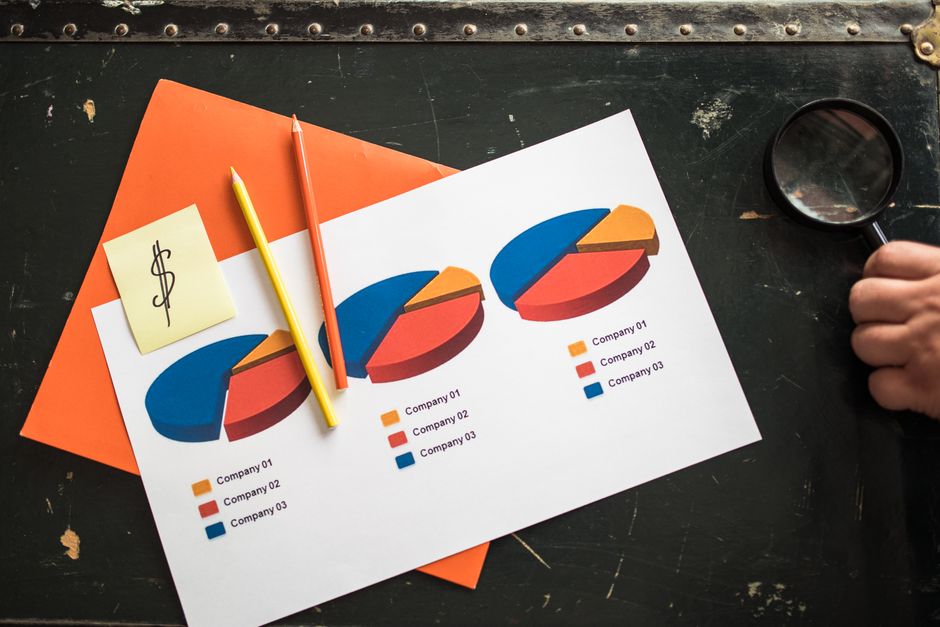
Beginnen Sie mit infograms Free-Plan, um Kern-Visuals zu testen, und upgraden Sie dann auf Pro, wenn Sie höherwertige Infografik-Exports und mehr Diagramme benötigen. Dieser Pfad minimiert Risiken, während Sie die Passung für Ihr Team bewerten; verwenden Sie diesen Ansatz, um sie nebeneinander zu vergleichen.
Die Preise für die Haupt-Tools folgen einem einfachen Muster: Free-Tier, dann bezahlte Pläne, die mehr Vorlagen, Daten-Widgets und Kollaboration freischalten. infogram bietet Free, Pro und Business. Pro kostet typischerweise etwa 19 $ pro Monat, und Business rund 59 $ pro Monat, jährlich abgerechnet. piktocharts verwendet Starter, Pro und Teams, mit Starter um die 15 $, Pro etwa 25 $ und Teams nahe 79 $ pro Monat. Diese Zahlen können jedoch je nach Promotionen oder jährlicher Abrechnung variieren, daher prüfen Sie die aktuellen Bedingungen.
Kostenlose Testphasen laufen typischerweise 7–14 Tage und lassen Sie Datenimport, Diagrammtypen und Exportoptionen testen, ohne sich zu binden. Wenn Sie gebrandete Vorlagen oder Team-Workflows benötigen, stellen Sie sicher, dass der Plan ein Brand Kit und Admin-Steuerungen umfasst. Indem Sie Zeiten zum Abschließen kleiner Infografik-Projekte vergleichen, sehen Sie, welches Tool Sie im Rhythmus hält und im Budget.
Für die meisten Teams liegt der Haupt-Wert im Gleichgewicht zwischen Qualität und Anpassung. infogram glänzt mit polierten Grafiken und schnellen datengetriebenen Visuals; piktocharts gewinnt, wenn Sie hochgradig anpassbare Vorlagen und flexiblere Layouts wollen. Beachten Sie, wie oft Sie exportieren, ob Sie interaktive Elemente für Web-Nutzung benötigen und wie viele Kollaborateure Sie haben. Jede Wahl beeinflusst den Gesamtwert und die langfristigen Kosten.
Beim Entscheiden beachten Sie das Element, das am wichtigsten ist: Exportformate, Vorlagen und Einfachheit der Datenaktualisierung. Für diejenigen, die atemberaubende Infografiken für Kundenpräsentationen benötigen, sollte der Hauptplan hochauflösende Exports und Zugang zu einer breiten Vorlagenbibliothek liefern. Für laufende Kampagnen treiben Team-Funktionen und geteilte Bibliotheken langfristigen Wert.
Meine Empfehlung: Starten Sie mit infogram Free, um Bedürfnisse zu validieren, und wählen Sie dann einen Hauptplan, der Daten-Widgets und brand-bereite Grafiken umfasst. Wenn Sie starke Vorlagenanpassung und offline-bereite Grafiken bevorzugen, könnte piktocharts Pro oder Teams die bessere Wahl sein. In beiden Fällen hilft eine kostenlose Testphase, die Passung zu validieren, bevor Sie sich langfristig binden.
Vorlagenbibliothek und Anpassungsoptionen
Wählen Sie ein Tool mit einer breiten Vorlagenbibliothek und granularer Anpassung, damit jeder in Ihrem Team brand-konsistente Visuals schnell liefern kann, auf Ihr gewünschtes Aussehen hinarbeitend und lange Produktionszyklen kürzend. Streben Sie Tausende von Vorlagen, Dutzende von Hintergründen und eine breite Farbpalette an, um Dashboards, Logo-Platzierungen und Marketing-Materialien abzudecken, plus einen Remover für Hintergründe, wenn Sie saubere Kanten benötigen.
Achten Sie auf vismes-ähnliche Generatoren und elementare Bearbeitung, damit Sie Text, Icons, Diagramme und Kurven austauschen können, ohne Ausrichtung zu brechen. Eine starke Bibliothek lässt Sie Hintergründe, Overlays und Logos über Folien mit einem Klick anwenden und umfasst ein Logo-Kit, um Brand-Konsistenz zu schützen.
Organisieren Sie Vorlagen nach Kategorien, damit Sie, ob Sie Marketing-Assets oder Kundenberichte bauen, schnell den Kontext wechseln können. Speichern Sie angepasste Layouts als Vorlagen für die Wiederverwendung, teilen Sie sie über Teams und sperren Sie Schlüssel-Elemente, um Konsistenz zu wahren, wenn Sie mehrere Marken bedienen. Verwenden Sie Ordner und Favoriten, um das richtige Asset in Sekunden zu erreichen, und Exportoptionen stellen sicher, dass Sie Assets über Präsentationen wiederverwenden können.
Für Teams, die mehrere Marken bedienen, beschleunigt ein geteiltes Brand Kit die Arbeit: Wenden Sie eine einzelne Palette, Logo-Regeln und Typografie über alle Infografiken an. Wenn Sie einen Hintergrund entfernen müssen, spart ein Remover-Tool Zeit und hält Kanten sauber auf breiten Leinwänden. Da Sie Promotionen und Produkt-Erklärer mit kohärenten Visuals pushen können, verschwenden Sie weniger Zeit mit dem Anpassen jedes Stücks und halten die Ausgabequalität hoch.
Datengetriebene Vorlagen decken Diagramme, Graphen, Callouts und Legenden-Elemente ab. Verwenden Sie Generatoren, um Daten konsistent auf Visuals zu mappen, was es Ihnen ermöglicht, von einem einzelnen Bericht zu langen Serien von Dashboards zu skalieren. Jenseits statischer Visuals greifen Sie auf animierte Elemente zu, um Trends und Kurven ohne extra Arbeit zu illustrieren.
Eine weitere schnelle Überprüfung: Wählen Sie eine Vorlage, die zu Ihrem gewünschten Aussehen passt, ersetzen Sie das Logo, passen Sie die Farbkurve an und exportieren Sie als PNG oder SVG. Überprüfen Sie den Output in mehreren Größen auf verschiedenen Hintergründen, um die Lesbarkeit zu wahren. Wenn Sie einen Remover für Foto-Hintergründe benötigen, testen Sie ihn an ein paar Bildern; wenn er versagt, suchen Sie eine Alternative mit saubereren Kanten. Mit diesen Schritten gewinnen Sie viel schnellere Produktion und weniger Runden der Überprüfung.
Exportfähigkeiten: Formate, Auflösung und Branding
Empfehlung: Exportieren Sie die Haupt-Infografik als SVG für Vielseitigkeit und Branding; kombinieren Sie mit einer hochauflösenden PNG für Web und einem druckbereiten PDF-Bundle, um verschiedene Kanäle zu befriedigen.
SVG bleibt das Hauptformat für Logos, Icons und Vektor-Diagramme. Es bleibt scharf auf jeder Leinwand und integriert sich gut mit html5-Seiten. Für foto-dichte Paneele fügen Sie PNG-24 mit Transparenz oder ein hochwertiges JPEG (Qualität 85–90) hinzu, um Dateigrößen vernünftig zu halten. Für Druck und Dokumentenfreigabe generieren Sie ein PDF-Bundle (bevorzugen Sie PDF/X oder PDF/A, wo möglich).
Auflösungsleitfaden: Halten Sie Vektor, wo möglich, um Pixelierung zu vermeiden, dann exportieren Sie Raster bei 2x- oder 3x-Äquivalenten für Web-Anzeigen. Wenn Sie Formate für jeden Kanal wählen, bevorzugen Sie SVG für das Haupt-Branding und reservieren Raster-Exports für Fotos. Für Druck zielen Sie auf 300 dpi ab; für Web reichen 72–96 dpi, aber exportieren Sie mindestens 1500 px breit für Lesbarkeit auf Desktops.
Branding-Steuerungen: Einbetten Sie das sRGB-Farbprofil und sperren Sie die Hauptschriftarten, um Abweichungen zu verhindern; fügen Sie eine vordefinierte Stil-Liste hinzu, die zu den Marken des Kunden passt. Umfassen Sie eine Farbpalette, Logo-Platzierung und einen Wasserzeichen-Umschalter. Derselbe Ansatz funktioniert über vismes und Kunden-Visuals, um ein kohärentes Set zu werden, das Marken zufriedenstellt.
Anfänger können mit hinzugefügten Presets beginnen, die beste Standard-Outputs liefern; genutzte Vorlagen machen es einfach, einen Leinwand-Entwurf in ein Meisterwerk zu verwandeln. Für Teams bieten Sie einen Generator-Workflow, der mehrere Formate auf einmal erstellt; das ist großartig für das Teilen über Sites und Druckereien.
Nachteil: Einige Tools fügen Metadaten hinzu oder verlieren feine Verläufe beim Export nach PNG oder JPEG; testen Sie Exports, indem Sie ein Foto-Panel und ein Vektor-Panel vergleichen, um sicherzustellen, dass die Qualität über Formate gleich bleibt. Um zu mildern, halten Sie das Haupt-Vektor-SVG und rasterisieren Sie nur bei Bedarf.
Checkliste, um Formate schnell zu wählen: Listen Sie Formate nach Kanal auf – Haupt-Vektor (SVG) für Marken und html5-Einbettungen, Raster für Fotos (PNG-24 oder JPG), druckbereites PDF mit eingebetteten Schriftarten und Profilen. Solch ein Workflow hält Dateien kompakt, reduziert Fehler und verwandelt Ihre Exports in eine zuverlässige Routine, die vismes konsistent hält und zufriedene Stakeholder.
Kollaboration, Freigabe und Team-Workflows
Starten Sie mit einem geteilten Arbeitsbereich, der von einem einzigen Design-Engine angetrieben wird und als zentraler Erstellungshub für Ihre Infografik-Projekte dient. Weisen Sie 2 Admins und 3–6 Mitglieder zu, setzen Sie klare Berechtigungen und bauen Sie eine zentrale Asset-Bibliothek auf, um sicherzustellen, dass jeder konsistente Schriftarten, Farben und Icons über alle Assets verwendet. Ein Premium-Plan hilft, die Brand-Integrität zu wahren und Genehmigungen zu beschleunigen.
Verwenden Sie designcap als kollaboratives Beispiel, wo ein Wizard die Einarbeitung leitet und das Team in Echtzeit zusammenarbeitet. Halten Sie alle Dateien, Notizen und Feedback an einem Ort, damit die Aufmerksamkeit auf dem Design bleibt, nicht auf der Jagd nach Assets. Der Arbeitsbereich sollte informative Kommentare, strukturierte Revisionen und einfache Freigabe mit externen Stakeholdern unterstützen, ohne die Plattform zu verlassen.
Halten Sie drei verknüpfte Listen für Klarheit: Assets (einschließlich resized Logos), Revisionen und Genehmigungen. Verwenden Sie eine Farbpalette, um Status zu markieren (Entwurf, in Überprüfung, finalisiert) und stellen Sie sicher, dass jeder, von Mitgliedern bis Rezensenten, den aktuellen Zustand schnell identifizieren kann. Dieser Prozess reduziert Fehlkommunikation und beschleunigt Feedback-Schleifen, was mehr Zeit für kreative Erkundung jenseits routinehafter Überprüfungen lässt.
Freigabe und Übergaben werden nahtlos mit smarten Presets: Generieren Sie Vorschauen, teilen Sie mit einem Klick und steuern Sie Zugriff nach Rolle. Dieser Ansatz hält Ihren Workflow mit vistacreates Brand-Richtlinien ausgerichtet und gewährleistet Brand-Konsistenz. Ein Wizard-basierter Einarbeitungsleitfaden hilft neuen Beitragenden, schnell anzufangen, während auto-gespeicherte Versionen Datenverlust verhindern.
Metriken und Erwartungen: Verfolgen Sie Abschlusszeit, Revisionszahlen und Stakeholder-Zufriedenheit durch einen leichten, datenschutzbewussten Bericht. Der Pfad ist so gestaltet, dass er für Mitglieder und Editoren gleichermaßen mühelos ist und die Aufmerksamkeit auf Design-Qualität statt Logistik lenkt. Mit diesen Schritten bleiben Kollaboration, Freigabe und Team-Workflows reibungslos, skalierbar und ausgerichtet mit Ihrem vollständigen Infografik-Erstellungsprozess.
Plattformverfügbarkeit und Lernressourcen
Priorisieren Sie Tools, die reibungslos auf Web, Desktop und Mobile laufen, und integrieren Sie Lernressourcen in Ihren Workflow; diese Einrichtung minimiert die Zeit bis zur ersten Veröffentlichung und hält Ihr Team produktiv über Geräte hinweg.
Die meisten Plattformen werden von Cloud-Diensten angetrieben und synchronisieren automatisch über Geräte, mit nativen Apps für iOS und Android; das erlaubt es, Arbeit zu verschieben und synchron zu bleiben. Pläne sind bezahlt und mit monatlichen oder jährlichen Bedingungen abgerechnet, und viele Anbieter bieten eine kostenlose Testphase an, um die Passung zu validieren, bevor Sie sich binden. Diese Einrichtung kann Cross-Device-Edits instant ermöglichen.
Für die Einarbeitung suchen Sie benutzerfreundliche Drag-and-Drop-Editoren, anpassbare Vorlagen und farbenfrohe Abschnitts-Layouts, die Sie instant anpassen und verschieben können. Der Lern-Hub sollte Themen in klare Abschnitte mit praktischen Aspekten und knappen Punkten präsentieren, was den Einstieg in die Profizienz beschleunigt. Vorlagen, die für Themen wie Marketing und Training gemacht sind, beschleunigen die Einrichtung. Ein Fakt zu wissen: Die richtigen Ressourcen reduzieren die Einarbeitungszeit und steigern die Adoption; das muss bei der Bewertung von Optionen berücksichtigt werden.
| Werkzeug | Plattformverfügbarkeit | Lernressourcen | Hinweise |
|---|---|---|---|
| Werkzeug A | Web, Windows, macOS, iOS, Android | Offizielle Tutorials, Wissensdatenbank, farbcodierte Anleitungen | Bezahlte; jährlich abgerechnet; Drag-and-Drop-Editor; instant zugängliche Starter-Vorlagen |
| Werkzeug B | Web, iOS, Android | Video-Serie, Thema-für-Thema-Curriculum, Community-Forum | Free-Plan; bezahlte Add-ons; Einstiegsweg verfügbar |
| Werkzeug C | Web, Desktop-Apps, Mobile | Interaktive Touren, durchsuchbare Themen, Vorlagen für Teams | Bezahlte; monatlich abgerechnet; Auto-Updates für Lektionen |
| Werkzeug D | Nur Web mit Offline-Modus | FAQs, Schritt-für-Schritt-Anleitungen, Quick-Start-Abschnitt | Bezahlte; instant Einarbeitungsunterstützung |
Kurze Anfrage senden
Website, Ziele, Zielgruppe und Budget für ein Angebot beschreiben.
Related Articles

Cookie-loses Tracking: Praktischer Leitfaden für datenschutzorientierte Messung
July 22, 2026
SimilarWeb API-Schlüssel: Vollständiger Leitfaden zu Setup, Verwaltung & Best Practices
June 29, 2026