6 Häufige Fehler beim Erstellen von Videos mit Veo 3 und wie man sie behebt
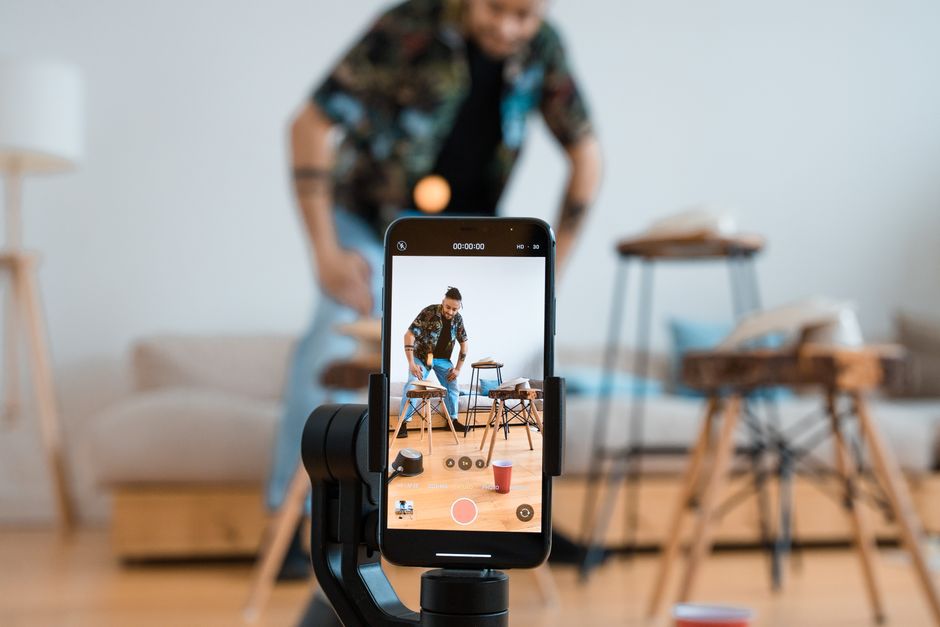
Halten Sie sich an eine strenge 60/30/10-Timing-Regel für Veo 3-Videos, um das Tempo klar und vorhersehbar zu halten. Öffnen Sie NotebookLM und kartieren Sie jede Szene, notieren Sie die Handlung, wo Charaktere erscheinen und was jemand trägt. Diese Vorbereitung ist notwendig, um den Fluss zu meistern und die Aufmerksamkeit des Teams auf den nächsten Klick zu lenken.
Vermeiden Sie es, ohne Storyboard oder Shot-Liste in Dreharbeiten zu stürzen. Der häufigste Fehler ist graue Rahmung oder inkonsistentes Licht, das die Zuschauer aus der Geschichte reißt. Führen Sie eine kurze Brainstorming-Session mit Ihrem Team durch, weisen Sie Rollen zu und füllen Sie Ihr NotebookLM mit Shot-Notizen und Beleuchtungshinweisen. Fügen Sie einen Hinweis für schnelle Erinnerungen während der Aufnahmen und Nachproduktion hinzu und passen Sie Ihren Plan an die Region an, damit die Visuals lokal und authentisch wirken. Dieser Ansatz ist effektiver als Improvisation. Bewahren Sie Ihre Notizen in NotebookLM für Kontinuität auf.
Ein weiterer Fehler ist wackeliger Ton und unpassendes Tempo. Erfassen Sie den Raumton, stellen Sie konsistente Pegel ein und halten Sie Schnitte im Rhythmus ausgerichtet. Wenn ein Moment angespannt ist, vermeiden Sie Sprechen oder Lachen und stützen Sie sich auf Timing und Reaktionsaufnahmen. Wenn Sie Zeit füllen müssen, verwenden Sie kleine, gezielte Pausen statt verzweifelter Schnitte. Überprüfen Sie den Plan erneut, wenn Feedback Änderungen vorschlägt.
4) Thumbnails und On-Screen-Prompts lösen keinen Klick aus. Lösung: Erstellen Sie ein sauberes, hochkontrastiges Thumbnail, fügen Sie einen klaren Aktionshinweis auf dem Bildschirm hinzu und platzieren Sie einen Klick-Hinweis an entscheidenden Momenten. 5) Kostüm- und Requisitenkontinuität leidet; Lösung: Planen Sie deutliche Kostümwechsel und protokollieren Sie Outfits in NotebookLM, um visuelle Kohärenz über Aufnahmen hinweg zu wahren. 6) Lokalisierung und regionale Relevanz werden ignoriert; Lösung: Passen Sie Visuals an die Region an und stellen Sie Untertitel für lokale Zuschauer bereit, und fügen Sie einen Hinweis hinzu, um Lokalisierungsentscheidungen zu leiten.
Auswahl und Positionierung eines Mikrofons für Veo 3 Live-Audio
Verwenden Sie ein ausgewähltes Nierenmikrofon mit integriertem Pop-Filter und positionieren Sie es 15–20 cm vom Sprecher für Veo 3 Live-Audio. Hier leitet die Spezifität die Distanz, um Plosive zu minimieren und das Signal in ruhigem Raumklang zu baden; deswegen funktioniert die Einhaltung dieser festen Distanz in den meisten Sessions.
Neigen Sie das Mikrofon etwa 45 Grad vom Mund ab, um Atemgeräusche zu reduzieren, während natürliche Energie und Stimmpräsenz erhalten bleiben.
Platzieren Sie das Setup in einem Raum mit weichen Texturen – Teppich, Vorhänge und gepolstertes Mobiliar – um Reflexionen zu dämpfen und einen neutralen, mittleren Ton zu wahren.
In Veo 3 stellen Sie die Verstärkung auf moderat ein; deaktivieren Sie die Auto-Verstärkung, falls verfügbar; führen Sie einen 2–3-minütigen Test mit einer typischen Stimme durch, um Klarheit zu bewerten. Dieser schnelle Check spart Zeit, indem er eine zuverlässige Basislinie liefert. Definieren Sie Schritte für den Test: Distanz, Winkel, Verstärkung und Raumbedingungen.
Für Marketing-Videos und Live-Streams halten Sie die Aufnahme über Sessions hinweg konsistent. Wenn Sie Interviews oder Panels planen, wählen Sie das hervorgehobene Modell (Modell)? Das Modell, das Sie auswählen, bestimmt, wie sauber das Signal bleibt, wie es Raumm Energie handhabt und wie es Off-Axis-Ablehnung unterstützt, besonders in Zoom-Sessions.
Einstellen optimaler Eingangspegel, um Clipping in Veo 3 zu verhindern
Balancieren für Erzählung und Voiceovers: Halten Sie Voiceovers klar, indem Sie den Eingangspegel so einstellen, dass Sprache um -12 dBFS liegt; verwenden Sie Kompression, um Peaks auf der ausgewählten Spur zu glätten und plötzliche Sprünge zu vermeiden. Wenn Sie einen Powtoon-Bumper oder einen kurzen grafischen Sting hinzufügen, mischen Sie das Audio im Voraus, damit die Peaks nicht ansteigen. Wenn Musik die Sprache begleitet, senken Sie die Musikspur und aktivieren Sie Ducking, falls Ihr System das unterstützt. Für Untertitel stellen Sie sicher, dass der Text mit dem Audio übereinstimmt, damit Zuschauer, die Untertitel aktivieren, die Wörter immer noch klar hören. Diese Schritte helfen, eine stabile Erzählung über Videoclips und andere Formate hinweg zu wahren und plötzliche Volumenänderungen zu verhindern. Nachproduktionschecks: Exportieren Sie Audio mit extra Headroom und überprüfen Sie die Wellenform an ein paar Shots; wenden Sie milde Kompression an, damit Peaks über Schnitte hinweg konsistent bleiben. Beachten Sie, dass ein ausgewähltes Mikrofon einen besseren Dynamikbereich zu ähnlichen Preisen bieten kann, also wählen Sie basierend auf Ihren Bedürfnissen und der Umgebung. Schließen Sie separate Stems für Musik und Stimme ein, um Anpassungen im Schnitt zu ermöglichen. Beim Testen über verschiedene Systeme führen Sie einen finalen Banktest nach jedem Herunterladen oder Update durch, um sicherzustellen, dass der Mix ausgeglichen bleibt. Dieser Workflow hält das Audio für das Publikum glaubwürdig und unterstützt genaue Untertitel und Credits, besonders in Szenen wie Wald-Videoclips, wo Audio-Dynamiken stark variieren. Platzieren Sie einen scharfen Klatscher am Anfang jedes Shots, um einen präzisen Sync-Punkt zu etablieren, den Sie in der Wellenform sehen und im Audio hören können. Diese einzelne Handlung erleichtert die Ausrichtung, während Sie den Rest der Sequenz brainstormen, und hilft Lesern und Editoren, schnell anzufangen. Empfehlung: Verwenden Sie ein externes Richtmikrofon, das mit Veo 3 verbunden ist, und platzieren Sie es 0,5–1 m vom Sprecher, ausgerichtet auf den Mund, um direktes Geräusch zu maximieren und Raumgeräusche zu minimieren. Diese Spezifität hilft, den Shot realistisch zu halten, während harte Artefakte vermieden werden. Die Platzierung ist entscheidend. Halten Sie das Gerät von harten Oberflächen fern, die Schall reflektieren und Flatterechos erzeugen. Im Park schützen Sie das Mikrofon vor Wind mit einem kompakten Windscreen und vermeiden Sie das Zeigen auf Glas oder Ziegelwände. Für eine sonnige Outdoor-Szene wählen Sie einen schattigen Platz, um Blendung und Handhabungsgeräusche zu reduzieren. Wenn Kinder (Kinder) anwesend sind, positionieren Sie das Mikrofon leicht über Augenhöhe, um Atem- und Raschelgeräusche zu reduzieren. Wenn Sie Zischen oder ferne Gespräche bemerken, warten Sie einen Moment und überprüfen Sie die Ausrichtung erneut, da kleine Anpassungen oft klare Gewinne bringen, ohne übermäßige Verarbeitung. Akustische Behandlung verbessert den natürlichen Klang, ohne verarbeitet zu klingen. Fügen Sie weiche Stoffe, einen portablen Schirm oder einen kleinen Teppich in der Aufnahmezone hinzu, um Reflexionen zu dämpfen. In Räumen mit mehreren harten Oberflächen kombinieren Sie Distanz, Winkel und Lichtabsorption, um Reverberation zu reduzieren, während Verständlichkeit erhalten bleibt. Dieser Ansatz unterstützt das Verständnis der Szene über Kontexte hinweg, nicht nur in kinematischen Momenten, und hilft, ein realistischeres Ergebnis zu liefern. Die Einstellungen sind wichtig. Aktivieren Sie eine mittlere Noise-Reduction und einen sanften High-Pass-Filter, um Rumpeln zu entfernen, während die Wärme der Stimme erhalten bleibt. Vermeiden Sie zu aggressive Filterung (zu aggressiv), die Stimmen hohl oder metallisch macht. Wenn Sie in mehrsprachigen Kontexten oder mit Besetzungen in verschiedenen Sprachen drehen, testen Sie jede Sprache, um Klarheit zu gewährleisten, und passen Sie Verstärkung und NR entsprechend an. Verwenden Sie die Echo-Cancellation-Funktionen des Geräts und, falls verfügbar, stimmen Sie pro-Sprache-Presets ab, um der Anfrage und der Tageszeit zu entsprechen. Testen und Verifizierung. Führen Sie einen schnellen 10–15-Sekunden-Testshot in der tatsächlichen Szene durch – ob im Park, Klassenzimmer oder auf der Straße – dann hören Sie mit Kopfhörern zu und vergleichen Sie es mit einer trockenen Referenz. Wenn der Klang fern oder matschig wirkt, passen Sie Mikrofon-Distanz, Windschutz und NR-Einstellungen an. Diese kluge Routine hilft Ihnen, ein Gleichgewicht zwischen Hintergrundstille und Stimmpräsenz zu finden, und hält das Ergebnis realistisch in sonnigen, ruhigen oder belebten Umgebungen. Dokumentieren Sie immer die verwendeten Einstellungen für zukünftige Drehs, weil Wiederholbarkeit und Konsistenz (Konsistenz) für einen reibungslosen Abonnementfluss und zuverlässige Ausgaben wichtig sind. Antwort: Beginnen Sie mit klarem Dialog, indem Sie einen High-Pass-Filter bei 80 Hz anwenden, um Rumpeln zu schneiden und offline zu verarbeiten. Exportieren Sie eine dedizierte Vocal-Spur aus Veo 3 und importieren Sie sie erneut in Ihre DAW, dann synchronisieren Sie sie mit dem Video neu, um die Handlung auf eine enge Timeline zuzutreiben. Für YouTube-Lieferung zielen Sie auf -14 bis -16 LUFS integriert und einen Peak um -2 dBFS ab. Konzentrieren Sie sich auf die Struktur des Mix: Priorisieren Sie den Klang der Sprache, lassen Sie Platz für Umgebungsambiance und vermeiden Sie, dass das Tiefenende in großen Räumen zu groß wird. Es besteht immer das Risiko unerwarteter Raumgeräusche, also sagen Sie Ihrem Editor, er soll auf Anzeichen von Wind oder HVAC-Rumpeln achten. Diese Antwort hilft Ihnen, eine konsistente Interpretation über mehrere Themen hinweg zu wahren, da Sie musikalische Hinweise von gesprochener Produktion trennen und die Handlung im Schnitt vorantreiben. Wenden Sie einen gezielten EQ-Plan mit spezifischen Bändern an: Schneiden Sie 200–250 Hz um 1–3 dB, um Schlamm zu reduzieren, dann boosten Sie 3–6 kHz um 2–3 dB, um Verständlichkeit zu verbessern. Wenn Nasen- oder Sibilanz anhält, notchen Sie um 1,7–2,2 kHz mit einem schmalen Q und passen Sie an, damit das Zeichen der Stimme natürlich bleibt. Erwägen Sie einen subtilen High-Shelf-Lift bei 10–12 kHz (1–3 dB) nur, wenn die Raumnotizen dumpf wirken; andernfalls halten Sie die Luft minimal. Überwachen Sie mit einem Referenztrack, der typische Wiedergabeumgebungen widerspiegelt, damit die Interpretation überträgt, wenn das Video auf Handys und Desktops läuft. Wenden Sie EQ hauptsächlich auf die Vocal-Spur an, nicht auf den gesamten Clip, um die Gesamttextur der Szene zu erhalten und das Risiko von Überkorrektur während der Produktion zu reduzieren. Stellen Sie einen sanften Kompressor auf 2:1 bis 3:1 mit weichem Knee ein; Attack um 8–12 ms und Release um 40–60 ms, um natürliche Dynamiken zu erhalten, während Dialog stabil bleibt. Verwenden Sie Makeup-Gain, um den Durchschnittspegel zurück auf die Ziel-Lautstärke zu schieben, typischerweise um -14 bis -16 LUFS für Online-Video. Nach der Kompression wenden Sie Noise-Reduction an, unter Verwendung eines erfassten Noise-Prints aus Stillephasen, um Umgebungszischen um 6–12 dB zu reduzieren, aber vermeiden Sie Überverarbeitung, die den Vokalcharakter stumpf macht. In Veo 3-Workflows mit mehreren Themen und Szenen hilft der Kompressor, die Handlung ohne abrupte Sprünge voranzutreiben, während Denoisen die musikalischen Hinweise intakt lässt. Wenn Sie einen großen Umweltwechsel feststellen, überprüfen Sie die Einstellungen auf ein transparenteres Ergebnis, das die Rolle der Stimme und den Gesamtton der Produktion ehrt.Synchronisieren von Audio mit Video: Ausrichten von Tracks in Veo 3-Material
Reduzieren von Hintergrundgeräuschen und Echo in realen Umgebungen für Veo 3
Nachproduktions-Audio-Anpassungen: EQ, Kompression und Noise-Reduction im Veo 3-Workflow
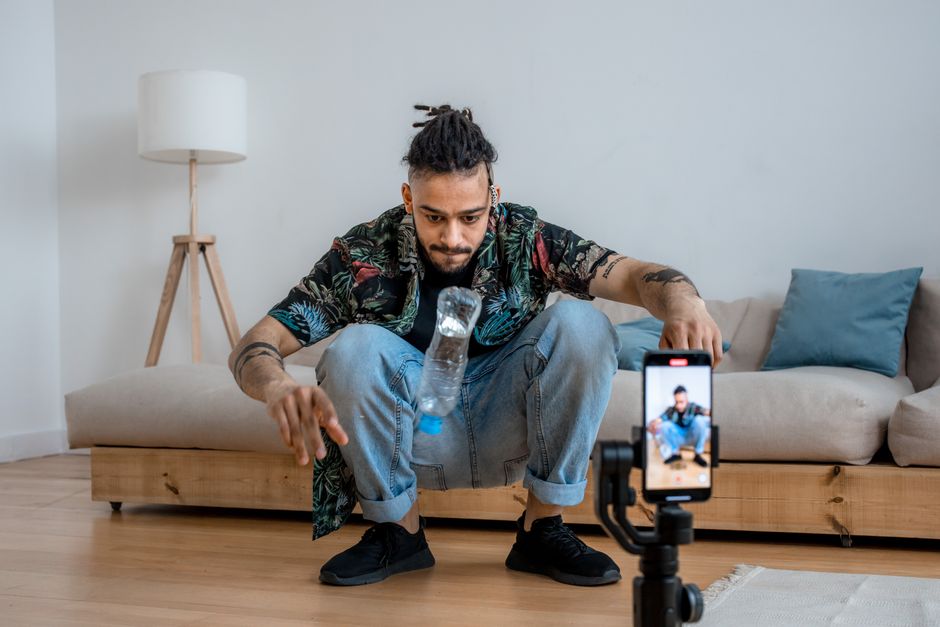
EQ-Richtlinien für Veo 3
Kompression und Noise-Reduction
📚 Mehr zu AI-Generierung & Prompts
Kurze Anfrage senden
Website, Ziele, Zielgruppe und Budget für ein Angebot beschreiben.


