KI-Video-Revolution - Wie Veo 3 die Content-Erstellung im Jahr 2026 verändert

Empfehlung: Nehmen Sie Veo 3 heute an, um die Produktionszeit zu verkürzen und Ihre Ausgabe mit ultra-schnellen und schnelleren Workflows zu skalieren, hochauflösende Videos, die durch eine automatisierte Pipeline erstellt werden, die die kreative Kontrolle bewahrt. Ein Abonnement vereinfacht den Zugriff auf Updates und bietet eine klare, vorhersehbare Umgebung, in der Teams Inhalte planen und ausführen.
Veo 3 erstellt einen kollaborativen Workflow, der das Team durch integrierte Erklärungen zu KI-unterstützten Schritten auf dem Laufenden hält. Die Frage, wohin man Aufwand investieren soll, wird mit konkreten Daten beantwortet: Motion-Templates reduzieren die Einrichtungszeit um 40–60 %, Auto-Färbung verdreifacht die Bearbeitungszeit, und Asset-Generierung erfolgt innerhalb von Minuten statt Stunden.
Durch einen technischen Kern komprimiert Veo 3 die Planung von Script bis Screen, Farb- und Tonabstimmung sowie Render-Workflows in eine einzige Oberfläche. Es skaliert über Teams hinweg durch rollenbasierte Zugriffe und eine zentrale Medienbibliothek und liefert ultra-hochauflösende Assets, die markenkonform wirken und für die Markteinführung bereit sind.
Im Jahr 2025 erwartet der Markt schnellere Time-to-Market, konsistente kreative Atmosphäre und messbare Ergebnisse. Veo 3 integriert Templates, Stock-Ressourcen und Cross-Platform-Exports, um das Veröffentlichen durch ein Abonnement zu vereinfachen, mit klaren Metriken und Analysen, die kreative Entscheidungen informieren.
Führen Sie eine 14-tägige Abonnement-Testphase mit einem Pilotprojekt durch, verfolgen Sie schnellere Bearbeitungszyklen und vergleichen Sie die Leistung vor und nach Veo 3, um den Einfluss auf Ihre Teamumgebung und Marktreichweite zu validieren.
Erste Schritte mit Veo 3: Einrichtung, Profile und Schnelle Tour
Erstellen Sie ein dediziertes Profil für Ihren ersten Dreh und koppeln Sie die Veo 3-Kamera mit der App, um sofort synchronisierte Videos zu produzieren. Der Ansatz bewahrt Kontinuität über Takes hinweg und unterstützt Fortschritte in KI-unterstützter Produktion; das System übernimmt das Hintergrundpuffern selbst, sodass Sie sich auf das Konzept konzentrieren können. Es erfüllt auch die Bedürfnisse einzelner Kreativer und kleiner Teams. Selbst beim Skalieren bleibt die Kern-Einrichtung einfach.
Einrichtungsgrundlagen
- Melden Sie sich in Ihrem Veo-Konto an und verbinden Sie die Kamera mit der App über Wi‑Fi oder Bluetooth. Benennen Sie Ihr erstes Profil und legen Sie Standardparameter für Auflösung und Bildrate fest, um zukünftige Drehs zu beschleunigen.
- Update Firmware, falls verfügbar, um Kompatibilität mit Scenebuilder, verbesserte Tonhandhabung und reibungslosere Synchronisation über Winkel zu gewährleisten.
- Konfigurieren Sie Speicheroptionen: interner Speicher plus optionales externes Laufwerk; aktivieren Sie Cloud-Backups, falls angeboten. So bleiben Videos sicher und bereit für die Inhaltsproduktion.
- Aktivieren Sie synchronisierte Aufnahme bei Multi-Kamera-Rigs; überprüfen Sie Uhrzeitenabstimmung und Timecodes für saubere Cross-Scene-Kontinuität.
Profile und Workflow
- Individuelle Profile ermöglichen die Anpassung von Einstellungen pro Kreativem oder Projekt; jedes Profil speichert Voreinstellungen für Auflösung, Bildrate, Overlays und Audio-Präferenzen.
- Profile synchronisieren sich über Geräte im Veo-Ökosystem und unterstützen einen nahtlosen Übergang von Planung zu Aufnahme ohne Neukonfiguration jeder Detail.
- Verwenden Sie Scenebuilder-Templates mit jedem Profil, um die Szeneneinrichtung zu beschleunigen; hängen Sie optionale Hintergründe und Text-Overlays an, um ein konsistentes Aussehen über Drehs und Perspektiven zu wahren.
Schnelle Tour: Was zuerst erkunden
- Öffnen Sie die Home-Ansicht, um auf aktuelle Clips zuzugreifen; spielen Sie mit synchronisierten Winkeln ab, dann fügen Sie Text-Overlays hinzu, um jedes Segment klar zu kennzeichnen.
- Gehen Sie in Scenebuilder, um Szenen anzuordnen, Hintergründe zu wählen und Übergänge zu setzen; speichern Sie Konfigurationen als Templates für zukünftige Projekte und tiefere Perspektiven.
- Verwenden Sie die Wiedergabe und den Mixer, um den Klangausgleich zu verfeinern, Phasenabstimmung zu prüfen und Shots nebeneinander zu vergleichen für scharfe Kontinuität.
- Teilen oder exportieren mit veo3aivideo-Rahmung; generieren Sie zusätzliche Reels, die unterschiedliche Perspektiven aus derselben Sitzung zeigen, um Ihre Reichweite mit mehr Inhalt zu erweitern.
Tipps zur Optimierung des Flows
- Erstellen Sie zunächst einen minimalen Satz an Profilen und erweitern Sie ihn mit wachsenden Bedürfnissen, um die Einrichtung überschaubar zu halten.
- Labeln Sie Clips mit prägnantem Text, damit Teammitglieder die Erzählung auf einen Blick verfolgen können.
- Halten Sie ein dediziertes Hintergrund-Template bereit, um schnell zwischen Szenen zu wechseln, ohne den Rhythmus über Takes zu verlieren.
- Überprüfen Sie Ausgaben in Batches, um Produktionszyklen zu beschleunigen und einen stetigen Takt über Videos zu wahren.
veo3aivideo Workflow und Perspektiven
Die Einrichtung unterstützt Multi-Winkel-Produktion, bei der jede Perspektive Tiefe zum fertigen Stück hinzufügt; der Hintergrund, Text-Overlays und synchronisierte Clips verbinden sich zu einer kohärenten Erzählung. Dieser strukturierte Ansatz hilft Ihnen, von der Planung zur Produktion mit Zuversicht zu gelangen, sogar für Solo-Kreative, und positioniert Sie, um von laufenden Fortschritten in KI-unterstützten Video-Workflows zu profitieren.
Optimale Aufnahmeeinstellungen: Auflösung, Bildrate und Mikrofon-Einrichtung
Auflösung und Bildrate
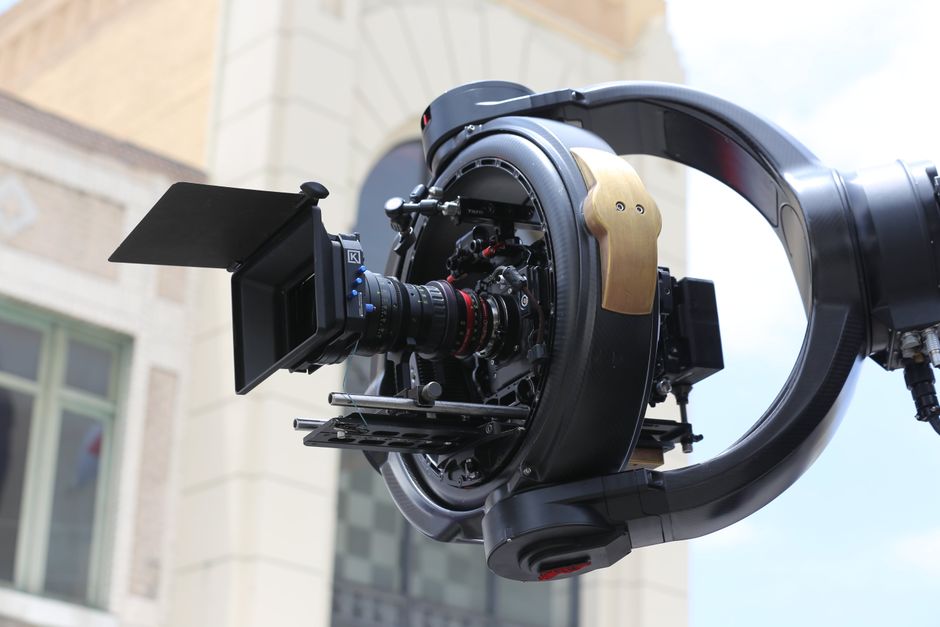
Setzen Sie 4K60 als Basis; wechseln Sie zu 1080p60, wenn Speicher oder Verarbeitung begrenzt ist. 3840x2160 bei 60 fps bietet Skalierbarkeit für Previsualisierung und gute Downsampling in der Postproduktion, für knallharte Visuals über Szenen hinweg. Wenn Ihr Projekt leichtere Dateien erfordert, bewahrt 1080p60 Bewegungs Klarheit mit kleineren Ausgabegroßen. Für eine filmische Textur können Sie bei 24 oder 30 fps aufnehmen, aber halten Sie eine Bildrate über den gesamten Dreh, um Jitter in Übergängen zu vermeiden. Verwenden Sie ein Farbprofil, das 10-Bit-Farbe unterstützt, falls verfügbar, und zielen Sie auf etwa 100–120 Mbps bei 4K60 oder 20–40 Mbps bei 1080p60 ab. Ein Verschluss von 1/120 für 60 fps (und 1/50 für 24 fps) erhält natürliche Bewegung. Grundsätzlich sollten diese Einstellungen die Länge und das Tempo jeder Szene unterstützen und mit Ihrem Previsualisierungsplan übereinstimmen. Relevant ist, die Szenenlänge und Shot-Anzahl in der Previsualisierung zu planen, um Postproduktionsausgaben zu minimieren. Das implizite Ziel sind authentische Visuals, die über Geräte und Branchen skalieren, von Filmen bis zu Gaming-Streams.
Mikrofon-Einrichtung
Wählen Sie ein primäres Kardioiden-Mikrofon (dynamisch oder Kondensator) mit 48V-Phantompower, falls Sie ein Kondensator verwenden; für schnelle Einrichtungen ist ein USB-C-Kardioiden-Mikrofon mit integriertem Pop-Filter eine solide Option. Positionieren Sie 15–20 cm vom Mund entfernt, leicht off-axis anwinkeln, um Plosive zu minimieren, und verwenden Sie einen Windscreen für Outdoor- oder laute Umgebungen. Nehmen Sie Audio bei 48 kHz, 24-Bit auf; nutzen Sie einen Multi-Track-Ansatz: eine Spur für Stimme, eine andere für Umgebungsstimmen und ein separates Lavalier-Mikrofon für unterwegs-Shots. Bei Lavs clippen Sie in Brusthöhe und sorgen für konsistente Distanz zum Mund für stabile Ausgabe. Überwachen Sie mit geschlossenen Kopfhörern, um Stimmen zu erfassen und Audio in Echtzeit auszugleichen. Für kompakte Rigs bietet techugo Studio-Kits, die frühe Produktionen vereinfachen und Audio konsistent über Branchen halten – von Filmen bis zu Gaming und Livestreams. Dieser Pfad liefert bessere Gesamtklarheit und Ausgabequalität, und auf dem Laufenden zu bleiben mit Updates für Ihr Mikrofon-Setup, Kabel und Software hilft, authentische Stimmeneinfang über Szenen zu bewahren.
KI-Editing-Toolkit: Auto-Cuts, Transkripte und Szenen-Highlights
Starten Sie mit aktivierten Auto-Cuts für Ihre neueste Video-Charge. Dieses integrierte Tool analysiert Bewegung, Audio-Peaks und Dialogwechsel, um einen ersten Durchgang kürzerer Clips zu liefern. In der Version, die von vielen Kreativen genutzt wird, bewegen Sie sich von Rohaufnahmen zu veröffentlichungsbereiten Sequenzen 40-60 % schneller als bei traditionellem Editing, während Sie die Struktur der Geschichten bewahren. Hier sehen Sie, wie Änderungen in Ihrem Workflow entfalten, einschließlich Interaktionen vor der Kamera und dem Gleichgewicht zwischen Menschen und KI. Es bremst Sie nicht aus, ohne manuelles Taggen zu erfordern, und Sie können klicken, um Sensitivität anzupassen und den Durchgang neu zu laufen, bis der Edit zu Ihrer Umgebung und Ihren Erwartungen passt. Der Ansatz funktioniert über Videos und Social-Kanäle hinweg, hält Dinge konsistent und bewahrt Kontinuität für Ihr Publikum.
Auto-Cuts: schnell, genau und kontrollierbar
Innerhalb des Toolkits sind Auto-Cuts anpassbar durch Sensitivität und Schwellenwert; Sie können Schalter klicken, um fein abzustimmen. Das System respektiert die Struktur der Szene, gruppiert verwandte Momente und eliminiert Redundanzen, während es den Story-Flow bewahrt. Wenn Sie eine Version des Videos mit stabilem Tempo produzieren möchten, können Sie auf ein Highlight-Reel von 60-90 Sekunden oder eine längere Timeline für tiefere Erzählung zielen, je nach Plattformbeschränkungen. In der Praxis reduzieren Auto-Cuts Post-Arbeit um 40-60 % und können in Minuten iteriert werden; das lässt Kreative weitermachen mit der Formung der Erzählung statt Frames zu jagen. Der integrierte Engine funktioniert über Umgebungstypen hinweg und bewahrt Kontinuität bei Drehs in unterschiedlichen Settings.
Transkripte und Szenen-Highlights: schnelle Indexierung und intelligentere Clips
Transkripte liefern durchsuchbare Skripte mit zeitgestempelten Ankern; Sie können auf jedes Wort klicken, um zu diesem Moment zu springen, was die schnelle Zusammenstellung von Szenen-Highlights ermöglicht. Genauigkeit liegt bei sauberem Audio in den mittleren bis hohen 90ern; für lautere Umgebungen erhalten Sie immer noch zuverlässige Ergebnisse für veröffentlichungsbereite Untertitel. Highlights können nach Energie, Dialogdichte oder Publikumsinteraktionen generiert werden und produzieren Clips kürzer als 30-60 Sekunden für Social-Plattformen, während Kontinuität über Releases hinweg bewahrt wird. Das Übersetzen von Transkripten in mehrere Sprachen hilft Ihrer Social-Präsenz, neue Zielgruppen zu erreichen, während Geschichten über Märkte hinweg konsistent bleiben. Dieser Workflow reduziert die Abhängigkeit von Menschen für repetitive Aufgaben und erlaubt Ihrem Team, sich auf das Kernkreative zu konzentrieren und stellt sicher, dass Ihr Inhalt über Versions-Releases skalieren kann.
Branding und Anpassung: Voreinstellungen, Wasserzeichen und Voiceover-Stile
Wenden Sie ein markiertes Preset-Set und ein Wasserzeichen im ersten Durchgang an, um Identität über alle Ausgaben von veo3aivideo zu sichern. Der integrierte Editor lässt Sie Farbe, Typ und Logo-Position in wenigen Klicks abstimmen, sodass jedes Clip ein konsistentes Vibe über Kanäle hinweg hat.
Presets dienen als einzige Wahrheitquelle für Farbe, Typografie und Layout. Erstellen Sie ein Master-Preset, das die primäre Farbpalette, eine Logo-Platzierungsregel und eine Standard-Titelkarte definiert. Dieser Ansatz spart Zeit und hält Platz frei für neue Assets, während Regisseure schneller genehmigen. Die Magie lebt in Modulen, die Typen austauschen und Zooms über Szenen anpassen.
Wasserzeichen halten die Markenpräsenz auf geteilten Clips. Entwerfen Sie ein Wasserzeichen mit subtiler Opazität, das in sicheren Bereichen bleibt und mit Rahmengröße skaliert. Wenden Sie es automatisch auf alle Edits über die Module an, sodass jede Teilen-Aktion die Marke ohne manuelle Schritte bewahrt.
Voiceover-Stile, die von veo3aivideo angeboten werden, lassen Sie Ton für Regisseure-Notizen, Produkt-Erklärer oder Social-Teaser anpassen. Erstellen Sie drei Stile und speichern Sie sie als editierbare Module, dann wenden Sie sie während des Edits mit einem Klick an. Dieser Ansatz hält die Erzählung konsistent, während Editoren unterschiedliche Winkel innerhalb desselben Projekts erkunden können.
| Aspekt | Implementierungstipps | Notizen |
|---|---|---|
| Presets | Farbe, Typografie, Logo-Position definieren; über Edits wiederverwenden | In 16:9 und 9:16 Räumen testen |
| Wasserzeichen | Opazität um 20-40 %, Safe-Zone-Platzierung, auto-anwenden | Pro Format anpassen |
| Voiceover-Stile | 3 Stile: ruhig, dynamisch, narrativ; als Module speichern | Während Edit anwenden und mit Team teilen |
Vertriebs-Workflows: Export-Optionen und Social-Publishing von Veo 3
Exportieren Sie im nativen 9:16-Preset von Veo 3 als MP4 und veröffentlichen Sie direkt auf YouTube, Instagram Reels, TikTok und Facebook vom Dashboard aus, um die Reichweite zu beschleunigen.
Export-Optionen decken mehrere Aspektverhältnisse für verschiedene Plattformen ab, mit fertigen Presets für vertikale, Landschafts- und quadratische Clips. Sie können 2:39:1 für kinematische Trailer oder 16:9 für Web-Wiedergabe wählen und den originalen Audio-Track behalten oder zu einem anderen Codec wechseln. Das System unterstützt synchronisierte Metadaten und Datei-Namens-Templates, um Assets für spätere Editing oder Neuveröffentlichung organisiert zu halten. Die Magie von Veo 3 liegt darin, jede Funktion unkompliziert zu machen und Sie durch einen Plan zu führen, der zu Ihren visuellen Zielen passt und tiefe Anpassung unterstützt.
In der Produktion erfolgt das Export-Management in einer dedizierten Warteschlange. Sie können mehrere Jobs einem Plan zuweisen, einen Live-View des Fortschritts behalten und eine Charge pausieren, um Untertitel anzupassen. Die native Integration bedeutet, dass Sie direkt von Veo 3 auf jede Plattform veröffentlichen, was Handoffs im Hintergrund reduziert. Für Teams und Solo-Kreative liefert der Plan erhebliche Effizienz.
Social-Publishing-Features umfassen plattform-native Posting, Untertitel-Generierung und Cross-Post-Planung. Sie können eine konsistente Geschichte erzählen, indem Sie einen Release-Plan über Kanäle synchronisieren und die visuelle Identität kohärent halten. Sie können Thumbnail-Templates und Charakter-Branding anpassen, um Engagement für Video-Serien zu steigern, während Analysen zukünftige Releases verfeinern helfen.
Für 2025 zielen Sie auf eine Kernbibliothek evergreen Clips und einen rotierenden Satz Kampagnen-Videos ab. Nutzen Sie offenes Teilen, halten Sie das tiefe Archiv zugänglich und erzählen Sie Ergebnisse mit klaren Visuals. Veo 3 bietet einen unkomplizierten Pfad von der Aufnahme zur Veröffentlichung und hält Kreative auf den Plan und die Narrative hinter jedem Stück fokussiert. Dieser Ansatz liefert immer erheblichen ROI, während Sie Clips über Kampagnen wiederverwenden.
Qualitätssicherung: Überprüfung von KI-Ausgaben, Korrekturen und Barrierefreiheit
Führen Sie eine obligatorische Human-in-the-Loop-QA-Überprüfung vor der Veröffentlichung jeder KI-unterstützten Szene durch, basierend auf dem Quellmaterial, die Reviewer verlangt, KI-Ausgaben gegen die Quelle zu verifizieren, Lip-Sync zu bestätigen und Entscheidungen in einer Konsole zu protokollieren.
Bauen Sie einen wiederholbaren Test-Suite auf, verankert in realen Fällen basierend auf Produktionsdaten: Dialog-Edits, Videofx-Änderungen, Beleuchtungsanpassungen und Szenenübergänge. Jeder Fall umfasst erwartete Ergebnisse, einen manuellen Review-Trigger und eine automatische Regressionsprüfung, um Drift über Versionen zu erfassen und sicherzustellen, dass der Workflow über Projekte skaliert.
Wenden Sie klare Metriken an: Lip-Sync-Genauigkeit innerhalb von +/- 30 ms; Farbkorrektur-Konsistenz innerhalb eines Deltas von 2.0 ΔE; Audio-Level normalisiert auf einen Zielbereich; Artefakte erkennen und flaggen, sogar von kleinen Edits, sodass Änderungen vorhersehbar bleiben, statt Überraschungen zu erzeugen, die den Pipeline stören.
Versionierung und Logs: Jede KI-Korrektur erstellt eine baselined Version; speichern Sie sowohl Original als auch editierte Ausgaben; bieten Sie ein Changelog, das enthält, was geändert wurde, warum, wer es genehmigt hat, und etwas über die Rationale hinter der Änderung.
Barrierefreiheit und offener Zugriff: Generieren Sie durchsuchbare Transkripte, synchronisierte Untertitel und Alt-Text für Visuals; bieten Sie tastaturnavigierbare UI und testen Sie Screen-Reader-Flows; stellen Sie sicher, dass Ausgaben offene Zugriffsrichtlinien und grundlegende Barrierefreiheitsstandards erfüllen, sodass Zielgruppen Inhalte ohne Barrieren erreichen können.
Rechtliche und Produktprüfungen: Flaggen Sie KI-editierte Segmente für rechtliche Überprüfung, verifizieren Sie Asset-Rechte und dokumentieren Sie Tool-Nutzung in Ihrer Produktlinie; pflegen Sie Metadaten, sodass Filmemacher und Editoren verstehen, wie jede Änderung produziert wurde und was sie für Rechte und Lizenzierung impliziert.
Operative Anleitung: Skalieren Sie QA über Projekte, indem Sie Aufgaben Rollen zuweisen; Veo 3 unterstützt automatisierte Prüfungen und menschliche Reviews; setzen Sie einen täglichen 15-minütigen QA-Standup, um Änderungen und Blocker zu überprüfen, mit Fokus auf den Ausgabetyp und sicherzustellen, dass Risiken nicht leise vor einer Veröffentlichung akkumulieren.
Durch Einbetten gezielter QA in den Veo 3-Workflow liefern Sie visuelle, tiefere und vertrauenswürdigere Filmemacherausgaben, die die Fähigkeiten von Filmemachern verstärken und Inhalte über Plattformen und Zielgruppen zugänglich halten.
📚 Mehr zu KI-Generierung & Prompts
- Die KI-Video-Revolution - Wie Veo 3 die Inhaltserstellung 2026 neu definiert
- KI-Video-Revolution - Wie Google Veo 3 das Marketing verändert
- VEO 3 ist da - Die wahre Revolution in der KI-Video-Herstellung
- 7 unglaubliche Google Veo 3 JSON-Prompt-Beispiele, um Ihre KI-Video-Erstellung zu inspirieren
- Google Veo 3 - Verändert die KI-Video-Erstellung mit integriertem Audio
Kurze Anfrage senden
Website, Ziele, Zielgruppe und Budget für ein Angebot beschreiben.


