Wie man einen Cartoon mit VEO 3 erstellt – Ein Schritt-für-Schritt-Leitfaden zur Google KI-Animation

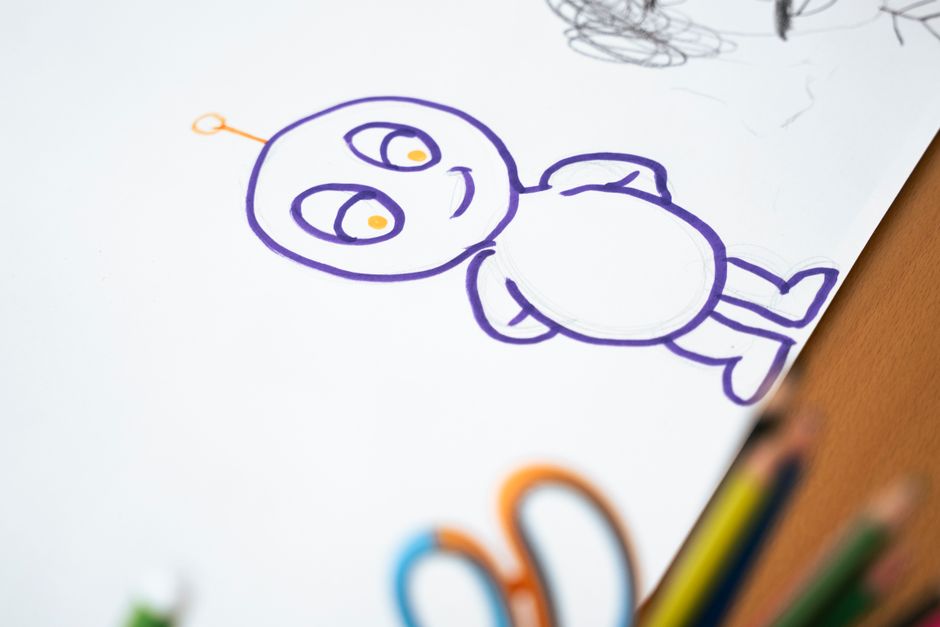
Empfehlung: Öffnen Sie VEO 3 und ordnen Sie einen einzelnen Schritt zu, um den Workflow für einen Cartoon mit Google AI Animation zu validieren. Definieren Sie die Ziele der Stakeholder, bereiten Sie die Bild-Assets vor und legen Sie einen Basisstil fest. Sie wissen, dass diese Methode hilft, schnelles Feedback zu erhalten und kontinuierliche Verbesserungen zu verankern.
Schritt 1: Definieren Sie das Konzept und wählen Sie einen visuellen Stil, der zu Ihrem Publikum passt. Erfassen Sie die Ziele der Stakeholder und skizzieren Sie die Elemente, die die Geschichte vorantreiben, einschließlich einiger Charaktere und der Umgebung. Diese Technologien ermöglichen schnelle Experimente und helfen Ihnen zu wissen, welche Visuals in die Animation übergehen und wie das Bild in der Bewegung erscheinen wird. Wenn Sie die Bewegung flüssig halten möchten, planen Sie zuerst die Schlüsselbilder, damit der Fluss reibungslos verläuft.
Schritt 2: Versammeln Sie Assets für das Projekt. Erstellen Sie saubere Linienzeichnungen, konsistente Farben und skalierbare Charaktere. Exportieren Sie die Zeichnungen als PNG-Sequenzen oder Vektor-Schichten und benennen Sie sie nach Funktion (Charakter, Hintergrund, Requisite). Dies reduziert spätere Revisionen und hält den Workflow kontinuierlich, während Sie die Szene aufbauen. Fügen Sie ein einfaches Asset-Protokoll hinzu, um Revisionen zu beschleunigen und Stakeholdern zu helfen, Details zu verfolgen.
Schritt 3: Konfigurieren Sie VEO 3 mit den Funktionen von Google AI Animation. Laden Sie Ihre Assets hoch, definieren Sie Bewegungsregeln für Schlüsselbilder und lassen Sie die KI die Zwischenbilder generieren. Überprüfen Sie die Kontinuität über die Aufnahmen hinweg und passen Sie das Timing an, um Ruckeln zu vermeiden. Verwenden Sie diese Techniken, um das Tempo zu kontrollieren und die Animation flüssig zu halten. Wenn eine Aufnahme vom Stil abweicht, passen Sie die Prompts an und führen Sie einen schnellen Durchlauf erneut durch, bis sie mit dem Basisbild übereinstimmt, und notieren Sie, welcher Hinweis den Ton setzt, der der den Ansatz informiert. Dieser Prozess bleibt wie einfach, während Sie iterieren.
Schritt 4: Fügen Sie Audiospur und Effekte hinzu. Wenn Sie eine ASMR-Stimmung anstreben, integrieren Sie ASMR-Video-Hinweise im Hintergrund und synchronisieren Sie Lip-Sync mit dem Dialog. Halten Sie die Audiopegel klar und vermeiden Sie das Überdecken von Details in den Visuals. Sie können subtile Raumtöne und Umgebungsgeräusche hinzufügen, um die Szene zu unterstützen, ohne das Bild zu überladen.
Schritt 5: Überprüfen Sie mit Stakeholdern. Sammeln Sie Details darüber, was funktioniert und was angepasst werden muss. Iterieren Sie wiederholt, um einen stabilen, kontinuierlichen Look über die Szenen zu erreichen. Dann rendern und exportieren Sie die Ausgabe als eine bereit-zum-Teilen Bild-Sequenz für die Veröffentlichung oder Präsentation an das Leben-Publikum, und stellen Sie Barrierefreiheit und Lesbarkeit für diverse Zielgruppen sicher. Wenn eine Aufnahme eine Anpassung benötigt, notieren Sie die Änderung in Ihrem Protokoll und kehren Sie für einen schnellen Durchlauf zurück.
Diese Schritte helfen Ihnen, ein Konzept in einen polierten Cartoon mit VEO 3 umzuwandeln, der mit den Workflows von Google AI Animation übereinstimmt und ein klares, testbares Ergebnis für jeden Stakeholder liefert. Konzentrieren Sie sich auf wichtige Details und erzielen konsistente Ergebnisse Bild für Bild, und verfeinern Sie weiter, bis das Ergebnis Ihren Zielen entspricht.
Richten Sie VEO 3 ein und verbinden Sie es mit dem Google AI Animation Workspace
Installieren Sie VEO 3 und verbinden Sie es mit dem Google AI Animation Workspace, dann erstellen Sie ein neues Projekt und richten Sie es mit Ihrem Google Cloud Storage für zentrale Asset-Verwaltung aus. Konzentrieren Sie sich auf die Benutzerfreundlichkeit; dies könnte eine solche Grundlage werden, die kreative Ausgaben für das Publikum fördert. Verwenden Sie einen Demo-Datensatz, um den Workflow zu validieren, bevor Sie auf die Produktion skalieren.
-
Vorbereiten des Zugriffs und Voraussetzungen:
- Überprüfen Sie, ob Sie Admin-Rechte in Google Cloud haben und VEO 3 auf einer Workstation mit mindestens 8 GB RAM und einer dedizierten GPU für Geschwindigkeit installiert ist.
- Aktivieren Sie die Google AI Animation APIs in der Google Cloud Console und generieren Sie einen OAuth-Anmeldebeschreibungssatz für VEO 3.
- Räumen Sie ein Workspace-Verzeichnis mit Unterordnern assets/, prompts/, renders/ und outputs/ frei, um einen sauberen Kontext für schnellere Zusammenarbeit zu halten.
-
Verbinden von VEO 3 mit Google AI Animation:
- Öffnen Sie VEO 3, wählen Sie Integrations > Google AI Animation und melden Sie sich mit Ihrem Google-Konto an.
- Autorisieren Sie die erforderlichen Bereiche, wählen Sie den Ziel-Workspace aus und wählen Sie eine Standard-Projektvorlage, um die Einarbeitung zu beschleunigen.
- Bestätigen Sie die Synchronisation mit Google Drive oder Cloud Storage, um sicherzustellen, dass Assets und Renders automatisch im Workspace veröffentlicht werden.
-
Definieren der Projektstruktur und Benennung:
- Benennen Sie das Projekt klar (z. B. Cartoon_Studio_Test) und setzen Sie Tags für schnelle Entdeckung, wie kreativ, Rollen und Prompt-Voreinstellungen.
- Erstellen Sie eine Standard-Ordnerkarte: assets/ (Video-Web, Bilder), prompts/, scenes/, renders/ und outputs/, um mehrere Kapitel und Videos zu unterstützen.
- Dokumentieren Sie die Benennungskonvention in einem Leitfaden, um die Einarbeitung für einen neuen Kunden oder neuen Teammitglied zu beschleunigen.
-
Importieren und Organisieren von Assets:
- Verbinden Sie sich mit Video-Web-Bibliotheken und importieren Sie Bilder in Batches, wobei jede Batch unter 50 Assets bleibt, für schnellere Vorschauen.
- Fügen Sie Sound-Assets zum Projekt hinzu, um schnelles Anhören zu ermöglichen; beschriften Sie Audio-Dateien mit klaren Metadaten, um Analysen und Suche zu unterstützen.
- Für Tests erstellen Sie einen Demo-Satz, der einfache Animationsszenen enthält, um Animierungszeit und Asset-Kompatibilität zu validieren.
-
Einrichten von Prompts und Kontext:
- Bereiten Sie eine Basis-Prompt-Vorlage vor, die Szenenkontext, Aktionen und Kamerabewegungen beschreibt; speichern Sie sie unter prompts/ für die Wiederverwendung.
- Fügen Sie Variationen mit mehreren Prompts hinzu, um zu testen, wie das System Kontext und Interaktion interpretiert, wie Charakterbewegung, Hintergrund-Parallaxe und Sound-Hinweise.
- Verwenden Sie Beispiele, die auf solch einem Detaillierungsgrad anwendbar sein könnten, und stellen Sie sicher, dass Ihre zu denen Ihr Team schnell anpassen kann unter engen Fristen.
-
Konfigurieren von Demo-Szenen und Ausgaben:
- Erstellen Sie eine kurze Demo-Reel (Demo) mit 2–3 kurzen Videos, um Rendergeschwindigkeit, Farbtreue und Asset-Import-Treue zu überprüfen.
- Setzen Sie Ausgabprofile für Auflösung und Kompression; erstellen Sie mehrere Varianten (mehrere), um Web-, Mobile- und Video-Web-Streaming-Anforderungen zu erfüllen.
- Aktivieren Sie Sound-Checks und Timeline-Synchronisation, um sicherzustellen, dass Audio mit den Animationsbildern in jedem Render übereinstimmt.
-
Analysen und Überwachung:
- Schalten Sie Analysen ein, um Renderzeiten, Asset-Ladung und Prompt-Ausführungszeiten zu verfolgen; überprüfen Sie Dashboards, um Engpässe zu identifizieren.
- Erstellen Sie eine tägliche Zusammenfassung für Stakeholder-Publikum, die Meilensteine, Engagement-Metriken und potenzielle Anpassungen an Prompts oder Assets hervorhebt.
-
Zusammenarbeit und Feedback-Schleife:
- Laden Sie Teammitglieder und Kunden in den Workspace mit kontrollierten Berechtigungen ein; verwenden Sie Kommentare zu Szenen, um festzuhalten, wer Änderungen angefordert hat und warum.
- Errichten Sie eine schnelle Feedback-Schleife um Interaktionspunkte in Szenen, wie Charaktergesten oder Timing-Anpassungen, um den Schwung aufrechtzuerhalten.
- Dokumentieren Sie Entscheidungen und aktualisieren Sie Prompts und Kontextdateien entsprechend, um einen kohärenten kreativen Faden über Episoden hinweg zu wahren.
-
Erster Durchlauf und Iterationsplan:
- Führen Sie eine erste Iteration mit einer 10–20 Sekunden Szene durch, um Asset-Integrität, Prompt-Interpretation und Ausgabequalität zu überprüfen.
- Überprüfen Sie innerhalb des Teams und erfassen Sie Erkenntnisse im Leitfaden für zukünftige Projekte; richten Sie einen vorhersehbaren Rhythmus für Iterationen und Releases aus.
- Bereiten Sie einen kurzen Plan vor, um auf einen vollständigen Episoden-Satz zu erweitern, und nutzen Sie die Lektionen aus dieser anfänglichen Einrichtung, um die kreative Richtung und Produktionsdurchsatz zu informieren.
Vorbereiten der Quell-Assets: Skizzen, Referenzen und Audio
Organisieren Sie Ihre Kreationen in einem einzigen Projektordner mit einem Unterordner namens Kreationen, um Skizzen, Referenzen und Audio aufzubewahren. Halten Sie Skizzen hochauflösend (PNG/TIF, 300 dpi) und speichern Sie Referenzen als JPEG/PNG. Archivierieren Sie Audio als WAV für Originale und MP3-Proxys für schnelle Vorschauen. Verwenden Sie ein konsistentes Benennungsschema wie scene01_charA_sketch.png, scene01_ref.jpg, scene01_audio.wav, um Ihren Workflow-System zu unterstützen. Fügen Sie eine Metadaten-Notiz für jedes Asset hinzu, die Stimmung, Tempo und Timing-Hinweise auflistet, um spätere Verfeinerungen zu unterstützen. Für Bilder fügen Sie Ursprung und Lizenzhinweise hinzu, damit Lizenzdetails für Editoren zugänglich sind. Dieser Ansatz reduziert Abbrüche während Überprüfungen, indem er schnelle Vorschauen für Instagram und Kollaborateure ermöglicht. Wenn Assets virale Wasserzeichen oder Bananen-Logos zeigen, ersetzen Sie sie durch neutrale Platzhalter und bewahren Sie Originale in einem separaten Archiv für Audits auf.
Skizzen und Referenzen
Verwenden Sie einen hochmodernen Prompt, um die visuelle Richtung Ihrer Animationscharaktere zu lenken. Führen Sie einen Enthüllungsdurchlauf durch, um Proportionen und Gesten zu überprüfen, während Sie Referenzen zusammenstellen. Beschreiben Sie jedes Bild mit einer knappen Bildunterschrift und einer detaillierten Notiz zu Fähigkeiten (Posenvielfalt, Beleuchtung, Textur), um konsistente Ergebnisse zu verfeinern. Speichern Sie Bilder aus vertrauenswürdigen Quellen mit konsistenten Assets und stellen Sie sicher, dass sie für das Team zugänglich sind. Bauen Sie Trichter auf, die von Thumbnail-Überprüfungen zu Vollauflösungs-Reviews übergehen, um Abbrüche zu minimieren und Iterationen zu beschleunigen. Wissen Sie Ihre Richtung und halten Sie Notizen griffbereit, um die Genauigkeit im Laufe der Zeit zu verbessern.
Audio und Lizenzierung
Für Audio speichern Sie Stems als WAV bei 44,1 kHz / 16-Bit und erstellen Sie kurze 5–10 Sekunden Loops für schnelle Reviews. Halten Sie MP3-Proxys für Feedback-Runden bereit. Verfolgen Sie Lizenzierung und Nutzungsrechte für jede Datei und fügen Sie eine kurze Bildunterschrift hinzu, die Stimmung, Tempo und Timing-Hinweise beschreibt. Stellen Sie sicher, dass Assets für Editoren und Animatoren zugänglich sind, und fügen Sie einen einfachen Prompt hinzu, der beschreibt, wie das Audio mit den Visuals übereinstimmen sollte. Diese Struktur hilft Ihnen, das Timing später zu verfeinern, während klare Attribution erhalten bleibt und Abbrüche in späteren Phasen vermieden werden.
Entwerfen von Charakteren und Umgebungen mit VEO 3-Stilparametern
Beginnen Sie mit einer konkreten Basis: Sperren Sie einen einzelnen Referenz-Prompt für VEO 3-Charaktere und einen anderen für Umgebungen, dann iterieren Sie. Dieser wichtige Schritt schafft eine Quelle für konsistente Formen, Paletten und leuchtende Akzente. Verwenden Sie diesen Generierungsrahmen, um zu kartieren, wie Bearbeitungen an Silhouette, Farbblöcken und Beleuchtung durch Szenen wirken. Halten Sie den Fokus auf Praktiken, die Sie über Aufnahmen wiederholen können, wie eine gemeinsame Benennungskonvention für Parameter und ein gemeinsames Farbrad. Führen Sie das Konzept (Konzeptionen) von Leuchtstufen und Kantenbehandlungen früh ein, damit Wochen-Stil-Übergänge reibungslos bleiben.
Für Charaktere definieren Sie eine Kernsilhouette, Augen- und Mundsprache sowie einen Beleuchtungsregelsatz. Welche Stimmung Sie wollen – verspielt, heroisch oder geheimnisvoll – treibt die Linienstärke, Krümmung und negativen Raum an. Innerhalb dessen setzen Sie eine führende Farbfamilie und eine Leuchtstufe, die Sie auf Highlights (leuchtend) anwenden. Können Sie Textur mit minimalen Texturkarten erfassen, indem Sie auf Schattierungsblöcke setzen? Ja: Halten Sie die Texturleitlinie praktisch und binden Sie sie an die Umgebungsbeleuchtung, damit der Charakter verankert wirkt. Verwenden Sie Praktiken wie Test-Renders aus 3–5 Winkeln und speichern Sie erfolgreiche Prompts in einer gemeinsamen .json-Stildatei, die Ihr Team wiederverwenden kann.
Für Umgebungen fixieren Sie Horizontenhöhe, Texturdichte und Materialsprache (Metall, Glas, Stoff) an einem kleinen Satz von Voreinstellungen. Errichten Sie eine Palettenstrategie, die mit Gemini-Stil-Prompts übereinstimmt, um Töne über Szenen harmonisch zu halten. Innerhalb jeder Aufnahme definieren Sie, wie Reflexionen, Nebel und volumetrisches Licht mit Charakteren interagieren, um visuelle Kohärenz zu wahren. Lassen Sie Effekte durch die Szene leuchten, sodass Charaktere lesbar sind und die Szene auf verschiedenen Geräten lesbar bleibt. Dieser Ansatz hilft Ihnen, Erwartungen von Regisseuren und Autoren zu verstehen und reduziert Nachbearbeitungen während Reviews.
Um den Schwung aufrechtzuerhalten, integrieren Sie Feedback-Schleifen in Ihren Workflow: Snapshot-Prompts, schnelle Notizen zu Änderungen und eine Zusammenfassung, wie diese Änderungen Stimmung und Lesbarkeit beeinflussen. Newsletter-Updates können Erkenntnisse erfassen und eine schnelle Referenz für das Team bieten, damit schnelle Ausrichtung (Ihr Team) erzielt wird und der Prozess transparent bleibt. Indem Sie Konzepte wie Quellenaufwand behandeln, schaffen Sie einen wiederholbaren Pfad von Konzeptionen zu finalen Bildern, der die Kreation beschleunigt und einen konsistenten VEO 3-Stil über Iterationen sicherstellt.
| Parameter | Leitlinie |
|---|---|
| Charaktersilhouette | Sperren Sie eine kühne Basisform, testen Sie aus drei Winkeln, wenden Sie Rim-Glow sparsam an. Verfolgen Sie Kantenkrümmung, um seltsame Silhouetten in der Bewegung zu verhindern. |
| Charakterbeleuchtung | Verwenden Sie eine Zweistufen-Beleuchtungsregel: Schlüssellicht für Form, Glow-Schicht für Akzente (leuchtend). Halten Sie die Farbtemperatur in einem engen Bereich, um Kohäsion zu wahren. |
| Farbpalette | Nehmen Sie eine primäre Palette und einen unterstützenden Akzent-Satz an. Verwenden Sie Gemini-inspirierte Blöcke, um Töne über Aufnahmen auszurichten; passen Sie Sättigung an die Szenenstimmung an. |
| Umgebungstextur | Begrenzen Sie Texturkomplexität auf drei Zustände: glatt, mittel, detailliert. Binden Sie Texturdichte an die Entfernung zur Kamera, um Leistung zu erhalten. |
| Umgebungsbeleuchtung | Definieren Sie Sonnenlichtrichtung und ambienten Füllung. Fügen Sie volumetrische Hinweise hinzu, wo Tiefe erforderlich ist, um Charaktere im Bild zu unterstützen. |
| Stimmung und Ton | Dokumentieren Sie einen Satz pro Aufnahme, der das intendierte Gefühl beschreibt (hoffnungsvoll, angespannt, launisch) und ordnen Sie es Beleuchtung, Farbe und Gesten zu. |
Innerhalb dieses Rahmens erhalten Sie eine stabile Basis, die schnelle Iteration und klare Kommunikation unterstützt. Wenn ein Rezensent einen Stilabdrift bemerkt, beziehen Sie sich auf die Quell-Prompts, passen Sie Rad-Einschränkungen an und führen Sie einen kurzen Satz von Tests erneut durch. Dieser Ansatz richtet Ihr Verständnis von Erwartungen mit praktischen Ausgaben aus und hält den Prozess auf greifbare Verbesserungen fokussiert statt vager Verfeinerungen.
Animieren mit der Timeline: Schlüsselbilder, Easing und Lip-Sync
Beginnen Sie mit einem klaren Schlüsselbild-Plan: Leitpose bei 0s, eine sekundäre Pose um 0,6s und eine finale Pose nahe 1,2s für einen 1,5–2s Clip. Fügen Sie jeder Pose 2–4 Bilder bei, um die Bewegung lesbar zu halten, dann verfeinern Sie den Abstand. Verwenden Sie Ease-Out für Abgänge und Ease-In für Ankunften; halten Sie Gliedmaßen lesbar mit sanften Kurven und einem kurzen Still-Moment nach schnellen Bewegungen, um Gewicht zu verankern.
Für Lip-Sync ordnen Sie Audio-Phoneme Visemen auf der Timeline zu. Erstellen Sie eine Basis von Viseme-Schlüsselbildern alle 3–4 Bilder bei 30fps (etwa 100–140 ms) und passen Sie sie an Audio-Peaks an. Halten Sie eine stabile Sprechrate, um Ruckeln zu vermeiden; bei einer Fehlanpassung fügen Sie einen kurzen Mund-Halt hinzu, um einen betonten Silben zu signalisieren. Nach dem Entwurf spielen Sie die Sequenz ab, um Abdrift zu erkennen; identifizierte Timing-Lücken werden in kleinen Inkrementen nachjustiert statt von Grund auf neu gebaut.
Nutzen Sie Prompts und Prompts, um eine grobe Bewegung für Ihren Animationscharakter zu säen. Generieren Sie mehrere Optionsiterationen und identifizieren Sie, welche Strategien die beste Ausrichtung mit dem Szenario solcher liefern. Fügen Sie Audio-Text (Text) zum Lip-Sync-Durchlauf hinzu und stellen Sie sicher, dass Name und Branding in Bildunterschriften erscheinen. Für Instagram-Workflows exportieren Sie hochwertige Clips (hochwertig) und erwägen Sie extra Politur (extra). Können Sie Raten (Raten) und Optionen (Option) anpassen, während Sie iterieren; blasen Sie auf, wie das Publikum reagiert, dann verfeinern. Mehrere Durchläufe, immer noch Feinabstimmung und kritische Checks auf Lesbarkeit liefern stärkere Ergebnisse – prompt-getriebene Prompts können flüssigere Timing und natürliche Ausdrucksweise freisetzen.
Integrieren von ASMR-fokussiertem Audio und befriedigenden visuellen Hinweisen
Beginnen Sie mit einem fokussierten, leisen ASMR-Audio-Bett und richten Sie es mit minimalistischen, befriedigenden visuellen Hinweisen aus, die die On-Screen-Bewegung widerspiegeln. Verwenden Sie subtile Flüstern, weiches Tippen und sanfte Stofftexturen, eng synchronisiert zu Schlüsselaktionen wie einem Knopfdruck oder Augenblinzeln. Diese direkte Paarung schafft sofortige taktile Resonanz für Zuschauer.
Ein verbesserter Workflow ermöglicht es Ihnen, Feedback zu analysieren und das Gleichgewicht zwischen Audio und Bewegung in einer datengetriebenen Schleife zu verfeinern. Im Bereich des Sounds lagern Sie eine Basisumgebung, ein geflüstertes Prompt und subtile taktile Texturen; verwenden Sie mehrere Assets, die jeder Aktion zugeordnet sind. Dies hilft, Muster in Benutzerreaktionen aufzudecken und informiert Entscheidungen durch Text-Prompts, um Timing und Intensität fein abzustimmen, sodass die Sequenz natürlich wirkt.
Für Visuals gestalten Sie faszinierende Hinweise durch eine Kombination aus weicher Beleuchtung, Parallax-Bewegung (Bewegung) und Mikro-Interaktionen. Verwenden Sie sanfte Easing-Kurven, leichte Farbwechsel und abgerundete Ecken, um die Audio-Erzählung zu verstärken und den Fokus auf die nächste Geste zu halten. Um zu verstehen, wo Aufmerksamkeit landet, richten Sie Farbe und Bewegung mit dem entsprechenden Sound-Hinweis aus, und stellen Sie sicher, dass die Bewegung kohärent bleibt.
Gestalten Sie Prompts, die erwartete Reaktionen beschreiben, und testen Sie sie mit hochmodernen Iterationen. Führen Sie Fragen und Experimente mit mehreren Varianten von Audio-Texturen und Visuals durch, dann vergleichen Sie Timing und Eindrücke, um die Ausrichtung zu maximieren. Beim Testen verfolgen Sie Korrelationen zwischen Audio und Bewegung, um bessere Entscheidungen zu unterstützen und Iterationszyklen zu reduzieren, und liefern so ein immersiveres Erlebnis.
Barrierefreiheit und Sicherheit: Halten Sie konsistente Lautstärke über Tracks hinweg und bieten Sie einen einfachen Schalter zum Anpassen der ASMR-Intensität. Stellen Sie Transkripte für das Prompt-Audio bereit und integrieren Sie tastaturfreundliche Steuerungen für Überspringen und Schleife. Wenn Sie mit einem mehrsprachigen Team zusammenarbeiten, können Sie Schlüsselhinweise annotieren und sie mit On-Screen-Aktionen synchronisieren, um das Verständnis und die Reichweite zu verbessern. Dieser Ansatz hilft, neue Zielgruppen aufzudecken, während der Inhalt ansprechend und respektvoll bleibt.
Rendern, Exportieren und Optimieren für Plattformen und Barrierefreiheit
Exportieren Sie 1080p MP4 mit H.264 und AAC-Audio, integrieren Sie genaue Bildunterschriften und generieren Sie drei Varianten (1080p, 720p, 480p), um Felder und Unternehmen über Plattformen abzudecken und Videos über Phasen zu ermöglichen. Dieser Ansatz verbessert die Ladezeit, verstärkt die Ausgabequalität und erfüllt die Erwartungen wiederkehrender Zuschauer. Verwenden Sie Zwei-Pass-Encoding, um die Bildqualität zu erhalten, während Dateigrößen handhabbar bleiben; für Langform-Videos stimmen Sie Bitraten nach Phase ab: 6–8 Mbps für 1080p, 3–5 Mbps für 720p und 1,5–2 Mbps für 480p. Stellen Sie sicher, dass Sprachpegel ausgeglichen mit dem Musikbett für Verständlichkeit und konsistente Geschwindigkeit bleiben. Für Generierungs- und Generations-Workflows automatisieren Sie Bildunterschriften, Thumbnails und Sprachvarianten, um die Ausgabe zu beschleunigen und manuelle Schritte zu reduzieren. Sie können Voreinstellungen an Ihre Felder und Unternehmen anpassen; diese grundlegende Einrichtung bietet beste Ausgabe und Wert für lange und kurze Videos und hilft beim Erfolg über Plattformen.
Plattform-bereite Formate und Asset-Bundles
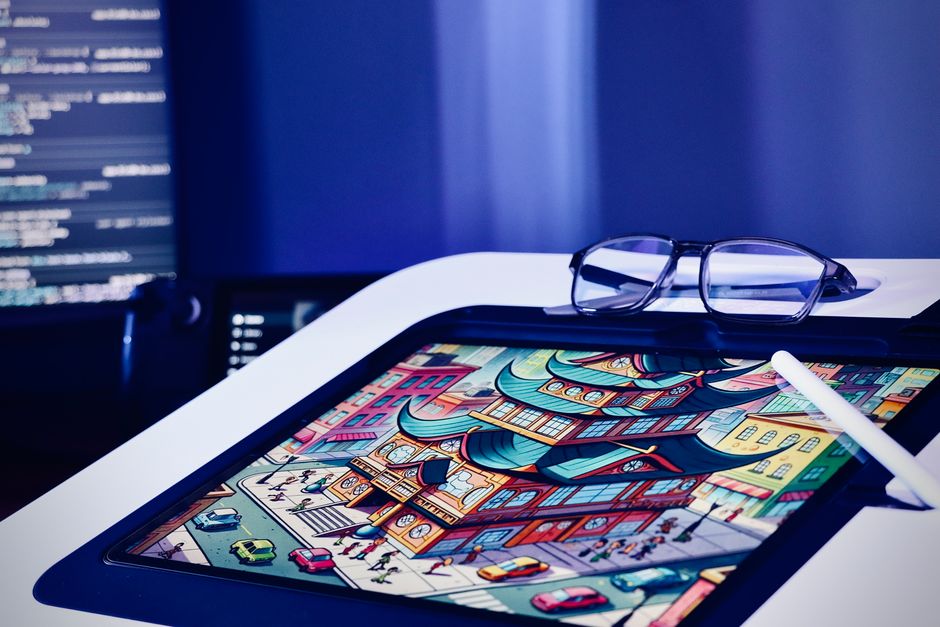
Bieten Sie plattformspezifische Varianten in einem einzigen Lieferpaket: Integrieren Sie SRT- oder WebVTT-Bildunterschrift-Tracks, einen 16:9-Master, einen 9:16 vertikalen Schnitt für Stories und einen 1:1 quadratischen Schnitt für Feeds. Halten Sie konsistente Dateibenennung und eine einfache Manifest, damit Editoren und CMS-Manager schnell importieren können. Liefern Sie Thumbnails als 1280×720 PNGs oder JPEGs unter 200 KB, um Ladezeit zu reduzieren, und halten Sie Bild-Assets in einer klaren Hierarchie innerhalb des Projektordners. Für grundlegende Branding halten Sie ein einziges Farbprofil (Rec. 709) und einen universellen Font-Stack, um Bildkonsistenz über Umgebungen und Erwartungen zu gewährleisten.
Barrierefreiheit, Testen und QA
Überprüfen Sie, ob Bildunterschriften mit der Sprache übereinstimmen und stellen Sie Transkripte für lange Videos bereit; aktivieren Sie Audio-Beschreibungs-Tracks, wo für sehbehinderte Zielgruppen benötigt. Testen Sie Wiedergabe auf Mobile, Desktop und Smart-TVs, und überprüfen Sie Geschwindigkeit, Latenz und Sync über Plattformen. Integrieren Sie tastaturfreundliche Navigation für On-Page-Player und bestätigen Sie, dass Farbkontrast Barrierefreiheitsrichtlinien erfüllt. Erfassen Sie Ausgabemetriken wie Encodierungszeit, Dateigröße und Bitraten-Konsistenz, um Pipelines zu verfeinern und langfristigen Wert für Nutzer zu wahren, die auf klare, zuverlässige Visuals angewiesen sind.
📚 Mehr zu AI-Generierung & Prompts
- How to Create Viral AI Videos with Google Veo 3 and Filmora - A Step-by-Step Guide
- Create High-Quality AI Videos with Google Veo 3 - A Practical Guide
- How to Use Veo 3 to Create Powtoon Videos - A Step-by-Step Guide
- How to Use Veo 3 to Create High-Converting Product Videos - Step-by-Step Guide
- How to Generate Video Clips with Sound Using Veo 3 in Google Vids - Step-by-Step Guide
Kurze Anfrage senden
Website, Ziele, Zielgruppe und Budget für ein Angebot beschreiben.


