So erstellen Sie Videos mit Audio-Unterstützung mit Veo 3 AI
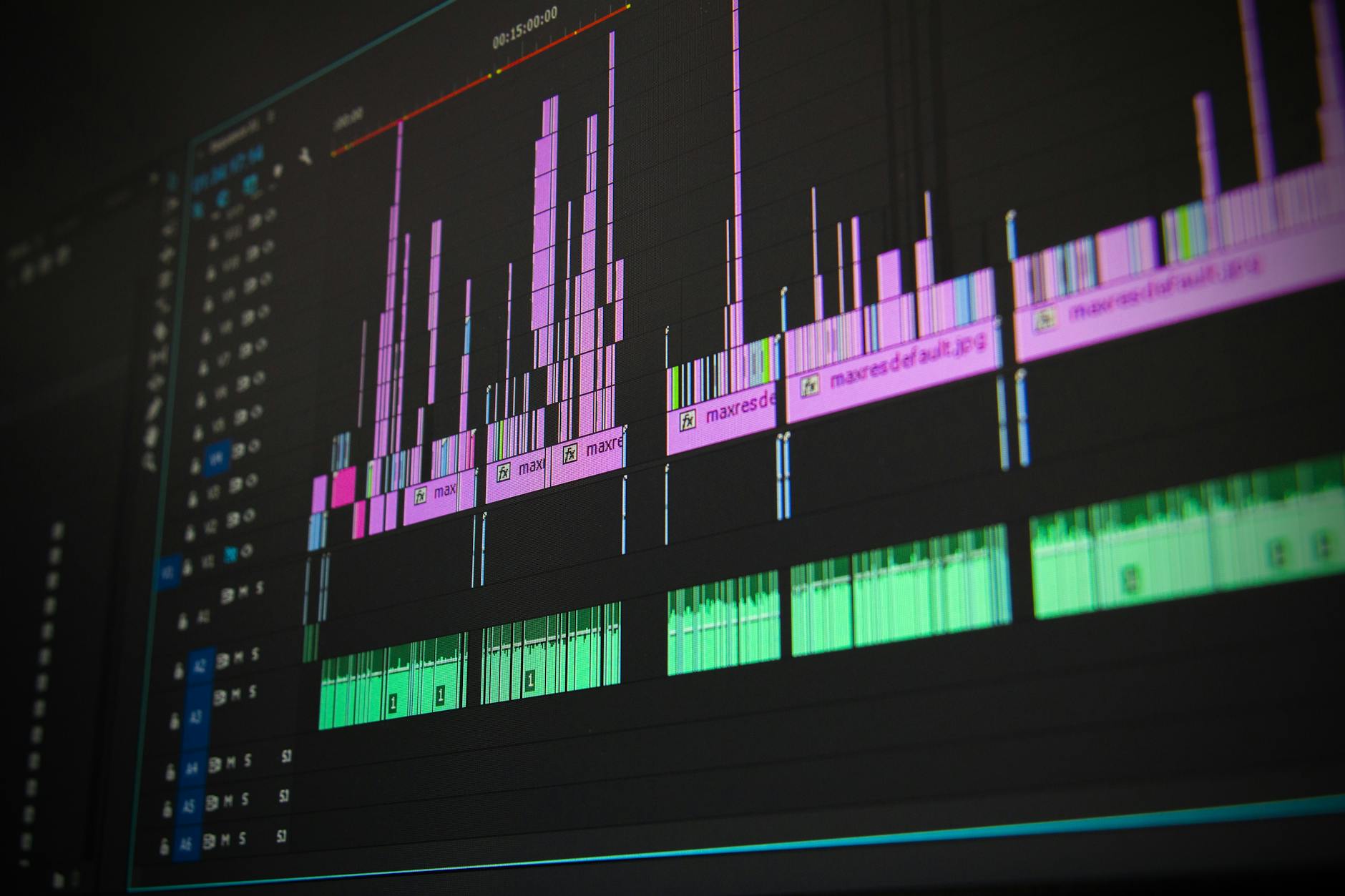

Aktivieren Sie audio-fähige Videos in Veo 3 AI und führen Sie einen schnellen 60-Sekunden-Test durch. Diese konkrete Empfehlung gibt Ihnen eine solide Basis für Timing, Sprachqualität und Synchronisation mit den Visuals. Dafür umfassen Sie Prompts, die die Narration auf das Publikum zuschneiden; stellen Sie Englisch als Sprache ein und passen Sie den Ton an Ihre russischsprachigen Zuhörer an. Verfolgen Sie Prompts und notieren Sie die verwendeten Wörter, damit Sie die Ergebnisse für Benutzer reproduzieren können. Diese Einrichtung sollte ein klares Ergebnis liefern und vereinfacht den Prozess der Erstellung stabiler, natürlicher Narration.
Entwerfen Sie ein Modell mit einem einfachen Ablauf: Hakenzeile, drei unterstützende Punkte und ein knackiges Outro. Erstellen Sie Prompts, die Szene, Stimme und Tempo spezifizieren; zum Beispiel anweisen, wo pausiert werden soll, welche Wörter betont werden sollen und wie der Rhythmus angepasst werden soll. In einigen Prompts verankern Sie an einem einzelnen Wort, um die Betonung konsistent zu führen. Achten Sie auf Details, die die Aufgabe vorantreiben, und verfolgen Sie Benutzer-Reaktionen, um den Ansatz zu verfeinern. Notieren Sie die Ergebnisse nach jedem Test und vergleichen Sie sie mit Benchmarks, um effizient zu iterieren. Behalten Sie nur wesentliche Prompts bei, um Abweichungen zu vermeiden. Integrieren Sie KlingAI-Varianten, wenn Sie auf mehrsprachige Zielgruppen skalieren.
Um ein russischsprachiges Publikum zu erreichen, passen Sie das Stimmprofil und das Tempo für maximale Klarheit an. Halten Sie Videos unter 2 Minuten für die meisten Plattformen und reservieren Sie etwas von Ihrem finalen Schliff für reibungslose Lippensynchronisation. Erstellen Sie einen mit KlingAI markierten Satz von Prompts und Audiotracks, damit Analysten nach Sprache filtern können. Das Ergebnis sollte über Formate hinweg konsistent sein, und die Ergebnisse werden Zuwächse bei der Behaltensrate und dem Recall für Publikum in verschiedenen Sprachen zeigen. Konzentrieren Sie sich auf die Aufgabe, präzisen, handlungsorientierten Inhalt in jedem Clip zu liefern.
Nach der Veröffentlichung überprüfen Sie Metriken: durchschnittliche Wiedergabezeit, Audio-Ausrichtungsscore und Fehlausrichtungsflags zwischen Narration und Visuals. Verwenden Sie Veo 3 AI-Analytics, um Verbesserungen zu quantifizieren, und veröffentlichen Sie alle 1–2 Wochen eine frische Version mit leichten Anpassungen an Prompts und Stimmparametern. Für Benutzer und Kunden führen Sie ein kurzes Changelog: was geändert wurde, worauf geachtet werden soll und welche Ergebnisse Sie erwarten. Das finale Ergebnis sollte klarere Engagement-Trends widerspiegeln.
Erstellen Sie ein Veo 3 AI-Projekt für audio-fähige Videos
Entwerfen Sie einen straffen Plan für eine 90-Sekunden-Demo und erstellen Sie einen 2-Tage-Plan, um audio-fähige Ausgabe mit Veo 3 AI zu validieren. Definieren Sie die Kernszene, legen Sie Erfolgs-kriterien fest (Untertitel synchron innerhalb von 200 ms, Audio-Klarheit über -20 dB, Lippensync-Fehler unter 15 ms) und kartieren Sie die benötigten Assets. Verwenden Sie 2-3 Takes pro Szene, um Tempo und Ton zu vergleichen.
Verbinden Sie sich mit Diensten, die mit KI-Fähigkeiten laufen, um automatisch zu transkribieren, zu timen und Untertitel zu generieren. Veo 3 AI handhabt Phonem-Ausrichtung auf Ebenen, während Sie die Ausgabe in einem Editor feinjustieren. Diese Einrichtung ist einfacher für Solo-Ersteller und Teams, und Sie können unabhängig in einer leichten Pipeline arbeiten.
Bereiten Sie eine Liste von Assets vor: Rohclips, Narration, Stockmusik, Logos und Lower Thirds. Definieren Sie Bereiche, in denen Audioqualität am wichtigsten ist: Narration-Klarheit, Interview-Ambiente und Produktdemos. Nehmen Sie 2-3 Takes pro Szene auf, um Ton und Tempo zu vergleichen, und notieren Sie Entscheidungen. Dieser Ansatz unterstützt die Erstellung eines wiederholbaren Prozesses und zeigt, wie wiederholbar der Workflow sein kann.
Iterieren Sie in drei Runden: automatisch generierte Untertitel, manuelle Korrekturen, finaler Schliff mit ausgeglichenem Volumen und Rauschunterdrückung. Verwenden Sie Tools wie Normalisierung, EQ und Denoiser, um Bearbeitungen zu beschleunigen. Konzentrieren Sie sich auf Notwendigkeiten: klare Sprache, konsistente Pegel und präzises Timing. Verfolgen Sie die Anzahl der Änderungen pro Projekt; streben Sie 3-5 Iterationen an, dann liefern. Notieren Sie, was funktioniert, für zukünftige Bereiche und Projekte. Ergebnisse enthüllen einen schnelleren, vorhersehbareren Workflow.
Export-Strategie: Erstellen Sie zwei Ausgaben – werbende Schnitte für Prompts und längere Versionen für interne Reviews. Dieser Ansatz eignet sich für Bereiche: Produktdemos, Tutorials und Interviews. Die Vorteile von Veo 3 AI umfassen automatische Untertitel, verbesserte Barrierefreiheit und einfacheres Repurposing über Plattformen hinweg. Der Workflow erfordert Disziplin, aber wenn Sie ihn konsequent anwenden, können Sie die Anzahl der Projekte unabhängig skalieren. Ergebnisse zeigen Geschwindigkeit, Konsistenz und Selbstvertrauen bei jedem Projekt.
Nehmen Sie klare Narration mit den Mikrofonsteuerungen von Veo 3 AI auf
Stellen Sie die Veo 3 AI-Mikrofonverstärkung auf 70 % ein und aktivieren Sie die Rauschunterdrückung in den Mikrofonsteuerungen von Chrome für dieses spezifische Modell dieser Generierung. Das macht die Narration knackiger, und die Erwähnung in der UI hilft Ihnen, die Änderung zu bestätigen.
Positionieren Sie das Mikrofon 2–3 cm von Ihren Lippen entfernt, verwenden Sie eine korpusartige Kardioide-Kapsel und fügen Sie einen kleinen Pop-Filter hinzu. Das Material des Filters ist wichtig; wählen Sie Schaum für klarere Höhen und Stoff für wärmeren Ton.
Erstellen Sie eine Liste von Überprüfungen für jeden Aufnahmesegment: Mikrofonverstärkung, Abstand, Windgeräusche und Kopfhörerüberwachung, dann führen Sie einen schnellen 3-Shot-Test durch, um Konsistenz über die Segmente zu überprüfen. Der Plan hinter diesen Steuerungen ist, die Narration stabil von Segment zu Segment zu halten.
Während der Aufnahme sprechen Sie mit einem klaren Rhythmus, projizieren Sie jedes Wort und pausieren Sie zwischen Sätzen. Überwachen Sie in Echtzeit und passen Sie die Verstärkung leicht an, wenn die Wellenform ansteigt; wenn sich der Raum ändert, wenden Sie eine kleine Anpassung der Verstärkung an.
Für Gigachat-Sitzungen und lockere Interviews sorgen diese Steuerungen für stabile Pegel, klarere Stimme und weniger Raumüberlauf. Die Vorteile häufen sich mit jeder Aufnahme und werden in der Nachbearbeitung offensichtlich.
Aktivieren Sie automatische Untertitelung und richten Sie Untertitel an Audio aus
Aktivieren Sie die automatische Untertitelung in Veo 3 AI, indem Sie den Editor öffnen, Untertitel auswählen und Auto-Generated Captions einschalten; stellen Sie die Sprache ein und aktivieren Sie die Ausrichtung an Audio. Diese Anfrage leitet die Aufgabe und beschleunigt den Prozess der Erstellung vollständiger Video-Untertitel-Generierung.
Um Untertitel genau auszurichten, verwenden Sie die Audiowellenform und die Untertitel-Zeitleiste. Wenn eine Zeile abweicht, schieben Sie ihren Startzeitpunkt in kleinen Inkrementen (5–40 ms), bis sie synchron bleibt. Auf Plattformen, auf denen Sie veröffentlichen, beschreiben Sie eine Methode, die Offsets an Satzanfängen setzt, unter Verwendung von Techniken wie Wort-für-Wort-Timing und satzzeichenbewussten Pausen, die die Erstellung von Texten für Mehrsprachunterstützung unterstützen. Untertitel spielen eine Rolle bei der Barrierefreiheit und eine Schlüsselrolle dabei, wie Publikum den Inhalt versteht.
Qualitätsüberprüfungen
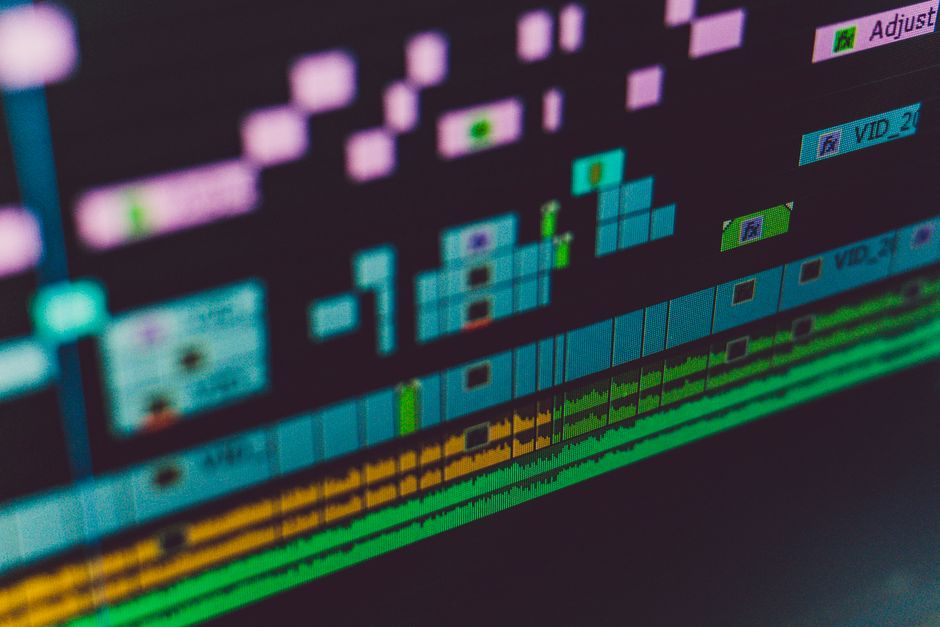
Führen Sie einen schnellen Korrekturlesen durch, indem Sie auf Fehlpronunziationen und Timing-Abweichungen hören; passen Sie die Untertitel-Zeitleiste in kleinen Inkrementen an und spielen Sie ab, um zu überprüfen. Verwenden Sie die Stil-Einstellungen (Styles), um konsistente Schriftart, Größe und Hintergrund über das Video zu halten. Die einzigartigen Merkmale der Aufgabe können durch Überprüfung von Sprecherwechseln und Labels abgestimmt werden, um sicherzustellen, dass die Aufgabe erfüllt ist und der Text natürlich für diverse Publika liest. Richtige Synchronisation steigert das Verständnis und das Engagement.
Exportieren Sie Untertitel als SRT oder VTT für die Verwendung auf Plattformen, dann hängen Sie sie an Ihr Videoprojekt an oder teilen Sie sie mit Teammitgliedern. Dieser Ansatz gibt eine solide Basis für die Erstellung von Inhalten: planen Sie die Textgenerierung und wiederverwenden Sie Techniken für konsistente Untertitel über Videos hinweg.
Fügen Sie Voiceover-Tracks hinzu und timen Sie sie an das Video
Erstellen Sie einen dedizierten Voiceover-Track für Ihre Kernnarration und timen Sie ihn an die Video-Zeitleiste mit Veo 3 AI. Dieser Ansatz deckt Notwendigkeiten von klarem Tempo und Betonung ab und eignet sich für Tutorial- und Erklärvideos.
Planen und aufnehmen
- Schreiben Sie ein prägnantes Skript mit einfachen Sätzen; zielen Sie auf 2–3 Sätze pro Moment ab, um Klarheit zu wahren.
- Identifizieren Sie Momente mit Bildern oder Demonstrationen, dann markieren Sie Zeitstempel (z. B. 00:12, 00:34, 01:05), um das Timing zu leiten.
- Wählen Sie einen Stimmansatz: verwenden Sie Ihre eigene Stimme oder wählen Sie aus verfügbaren Modellen.
- Erstellen Sie separate Tracks für Intro, Kern-Erklärung und Outro, um spezifische Storytelling-Bedürfnisse abzudecken.
Zeit geben und in Veo 3 AI verfeinern
- Fügen Sie einen Voiceover-Track in Veo 3 AI hinzu und nehmen Sie entweder Narration auf oder importieren Sie Audio; halten Sie die Ausrichtung mit Visuals als Ihre Aufgabe der präzisen Ausrichtung.
- Spielen Sie mit dem Video ab und passen Sie Längen an, damit jedes gesprochene Segment zum Bildrhythmus passt; fügen Sie Pausen ein, wo notwendig, für einen ununterbrochenen Fluss.
- Wenden Sie Fades an den Grenzen an, normalisieren Sie Pegel und, falls nötig, reduzieren Sie das Volumen, wenn On-Screen-Text erscheint, um Zuhörer fokussiert zu halten.
- Wenn Sie eine Podcast-ähnliche Erzählung planen, halten Sie konsistentes Tempo und Ton über Abschnitte hinweg; erfüllen Sie Anfragen, indem Sie proben und dann Ihre Zeilen neu aufnehmen.
- Testen Sie die Wiedergabe in Chrome, um Timing und Geräteübergreifende Konsistenz zu überprüfen, dann speichern Sie als wiederverwendbares Modul für zukünftige Videos, um Horizonte zu erweitern.
Wenden Sie Rauschunterdrückung und Lautstärkeausgleich auf Audio an
Aktivieren Sie Noise Reduction auf einer leichten Stufe und schalten Sie Lautstärkeausgleich mit einem konservativen Ziel ein, um Dialog in Ihrem Video klar zu halten. Nach der Anwendung vorschauen auf Kopfhörern und Lautsprechern, um Natürlichkeit zu bestätigen und Pumpen oder Zischen zu vermeiden.
Praktische Schritte
- Laden Sie den Audio-Track in Veo 3 AI und stellen Sie NR auf Light für klare Sprache ein; wenn Rauschen bleibt, erhöhen Sie auf Medium, aber überwachen Sie auf Artefakte wie metallischen Rand.
- Schalten Sie automatischen Lautstärkeausgleich (Lautstärkenormalisierung) ein und wählen Sie ein Ziel um -14 LUFS integriert für Standardvideos; begrenzen Sie Peaks auf -1 dBFS, um Clipping zu verhindern.
- Vorschau vor und nach, dann probieren Sie alternative NR-Stärken aus, um das Gleichgewicht zu finden, das Verständlichkeit bewahrt, ohne verarbeitet zu klingen.
- Nach dem Finalisieren montieren Sie die bearbeiteten Clips mit nahtlosen Übergängen, um sicherzustellen, dass die Änderungen natürlich zwischen Szenen fließen (um den emotionalen Kontur zu wahren).
Qualitätsüberprüfungen
- Hören Sie auf Artefakte: Wenn Sie Pumpen hören, reduzieren Sie die NR-Intensität oder passen Sie die adaptive Schwelle an.
- Überprüfen Sie emotionale Konsistenz: Der Ausgleich sollte Lautstärke glätten, ohne Dynamik abzuflachen, was die Verbindung des Zuschauers mit dem Material verbessert.
- Nach dem Export das Video auf mehreren Geräten abspielen, um stabile wahrgenommene Lautstärke und klare Sprache über Kontexte hinweg zu gewährleisten.
Notwendigkeiten,spielt,natürlich,Material,kostenlos,Beschreibungen,stabil,prompt,nach,versuchen,Video,Produkt,verbessert,emotional,sein,bestimmen,Modelle,montieren,erlaubend,welche,befreiend,eine
Exportieren mit eingebettetem Audio für soziale Plattformen
Exportieren Sie als einzelnes MP4 mit eingebettetem Audio. In Veo 3 AI wählen Sie das Embedded Audio-Preset aus und überprüfen Sie, ob das Audio an den Video-Track genäht ist; das Ergebnis bleibt über Plattformen wie YouTube, Instagram und TikTok erhalten. Wenn Sie Audio aus Soundgeneratoren ziehen, backen Sie es in das Video ein, um Abweichungen zu verhindern, während Zuschauer scrollen, und adressieren Sie Notwendigkeiten für plattformübergreifende Konsistenz.
Technische Spezifikationen gewährleisten Kompatibilität: MP4-Container, H.264-Video, 8–12 Mbps und AAC-Stereo bei 128 kbps mit 44,1 oder 48 kHz. Für korpusartige (vertikale) Formate exportieren Sie 9:16 mit einem sicheren Titelbereich; diese Einrichtung reduziert Re-Exports erheblich und bewahrt die Wiedergabequalität auf Mobilgeräten.
Wenn eine Anfrage eingeht, können Sie schnell re-exportieren, um Anfragen zu erfüllen. Das eingebettete Audio bleibt synchron, und Text-Overlays (Texte) bleiben für Zuschauer verständlich. Halten Sie Metadaten konsistent, um die Entdeckung auf Plattformen zu helfen.
Verwenden Sie Vorlagen, um Exports zu standardisieren: Speichern Sie Audiopegel, Untertitel und Metadaten innerhalb eines Workflow-Tools. Sie können diese Vorlagen implementieren, um Zeit zu sparen und Markenkonsistenz zu gewährleisten; mit Prompts halten Editoren Ton und Tempo ausgerichtet. Falls nötig, können Sie Prompts an Kundenbriefings anpassen.
Um Inhalte zu bewerben, veröffentlichen Sie auf Plattformen mit sauberen Tags und einer prägnanten Beschreibung. Antworten Sie auf Fragen in Kommentaren, unter Verwendung von Prompts, um Engagement zu skalieren. Veo 3 AI stützt sich auf neuronale Algorithmen, um Sprache und Visuals auszurichten, und wirkt als Tool, um Ihren Produktionszyklus zu beschleunigen; diese Ansätze können die Reichweite erheblich erhöhen.
Fehlerbehebung gängiger Audio-Probleme in Veo 3 AI
Stellen Sie die Mikrofon-Eingabe auf 48 kHz ein und nehmen Sie einen 5-Sekunden-Test auf; spielen Sie ab, um sauberes, synchronisiertes Audio zu überprüfen. Wenn der Klang verzerrt wirkt, wiederholen Sie mit einem anderen Eingang und Kabeln, um das Problem zu isolieren.
Überprüfen Sie Hardwareverbindungen: Setzen Sie USB- oder 3,5-mm-Kabel neu ein und probieren Sie andere Mikrofone aus, um Ergebnisse zu vergleichen. Das hilft zu isolieren, ob der Fehler in Kabeln, Anschlüssen oder dem Mikrofon selbst liegt. Testen Sie in verschiedenen Bereichen Ihres Raums, um zu sehen, ob das Problem der Einrichtung folgt oder lokal bleibt.
In Veo 3 AI überprüfen Sie die Audio-Pfad-Einstellungen: Wählen Sie die korrekte Eingangsquelle aus, stellen Sie die Abtastrate auf 48 kHz ein und deaktivieren Sie vorübergehend aggressive neuronale Filter während des Debuggings. Wenn Sie sie wieder aktivieren, überwachen Sie, wie Ergebnisse Klarheit und Verständlichkeit verändern.
Nehmen Sie kurze Clips bei verschiedenen Pegeln auf, um zu kartieren, wie die Verstärkung die Qualität beeinflusst. Reduzieren Sie Peak-Pegel erheblich, um Clipping zu vermeiden, und erhöhen Sie die Verstärkung allmählich, bis Sie sauberen, natürlichen Klang hören. Dokumentieren Sie Ergebnisse jedes Mal, um zu bestimmen, wie Änderungen zu Verbesserungen über der Baseline führen.
Bewerten Sie die Umgebung: Hintergrundgeräusche, Nachhall und Mikrofonposition beeinflussen die Wahrnehmung erheblich. Verwenden Sie einen ruhigen Raum, positionieren Sie das Mikrofon etwa 15 cm vom Mund entfernt und testen Sie mit verschiedenen Sprechmustern. Wenn der Raum reflektierende Oberflächen hat, fügen Sie Illustrationen wie ein einfaches Schaumpanel oder weiche Möbel hinzu, um den Einfluss zu illustrieren; solche Anpassungen ergeben oft spürbare Gewinne an Klarheit (Horizonte von Ideen).
Für einen schnellen, handlungsorientierten Workflow folgen Sie der ersten Schritt-Checkliste: Testen, vergleichen, anpassen und erneut testen. Wenn Sie jede Aktion dokumentieren und beschreiben, was Sie geändert haben, können Sie die Fehlerbehebung über andere Szenarien beschleunigen und Horizonte von Audio-Verbesserungen erobern.
| Problem | Mögliche Ursache | Schnelle Lösung | Notizen |
|---|---|---|---|
| Kein Audio nach Start | Eingang nicht ausgewählt oder stumm | Wählen Sie das Mikrofon in Veo 3 AI neu aus; entstumme und führen Sie einen frischen Test durch | Bestätigen Sie Systemberechtigungen, wenn auf einem Laptop |
| Niedriges Volumen oder gedämpfter Klang | Hohe Verstärkung Rauschunterdrückung oder Mikrofonabstand | Reduzieren Sie Unterdrückung, passen Sie Mikrofonabstand auf ~15 cm an, testen Sie erneut | Nehmen Sie mehrere Proben auf, um zu vergleichen |
| Verzerrung oder Clipping | Übermäßige Eingangsverstärkung | Senken Sie Verstärkung, aktivieren Sie Peak-Indikatoren, testen Sie mit kurzen Clips | Führen Sie Verstärkung schrittweise wieder ein, während Sie Ergebnisse überwachen |
| Hintergrundgeräusche bleiben nach Filtern | Raumambiente oder ineffektive Filter | Verbessern Sie akustische Umgebung; passen Sie Filter-Schwellen an; testen Sie mit neuronalen Filtern | Erwägen Sie einfache Kabinenanpassung + Illustration der Einrichtung |
| Echo oder RaumNachhall | Schlechte akustische Behandlung | Verwenden Sie einen behandelten Raum oder aktivieren Sie Echounterdrückung und testen Sie | Experimentieren Sie mit Platzierung und Materialien |
📚 Mehr zu AI-Generierung & Prompts
- Veo 3 für Marketer - Erstellen Sie Anzeigen und Produktvideos schneller mit Powtoon
- So erstellen Sie virale AI-Videos mit Google Veo 3 und Filmora - Ein Schritt-für-Schritt-Leitfaden
- Erstellen Sie hochwertige AI-Videos mit Google Veo 3 - Ein praktischer Leitfaden
- Google VEO 3 - Erstellen Sie Videos über 8 Sekunden lang mit Googles bahnbrechender AI
- So erstellen Sie Videos mit Veo 3 und verkaufen Sie sie ab 1.500 RUB - Ein umfassender Anfängerleitfaden
Kurze Anfrage senden
Website, Ziele, Zielgruppe und Budget für ein Angebot beschreiben.


