Wie man Veo 3 mit Bildern promptet – Ein Schritt-für-Schritt-Leitfaden

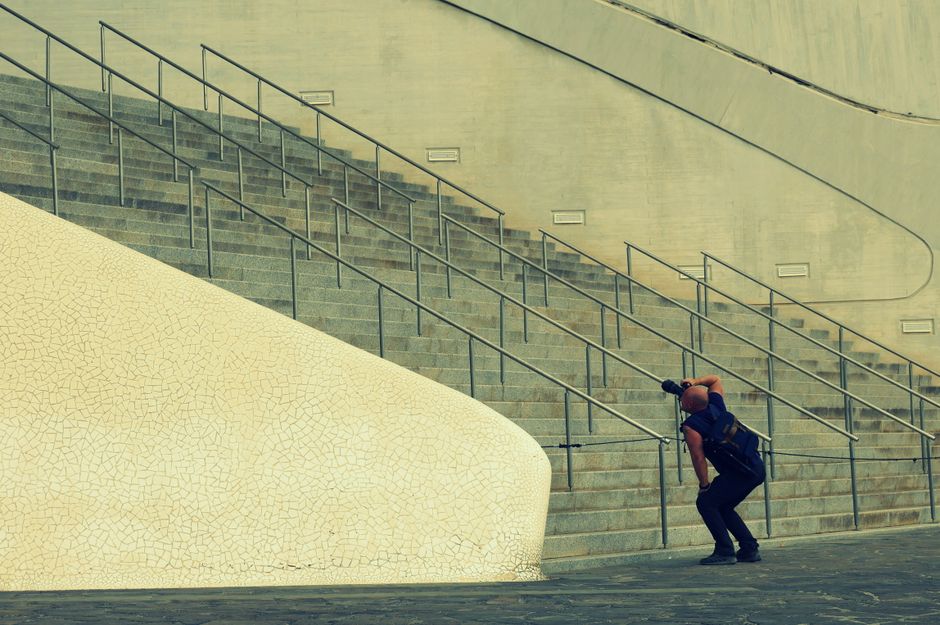
Fangen Sie mit einem engen, spezifischen Prompt an, der an ein Referenzbild gebunden ist. Das Anhängen eines präzisen Prompts an Ihr Bild lässt Veo 3 der Absicht folgen, ermöglicht Ihnen das Ergebnis direkter zu formen. Beginnen Sie mit einem knappen Subjekt und fügen Sie dann gezielte Qualifizierer hinzu, um Stil, Stimmung und Komposition zu definieren, wobei Sie das Bild als Anker verwenden. Dies hält die Ausgaben ab dem ersten Durchlauf mit Ihrer kreativen Richtung ausgerichtet.
Bereiten Sie Ihr Bild vor und richten Sie eine fundierte Farbreferenz ein. Exportieren Sie die Referenz in einem webbasierten Farbraum (sRGB) und behalten Sie einen klaren Dateinamen bei. Verwenden Sie eine Adobe-LUT für Farbkonsistenz über Läufe hinweg, um die Farbtöne ausgerichtet zu halten und vorhersehbarere Ergebnisse zu ermöglichen. Definieren Sie einige Ankeradjektive wie vintage oder ancient, um eine Basisästhetik festzulegen, bevor Sie prompten.
Erstellen Sie ein Promptskelett, das Subjekt, Stil, Beleuchtung und Textur einfängt. Bauen Sie eine wiederverwendbare Vorlage auf: Subjekt, Stil, Beleuchtung, Textur, Komposition. Für mehr Kraft fügen Sie Deskriptoren wie vintage, ancient, ästhetisch, wirbelnd, schwebend und heulend Details hinzu. Die russischen Wörter создавайте Variationen und использовать Ankerbilder, um die Ausgaben mit dem Bild ausgerichtet zu halten, was Ihnen ermöglicht, Veo 3 mit spezifischer Sprache und Absicht zu führen.
Legen Sie Stil-Einfluss und Bildtreue mit klaren Steuerelementen fest. In Veo 3 stimmen Sie den Steuer-Regler ab, um anzupassen, wie stark die Bildanker das Ergebnis beeinflussen. Beginnen Sie bei 0,5 und passen Sie auf 0,3–0,7 an, je nach Ihren Bedürfnissen. Kombinieren Sie Prompts mit präzisen Farbhinsweisen, Texturnotizen und Kompositionsbeschränkungen, um eine konsistente Ästhetik über Frames hinweg aufrechtzuerhalten, wobei Sie das Bild als Hauptreferenz verwenden.
Iterieren und verfeinern Sie mit gezieltem Feedback. Nach jedem Rendering vergleichen Sie mit der Referenz und passen Adjektive oder Subjektgrenzen an, um Drift zu reduzieren. Wenn Ergebnisse abweichen, straffen Sie Ihre Prompts, indem Sie Anker wie ihre Farbpalette und Silhouette verstärken, und führen Sie dann mit einem erfrischten Prompt erneut aus. Diese Methode liefert wiederholbare Ergebnisse ohne zusätzliche Vermutungen.
Definieren Sie die Zielszenen und die Ausgababsicht
Erstellen Sie eine einzelne, präzise Prompt-Zeile, die die Szene, das Subjekt und die erwartete Bewegung benennt, und sperren Sie die Ausgababsicht an dieser Zeile.
Definieren Sie Ihre Zielszenen, indem Sie Ort, Stimmung und Bewegung in einem Satz kombinieren. Verwenden Sie Begriffe wie geheimnisvoll und heulend, um den Ton zu setzen, und spezifizieren Sie Schlüssellemente, die erscheinen müssen, wie Bäume, Schnee, Wind und eine ferne Laterne. Fügen Sie einen Timing-Hinweis mit Sekunden hinzu, um das Tempo zu führen.
- Bewegung und Elemente: Spezifizieren Sie die Kernbewegung, wie eine langsame Pan und subtile Bewegungen, während Übergänge reibungslos bleiben. Verwenden Sie die Wörter Elemente und Bewegungen und stellen Sie sicher, dass dieselben Visuals über Frames hinweg erkennbar sind. Obwohl Sie das Tempo anpassen können, behält die Szene ihre Identität ohne abrupte Wechsel.
- Ausgababsicht: Legen Sie Zielauflösung, Aspekt, Farbstimmung und Tempountergänge fest. Definieren Sie dieselben Übergänge über Aufnahmen hinweg und notieren Sie, wie Beleuchtung und Texturen erhalten bleiben. Beziehen Sie OpenAI-Richtlinien für die Formatierung von Prompts ein und, wenn hilfreich, DeepMind- oder Konferenzstil-Notizen für Klarheit. Fügen Sie eine Zeile über Erwartungen an die Ultra-Version hinzu. Für schnelle Iteration halten Sie die Formulierung knapp und handlungsorientiert.
- Vorlagenverwendung und Workflow: Stellen Sie eine downloadbereite Prompt-Vorlage zur Verfügung, die Ihr Team wiederverwenden kann. Stellen Sie sicher, dass die Vorlage Kernhinweise behält und die Hauptelemente erhält, während sie an andere Subjekte angepasst wird. Verwenden Sie dieselbe Struktur über Versionsupdates hinweg, damit Sie Ergebnisse effizient vergleichen können, und markieren Sie Notizen für den Konferenz-QA-Prozess. Fügen Sie auch eine schnelle Test-Checkliste zur Überprüfung der Ausgabe hinzu.
- Praktisches Beispiel: Zeigen Sie einen kompakten Prompt-Block, der Stimmung, Subjekt, Bewegung und Übergänge kombiniert. Zum Beispiel: "Szene: eine geheimnisvolle, heulende Nacht in einem schneebedeckten Wald; Subjekt: einsamer Reisender; Bewegung: langsame Pan, windgepeitschter Stoff, Mikrobewegungen; Übergänge: sanfte Ausblenden; Ausgabe: 1920x1080, 30fps, kalte Farbpalette; openai: Richtlinien; deepmind: stilistischer Hinweis; Version: Ultra." Sie können dies als Ausgangspunkt herunterladen und für Ihre Bedürfnisse anpassen, wobei Sie dieselbe Struktur Version für Version beibehalten.
Entwerfen Sie Text-Prompts: Subjekte, Aktionen und Kontext
Entwerfen Sie drei fokussierte Prompts, die jeweils ein klares Subjekt mit einer einzelnen Aktion und einem konkreten Kontext paaren. Verwenden Sie die Formel Subjekt + Aktion + Kontext, um Ergebnisse vorhersehbar und leicht vergleichbar zu halten. Für Subjekte wählen Sie ein Kernnomen – Wissenschaftler, Stadt oder Gemini – und paaren Sie es mit einem direkten Verb: animiert, erstellt, fotografiert. Verankern Sie die Szene mit einer Einstellung wie einem Labor, einer Stadtstraße oder einem Studio, um Visuals zu verankern. Diese Struktur liefert schärfere Bilder und eignet sich hervorragend für Konsistenz und funktioniert direkt mit Version 3 von Veo. Nach dem Entwurf verfeinern Sie, indem Sie Beleuchtung, Textur oder Farbnotizen in nachfolgenden Iterationen hinzufügen. Halten Sie Prompts knapp; gezählte Details bilden Teil Ihres Workflows und richten sich nach Ihrer Vision. Respektieren Sie immer Urheberrechte und vermeiden Sie urheberrechtlich geschützte Referenzen. Wenn Sie Bewegungs-Hinweise wünschen, fügen Sie einen Tag wie "animiere" hinzu, um Bewegung anzuzeigen. Sie können Prompts über Subjekte variieren, während Sie das Kernmuster beibehalten, was Ihrer Sammlung hilft, kohärent zu bleiben.
Subjekte und Aktionen
Subjekte und Aktionen: Wählen Sie pro Prompt ein Kernsubjekt – Wissenschaftler, Stadt oder Gemini – und hängen Sie ein direktes Verb an: animiert, erstellt, fotografiert oder baut. Halten Sie sich auf maximal zwei Nomen, um den Fokus zu wahren; dieser Ansatz eignet sich hervorragend für Klarheit und vereinfacht den Vergleich. Verankern Sie die Aktion mit einer Einstellung wie einem Labor, einer Stadtstraße bei Dämmerung oder einem Studio. Diese Klarheit liefert schärfere Bilder und hilft Ihnen zu bewerten, wie Beleuchtung, Textur und Farbe die Lesbarkeit beeinflussen. Ihr Ton kann mit Farbwahlen variieren, also entscheiden Sie, ob Sie einen dokumentarischen, kinematografischen oder surrealen Stimmung wünschen. Ein Pyramidenmotiv oder Google-inspirierter Chrom kann die Komposition leiten, ohne das Kernsubjekt zu ändern. Dies hält den Workflow als Teil und unterstützt Iteration über Versionszyklen hinweg.
Kontext, Stimmung und Variation
Kontext verankert die Aktion; spezifizieren Sie Zeit und Ort – Stadt bei Morgendämmerung, Labor unter Neon oder Studio während der blauen Stunde. Fügen Sie Beleuchtungsnotizen, Wetter und Hintergrundaktivität hinzu, um eine Erzählung zu formen, ohne das Subjekt zu überladen. Verwenden Sie hinzufügende Prompts, um Textur zu schichten: Nachdem Sie das Subjekt gesetzt haben, probieren Sie eine blasse kühle Palette oder einen warmen kinematografischen Ton aus. Veo bietet einen unkomplizierten Workflow; ihre Prompts unterstützen Sie mit konsistenten Steuerelementen, und dasselbe Subjekt + Aktion + Kontext-Rahmenwerk gilt über Versionszyklen hinweg. Für eine kohärente Menge wiederholen Sie das Kernsubjekt, während Sie den Kontext variieren: Die Stadt kann in einer Aufnahme zu einem pyramidenunterstützten Himmel werden oder in einer anderen zu einer reflektierenden Oberfläche. Dies hält Ihre Bilder mit Ihrer Vision ausgerichtet, während Sie Urheberrechte respektieren.
Bereiten Sie Referenzbilder vor: Auflösung, Formate und Konsistenz

Beginnen Sie mit 2048x2048 PNGs, um Textur knackig und Realismus hoch zu halten; diese Basis unterstützt Gen-3-Prompts gut. Halten Sie den Farbraum in sRGB und exportieren Sie als 8-Bit-PNG-Meister; wenn Sie kleinere Dateien benötigen, exportieren Sie JPEG bei Qualität 90 als Backup, ersetzen Sie aber nie den Meister. Benennen Sie Dateien mit einem Versionstag (ref_v1, ref_v2), um Änderungen zu verfolgen. Sammeln Sie Foto-Referenzen, die das Subjekt aus mehreren Winkeln zeigen, mit konsistenter Beleuchtung und einfachen Hintergründen; für malerischen Realismus füttern diese Referenzen Prompts mit Realismus und Merkmalen, die gut in Prompts übersetzt werden. Vermeiden Sie Pornografie und beschränken Sie sich auf öffentliche Quellen wie Museumarchive oder offene Stock-Bibliotheken.
Auflösung und Formate
Auflösungsanleitung: 2048x2048 für quadratische Referenzen; verwenden Sie 2048x1152 oder 1920x1080 für Landschaftsaufnahmen, wenn Sie ein breiteres Framing benötigen. Halten Sie alle Referenzen im selben Seitenverhältnis, um dasselbe Framing über die Menge hinweg zu erhalten. Akzeptable Formate: PNG für den Meister und JPEG (Qualität 90-95) für das Teilen; vermeiden Sie TIFF. Stellen Sie sicher, dass das Farbprofil sRGB bleibt und in allen Dateien eingebettet ist. Statische Frames (statisch) sollten Kantendetails behalten, damit sie sauber in Realismus übersetzt werden, wenn mit gen-3-Prompts generiert wird.
Konsistenz und Workflow
Schritt-für-Schritt-Checkliste:
Schritt 1: Sammeln Sie Foto-Referenzen, die zum gewünschten Malstil und dem erwarteten Realismus passen. Beginnen Sie mit einer sauberen Basisaufnahme, unter Verwendung eines Stativs und einer festen Brennweite (50mm-Äquivalent ist ein sicherer Standard).
Schritt 2: Sperren Sie die Beleuchtung. Verwenden Sie Tageslicht (5500–6500K) oder eine einzelne künstliche Quelle, um Schatten und Farbtemperatur über alle Aufnahmen hinweg konsistent zu halten. Wenn Sie Videos referenzieren, vermeiden Sie Hintergrundzwitschern; halten Sie die Frames statisch.
Schritt 3: Standardisieren Sie das Framing. Schneiden Sie jedes Bild auf dasselbe Seitenverhältnis und Maßstab zu, damit jede Aufnahme in Prompts ausgerichtet ist; halten Sie Hintergründe einfach, um ablenkende Merkmale zu vermeiden.
Schritt 4: Beschriften und organisieren. Taggen Sie Dateien mit Winkel, Aufnahmetyp und Version (ref_v1, ref_v2) und speichern Sie sie in einem dedizierten Referenzordner. Dies hält die Referenzen statisch und erleichtert das Generieren neuer Prompts ohne Drift. Verwenden Sie Tools, um Farbprofile in Stapeln anzupassen und konsistent zu schneiden.
Schritt 5: Bereiten Sie diesen Satz für die Animation oder die Erstellung einer Sequenz vor. Stellen Sie sicher, dass jedes Bild sanfte Übergänge unterstützt und Realismus und Merkmale über Frames hinweg erhält.
Schließlich überprüfen Sie auf Pornografie oder anderen unangemessenen Inhalt; kehren Sie zu vertrauenswürdigen Quellen zurück und halten Sie Materialien immer öffentlich.
Hochladen und Verwalten von Bildern: Verknüpfung, Barrierefreiheit und Datenschutz
Hängen Sie immer beschreibenden Alt-Text an jedes Bild an und setzen Sie einen klaren Datenschutz-Tag, bevor Sie Assets in Veo 3 verknüpfen. Dieser Ablauf hilft, eine strukturierte Bibliothek für Bildgebung zu erstellen, die schnelle Abrufbarkeit und Barrierefreiheit unterstützt.
Verknüpfung und Metadaten: Im Studio-Schnittstelle verknüpfen Sie jedes Bild mit den relevanten Videos, dieser Ablauf, der Assets mit exakten Elementen wie Quelle, Lizenzierung und Version assoziiert. Er bietet auch Metadaten-Vorlagen, die für Überprüfungen benötigt werden, und hält die Kette prüfbar mit klarer Eigentümerschaft und Zeitstempeln, mit Unterstützung vom Team.
Barrierefreiheit-Prüfungen stellen sicher, dass jedes Bild visuelle Beschreibungen, Tastaturnavigation und lesbare Kontraste hat. Fügen Sie Lichter in Vorschauen hinzu, um Status anzuzeigen, und beschreiben Sie Bewegungen, wenn Assets Bewegung zeigen, um Screenreadern zu helfen, die Szene zu interpretieren, wie einen schnellen Durchgang der Bewegungen.
Datenschutz steuert, wer herunterladen und Assets ansehen kann. Erstellen Sie private Ordner für Materialien und interne Vorschauen, erzwingen Sie rollenbasierte Zugriffe und halten Sie Audit-Logs. Fehlkonfigurationen können Dollar kosten, also überprüfen Sie Freigabe-Einstellungen vor der Veröffentlichung.
Automatisierung und Wartung: Das tryveo3ais-Modell kann Alt-Text und Tags vorschlagen und den manuellen Aufwand reduzieren. Unser Support-Team bietet Anleitungen, die den Workflow tiger-schnell halten und zuverlässige Assets aus gesammelten Materialien erstellen, mit sorgfältiger Verfolgung von Elementen wie Quelle und Lizenzen.
Ausbalancieren von Text- und Bild-Prompts: Priorität, Sequenzierung und Gewichtung
Empfehlung: Treiben Sie die meisten Ausgaben mit Text-Prompts (60–70 %) an, schichten Sie Bild-Prompts (30–40 %) ein, um Stimmung, Komposition und Textur zu formen. Verwenden Sie Veo 3s Interface-Schieberegler, um Gewichte in 5%-Schritten anzupassen, und führen Sie schnelle Tests in Sekunden durch, um Ergebnisse zu vergleichen. Fügen Sie Malerei-, Logo- oder Stadt-Motive in Bild-Prompts ein, um Stil zu verankern; das Einbeziehen von Tiger-Motiven kann dynamische Looks erzeugen. Die Gemini-Merkmale und Yeschat-Feedback helfen Ihnen, präzise Prompts während der Aktion zu generieren. Verfolgen Sie die Nutzung und bleiben Sie innerhalb von Einschränkungen und Verboten; das Budget wird in Dollar verfolgt.
Priorität und Gewichtung
Setzen Sie die einflussreichsten Attribute in Text-Prompts und reservieren Sie Bild-Prompts für Oberflächenqualität. Verwenden Sie eine Basis von 60 % für Text und 40 % für Bild-Hinweise, dann verschieben Sie zu 70/30 für stärkere narrative Kontrolle. Wenden Sie Bewertung an, um Ergebnisse über Iterationen zu vergleichen, mit dem Ziel einer 4–5-Bewertung für Treue zum Kernkonzept und Branding. Verwenden Sie Interface-Steuerelemente, um Gewichte zu sperren, während Sie erstellen, und notieren Sie Anmerkungen, um Prompts für zukünftige Läufe zu verfeinern.
Sequenzierung und Ablauf
Beginnen Sie mit breiten Text-Prompts, um Stadtlandschaften, Aktion und Komposition zu definieren; wenden Sie dann Bild-Prompts an, um Zoom-out, Perspektive und Beleuchtung zu leiten. Schichten Sie Prompts von allgemein zu spezifisch, damit der Generator Kohärenz aufbaut. Der Prozess entdeckt Kompromisse zwischen Komposition und Stil; verwenden Sie Yeschat, um die Ausrichtung mit Zielen zu bestätigen, während Sie iterieren. Fügen Sie Schritte ein, die zu Verfeinerungen und Anpassungen führen und einen sanften Übergang vom Konzept zum Rendering sicherstellen.
| Prompt-Typ | Empfohlenes Gewicht | Schlüsselaktionen | Beispiel-Prompts |
| Text-Prompts | 60–70% | Spezifizieren Sie Kernkonzepte, Nomen, Verben; halten Sie knapp; verwenden Sie aktive Stimme | "Malerei eines Tigers in einer Neon-Stadt, dramatisches Licht" |
| Bild-Prompts | 30–40% | Bieten Sie Stil-Hinweise, Palette, Textur, Referenzbilder | "Referenz: Retro-Logo auf Gebäude, Cyan/Lila-Palette" |
| Hybrid-Prompts | 50–60% | Kombinieren Sie Text- und Bildbeschränkungen für mittlere Details | "Stadtstraßenszene im malerischen Stil mit einem fetten Tiger-Logo" |
Beste Praktiken: Halten Sie Aktion knapp und iterieren; verwenden Sie Zoom-out-Prompts, um Layout gegen Details zu testen; überwachen Sie Nutzung gegen Budget (Dollar) und Interface-Signale, um anzupassen. Das Entdecken des richtigen Gleichgewichts hilft Ihnen, kreative Grenzen zu erweitern, ohne Verbote oder Einschränkungen auszulösen. Vergessen Sie nicht, modellbasierte Yeschat-Schleifen und Plattform-Merkmale zu erkunden, um zu verfeinern, wie Sie Prompts generieren und Kontrolle über das Endergebnis behalten.
Spezifizieren Sie den visuellen Stil: Beleuchtung, Farbe und Kompositionsregeln
Für Veo 3-Prompts sperren Sie eine Dreipunkt-Beleuchtung: Schlüssellicht bei 45 Grad, ein weiches Fülllicht und ein Hintergrundlicht, um Ihr Subjekt vom Hintergrund herauszuschneiden. Diese Regeln bieten wiederholbare Ergebnisse über Szenen hinweg und unterstützen ein konsistentes Marken-Look in Bildern; wenn Sie mit öffentlichen Materialien arbeiten, halten Sie die Beleuchtung stabil, um Drift zu vermeiden. Verwenden Sie einen Close-up-Frame, um Textur und Bewegung in Aktionsmomenten zu enthüllen, während Sie scharfen Fokus mit präziser Verschlusszeit aufrechterhalten. Wenn Sie windgetriebene Bewegung wünschen, simulieren Sie eine Brise, um Stoffe anzuheben, was Bewegung ohne Unschärfe hinzufügt. Dieser Ansatz hat ein knackiges, kinematografisches Gefühl und eignet sich hervorragend, um taktile Details einzufangen – Tigerfell, vintage Stoffe, ancient Texturen. Wenn Sie Stock-Elemente beziehen, planen Sie gezählte Dollar und budgetieren Sie entsprechend, dann exportieren Sie Pässe über Adobe-Tools, um Farbtreue zu erhalten und sanfte Übergänge zu ermöglichen. Um diese Aufnahmen effektiv zu prompten, verwenden Sie dieselben Beleuchtungshinweise über Szenen hinweg und halten Sie die Belichtung stabil für wiederholbare Ergebnisse.
Beleuchtung und Stimmung
Setzen Sie die Farbtemperatur in einem engen Bereich (warme Töne für intime Momente, kühle Töne für klinische Looks) und halten Sie Schlüssel-zu-Füll-Verhältnisse konsistent, während Sie das Framing anpassen. Wind- und Bewegungs-Hinweise können durch leichte Subjektbewegung hinzugefügt werden, aber das Hauptsubjekt bleibt in Close-up- oder Aktionsaufnahmen tack-scharf. Diese Prompts verwenden klare Indikatoren für Beleuchtungspositionen, Schatten und Highlights, was die Farbabstufung vorhersehbarer macht und die Marken-Bilder und die allgemeine Markenausrichtung unterstützt.
Farbe, Textur und Übergänge
Wählen Sie eine 2–3-Farb-Palette und wenden Sie sie auf alle Assets an; Übergänge zwischen Frames sollten natürlich wirken, indem Farbverhältnisse erhalten bleiben, anstatt die Abstufung umzuarbeiten. Für einen vintage Vibe senken Sie die Sättigung leicht und betonen Sie Textur; für einen ancient Look steigern Sie den Mikrokontrast in Schatten, um Oberflächendetails zu enthüllen. Stellen Sie sicher, dass die Kristallisation von Details auf kleinen Bildschirmen lesbar bleibt, und halten Sie Tiger-Texturen oder andere hochkontrastige Elemente in Close-up-Aufnahmen scharf. Beim Abschließen exportieren Sie über Adobe-Workflows und erhalten ein einheitliches Look über diese Bilder hinweg, damit die Markenerkennung stark und konsistent bleibt. Diese Schritte eignen sich hervorragend, um kontrollierte, wiederholbare Ergebnisse zu produzieren, die Ihr Team in Kampagnen wiederverwenden kann, die begrenzte Budgets und enge Zeitpläne haben. Verwenden Sie diese Richtlinien, um Ihre kreative Aktion zu unterstützen, während Sie öffentliche Assets aufbauen, die ein kohärentes Gefühl und klare visuelle Erzählung haben, sogar wenn Sie mit begrenzten Ressourcen arbeiten.
Testen, Iterieren und Dokumentieren von Änderungen: Schnelle Validierungsschritte
Beginnen Sie mit einem Basis-Prompt und validieren Sie gegen die kritischsten Kriterien: visuelle Treue, ästhetische Ausrichtung und zuverlässige Close-up-Qualität über statische Frames und Video-Sequenzen hinweg, ermöglicht Iteration durch Anpassung von Prompts und Bild-Eingaben über Yeschat, dann laden Sie Ergebnisse herunter für den Vergleich visueller Ausgaben.
- Definieren Sie Basis-Metriken für das Veo 3-Modell: erforderliche Auflösung, Farbkonsistenz, Erhaltung von Materialien und die Fähigkeit, die gewählte Ästhetik über statische Frames und Close-up-Abschnitte von Videos hinweg zu reproduzieren. Notieren Sie, wie Prompts wirbelnde Texturen beeinflussen und stellen Sie sicher, dass die Verarbeitung automatisch auf verschiedene Eingabesätze angewendet werden kann.
- Führen Sie die Basis einmal aus, speichern Sie Ausgaben als statische Frames und Close-up-Segmente und laden Sie die Ergebnisse für den Vergleich herunter. Beschriften Sie Dateien mit der Prompt-Variante und den verwendeten Eingabematerialien, um Reproduzierbarkeit für das Modell und für zukünftige Upscale-Überprüfungen zu ermöglichen.
- Wenden Sie eine schnelle Bewertungs-Checkliste an: Passt die Ausgabe zur designierten Ästhetik, werden visuelle Details erhalten und behält der Close-up scharfe Kanten ohne Artefakte? Markieren Sie jede Abweichung als erforderlich anzupassen und protokollieren Sie die exakten Prompt-Tokens und Parameterwerte für Nachverfolgbarkeit.
- Iterieren Sie mit gezielten Änderungen: Ändern Sie Deskriptoren, testen Sie alternative Bild-Eingaben und wenden Sie Upscale-Optionen an, um bei höherer Auflösung zu vergleichen. Führen Sie erneut aus, laden Sie neue Ergebnisse herunter und messen Sie Verbesserungen gegen die Basis, um Gewinne zu bestätigen, ohne die Erhaltung von Materialien zu verschlechtern.
- Dokumentieren Sie Änderungen in einem knappen Changelog: Welche Prompts und Parameter wurden verwendet, welche Schritte wurden für Upscale angepasst und welches Ergebnis jede Version für welches Szenario produzierte. Halten Sie Notizen in öffentlichen Repositories, wenn Sie Ergebnisse teilen, lassen Sie sensible Daten aus und stellen Sie sicher, dass das Beibehalten der alten Version vermieden wird, um Verwirrung zu verhindern.
Schnelle Validierungs-Checkliste
- Kritischste Kriterien erfüllt: visuelle Treue, Erhaltung von Materialien und Erhaltung von Texturen über statische und Close-up-Frames hinweg.
- Ausgaben herunterladbar ohne Farbabweichung oder Ausrichtungsverlust, bereit für Neben-an-Neben-Vergleich.
- Upscale-Pfad bei mehreren Skalen getestet, um Modellstabilität zu überprüfen und zu bestätigen, dass die Ästhetik in höherauflösenden Lieferungen intakt bleibt.
- Changelog nach jedem Lauf aktualisiert, mit einem klaren Ja-oder-Nein-Protokoll und Verweisen darauf, welche Variante am besten performt hat.
- Alle Eingaben und Prompts verfolgt, was keine Unklarheit darüber lässt, welche Einstellungen die beobachteten Ergebnisse produziert haben, und stellt sicher, dass öffentliches Teilen durch eine gewählte Richtlinie kontrolliert wird.
📚 Mehr zu AI-Generierung & Prompts
- Sora 2 Prompt Guide - Wie man bessere Prompts für AI-Video-Generierung schreibt
- VEO 3 Prompt Guide - Außergewöhnliche Prompts für atemberaubende AI-Videos erstellen
- Advanced Veo 3 Prompt Guide - Wie man virale Videos mit AI-Erzählung erstellt
- Wie man virale AI-Videos mit Google Veo 3 und Filmora erstellt - Ein Schritt-für-Schritt-Leitfaden
- Wie man Veo 3 verwendet, um Powtoon-Videos zu erstellen - Ein Schritt-für-Schritt-Leitfaden
Kurze Anfrage senden
Website, Ziele, Zielgruppe und Budget für ein Angebot beschreiben.


