Der ultimative Leitfaden zum Schreiben effektiver Alternativtexte für Barrierefreiheit und SEO

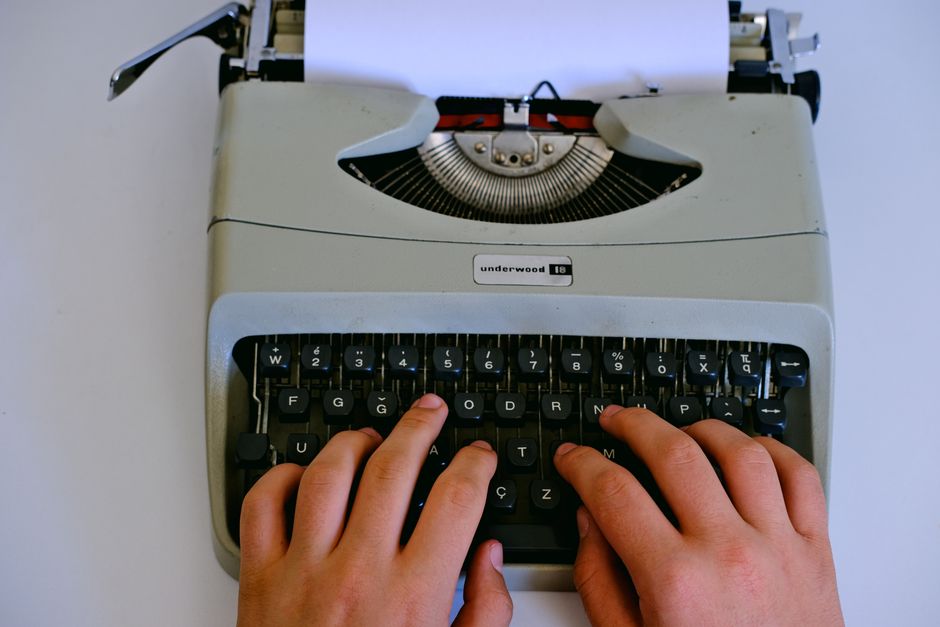
Schreiben Sie Alt-Text als einen prägnanten, beschreibenden Satz, der erklärt, was das Bild zeigt und warum es für Menschen wichtig ist. Für jedes Bild hilft eine klare Beschreibung der assistiven Technologie, den Kontext für Benutzer, die auf Bildschirmleser angewiesen sind, zu vermitteln.
Alt-Text unterstützt auch die Sichtbarkeit in Suchmaschinen. Er ermöglicht es Suchmaschinen, den Inhalt auf Ihrer Website zu verstehen und Bilder zu indizieren, die mit der umliegenden Beschreibung verknüpft sind. Eine gut gestaltete Beschreibung kann tausende Suchanfragen ermöglichen und Benutzer mit den richtigen Produkten oder einem Feature verbinden. Guter Alt-Text trägt zur Barrierefreiheit bei, stärkt die Benutzererfahrung und hilft, Suchsignale mit dem Kontext der Seite in Einklang zu bringen. Halten Sie die Sprache einfach, vermeiden Sie Unordnung und lassen Sie das Bild sich innerhalb des Kontexts der Seite selbst beschreiben.
Richtlinie: Für jedes Bild schreiben Sie eine spezifische Beschreibung, die das Subjekt, die Handlung und den Kontext notiert. Für Produkte nennen Sie den Produktnamen, die Farbe und das Hauptmerkmal. Verwenden Sie präzise Begriffe statt generischer Etiketten und überprüfen Sie die Dokumentation, um Konsistenz mit der Inhaltsstrategie der Website zu wahren. Der effektivste Alt-Text bereichert die Seite, anstatt zu wiederholen, was bereits im umliegenden Text angegeben ist.
Beispiel für Wildtierbilder: Meisen, die auf einem Ast in der Nähe eines Futterhauses sitzen. Alt-Text könnte lauten: „Zwei Meisen sitzen auf einem Ast in der Nähe eines Vogel-Futterhauses in einem Garten.“ Dies vermittelt die Szene klar und hilft Benutzern, das Bild zu verstehen, ohne es zu sehen. Einige Bilder zeigen nur ein kleines Feature; beschreiben Sie seine Funktion im Kontext, z. B. „Symbol einer Meise, die auf einem Ast im Site-Header sitzt.“
Zum Schluss führen Sie eine schnelle Überprüfung durch: Nach dem Entwurf lassen Sie einen Teamkollegen den Alt-Text genehmigen, um Genauigkeit und Übereinstimmung mit der Dokumentation vor der Veröffentlichung auf der Website sicherzustellen.
Der ultimative Leitfaden zum Schreiben von Alt-Text für Barrierefreiheit und SEO; Wann Alt-Text verwenden
Beginnen Sie mit einem prägnanten, informativen Alt-Text, der beschreibt, was das Bild vermittelt und welche Rolle es auf der Seite für Bildschirmleser hat. Dieser Ansatz funktioniert für alles, von einem kleinen Symbol bis zu einem komplexen Diagramm, und hilft Benutzern, den umliegenden Inhalt zu verstehen, wenn Bilder nicht angezeigt werden können.
Für das zu Beschriebene konzentrieren Sie sich auf Inhalt und Funktion. Wenn ein Bild dekorativ ist und keine Bedeutung hinzufügt, lassen Sie den Alt-Text weg oder setzen Sie ein leeres Alt-Attribut, damit es den Fluss auf einem Bildschirm nicht unterbricht.
Verwenden Sie Alt-Text für Bilder, die Informationen vermitteln: Diagramme, Grafiken, Fotos, Logos oder jedes visuelle Element, das zur Botschaft beiträgt. Wenn ein Diagramm Trends in Excel-Diagrammen zeigt, beschreiben Sie die Achsen und die Trendlinie; wenn eine Wüstenlandschaft oder ein Vogelbild im Fokus steht, notieren Sie das Subjekt und die Umgebung. Wenn Farben Bedeutung tragen, erwähnen Sie sie (z. B. ein weißer Hintergrund mit einer fetten Linie). Wenn Wildtiere wie Meisen im Bild erscheinen, beschreiben Sie das Tier und seine Handlung. Halten Sie die Zeilen einfach und vermeiden Sie die Beschreibung jedes Pixels. Für große Diagramme geben Sie eine kurze Beschreibung und verlinken Sie zu einer längeren Notiz oder Anleitung unten.
Zwei praktische Beispiele illustrieren das Handwerk: „Vogel sitzt auf einem Rahmen mit weißem Rand über einer Wüstenlandschaft“ und „Diagramm aus Excel zeigt steigende Q2-Umsätze um 14 %.“ Wenn das Bild Text enthält, schließen Sie die genauen Wörter in Anführungszeichen ein (Anführungszeichen um den gesprochenen Text klären die Absicht). Für ein dekoratives Symbol oder eine Schaltfläche verwenden Sie ein kurzes Etikett wie „Suchsymbol“ oder „Word-Dokument-Symbol“, um die Navigation reibungslos zu halten.
Hinweis für Ersteller: Üben Sie mit einer vielfältigen Auswahl an visuellen Inhalten und halten Sie einen konsistenten Stil bei. Dieser Leitfaden unterstützt informative Beschreibungen, hilft Betrachtern, die auf Bildschirmleser angewiesen sind, und bietet eine klare Basis für Projekte – ob Sie an einer Website, einem Blog oder einer Produktseite arbeiten. Verwenden Sie reale Beispiele, überprüfen Sie mit Kollegen und erstellen Sie ein einfaches Excel-Blatt, um Änderungen zu verfolgen und ein stabiles Feature über Assets hinweg widerzuspiegeln.
In HTML erscheint der Alt-Text im Alt-Attribut des Img-Elements. Automatischer Alt-Text kann helfen, sollte aber auf Genauigkeit überprüft werden, da der Kontext zählt. Wenn das Bild dekorativ ist, lassen Sie den Alt-Text weg, damit die assistive Technologie sich auf sinnvollen Inhalt konzentriert. Kombinieren Sie Alt-Text mit einer längeren Beschreibung auf einer verlinkten Seite, wenn nötig, um komplexe visuelle Inhalte, Diagramme oder Grafiken abzudecken.
Wann Alt-Text hinzufügen: Umfang, Auslöser und praktische Richtlinien
Fügen Sie prägnanten Alt-Text zu jedem Bild mit Bedeutung zur Veröffentlichungszeit oder während einer Inhaltsaktualisierung hinzu; dies hilft Benutzern, die auf assistive Technologie angewiesen sind, und verbessert das SEO für Websites, und es erklärt die Rolle des Bildes innerhalb des Artikels.
Umfang: Bilder, die Informationen vermitteln, umfassen Objekte, Diagramme, Symbole und Grafiken; sitzende Elemente im Header oder in einem Rand, wie ein orangefarbenes Abzeichen, sollten Alt-Text haben, der ihre Rolle und was sie zum Artikel hinzufügen erklärt. Einige Bilder zeigen Bedeutung nur in Kombination mit Text, also wissen Sie, welche Alt-Text erfordern und welche weniger beschreibend sein können.
Auslöser: Fügen Sie Alt-Text hinzu oder aktualisieren Sie ihn, wenn Sie ein neues Bild schreiben, Medien ersetzen oder Assets über Websites hinweg wiederverwenden; überprüfen Sie, dass der Alt-Text zu dem passt, was gezeigt wird, insbesondere für Diagramme und Grafiken, und stellen Sie sicher, dass er mit dem umliegenden Inhaltsfluss übereinstimmt.
Praktische Richtlinien: Halten Sie Alt-Text prägnant; für grundlegende Objekte beschreiben Sie Funktion oder Zweck in 1-2 kurzen Phrasen; für Diagramme erklären Sie die Funktion und den Hauptfluss; für Grafiken fassen Sie den Trend oder Schlüsselwerte zusammen; für Bilder mit sichtbarem Text zeigen Sie diesen Text in der Alt-Beschreibung; es gibt Fälle, in denen eine generische Beschreibung nicht ausreicht – dort geben Sie einen spezifischen Alt-Text, der die Bedeutung einfängt; für dekorative Bilder oder unklare visuelle Inhalte verwenden Sie ein leeres Alt oder eine kurze Notiz, die ihre informative Rolle widerspiegelt.
Überprüfung und Zusammenarbeit: Ersteller sollten mit Redakteuren und Designern abgleichen, Alt-Text mit tatsächlichen Benutzern testen und überprüfen, dass die Bedeutung über Geräte hinweg erhalten bleibt. Verwenden Sie eine grundlegende Checkliste, um die Abdeckung für den Artikel zu bestätigen und sicherzustellen, dass die Barrierefreiheit stark bleibt.
Alt-Text definieren: Was beschreiben und was ausschließen
Beschreiben Sie das Bild in einem prägnanten Satz, der seinen Zweck vermittelt, dann fügen Sie eine informative Beschreibung hinzu, die die Hauptsubjekte und den Kontext abdeckt. Schließen Sie ein, wer oder was erscheint, Handlungen und die Umgebung ein, um einem Benutzer zu helfen, alles Gezeigte zu verstehen.
- Was beschreiben
- Subjekte und Handlungen: Identifizieren Sie Personen, Tiere (z. B. Meisen, die auf einem Ast sitzen), oder Objekte wie Marken, Produkte oder Werkzeuge.
- Text innerhalb des Bildes: Transkribieren Sie Zitate oder kurze Phrasen genau so, wie sie erscheinen, einschließlich Zahlen oder Daten.
- Kontext und Zweck: Erklären Sie, warum das Bild in diesem Eintrag existiert und was es über den umliegenden Inhalt vermittelt.
- Marke und Styling: Nennen Sie die Marke und notieren Sie visuellen Stil oder Ikonografie, wenn es die Bedeutung klärt.
- Grafischer Inhalt: Für Graphen oder Diagramme fassen Sie den Trend, Etiketten, Achsen und Schlüssel-Datensätze zusammen.
- Produkte und Angebote: Beschreiben Sie das Produkt, Modell, Farbe und sichtbare Angebote oder Rabatte.
- Farben, Layout und Komposition: Erwähnen Sie dominante Farben, wenn sie das Verständnis beeinflussen, sowie sichtbare Layout-Hinweise.
- Ort und Zeit: Schließen Sie ein, wo die Szene stattfindet und wann sie auftritt, wenn relevant.
- Länge und Ton: Halten Sie es informativ und neutral, wählen Sie Sprache, die den Erwartungen der Benutzer entspricht.
- Fluss und Lesbarkeit: Strukturieren Sie die Beschreibung so, dass ein Bildschirmleser sie natürlich folgen kann, vermeiden Sie unzusammenhängende Phrasen.
- Was ausschließen
- Nur dekorative Bilder: Wenn das Bild keinen informativen Inhalt bietet, verwenden Sie ein leeres Alt-Attribut (leer) oder markieren Sie es als dekorativ.
- Überflüssige Details: Überspringen Sie blumige oder redundante Sprache, die das Verständnis nicht hilft.
- Nicht-informative visuelle Inhalte: Vermeiden Sie die Beschreibung von Hintergrundgeräuschen oder unzusammenhängender Atmosphäre, es sei denn, es ändert die Interpretation.
- Irrelevanter Kontext: Schließen Sie tangenzielle Themen aus, die im Bild nicht sichtbar sind.
- Duplizierte Beschreibungen: Wiederholen Sie keine Informationen, die bereits durch den umliegenden Text vermittelt werden.
- Praktische Richtlinien
- Richtlinien: Folgen Sie WCAG-freundlichen Praktiken und überprüfen Sie gegen Barrierefreiheits- und SEO-Ziele.
- Länge: Zielen Sie auf ca. 125–160 Zeichen für Standardbilder ab; lange Beschreibungen können für komplexe Diagramme oder flussintensive Szenen benötigt werden.
- Auswahl der Begriffe: Wählen Sie Sprache, die mit der Markenstimme und den Erwartungen der Verbraucher übereinstimmt, einschließlich Produktnamen und Angebote, wenn sichtbar.
- Konsistenz: Halten Sie einen stabilen Stil über Einträge hinweg, taggen Sie relevante Details wie Marke, Produkt und Farbe, wo angemessen.
- Überprüfung: Testen Sie Alt-Text mit einer schnellen Überprüfung, um sicherzustellen, dass er alles Wesentliche erklärt, ohne Füllmaterial.
- Beispiele und Ansatz
- Eintrag-Beispiel: „Meisen sitzen auf einem Kiefernast bei Dämmerung; sanfter blauer Himmel und Kiefernnadeln drumherum; sichtbares Markenaufkleber am Futterhaus.“
- Graph-Beispiel: „Liniengraph, der monatliche Umsätze bis Q3 zeigt, mit Achsen beschriftet Umsatz (USD) und Monat, farbcodiert nach Produktkategorie.“
- Zitate-Beispiel: „Bild zeigt das Zitat ‚Zeitlich begrenztes Angebot‘ mit einem roten Abzeichen; schließen Sie die genaue Formulierung ein, wenn es Benutzerhandlungen leitet.
- Beschreibender Ansatz: Erklären Sie alles, was ein sehender Benutzer bemerken würde, dann überprüfen Sie mit dem umliegenden Leitfaden oder Überprüfungsnotizen.
- Halten Sie es handlungsorientiert
- Eintrag- und Beschreibungsabstimmung: Jeder Bild-Eintrag sollte beschreibenden Alt-Text haben, der zum sichtbaren Inhalt und Zweck passt.
- Fluss und Kürze: Gestalten Sie Sätze, die flüssig lesen, vermeiden Sie Unordnung und halten Sie die Beschreibung informativ.
- Lange Form-Fälle: Für komplexe visuelle Inhalte geben Sie eine längere Beschreibung, die Beziehungen und Ergebnisse erklärt, dann fassen Sie mit einem prägnanten Alt-Satz zusammen.
- Schnelle Checkliste
- Erklärt es den Zweck des Bildes? Ja/Nein
- Werden alle wesentlichen Elemente beschrieben (einschließlich Zitate oder Angebote)? Ja/Nein
- Ist dekorativer Inhalt als leer markiert? Ja/Nein
- Ist der Ton neutral und informativ? Ja/Nein
Visuellen Inhalt für Bildschirmleser beschreiben: Konkrete Phrasenmuster
Beginnen Sie mit dem Objekt und seiner Handlung, dann fügen Sie Kontext in einer prägnanten Zeile hinzu. Dies hilft dem Leser, die Szene auf einen Blick zu verstehen und hält den Leserhythmus stabil, sogar wenn der Inhalt komplex ist wie ein Graph oder Diagramm.
Wählen Sie Muster nach Inhaltstyp: Diagramme und Graphen, Bilder, Steuerelemente, Datentabellen und dekorative Elemente. Für Diagramme nennen Sie die Metrik, den Zeitrahmen und den Trend; für Bilder identifizieren Sie das Subjekt und seinen Hintergrund oder Details; und für UI-Steuerelemente geben Sie das Etikett und die Handlung an. Verwenden Sie Phrasen, die ein Leser scannen kann, keine langen Absätze, die die Bedeutung verschleiern.
Innerhalb von SharePoint und Marken-Assets halten Sie Konsistenz aufrecht, indem Sie einen kleinen Satz konkreter Muster wiederverwenden. Andrée, eine bekannte Befürworterin zugänglicher Inhalte, demonstriert, wie diese Phrasen mit kurzen, präzisen Bildunterschriften gepaart werden, um schnelles Lesen und einfache Suche zu unterstützen. Halten Sie Bildunterschriften leserfreundlich, nicht wortreich, und bearbeiten Sie für Klarheit, während Sie Ihren Alt-Text in Ihrem Überprüfungsprozess verfeinern.
| Muster | Beispiel | Notizen |
|---|---|---|
| Graph/Diagramm: Objekt + Metrik + Periode + Trend | Der Graph zeigt steigende Q2-Umsätze von 1.000 auf 1.500 Einheiten während der Periode Q2 | Nennt den Chart, die Metrik, den Bereich in Tausendern, falls nötig; vermeiden Sie Füllmaterial. |
| Bild/Illustration: Subjekt + Hintergrund + Details | Ein Produktfoto zeigt die Marke auf weißem Hintergrund mit Verpackungsdetails | Konzentriert sich auf Subjekt und Kontext; Hintergrund klärt die Platzierung; erwähnen Sie nur Schlüssel-Details. |
| UI-Steuerelement: Etikett + Handlung | Klicken Sie auf „Bearbeiten“, um die Item-Felder zu öffnen | Verwenden Sie das tatsächliche Etikett; heben Sie die Ziel-Felder hervor; halten Sie es handlungsorientiert. |
| Datentabelle: Felder + Werte + Periode | Die Tabelle listet Felder: Umsatz, Region, Periode; Werte zeigen Tausend-Einheiten-Gesamtsummen | Übersetzt tabellarische Daten in einen linearen Satz; schließen Sie die Periode ein, wenn relevant. |
| Dekorativ/Abstandshalter: dekoratives Element + Alt-Status | Dekorative Abstandslinie: Alt-Text ist leer | Verwenden Sie leer, wenn das Element Layout hinzufügt, keinen Inhalt; vermeiden Sie die Beschreibung visueller Inhalte, die keine Bedeutung vermitteln. |
| Erzählende Bildunterschrift: Fall + Lesen + Suche | In diesem Fall kann der Leser die Zusammenfassung während des Lesens scannen, unter Verwendung der Suche, um Schlüsselbegriffe zu lokalisieren | Bieten Sie einen schnellen Anker für die Essenz und ermöglichen Sie terminbasierte Abrufung. |
| Personen: Name + Rolle + Handlung | Andrée überprüft den Chart, um die Daten-Genauigkeit zu bestätigen | Verwenden Sie richtige Namen und Rollen, um den Leser zu orientieren; Großschreibung der Namen entsprechend. |
SEO-Überlegungen: Keywords ausbalancieren ohne Stuffing

Empfehlung: Konzentrieren Sie sich zuerst auf Klarheit; schließen Sie ein primäres Keyword ein, das das Bild genau widerspiegelt, und fügen Sie unterstützende Begriffe nur hinzu, wenn sie die Bedeutung für Benutzer verbessern. Dieser Leitfaden bietet praktische Richtlinien für Autoren, um SEO und Barrierefreiheit in Alt-Text auszugleichen.
In der Praxis sollte jeder Alt-Text dort funktionieren, wo Leser erwarten, dass er erscheint, und zum Verständnis beitragen, nicht zum Füllen von Platz. Ein gut gestalteter Alt-Text hilft sowohl Benutzern mit Behinderungen als auch Suchmaschinen, indem er eine sinnvolle Zusammenfassung der Rolle des Bildes im Artikel liefert.
Alt-Text kann für komplexe Diagramme länger sein, aber halten Sie die Kernbedeutung intakt und vermeiden Sie Füllmaterial.
- Richtlinien für primäres Keyword: Bestimmen Sie ein einzelnes, relevantes Keyword und platzieren Sie es am Anfang des Alt-Texts, wenn der Bildinhalt es erlaubt.
- Natürliche Sprache: Schreiben Sie Alt-Text als einen Satz oder eine prägnante Phrase, die ein Benutzer sagen könnte; dieser Schreibstil verbessert die Lesbarkeit für Benutzer mit Behinderungen und hilft Suchmaschinen, den Kontext zu interpretieren.
- Wortlimit: Zielen Sie auf 125 Zeichen oder weniger ab; dies verhindert Keyword-Stuffing und hält den Text lesbar, während es die Suchintention unterstützt.
- Kontextbewusste Auswahl: Berücksichtigen Sie den Abschnitt und die Situation; für Diagramme beschreiben Sie die Daten oder den Fluss; für Fotos identifizieren Sie Subjekt und Handlung; für Symbole erklären Sie die Handlung oder Bedeutung.
- Link- und Klick-Implikationen: Wenn das Bild ein Link ist, beschreiben Sie das Ziel und was beim Klicken passiert, um Benutzern zu helfen, fortzufahren.
- Dekorative Bilder: Verwenden Sie ein leeres Alt-Attribut (alt="") für visuelle Inhalte, die keine Information beitragen; dies minimiert sinnloses Rauschen für Bildschirmleser.
- Checklist-Ansatz: Behandeln Sie jeden Alt-Text als Teil eines checkbox-gesteuerten Prozesses in Ihrem Workflow; dies hilft Teams, Änderungen zu genehmigen und zu verfolgen.
- Testen und Feedback: Testen Sie mit Bildschirmlesern, sammeln Sie Input von Entwicklern und Benutzern und genehmigen Sie Änderungen, die das Verständnis verbessern.
- Was ist die Absicht: Fragen Sie immer, was die Absicht des Bildes im umliegenden Inhalt ist, und stellen Sie sicher, dass der Alt-Text dieses Ziel ohne Redundanz widerspiegelt.
- Wortwahl und Weißraum: Bevorzugen Sie präzise Begriffe gegenüber Füllmaterial; halten Sie einen ruhigen Rhythmus und verwenden Sie ausreichend Weißraum um den Text, um das Scannen zu erleichtern.
Hier, um Ihnen zu helfen, eine prägnante Referenz für Autoren: Stimmen Sie Alt-Text mit dem Inhaltskontext ab und verwenden Sie diesen Leitfaden, um die Barrierefreiheit und SEO-Balance des Artikels zu verbessern.
Klicken Sie hier, um die Checkliste zu sehen.
Zusammenfassung: Dieser Ansatz verbessert die Lesbarkeit des Artikels, unterstützt Benutzer mit Behinderungen und erhält den Link zwischen Alt-Text und Seitenrelevanz, ohne die Leistung zu opfern.
Alt-Text für verschiedene Bildtypen: Fotos, Diagramme, Logos, Infografiken

Etikettieren Sie Fotos mit prägnantem, subjektfokussiertem Alt-Text, der beschreibt, wer oder was im Rahmen ist und warum es auf der Seite wichtig ist. Schreiben Sie für Benutzer der assistiven Technologie und stimmen Sie die Beschreibung mit dem benachbarten Text ab, damit Leser den Zweck des Bildes kennen.
Fotos: Beginnen Sie mit dem Hauptsubjekt, dann fügen Sie Kontext wie Umgebung und Handlung hinzu. Halten Sie die Länge knapp, zielen Sie auf 90–120 Zeichen ab. Wenn ein Geräuschmacher oder ein anderes Audio-Hinweis erscheint, notieren Sie es in Klammern. Wenn das Bild Sprache enthält, schließen Sie einen kurzen Zitat-Ausschnitt ein – und setzen Sie ihn in Anführungszeichen. Beispiel: „Lehrer schreibt an eine Tafel, während Schüler zuhören.“ Dieser Ansatz hilft Benutzern, den gesamten Moment zu kennen und unterstützt Suche und Navigation. Eine klare Beschreibung der Szene fördert auch die Etikettenkonsistenz über Seiten hinweg.
Diagramme: Beschreiben Sie den Zweck des Diagramms und den Informationsfluss, nicht jedes Etikett. Nennen Sie das Ziel, die Schlüssel-Schritte und wie sie verbunden sind. Wenn Achsen oder Kategorien erscheinen, erwähnen Sie sie kurz (z. B. „x-Achse: Zeit; y-Achse: Umsatz“). Vermeiden Sie die Duplizierung langen Texts aus dem Bild. Beispiel: „Prozessfluss von Input zu Output mit vier Schritten: Input, Analyse, Entscheidung, Handlung.“ Für ein Diagramm halten Sie den Fokus auf Beziehungen und Ergebnisse.
Logos: Identifizieren Sie die Marke und, wenn bedeutungsvoll, die Symbolik des Logos. Bevorzugen Sie „Markenname Logo“ oder „Markenname Wortmarke.“ Wenn ein Logo dekorativ ist, lassen Sie das Alt-Attribut leer und lassen Sie den Rahmen die Dekoration für Benutzer ankündigen. Verwenden Sie ein konsistentes Muster über Seiten hinweg, damit Benutzer wissen, was sie erwarten können und auf Suchergebnisse vertrauen können, um die Marke zu finden.
Infografiken: Bieten Sie eine prägnante Zusammenfassung der Hauptbefunde, mit Schlüsselzahlen in einfacher Sprache angegeben. Duplizieren Sie keinen langen Text aus der Grafik; ziehen Sie die benötigten Zahlen in den Alt-Text. Wenn ein Zitat Impact vermittelt, schließen Sie es in Anführungszeichen ein. Zum Beispiel: „42 % Zunahme bei der Adoption.“ In einem UI-Rahmen könnte ein Kontrollkästchen einen kurzen Alt-Text versus eine längere Version umschalten, sodass sowohl Geist als auch Benutzer mit unterschiedlichen Bedürfnissen bekommen, was sie benötigen. In verschiedenen Situationen hält dieser Ansatz das Interesse der Leser hoch und stellt Barrierefreiheit für alle Benutzer sicher; ein schneller Alt-Text würde die wesentlichen Zahlen und einen kurzen Takeaway enthalten.
📚 Mehr zu SEO & Digital Marketing
- Der ultimative Leitfaden zum SEO-Content-Writing für Inhalte, die ranken
- SEMrush Review: Der ultimative Leitfaden für 2026 SEO, PPC und Competitive Research
- Der ultimative SEO-Leitfaden für 2026 - Trends, Taktiken & handlungsorientierte Strategien
- Der ultimative Leitfaden zur kostenlosen Keyword-Recherche 2026 - Essentielle Tools, Techniken und kostenlose Ressourcen
- Der ultimative SEMrush-Leitfaden - SEO, PPC und Content Marketing
Kurze Anfrage senden
Website, Ziele, Zielgruppe und Budget für ein Angebot beschreiben.