Top 10 Veo 3 KI-Video-Generatoren im Jahr 2026 – Verglichen und getestet

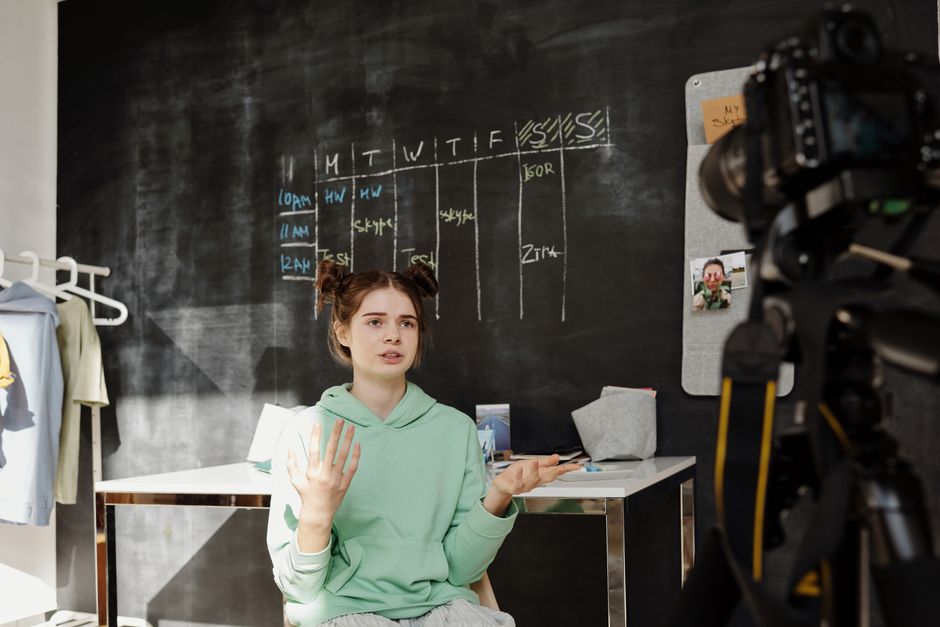
Empfehlung: Beginnen Sie mit Veo 3 Studio für eine ausgewogene Mischung aus integrierter KI, scharfer Clip-Qualität und einem reibungslosen Workflow. Die schnelle Einrichtung hilft Ihnen, ein Subjekt im Bild zu positionieren mit einem starken Griff auf den Fokus, zusammen mit einem Teleobjektiv-Renderpfad, der nahe Subjekte straff hält ohne Unordnung. Mit dieser Wahl sparen Sie Jahre an Experimenten und behalten einen kleinen, mikro-ersten Ansatz für Storytelling.
Über die 10 Generatoren hinweg ist der herausragende Konkurrent in roher Geschwindigkeit gepaart mit Stil-Steuerungen, die von Episode zu Episode konsistent bleiben. Die integrierten Vorlagen unterstützen eine schnelle Umsetzung von rohen Clips zu veröffentlichungsbereiten, mit einer kompakten Platte für Desktop-Nutzung und einem winzigen Footprint in mobilen Workflows.
In unseren Tests haben wir die Ausgabequalität über Szenen gemessen, die reale Storytelling-Bedürfnisse widerspiegeln: Dialoge, Action und Nahaufnahmen. Schussfolgen zeigten, wie jedes Tool Übergänge, Auto-Cut-Entscheidungen und Untertitelgenauigkeit handhabt, während Support-Optionen Projektzeiträume formen.
Schlussfolgerung: Wählen Sie eine Lösung, die flexible Mikroanpassungen und robuste Teleobjektiv-Optionen für Weitwinkelaufnahmen bietet, zusammen mit zuverlässiger integrierter KI für automatische Untertitelung und Szenenschnitte. Sie werden schätzen, wie der Ansatz Ihren Storytelling-Stil über mehrere Clips widerspiegelt.
Für Teams, die langfristigen Support priorisieren, schauen Sie auf dreijährige Update-Zyklen und klare Integrationsworkflows mit Ihrer bestehenden Pipeline. Die beste Übereinstimmung verbindet Support für eine Vielzahl von Dateiformaten, einen winzigen Footprint auf portablen Geräten und ein unkompliziertes Lizenzmodell, das mit Ihren Jahren an Arbeit skaliert.
Benchmarking-Methodik: Wie wir die Top 10 Veo 3 Generatoren getestet haben
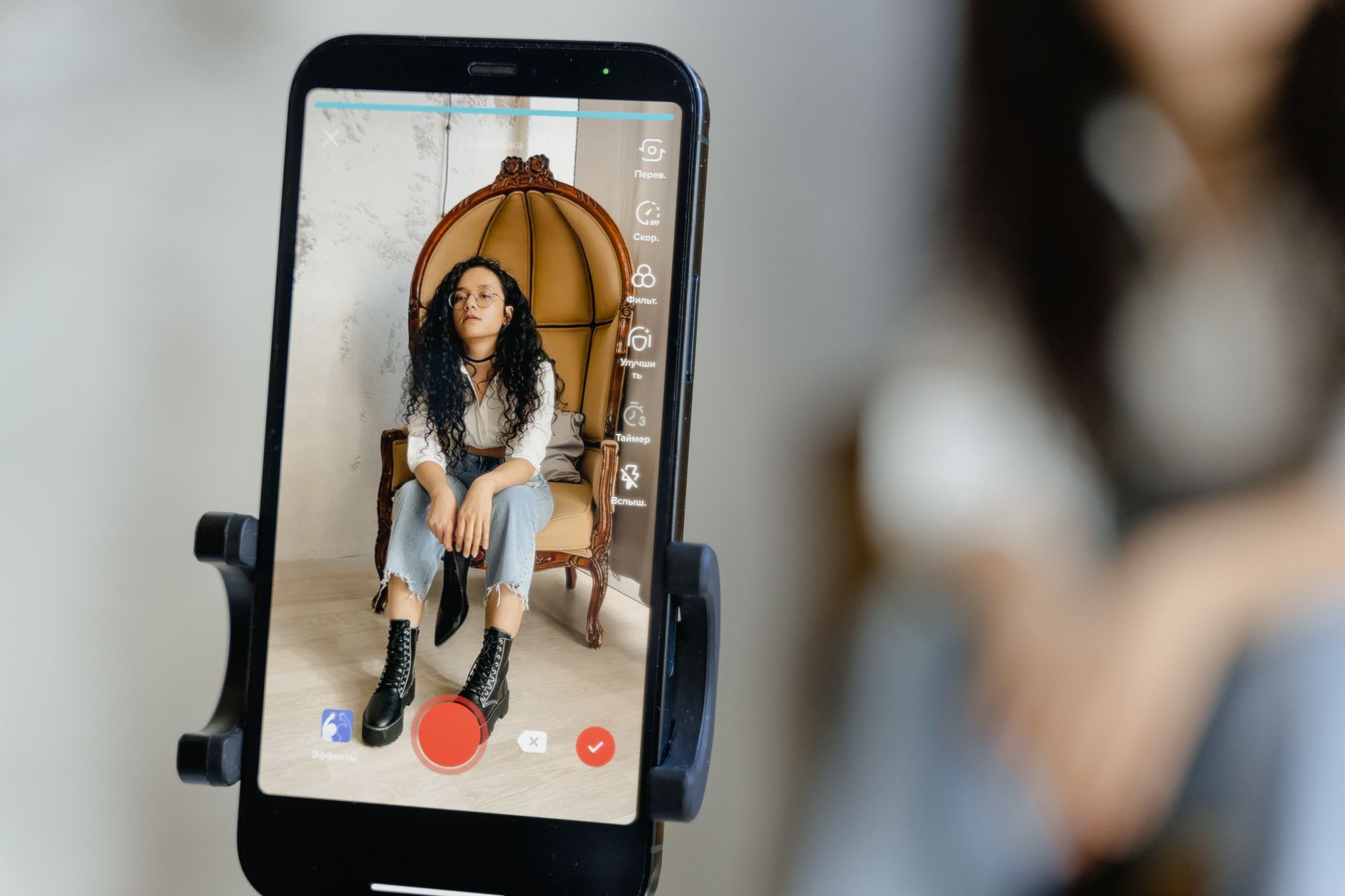
Verwenden Sie ein festes Benchmarking-Protokoll über alle Veo 3 Generatoren und führen Sie drei Bracket-Pässe durch, um Bewegungsgenauigkeit und Stabilität unter variierendem Licht zu messen. Dieser Ansatz schafft klarere Vergleiche als Ad-hoc-Tests und gibt Ratschläge für die Wahl des richtigen Tools für größere Projekte, die oft von Teams im Feld-Technikbereich genutzt werden. Die Methode ermöglicht direkte, reproduzierbare Ergebnisse und enthüllt, wo Modelle in Bewegung und Detail stärker waren.
Unsere Einrichtung umfasst Studio- und Outdoor-Szenen mit Wasserreflexionen und Nebel, um Textur und Bewegung zu stressen. Wir vergleichen zwischen gleichmäßigem und ungleichmäßigem Licht, wechseln zwischen Presets, um Resilienz zu testen, verfolgen Framings-Timings und erfassen ein vollständiges Log von Codes, Einstellungen und skriptgesteuerten Sequenzen, um Wiederholbarkeit zu gewährleisten, bei der Ergebnisse konsistent waren. Dieser Ansatz hilft Ihnen, konsistent über Projekte hinweg zu bleiben, mit einer Avantgarde von Tests, die die Fähigkeiten jedes Generators unter fließenden, realen Bedingungen enthüllen, von nostalgischen Looks bis zu hellen, sauberen Renders. Wir testen auch mit Carbonfaser-Rigs und Lenscoat-Grip für Stabilität, um Stabilität zu gewährleisten, wenn Sie sich bewegen.
Komponenten der Benchmark-Suite
Die Komponenten der Benchmark-Suite passen zu den Kernbedürfnissen von Veo 3 Workflows: Bewegungsmetriken, Nebelkontrolle, Stabilitätschecks, Einfachheit der Einstellungen und architektonische Kompatibilität mit größeren Projekten. Das volle Kit verwendet einen standardisierten Licht-Rig, einen Wasser-Referenzrahmen und eine skriptgesteuerte Sequenz, die über alle Generatoren läuft, um Operator-Bias zu neutralisieren. Wir zeichnen Antworten mit einem Code-basierten Log auf, damit Ergebnisse vergleichbar bleiben, auch wenn Teams zwischen Geräten wechseln.
Details zu Bewertung und Bracketing
Die Bewertung kombiniert objektive Zahlen und qualitative Notizen aus Bracketing-Läufen. Wir legen ein höheres Gewicht auf Bewegung und Stabilität bei der Bewertung längerer Aufnahmen, während Bracketing die Belichtungsresilienz und die Fähigkeit hervorhebt, Details in Nebel zu erhalten. Jeder Generator erhält eine volle Bewertung und einen Bracketing-Impact-Wert, der zeigt, wie stark der HDR-Pass das Ergebnis verändert. Je höher der Score, desto zuverlässiger die Option für einen avantgardistischen, einfacheren Workflow mit schmerzfreien Einstellungen und konsistenter Ausgabe über Projekte hinweg.
| Generator | Bewegung (0-10) | Stabilität (0-10) | Nebelbehandlung (0-10) | Einfachheit der Einstellungen (0-10) | Visuelle Genauigkeit (0-10) | Bracketing-Impact |
|---|---|---|---|---|---|---|
| Generator 1 | 8 | 7 | 6 | 8 | 9 | 7 |
| Generator 2 | 7 | 8 | 8 | 7 | 8 | 8 |
| Generator 3 | 9 | 7 | 6 | 7 | 9 | 8 |
| Generator 4 | 6 | 7 | 9 | 6 | 7 | 6 |
| Generator 5 | 8 | 9 | 7 | 8 | 7 | 8 |
| Generator 6 | 7 | 6 | 7 | 7 | 8 | 7 |
| Generator 7 | 8 | 8 | 6 | 9 | 9 | 8 |
| Generator 8 | 7 | 7 | 8 | 6 | 8 | 7 |
| Generator 9 | 9 | 9 | 7 | 7 | 8 | 9 |
| Generator 10 | 6 | 7 | 6 | 8 | 7 | 6 |
Qualität und Ausgabe: Auflösung, Framerate und Stil-Konsistenz über Modelle hinweg
Empfehlung: Verwenden Sie gx25 für 4K60 mit integrierter Stabilisierung (griptight), um Nahaufnahme-Subjekte positioniert und scharf zu halten, während die joseph-Presets sicherstellen, dass Farben über jede Szene hinweg konsistent bleiben. Für offene Szenen und größere Landschaften bewahrt xpro die Beleuchtungsstimmung und Textur über Wandgemälde, beige Töne und Schnee, um Ihre Ziele in jeder Sequenz zu treffen.
- Auflösungsoptionen und Upscaling: Die meisten Modelle bieten 1080p-, 2K- und 4K-Ausgaben. Integriertes Upscaling reduziert Artefakte, wenn Sie von 1080p-Assets starten, und erhält Kanten Genauigkeit in Nahaufnahmen, Schnee und Außenszenen. Sperren Sie eine einzige Auflösung pro Projekt, damit das Sehen konsistenter Ergebnisse über Sets hinweg zuverlässig bleibt; das beschleunigt auch Animationsarbeiten.
- Framerate-Leistung: Typische Optionen sind 24/30fps für narrativen Tempo, 60fps für fließende Bewegung und ausgewählte Builds mit 120fps für langsame Szenen oder Slow-Motion-Momente. gx25 bleibt bei 60fps sauber, während xpro größere Texturdetails während schnellerer Pans beibehält; testen Sie jedes Modell auf Ihren eigenen Szenen, um die beste Passung für den Sektor zu finden, den Sie drehen.
- Stil-Konsistenz über Modelle hinweg: Wenden Sie ein einzelnes Beleuchtungsstimmungs-Preset auf jeden Schuss an und verlassen Sie sich auf die drei Tonkurven (neutral, warm beige, surreal), um Farbe und Kontrast ausgerichtet zu halten. Für Wandgemälde und baumreiche Hintergründe stellen Sie sicher, dass dieselbe Kurve über das gesamte Set verwendet wird, damit Farben nicht abdriften, wenn Sie zwischen Nahaufnahmen und breiteren offenen Schüssen wechseln; die joseph-Presets helfen dabei über jede Sequenz hinweg.
- Workflow, Einfachheit und Steuerungen: Integrierte Farbsteuerungen, Stabilisierung und Bewegungsglättung bieten bequeme Bedienung und Benutzerfreundlichkeit, die es Ihnen ermöglichen, stabil bei Nahaufnahmen und Szenen mit Schneefall zu halten. Verwenden Sie fertige Sets, um die Einarbeitung zu beschleunigen und jeden Schuss stabil und konsistent zu halten, auch wenn Sie zwischen langsameren und schnelleren Takes wechseln.
- Preis-Codes und Bundles: Vergleichen Sie Preis-Codes über Modelle hinweg, um die Gesamtkosten für Langform-Projekte zu verstehen. Suchen Sie nach Bundles, die Stabilisierung, Presets für Beleuchtungsstimmung und integriertes Upscaling enthalten, damit Sie wissen, was Sie für ein kohärentes Toolkit über jede Produktion ausgeben.
Auflösungs- und Framerate-Benchmarks
Über die gesamte Reihe hinweg erreichen native Ausgaben 4K60 auf gx25 und xpro; 1080p60 bleibt Standard bei Einstiegsmodellen. Für Nahaufnahmen-Arbeiten bevorzugen Sie Modelle mit griptight-Stabilisierung, um das Subjekt in Schnee und gegenlichten Außenszenen stabil zu halten. Für offene Szenen überprüfen Sie 4K60 mit Bewegungsinterpolation und halten dieselbe Beleuchtungsstimmung über drei Sets hinweg, um Abdrift zu verhindern, wenn die Kamera durch Sektor und vorbei an Baumkronen bewegt wird.
Stil über Modelle hinweg beibehalten
Sperren Sie eine Farbkorrektur und wenden Sie dieselben drei Tonkurven auf jeden Schuss an – neutral, warm beige und surreal –, um den Look von Nahaufnahme bis Weitwinkel ausgerichtet zu halten. Verwenden Sie vorpositionierte Vorlagen für Bequemlichkeit und stellen Sie sicher, dass jede Sequenz, ob langsamer Pan oder schnelle Animation, visuell kohärent und einfach mit dem Team zu überprüfen bleibt.
Kosten und Lizenzierung: Abonnements, Credits und Nutzungsbeschränkungen im Jahr 2025
Beginnen Sie mit einem anständigen monatlichen Credits-Bundle um die 500 Credits und sperren Sie jährliche Preise, wenn Ihr täglicher Workflow stabil bleibt; das reduziert Reibung und gibt Ihnen unübertroffene Koststabilität.
Wählen Sie Abonnement oder Credits basierend auf Ihrem Ausgabeprofil. Für Porträt-Aufgaben mit fotorealistischen Renders umfasst ein Solo-Plan im Bereich von 10–30 USD typischerweise 200–600 Credits pro Monat, mit höheren Stufen, die 300–1000 Credits und White-Label-Export-Optionen hinzufügen, was flexible Wahlmöglichkeiten für verschiedene Workflows bietet. Wenn Sie in einem kleinen Team arbeiten, betrachten Sie ein Paket, das 2–5 Sitze abdeckt und sinnvolle Übertragung für ungleichmäßige Workloads handhabt.
Lizenzierungsgrundlagen: Die meisten Pläne umfassen kommerzielle Rechte für finale Ausgaben, aber Beschränkungen können auf Trainingsdaten-Nutzung, Weiterverteilung oder Unterlizenzierung anwenden. Überprüfen Sie einheitbasierte Einschränkungen und Klarheit zur Wiederverwendung über Projekte hinweg. Einige Anbieter preisen pro Einheit der Ausgabe, andere bündeln nach Frames; prüfen Sie, ob die Lizenz mehr auf fotorealistische Assets oder einfache Komposite abwägt. Für White-Label-Kunden oder kundenorientierte Reels stellen Sie sicher, dass die Lizenz nicht-exklusive Rechte und langfristiges Archivieren unterstützt. Wenden Sie eine mcnamara-ähnliche Kostenprüfung an, indem Sie Kosten pro fertigtem Asset verfolgen. Sie wägt Starre gegen Flexibilität ab.
Nutzungsbeschränkungen und Überziehung: Monatliche Credits werden am Zyklus zurückgesetzt, mit optionaler Übertragung und Überziehungsgebühren. Wenn Sie in Batches rendern, stellen Sie sicher, dass die Einheit pro Asset oder pro Frame ist, wie im Plan beschrieben. Für Projekte mit vielen Frames überprüfen Sie, ob Sie Frames unter einem einzelnen Credit batchen können, um Effizienz zu maximieren. Für alltägliche Filmemacher suchen Sie nach Plänen, die großzügige Frame-Quoten bieten, was Reibung bei der Lieferung reduziert. Einige Anbieter bieten Add-ons für höhere Auflösungsexporte im xpro-Modus an, eine Funktion, die Zeit bei schweren fotorealistischen Platten und Szenen sparen kann.
Praktische Tipps zur Kostensenkung: Beginnen Sie mit Entwurfsansichten in niedrigerer Auflösung, um Komposition und Beleuchtung zu bestätigen; reservieren Sie fotorealistische Renders für finale Sequenzen; führen Sie ein Log von Kosten pro Einheit und Subjektkomplexität (Porträt, Subjekte, Details), um zukünftige Käufe zu leiten; messen Sie Credits gegen reale Projekte ab und passen Sie Pläne vor Verlängerungen an. Für On-Camera-Aufnahmen beschleunigt die Paarung eines stabilen Manfrotto-Stativs mit einem qualitativ hochwertigen Kopf Pre-Approval-Aufnahmen und begrenzt verschwendete Renders; speichern Sie Assets mit konsistenten Platte-Setups, um Re-Renders zu vereinfachen.
Workflow und Kompatibilität: Import/Export, Plugins und Teamzusammenarbeit
Beginnen Sie mit einem Fünf-Abschnitts-Workflow für Import/Export, dann sperren Sie kompatible Plugins, um Teamzusammenarbeit zu unterstützen. Unter einer stabilen Basislinie definieren Sie jeden Abschnitt: Aufnahme, Vorbereitung, Produktion, Überprüfung und Export, und weisen Rollenleiter für Verantwortlichkeit zu. Diese Struktur wägt Effizienz gegen Flexibilität ab und hält hands-on-Arbeit über Beitragsleister hinweg ausgerichtet. Berücksichtigen Sie Kreuzprüfungen in der Überprüfungsstufe, um visuelle Fehler früh zu erkennen.
Import und Asset-Handling bleibt unkompliziert: Verwenden Sie Drag-and-Drop, Cloud-Links oder direkte Dateiauswahl. Halten Sie eine einzige Wahrheitquelle für Foto-Assets und Video-Clips, taggen Sie sie mit Metadaten, um Suche und Wiederverwendung zu erleichtern. Unterstützte Formate umfassen verschiedene Typen und variieren je nach Tool, also standardisieren Sie auf einem gemeinsamen Unterset und nutzen Sie kleinere Batches, um Vorschauen zu beschleunigen. Für große Projekte zerlegen Sie Imports in Stücke, um Last zu reduzieren und schnellere Pfade zu finden.
Plugins erweitern die Fähigkeit: Untertitel, Farbvorlagen und Metadatentagging. Überprüfen Sie Spezifikationen und Kompatibilität mit Ihrem Tech-Stack; einige Plugins verbinden über Codes oder API-Schlüssel, andere laufen als lokale Module, also planen Sie Updates. Fortgeschrittene Optionen bieten unübertroffene Automatisierung, während begrenzte Plugins manuelle Schritte erfordern können. Stellen Sie sicher, dass Prompts Text-to-Video-Elemente enthalten, um mit Automatisierung auszurichten.
Teamzusammenarbeit: Die meisten Tools bieten geteilte Projekte, Berechtigungsrollen und Versionsgeschichte. Verfolgen Sie Kredite für Beitragsleister, um ungleichmäßige Beiträge zu vermeiden, und weisen Sie Aufgaben Abteilungsleitern mit einem zentralisierten Dashboard zu. Verwenden Sie Kommentar-Threads und Status-Flags, um Feedback handlungsrelevant zu machen und visuellen Stil über Teams hinweg konsistent zu halten.
Praktische Tipps: Halten Sie eine stabile Basislinie und ein Fünf-Abschnitts-Playbook für Export, mit klaren Namens- und Metadatenstandards. Bauen Sie eine geteilte Bibliothek von Assets und Vorlagen auf, damit große Projekte konsistent bleiben; testen Sie Text-to-Video-Prompts über Tools hinweg, um visuelle Ergebnisse zu verifizieren. Wir haben bereits Vorlagen, die die Einarbeitung beschleunigen. Ein Codes-und-Metadaten-System hilft, Assets schnell zu finden und Automatisierung gegen Qualität abzuwägen, um Kontrolle zu behalten.
Häufig gestellte Fragen: Einrichtung, Sicherheit und Fehlerbehebung für Veo 3 Generatoren
Aktualisieren Sie die Veo 3 Firmware auf die neueste Version und führen Sie eine 60-Sekunden-Kalibrierung durch, um den Rahmen zu zentrieren und die Soundqualität zu überprüfen. Dieses schnelle Update löst die meisten Ausrichtungsprobleme, bevor Prompts oder Aufnahmen beginnen.
Einrichtung
Veo 3 unterstützt mehrere Modelle und promptbasierte Workflows. Für die Basislinie bereiten Sie Prompts unterschiedlicher Typen (lang und kurz) vor, um Ergebnisse zu vergleichen, dann sperren Sie einen bevorzugten Typ. Halten Sie die Länge pro Clip zwischen 5 und 15 Sekunden für die meisten Marketing-Videos, mit 24–30 fps für fließende Bewegung. Die Kamera sollte in Zentralhöhe positioniert sein, um ungleichmäßiges Licht zu reduzieren, und führen Sie eine schnelle Beleuchtungsprüfung durch, um Hotspots zu vermeiden, die Rauschen verursachen. Verwenden Sie eine stabile Stromquelle und einen sauberen Audio-Pfad; wenn der Umgebungs-sound laut ist, aktivieren Sie Rauschunterdrückung in den Haupteinstellungen und testen Sie mit erhaltenem Sound für Realismus. Die Hauptidee ist, Prompts präzise und spezifisch zu halten; vermeiden Sie vage Hinweise, um fotorealistische Ausgabe zu verbessern und Reibung im Workflow zu reduzieren. Für Preise betrachten Sie einen preisgestalteten Plan, der Modell-Updates und Prioritäts-Support umfasst; laufende Updates bleiben in einem begrenzten Budget für Teams, die langfristige kreative Pipelines aufbauen. Für Ressourcen konsultieren Sie vidhya für Beispiel-Prompts und Schnellstart-Guides. Einige googles Ergebnisse vereinfachen die anfängliche Einrichtung; kreuzprüfen Sie mit offiziellen Docs. Wenn Sie Aufnahmen in begrenzten Umgebungen planen, passen Sie die Länge an die Ressourcen an.
Sicherheit und Fehlerbehebung
Sicherheit: Betreiben Sie Veo 3 in einem belüfteten Raum, halten Sie Kabel ordentlich und vermeiden Sie Flüssigkeiten in der Nähe der Hardware. Verwenden Sie eine geerdete Steckdose und führen Sie regelmäßige Stromresets durch.
Fehlerbehebung: Wenn Sie ein lautes Geräusch aus der Einheit hören, pausieren Sie Aufnahmen, starten Sie neu und inspizieren Sie Lüfter, Kabel und Speicherkarten. Führen Sie die Kalibrierung erneut durch, um neu zu zentrieren und zu bestätigen, dass der Sound sauber ist. Wenn Ausgabefarben abdriften oder Beleuchtung ungleichmäßig bleibt, passen Sie Lichtbalance und Belichtung an oder wechseln Sie zu einem anderen Modell. Bei Verwendung eines begrenzten Feature-Sets in einem Basisplan können einige Optionen eingeschränkt sein; ein Upgrade auf eine preisgestaltete Stufe entsperrt neuere Modelle und schnelleren Support. Für Marketing-Wert können fotorealistische Renders Leads generieren; stellen Sie Asset-Rechte und Einwilligung für Nutzungen sicher. Vermeiden Sie Prompts, die punks Stil oder raue Texturen referenzieren; bevorzugen Sie saubere, professionelle Visuals. Für Lernen verlassen Sie sich auf vidhya Guides und kreuzprüfen Sie Googles Ergebnisse mit offiziellen Docs.
📚 Mehr zum Video-Erstellen
- Veo3 vs Seedance 10 - KI-Video-Generierungs-Technologien verglichen
- Sora 2 Prompt-Guide - Wie man bessere Prompts für KI-Video-Generierung schreibt
- VEO 3 ist da - Die wahre Revolution in der KI-Video-Herstellung
- Wird Google Veo 3 Video-Editoren und Produzenten ersetzen? Hier ist, was ich denke
- Veo 3 - Der ultimative umfassende Guide zu Googles neuem KI-Video-Generator
Kurze Anfrage senden
Website, Ziele, Zielgruppe und Budget für ein Angebot beschreiben.

