Verwandeln Sie Ihre Ideen mit Veo 3 Technologie in Videos

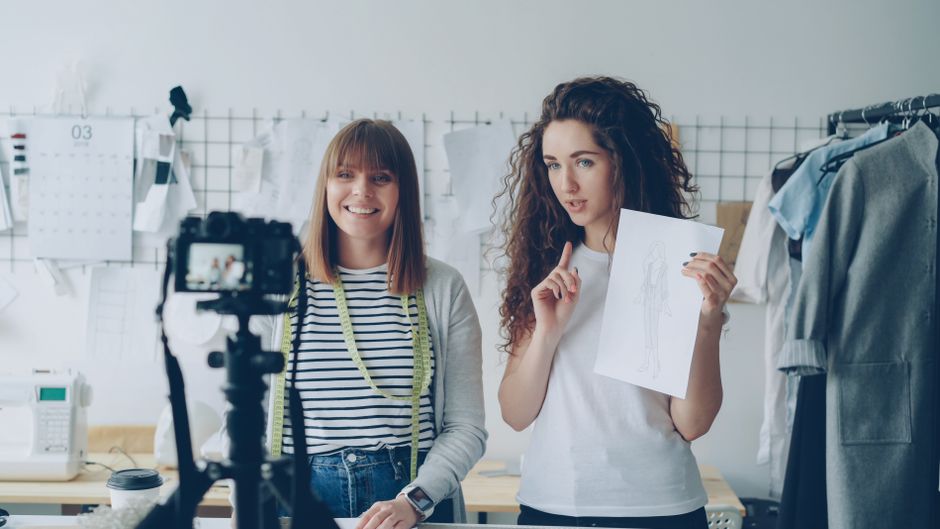
Beginnen Sie damit, ein straffes 30-Sekunden-Skript zu entwerfen und füttern Sie es in Veo 3's integrierten Text-zu-Video-Engine, um das erste Storyboard innerhalb von Minuten zu generieren, sie verwandeln Ideen in bewegte Szenen mit Präzision, so dass Sie einen klaren Weg vom Text zu Visuals und Sound sehen.
Wählen Sie eine blaue Palette und setzen Sie ein gleichmäßiges Tempo, um einen lockeren Ton beizubehalten, während Sie Audio und Soundeffekte schichten, die zum Kontext Ihrer Szene passen. Achten Sie auf Umgebungsgeräusche wie Gehen und Nieselregen, um Realismus hinzuzufügen.
Im ersten Durchlauf kartiert Veo 3 die Gehaufnahmen mit gemessenen Übergängen, balanciert Audio-Schichten und bewahrt den Kontext zwischen den Szenen. Fügen Sie subtile Stille zwischen den Beats hinzu, um die Stimmung zu heben, und weben Sie Nieselregen- und Regenelemente in den Hintergrund mit der Text-zu-Video-Engine.
Nutzen Sie integrierte Steuerelemente, um professionelle Qualität zu formen: Passen Sie Bewegung, Farbkorrektur und Audio-Normalisierung an. Sie können in 4K bei 60fps exportieren oder 1080p für schnelleres Teilen. Halten Sie den Ton locker, aber präzise, und stellen Sie sicher, dass die Visuals mit der Absicht Ihres Skripts und der blau-getönten Stimmung übereinstimmen.
Für eine Thriller-Stimmung kartieren Sie Tempo und Schnittpunkte mit ein paar entscheidenden Frames und lassen Sie Veo 3 Übergänge vorschlagen, die die Zuschauer fesseln, ohne robotisch zu wirken. Verwenden Sie subtile Bewegung, um Spannung widerzuspiegeln, und gestalten Sie Ihre Szenen um die entscheidenden Zeilen im Text.
Halten Sie das Projekt organisiert, indem Sie Szenen, Zeilen aus dem Text und Hinweise für Sound und Geh-Beats markieren. In diesem Kontext halten Sie einen sauberen Kontext aufrecht und stellen sicher, dass jeder Frame der Idee dient, nicht nur den Visuals.
Von der Idee zum Video: Unterstützte Eingaben und Storyboarding in Veo 3
Beginnen Sie mit einem klaren Konzept und übersetzen Sie es in ein 5–7 Frames Storyboard mit Image-zu-Video-Prompts, die die Stimmung einfangen. Für Morgen-Szenen beschreiben Sie natürliches Morgenlicht, Wind in den Bäumen und ein subtiles Krächzen im Hintergrund; schreiben Sie diese Details als Prompts, die die Generierung leiten und die Idee durch die Sequenz sichtbar halten. Diese Schritte sorgen für einen reibungslosen Übergang von der Idee zum Video und bereiten den nächsten Frame klar vor.
Veo 3 unterstützt Text-Prompts, Image-Prompts, kurze Referenzvideos, Audiospuren und zusätzliche Elemente wie Stimmungs- und Umgebungshinweise. Sie können eine Frau im Bild anhängen oder ein gehendes Subjekt und Prompts mit Aktionen verknüpfen; kontextuelle Notizen helfen bei der Ausrichtung zwischen Visuals und Sound. Verwenden Sie diese Eingaben, um die Image-zu-Video-Generierung zu steuern und einen kohärenten Ton beizubehalten, der die endgültige Ausgabe mit klaren Prompts und Kontext für bessere Ausrichtung antreibt.
Storyboard-Strategie
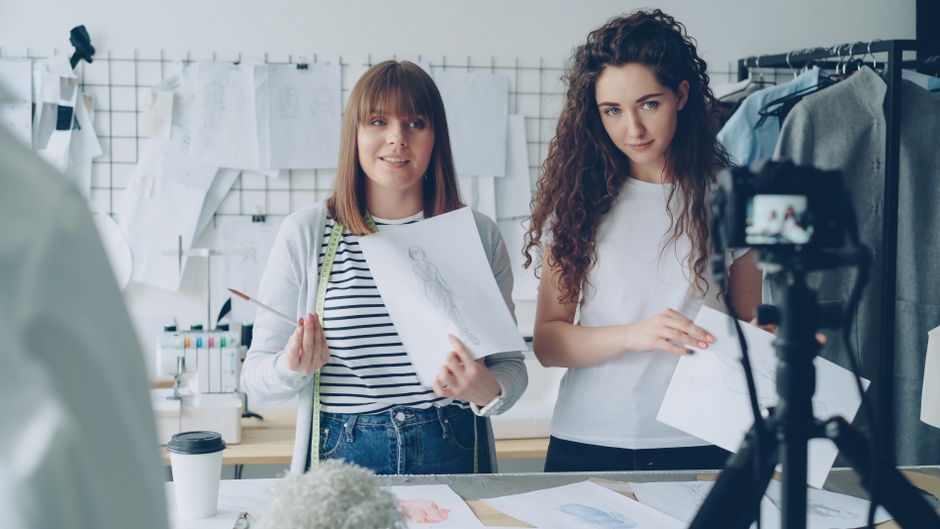
Für jeden Frame weisen Sie eine Mikro-Aktion zu: Frau geht, ein Close-up einer Hand oder eine Reverse-Angle-Enthüllung. Verknüpfen Sie die Prompts mit der Absicht: Stimmung, Beleuchtung, Sound und Bewegung. Verwenden Sie Prompts, um Komposition und Timing zu fixieren; spezifizieren Sie sichtbare Hinweise, damit Veo 3 Visuals mit Audio ausrichten kann. Ein Reverse-Shot kann Kontext bieten und den Schwung halten, und der nächste Frame sollte die Geschichte reibungslos vorantreiben, um Verständnis und Engagement aufzubauen.
Beginnen Sie mit einem einfachen Geh-Shot, dann schichten Sie Wind und Hintergrund-Ambiance. Verwenden Sie präzise Prompts, um Farbe und Textur zu formen, und planen Sie Übergänge, die natürlich wirken, anstatt abrupt. Die Kraft einer gut strukturierten Sequenz liegt darin, wie Informationen von einem Frame zum nächsten fließen, daher schließen Sie Hinweise ein, die den Wechsel signalisieren und die Generierung mit Ihren narrativen Zielen ausrichten. Mit Feedback-Schleifen können Sie Ergebnisse analysieren und Prompts für die nächste Iteration verfeinern, um eine bessere Generierungskonsistenz zu erreichen.
Auto-Editing-Regeln: Wie Veo 3 Sequenzen, Übergänge und Timelines aufbaut
Empfehlung: Aktivieren Sie Auto-Edit standardmäßig und passen Sie Einstellungen pro Projekt an. Veo 3 liest Subjekt, Charaktere und Silhouetten, plus Hinter-den-Kulissen-Momente, und platziert Clips auf einem Beat-Gitter, um einen klaren, transformierten Fluss zu liefern. Verwenden Sie schnelle, konkrete Anpassungen, um die Kontrolle zu behalten, während die Engine die schwere Arbeit erledigt.
Kern-Sequenzierungsregeln
- Definieren Sie Kernblöcke: Identifizieren Sie Subjekt, Charaktere und Silhouetten, dann kartieren Sie ihren Dialog zu Beats, damit jeder Clip auf einem natürlichen Aktionshinweis sitzt. Das hält die Erzählung verständlich und bereit für Übergänge.
- Drücken Sie Variationen im Tempo: Das Anpassen von Schnittlängen kann schnell eine rosa Leuchten-Stimmung erzeugen, wenn nötig; zwischen Shots bevorzugen Sie saubere, glatte Verbindungen, die ohne Ruckeln wirken.
- Back-to-Back-Dialog: Platzieren Sie Dialogzeilen eng beieinander, um den Schwung zu erhalten, und lassen Sie Veo 3 Reaktionsshots platzieren, damit das Verständnis klar hinter jeder gesprochenen Zeile sitzt.
- Markieren für Generierung: Beschreiben Sie Clips nach Aktion, Dialog und Subjekt, um der Auto-Montage zu helfen, eine kohärente Geschichte zu formen. Wenn Sie ein transformiertes Ergebnis wollen, leiten diese Tags die Engine sanft.
- Qualitätswache: Überfliegen Sie die auto-montierte Sequenz langsam und schneiden Sie unangenehme Pausen ab; stellen Sie sicher, dass jedes Element das Haupt-Subjekt unterstützt und nicht ablenkt.
Timeline-Feinabstimmung und Übergänge
- Beat-Ausrichtung: Kartieren Sie Clips ungefähr zu Tempomarkern. Veo 3 platziert Schnitte über die Haupt-Timeline mit Vorschlägen für Übergänge, sodass alles ohne ruckartige Verschiebungen fließt.
- Tiefe und Schichtung: Verwenden Sie Hintergrundschichten, um Kontext zu enthüllen, während Silhouetten und Subjekt sichtbar bleiben; eine subtile Überlappung kann Raffinesse hinzufügen, ohne Unordnung.
- Übergangsstrategie: Integrieren Sie enge Crossfades mit rosa Leuchten, um Stimmungswechsel zu signalisieren; für ruhige Momente verwenden Sie sanfte Fades, so dass die Aktion weich über die Frames sitzt.
- Lesbarkeitsprüfung: Klares Messaging kommt aus sauberem Timing; gehen Sie ein paar Frames zurück, wenn nötig, um sicherzustellen, dass das Subjekt während der Narration oder des Dialogs im Fokus bleibt.
- Export und Backup: Google Cloud-Voreinstellungen bieten zuverlässige Speicherung und erlauben schnelle Neugenerierung von Sequenzen für Vlogs oder generierungsbezogenen Inhalt, sodass Sie zurückkehren können, wenn Experimente zu weit gehen.
Branding Ihres Inhalts: Vorlagen, Logos, Farben und Typografie in Veo 3
Beginnen Sie mit einem stabilen Brand-Kit in Veo 3: Fixieren Sie eine Formatfamilie, reservieren Sie das primäre Logo und definieren Sie eine Farbpalette, die über Shots hinweg fließt. Das setzt eine klare Vision vom ersten Frame an und unterstützt Erstellung, die kohärent in einem Drohnen-Stil, kinematografischen Kontext wirkt.
Vorlagen leiten Struktur und Geschwindigkeit: Bauen Sie ein Kernset für Intro, Titelkarten, Lower Thirds und Endbildschirme auf; halten Sie Logos im selben Eck verankert, um Drift zu vermeiden; bieten Sie mehrere Variationen, während Sie Typografie und Farbtokens erhalten. Stellen Sie sicher, dass der Text auf jedem Hintergrund klar bleibt, und vermeiden Sie ein abgenutztes Aussehen, indem Sie saubere Kanten und konsistente Ränder beibehalten – lassen Sie das Layout atmen und glatt bleiben.
Farben verankern Ihre Identität. Definieren Sie ein primäres, sekundäres und Akzent-Set mit klarem Kontrast im Hintergrund und unter Lichtern. Erlauben Sie eine subtile Frost-Option für kühlere Szenen und eine wärmere Stimmung für emotionale Momente. Verwenden Sie Leuchten, um Schlüssellemente hervorzuheben, ohne das Auge zu überfordern. In Naturszenen lehnen Sie sich in eine kinematografische Behandlung mit Bäumen (Bäumen), während Sie in der Brand-Palette bleiben und Stein-Texturen vermeiden, die mit dem Gesamtton kollidieren.
Typografie treibt Lesbarkeit: Wählen Sie eine saubere Sans für Body-Text, eine markante Display für Überschriften und eine konsistente Zeilenhöhe. Etablieren Sie eine Skala (1-3-5) und dokumentieren Sie Font-Dateien, Größen und Farbtokens. Fügen Sie eine statische Prüfung hinzu, um Kontrastverhältnisse über Geräte hinweg den Barrierefreiheitsrichtlinien anzupassen, und leicht Steuerung von Abständen und Tracking, um glatten Fluss in jedem Format zu erhalten.
Experimentieren und validieren mit mehreren Varianten: Erstellen Sie Variationen von Vorlagen und Farbkombos und exportieren Sie in mehreren Formaten, um auf verschiedenen Bildschirmen zu testen. Halten Sie eine Kontrollversion, um die Reaktion der Zuschauer zu vergleichen und anzupassen, wie lange das Logo auf dem Bildschirm bleibt und wie kühn jede Farbe wirkt. Verwenden Sie Veo 3’s Drag-and-Drop, um Layouts mit einer stabilen Vision zusammenzustellen und den Zuschauer vom Logo zur Nachricht mit einem kinematischen-Look zu führen, der kinematografisch bleibt. Planen Sie, wie viele Frames ein Markenzeichen zeigen (wie viele) und halten Sie das Gesamtbild einfach replizierbar über Kampagnen hinweg.
Export, Qualitätsprüfungen und Live-Vorschau: Finalisieren Ihres Videos für den Upload
Exportieren Sie Ihr Projekt als download-bereite MP4-Datei (H.264) bei 1080p 30fps für allgemeine Plattformen; wechseln Sie zu 4K 60fps, wenn Ihr Ziel hohe Bewegung zeigt; zielen Sie auf eine Videobitrate von 10–20 Mbps für 1080p und 35–60 Mbps für 4K; verwenden Sie AAC-Stereo bei 192–320 kbps und halten Sie den Farbraum Rec.709, um professionelle Qualitätsvisuals zu gewährleisten. Für mehr Stabilität wenden Sie einen schnellen Synthese-Durchlauf an, um die Farbkorrektur zu straffen und die Aufnahmen upload-bereit zu halten, mit größerer Konsistenz über Geräte hinweg.
Qualitätsprüfungen: Überprüfen Sie Audio-Peaks, um Clipping zu vermeiden, zielen Sie auf Lautstärke um -6 bis -1 dBFS, stellen Sie enge Lip-Sync sicher und bestätigen Sie Framerate-Konsistenz. Scannen Sie nach Artefakten, Bändern und Überkompression; testen Sie Untertitel und Textlesbarkeit auf kleinen Bildschirmen. Sie können Kompressionsstufen anpassen, besser neu exportieren, wenn Probleme gefunden werden. Schließen Sie Overlays wie Lower Thirds ein und stellen Sie sicher, dass sie lesbar bleiben.
Verwenden Sie Live-Vorschau, um das Video auf mehreren Geräten oder in einer simulierten Abspielumgebung zu überprüfen. Achten Sie auf natürliche Hauttöne, besonders rosa Töne, die in kniffligem Licht rosa drifteten könnten, und überprüfen Sie, ob Augendetails (Auge) scharf bleiben. Überprüfen Sie Momente mit Menschen auf dem Bildschirm und Charakteren, um sicherzustellen, dass Ausdrücke klar lesbar sind; wenn Sie Nieselregen oder Morgen-Glanz sehen, passen Sie Belichtung und Schatten an, bis das Aussehen ausgeglichen wirkt; stellen Sie sicher, dass subtile glänzende Highlights auf Schmuck geschmackvoll wirken.
Wenn alles passt, exportieren Sie erneut, wenn Sie Einstellungen geändert haben, dann stellen Sie ein download-bereites Paket mit Metadaten zusammen: Titel, Beschreibung und Thumbnails. Halten Sie die Dateigröße an Plattform-Anforderungen angepasst und schließen Sie eine kurze, genaue Zusammenfassung ein. Bereit für den Upload, setzt dieser Ansatz Sie für Erfolg und unglaublich polierte Visuals auf.
Häufig gestellte Fragen: Fehlerbehebungstipps und Best Practices für Veo 3
Beginnen Sie mit einer schnellen Baseline: Aktualisieren Sie die Veo 3-Firmware auf die neueste Version, räumen Sie Speicherplatz auf der Speicherkarte frei und führen Sie einen 60-Sekunden-Testclip unter stabilem Licht durch. Das beginnt einen zuverlässigen Zeitrahmen für die Bewertung und bietet einen soliden Ausgangspunkt für alle Prüfungen. Wenn Probleme bestehen bleiben, überprüfen Sie die Stromversorgung und bestätigen Sie, dass das Gerät während der Nutzung innerhalb sicherer Betriebstemperaturen bleibt.
Beleuchtung und Farbe: Stellen Sie Aufnahme-Parameter auf einen sicheren Standard – 1080p60 mit stabiler Bitrate – und fixieren Sie das Weißabgleich in stabilem Licht. In Morgen- oder hellen Outdoor-Szenen hilft manuelle Belichtung, Verschiebungen zu verhindern, die Glitches einführen. Halten Sie Highlights unter Kontrolle, damit die Abdeckung natürlich bleibt und Hauttöne genau sind, um künstliches Leuchten zu vermeiden.
Stabilität und Bewegung: Für Geh-Shots befestigen Sie ein Gimbal oder verwenden Sie ein Monopod und halten Sie den Frame stabil, um geleeartige Bewegung zu verhindern. Wenn Sie nicht stabilisieren können, drehen Sie bei höherer Framerate und verlangsamen Sie im Post-Produktion, um Klarheit zu erhalten. Dieser Ansatz hält die Vision scharf und leicht anschaubar (leicht).
Rahmen und Abdeckung: Platzieren Sie Schlüssel-Subjekte auf Augenhöhe (Auge) für eine natürliche Perspektive. Hier halten Sie einen geraden Horizont und vermeiden abrupte Pans; verwenden Sie längere Takes, um die Szene atmen zu lassen und zu zeigen, was der Shot zeigt. Für Landschaften passen Sie die Variante an, um Tiefe einzufangen, während Verzerrung minimiert wird.
Post-Processing und Teilen: Exportieren Sie in der Zielauflösung mit H.265, wo unterstützt, und halten Sie ein konsistentes Farbprofil, um Leuchten zu schützen. Erstellen Sie Inhalt, der mit der Produkt-Erzählung resoniert: Kreative Clips, die viral werden können, basieren oft auf einem straffen Edit, klarem Hook und starkem Thumbnail. Verwenden Sie Landschaften als Leinwand, um eine knappe Geschichte zu erzählen und Wert für Zuschauer zu bieten, dann veröffentlichen Sie in einem kostenlosen Workflow, der Zeit spart und Qualität erhält.
FAQ-Schnellstart: Beginnt mit den Basics – prüfen Sie Strom, verifizieren Sie Speichergeschwindigkeit und bestätigen Sie Firmware-Version. Dann testen Sie mit den empfohlenen Parametern: 1080p60, fixiertes Weißabgleich und stabile Belichtung. Wie viele Versuche? Starten Sie mit einem Baseline-Test und einem Morgen-Shoot unter konsistentem Licht, dann iterieren. Jeder Schritt zeigt klar den Parameter zur Anpassung (Parameter) und dokumentiert das Ergebnis, um zukünftige Shoots zu leiten und sicherzustellen, dass Sie zuverlässige Ergebnisse leicht reproduzieren können, wenn Sie neue Szenen wie Landschaften und urbane Gehwege abdecken (Gehen).
📚 Mehr zu AI-Generierung & Prompts
- 5 Prompts für das Erstellen von Videos in Veo 3
- VEO 3 Prompt Guide - Erstellen außergewöhnlicher Prompts für atemberaubende AI-Videos
- Veo 3 für Marketer - Erstellen Sie Anzeigen und Produktvideos schneller mit Powtoon
- Erweiterte Veo 3 Prompt Guide - Wie man virale Videos mit AI-Storytelling erstellt
- Wie man virale AI-Videos mit Google Veo 3 und Filmora erstellt - Ein Schritt-für-Schritt-Leitfaden
Kurze Anfrage senden
Website, Ziele, Zielgruppe und Budget für ein Angebot beschreiben.


