Twitter ermöglicht Nutzern das Teilen von Tweets zu Snapchat – Ein Cross-Platform-Update


Veröffentlichen Sie jetzt einen Testbeitrag vom Hauptfeed an die Visuals-App, um die Reichweite über Plattformen hinweg zu steigern. Im Dezember-Rollout erscheint eine Ein-Tap-Brücke für diesen Ablauf, die es Ihnen ermöglicht, Feed-Metriken in Echtzeit zu vergleichen und zu entscheiden, was Sie als Nächstes veröffentlichen.
Bereiten Sie jetzt Assets vor: ein verfügbares Bild, eine knappe Bildunterschrift und ein paar Bitmojis oder Sticker. Verwenden Sie zuschneiden und anpassen, um in einen vertikalen Rahmen (9:16) zu passen, dann verschieben Sie Elemente, um das Subjekt zentriert zu halten. Dies sorgt für einen konsistenten Look, wenn das Stück im Feed der Visuals-App landet, und ist wirklich einfach über Formate hinweg wiederzuverwenden.
Erstellen Sie Messaging, das passend für Mobile ist: kurz, direkt und mit einem klaren Aufruf zum Handeln. Veröffentlichen Sie dann Inhalte, die nativ wirken, damit Ihr Publikum mit minimaler Reibung konsumieren kann. Wenn Sie eine Kampagne bewerben möchten, kombinieren Sie ein kühnes Bild mit ein paar Stickern und einer knappen Bildunterschrift. Für Konsistenz wenden Sie dieselben Schritte jedes Mal an.
Technische Notiz: Verwenden Sie die gängigsten Dateitypen, halten Sie die Dateigröße unter dem Limit und stellen Sie sicher, dass Sie anpassen können, ohne Klarheit zu verlieren. Wenn nicht, erwägen Sie ein alternatives Asset oder anstelle der größeren Version. Dies macht den Prozess einfacher und erforderlich für schnelle Rollouts.
Messung und Iteration: Verfolgen Sie Impressionen, Tipps, Speicherungen und Reichweite vom Feed zur Visuals-App. Der Rollout sollte mit einem einfachen Dashboard überwacht werden, das sich auf die wirksamsten Varianten konzentriert. Wenn die Ergebnisse stark aussehen, bewerben Sie das gewinnende Format für zusätzliche Kampagnen. Der Prozess sollte sich richtig für Teams anfühlen und skalierbar wiederholbar sein, mit klaren Schritten zum Folgen.
Abschließender Tipp: Halten Sie den Inhalts-Look nativ, vermeiden Sie Unordnung und pflegen Sie einen konsistenten Ton. Wenn Assets vorbereitet sind, können Sie eine anfängliche Welle schnell veröffentlichen; dann veröffentlichen Sie eine Folge mit leichten Anpassungen, um verschiedene Sticker-Kombinationen zu testen. Verwenden Sie Bitmojis und Sticker strategisch, nicht übermäßig, um das wirksamste Erscheinungsbild im Feed zu gewährleisten. Dieser Ansatz macht die Multi-App-Bewerbung einfacher und wirkungsvoller.
Aktivierung und Einrichtung für Cross-Platform-Sharing
Empfehlung: Tippen Sie auf die Schaltfläche oben rechts im Composer, wählen Sie eine Drittanbieter-Integration aus und gewähren Sie Zugriff, um einfaches, direktes Teilen von Tweets an die Begleit-App zu ermöglichen, ohne den aktuellen Feed zu verlassen. Dies hält den Workflow straff und erhöht die Chance, dass ein Beitrag viral geht, auch wenn die verbundenen Konten zunächst begrenzt sind. Wenn diese Funktion noch ausgerollt wird, überprüfen Sie das Menü auf Statushinweise oder regionale Verfügbarkeit, bis der Rollout Ihre Region erreicht.
Um Zugriff zu aktivieren, öffnen Sie das Menü oben rechts auf Ihrem Profil, navigieren Sie zum Abschnitt für Drittanbieter-Verbindungen und autorisieren Sie die Integration. Dann können Sie wählen, welche Konten teilnehmen und ob Sie automatisch teilen oder jeden Eintrag genehmigen; Sie können Inhalte immer noch ansehen, bevor sie in der anderen App erscheinen. Obwohl die Einrichtung über Geräte hinweg ähnlich ist, können einige Felder je nach Build variieren.
Schritt 1: Verwenden Sie die Schaltfläche, um den Dienst zu verbinden und Berechtigungen zu bestätigen, um die Brücke für diesen Veröffentlichungspfad zu etablieren.
Schritt 2: Wählen Sie aus, welche Konten erlaubt sind (das könnte ein persönliches oder Marken-Handle sein); halten Sie die Menge eng, um Unordnung im Empfänger-Feed zu vermeiden.
Schritt 3: Testen Sie mit ein paar Tweets in Ihrem rollenden Feed; stellen Sie sicher, dass eine einfache Ansicht in der Ziel-App vorhanden ist und überprüfen Sie, ob das Element für Teammitglieder wie Jordan als Teil des kreativen Workflows sichtbar ist.
So teilen Sie einen Tweet von Twitter an Snapchat auf iOS und Android
Beginnen Sie mit der Aktionsschaltfläche am Beitrag und wählen Sie den Snapchat-Eintrag aus dem Menü; dies leitet die Medien an die kamera-basierte App für schnelles Posten weiter.
Auf iOS öffnet sich nach der Auswahl von Snapchat die Medien in einem nativen Composer. Wenn Sie möchten, fügen Sie eine Bildunterschrift mit dem Feld unten links hinzu, dann entscheiden Sie über das Publikum: privat an ein paar Konten oder öffentlich an Ihren Kreis. Tippen Sie auf die Post-Schaltfläche, um zu veröffentlichen.
Auf Android wiederholen: Tippen Sie auf das Aktionsmenü und wählen Sie Snapchat; der Editor öffnet sich mit denselben Medien. Fügen Sie Text hinzu, wenn nötig, und wählen Sie Story oder Direct je nach Publikum; dann drücken Sie die Post-Schaltfläche.
Zusammenarbeit zwischen Autor und Konten ist notwendig, um die Reichweite zu maximieren; sehen Sie Details und Tipps für sie im sozialen Ablauf; solcher Snapchat-Inhalt kann viral gehen, also erwägen Sie, Follower zur Interaktion aufzufordern. Unten links Menü private Fähigkeit; Sie unten Nachrichten-Tools-Funktionalität viral Schaltfläche öffnen.
Was auf Snapchat nach dem Teilen eines Tweets erscheint: Vorschau, Link und Viewer-Erfahrung
Planen Sie den Beitrag, um den Zugriff durch eine saubere Vorschau, einen sichtbaren Link und eine reibungslose Viewer-Erfahrung zu maximieren. Denken Sie darüber nach, wie der Look für andere erscheinen könnte, mit dem Zuschneiden unten links intakt gehalten, um die Hauptvisuals zu schützen. Dieser Ansatz ist bequem und einfach, und er könnte das Engagement über die Snapchats steigern, die Sie anvisieren, und den Blick und die Art und Weise beeinflussen, wie Nachrichten bei Viewern ankommen.
- Vorschau-Design
- Wählen Sie ein starkes Bild aus; schneiden Sie auf Quadrat (1:1) oder Vertikal (4:5) zu, damit die Schlüsselvisuals und jeglicher Text im sicheren Bereich bleiben, obwohl Inhalt abgeschnitten werden könnte, wenn nicht vorsichtig. Suchen Sie nach einem Layout, das sauber über verschiedene Bildschirmgrößen wirkt.
- Halten Sie die Bildunterschrift knapp, um sicherzustellen, dass sie gut aussieht, auch wenn skaliert; verwenden Sie einfache Sprache wie einen klaren Aufruf zum Handeln.
- Link-Präsentation und Zugriff
- Stellen Sie sicher, dass die Link-Karte als tippbares Element erscheint; kurze URLs verbessern Laden und Zugriff und fördern schnelle Tipps von anderen.
- Testen Sie die Zielgeschwindigkeit, um Viewer mit minimaler Reibung zur Seite zu führen, damit die Erfahrung nahtlos durch den Klick wirkt.
- Viewer-Erfahrung und Zusammenarbeit
- Fügen Sie Nachrichten oder Sticker hinzu, um Kontext zu bieten; dies fügt eine menschliche Note hinzu und unterstützt Zusammenarbeit über Plattformen hinweg.
- Bieten Sie Optionen für Folgeaktionen an, wie das Besuchen weiterer Assets oder das Beitreten einer Diskussion in einem anderen Kanal; dies macht es einfacher für andere, sich zu engagieren und Ihren Inhalt zu teilen.
- Machen Sie nächste Schritte offensichtlich: Ein einfacher Aufruf zum Handeln und ein klarer Pfad zu weiterem Inhalt müssen für sie offensichtlich sein.
- Planung und Testen
- Führen Sie A/B-Tests mit verschiedenen Vorschauen und Bildunterschriften durch; Planung im Voraus reduziert Raten und hilft Ihnen, Antworten über Snapchats zu verfeinern.
- Überprüfen Sie, wie das Zuschneiden unten links auf verschiedenen Geräten aussieht, um sicherzustellen, dass die benötigten Visuals konsistent erscheinen.
Durch Feedback und Daten können Sie den Ansatz anpassen und eine stärkere, kohärentere Präsenz haben. Wenn Sie die Schritte einfach halten und den Inhalt zugänglich machen, verbessert sich der Blick und mehr Viewer könnten sich engagieren, was laufende Gespräche und Zusammenarbeit über Plattformen fördert.
Anpassen des Snaps aus einem Tweet: Bildunterschriften, Overlays und Sticker
Wählen Sie den Tweet aus, den Sie umnutzen möchten, schneiden Sie auf einen vertikalen 9:16-Rahmen zu, dann veröffentlichen. Fügen Sie Ihre Bildunterschriften ein und platzieren Sie Bitmojis unten links; verwenden Sie Sticker von anderen sparsam, um Unordnung zu vermeiden. Diese Schritte maximieren Lesbarkeit und Kreativität auf Mobile und legen eine solide Basis für Ihren Beitrag.
Erkunden Sie Overlays und Bildunterschriften, um die Funktionalität des Ablaufs über Apps hinweg anzupassen; wenn Sie Variationen testen möchten, duplizieren Sie das Projekt und versuchen Sie ein ähnliches Layout. Der Rollout kann je nach Apps variieren; bei Konten, die mit Twitter verbunden sind, ist die Ausrichtung in der Regel konsistent. Wenn Sie eine Bildunterschrift oder einen Sticker löschen, erholen Sie sich aus einem gespeicherten Screenshot und wenden Sie erneut an. Dieser Prozess reduziert Fehler und hält Inhalte bereit für die Veröffentlichung. Halten Sie Assets in einem verbundenen Workflow.
Tipps: Halten Sie Bildunterschriften unter 60 Zeichen, verwenden Sie hochkontrastreiche Schriften und platzieren Sie Schlüsseltext im unteren Bereich, damit er lesbar bleibt, wenn zugeschnitten. Schneiden Sie erneut zu, wenn nötig, und testen Sie über Jordan-Geräte hinweg, um Parität zu gewährleisten. Verwenden Sie Screenshots, um Ergebnisse zu vergleichen und den Look zu verfeinern. Dies macht die Gesamterfahrung einfacher, und Sie sind bereit zum Rollen.
Mehr: Bauen Sie ein kleines Kit für Ihr Unternehmen mit ein paar fertigen Overlays und Stickern auf, damit der User-Inhalt kohärent bleibt. Sie sollten einem einfachen Prozess folgen: auswählen, bearbeiten, vorschauen, veröffentlichen. Wenn Sie Dinge privat halten möchten, bewahren Sie anstelle des permanenten Löschens eine archivierte Kopie auf; diese Schritte sind notwendig, um den Workflow über Teams und Apps zu skalieren, und halten die Stimmung konsistent und kreativ.
Datenschutz, Berechtigungen und Publikumssteuerungen beim Cross-Posten von Tweets an Snapchat
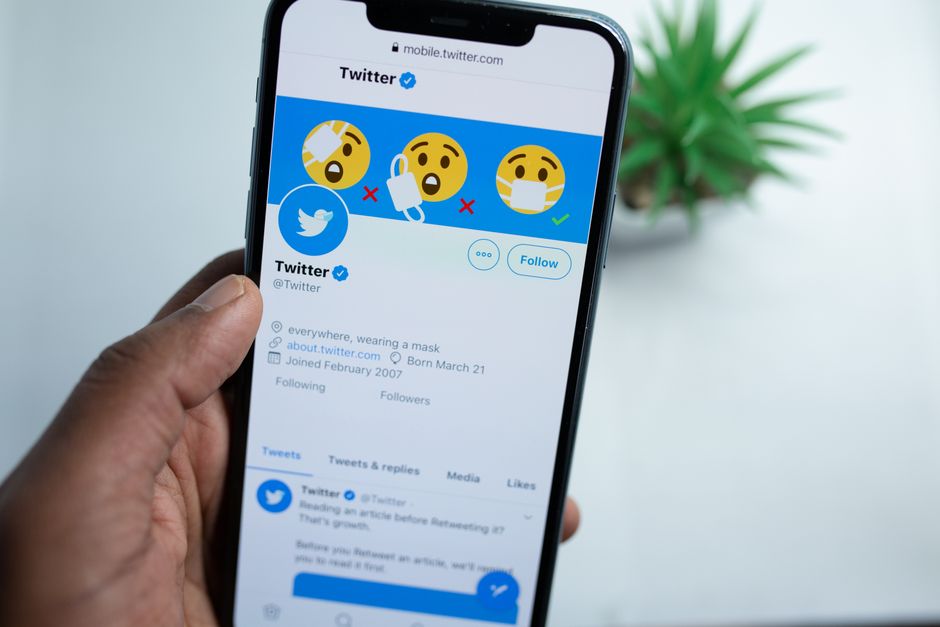
Beginnen Sie damit, Ihr Konto auf privat zu stellen und automatisches Veröffentlichen an die Partner-App zu deaktivieren. In der oberen rechten Ecke öffnen Sie Einstellungen und dann Optionen, um festzulegen, wer diese Tweets ansehen kann. Diese unbewegliche Datenschutz-Basislinie hilft Ihnen, die Sichtbarkeit vor jeder Aktion zu kontrollieren.
Berechtigungen zählen: Wann immer Sie Integrationen aktivieren, gewähren Sie nur den minimalen Datenzugriff, der für die Funktionalität benötigt wird, dann tippen Sie auf Veröffentlichen, um den Transfer mit der Partner-App zu initiieren.
Wählen Sie Publikumsoptionen sorgfältig: Wählen Sie private oder eingeschränkte Sichtbarkeit im Posting-Ablauf aus und bestätigen Sie die unteren Steuerungen vor dem Veröffentlichen.
Autoren behalten die Kontrolle über Inhalte beim Posten; wenn Sie der Autor sind, können Sie entscheiden, ob ein gegebener Eintrag unbeweglich auf der Empfänger-App bleibt, obwohl Sie später anpassen möchten. Sie können sich nicht auf eine einzelne Aktion verlassen, um alles nach dem Veröffentlichen rückgängig zu machen.
Veröffentlichungsentscheidungen: Anstelle von automatisch wählen Sie manuelles Veröffentlichen, damit Sie Text, Medien und Metadaten überprüfen können; dies reduziert die virale Verbreitung unbeabsichtigter Materialien.
Audit nach dem Posten: Beginnen Sie damit, das tatsächliche Publikum in den Einstellungen zu überprüfen; wenn Inhalt nicht richtig war, können Sie die Aktion nicht sofort rückgängig machen, Sie können löschen oder Optionen neu konfigurieren, was getan wird, um die Kontrolle zu erhalten.
Abschließende Notiz: Pflegen Sie eine schlanke Datenschutz-Basislinie, dokumentieren Sie Lösungen, die zu Ihrem Workflow passen, und erinnern Sie sich daran, dass jede Änderung eine schnelle Überprüfung von Konto und Einstellungen vor erneutem Tippen auf Veröffentlichen benötigt.
Fehlerbehebung gängiger Probleme und Lösungen für das Teilen von Tweets an Snapchat
Beginnen Sie mit praktischen Tipps für den Nutzer: Überprüfen Sie die Kontoverknüpfung und die richtige Berechtigung zum Veröffentlichen von Foto/Video an die Begleit-App. Auf Android-Geräten deaktivieren Sie die Batterieoptimierung für den Helfer und führen Sie einen einfachen Testbeitrag durch, um die Cross-Posting-Fähigkeit zu bestätigen. Diese Art von schneller Überprüfung spart wirklich Zeit.
Wenn Probleme bestehen bleiben, überprüfen Sie Einstellungen, autorisieren Sie die Drittanbieter-Verbindung neu und bestätigen Sie die Berechtigung zum Veröffentlichen von Foto/Video. Löschen Sie den Cache, melden Sie sich ab und wieder an und überprüfen Sie alle Nachrichten, die erklären, warum ein Veröffentlichungsversuch fehlgeschlagen ist; schauen Sie sich Inhalte für Tests an.
Wenn Inhalt nach dem Posten aus dem Feed verschwindet, kann das auf einen Rollout-Verzug oder Inhaltstyp-Limits zurückzuführen sein. Warten Sie auf das Rollout-Fenster, aktualisieren Sie und teilen Sie erneut mit einer einfachen Foto/Video- oder Bildsequenz, die in die Limits passt.
Auch Cameos – kurze, hervorgehobene Momente – können Ausrichtungsprobleme auslösen; passen Sie Bildunterschriften an oder laden Sie erneut hoch, wenn nötig.
Für eine unbewegliche Share-Steuerung schalten Sie aus und ein, melden Sie sich ab und wieder an oder wechseln Sie zu einem anderen Konto, wenn nötig – und stellen Sie sicher, dass Sie den Status nach jedem Schritt überprüfen.
Best-Practice-Schritte für Zuverlässigkeit: Wählen Sie einfache Inhalte, bleiben Sie innerhalb von Größenlimits, überprüfen Sie Einstellungen und halten Sie Nachrichten knapp. Sogar kleine Anpassungen können die Veröffentlichungsfähigkeit verbessern.
| Problem | Symptom | Lösung (Schritte) | Android-Tipps |
|---|---|---|---|
| Veröffentlichen-Schaltfläche unbeweglich | Veröffentlichungssteuerung ist ausgegraut | Autorisieren Sie die Cross-Posting-Verknüpfung neu, überprüfen Sie, ob Sie auf dem richtigen Konto sind, dann versuchen Sie es erneut aus den Einstellungen; stellen Sie sicher, dass die Berechtigung zum Veröffentlichen von Foto/Video gewährt ist | Auf Android erlauben Sie Hintergrundaktivität, deaktivieren Sie die Batterieoptimierung für den Helfer und versuchen Sie es erneut |
| Inhalt erscheint nicht im Ziel-Feed | Geteilter Eintrag nicht sichtbar nach Tippen | Bestätigen Sie die Link-Gesundheit, führen Sie mit einfachem Inhalt erneut aus, überprüfen Sie Konto und Rollout-Status | Wenn der Rollout gestaffelt ist, warten Sie einen Moment; verwenden Sie stabiles Internet und überprüfen Sie den Feed erneut |
| Medien verschwinden nach Veröffentlichen | Foto/Video verschwindet aus dem Feed | Komprimieren Sie auf erlaubte Größe, verwenden Sie unterstützte Formate, vermeiden Sie lange Clips, veröffentlichen Sie erneut | Bewahren Sie eine Kopie auf; laden Sie erneut hoch, wenn nötig |
| Benachrichtigungen nicht erhalten | Keine Erfolgsnachrichten nach Veröffentlichen | Autorisieren Sie neu, verbinden Sie erneut, überprüfen Sie Kontoverknüpfung und Messaging-Berechtigungen | Überprüfen Sie Datenschutz- und Konto-Steuerungen; stellen Sie sicher, dass das Konto Nachrichten empfangen kann |
| Inhalt nach Rollout-Update blockiert | Einzelpost markiert oder versteckt | Überprüfen Sie kürzliche Richtlinien- oder Einstellungsänderungen, veröffentlichen Sie mit konformem Medien erneut | Halten Sie Inhalt unkompliziert; vermeiden Sie Edge-Case-Medien; erwägen Sie alternative Formate |
📚 Mehr zu Social-Media-Statistiken
- Instagram hat Nutzern gerade den Reels-Algorithmus übergeben — So stoppen Sie den Tod Ihrer Reichweite
- Instagram Marketing 2026 – Aktualisieren Sie Ihre Strategie für Wachstum
- YouTube-Statistiken 2026 - Nutzer, Einnahmen, Demografie und Nutzung
- YouTube-Marketing-Strategien und Tipps für 2026 - Wachsen Sie Views, Abonnenten und Einnahmen
- Wie viele Menschen nutzen Telegram - 55 Telegram-Stats und Trends für 2026
Kurze Anfrage senden
Website, Ziele, Zielgruppe und Budget für ein Angebot beschreiben.