Veo 3-Anleitung – So generieren Sie atemberaubende Videos mit Audio
Beginnen Sie mit einem präzisen Prompt: Beschreiben Sie die Stimmung, Länge und Zielgruppe für das Projekt, dann ordnen Sie die Struktur einem vollständigen Bogen zu. Verwenden Sie Prompting, um die Szene im Hinblick auf den Filmstil zu setzen, und wählen Sie von Anfang an einen klaren Audio-Track, um die Visuals zu leiten. Wenn Sie sich den Zuschauer vorstellen, stellen Sie sich Brillen vor, die die Szene rahmen und den emotionalen Hinweis schärfen, den Sie in einem einzigen Durchgang landen möchten.
Veo 3 wirkt als vielseitiges Werkzeug, das Visuals mit Audio vermischt. In Ihrem Prompt skizzieren Sie Schlüssel-Animationen, Übergänge und den Strom der Szenen, die Sie abdecken möchten. Berücksichtigen Sie die Optionen für Licht, Farbe und Bewegung und wählen Sie die Plattformen, auf denen Sie veröffentlichen möchten, damit die Ausgabe den Erwartungen des Publikums entspricht.
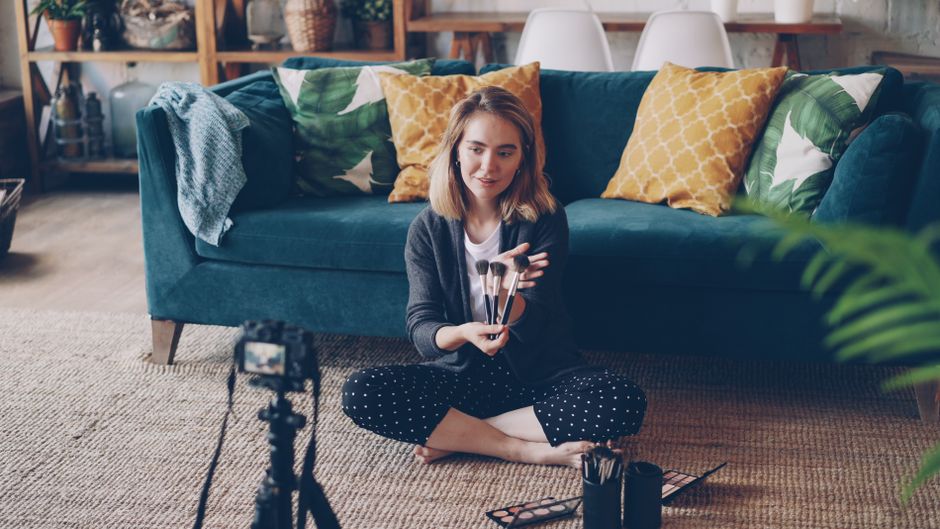
Balancieren Sie das Tempo, indem Sie Akte mit bewusster Struktur trennen, und halten Sie Emotion im Vordergrund. Verwenden Sie Steuerungs-Techniken, um das Timing zwischen Narration und Visuals anzupassen; verfolgen Sie Wenden in der Erzählung, damit jeder Beat landet. Wenn Sie Vlogs oder kurze Clips planen, halten Sie die Sequenz straff und vorhersehbar für wiederkehrende Zuschauer.
Konkrete Schritte: Wählen Sie eine Vorlage, die zu Ihrer Videolänge passt. Erstellen Sie einen Prompt mit Szenen-für-Szenen-Hinweisen und notieren Sie, wann Sie Animationen wechseln oder Text überlagern sollen. Fügen Sie den Audio-Boden hinzu und testen Sie den Strom auf jeder Plattform. Exportieren Sie in voller Auflösung und überprüfen Sie das Ergebnis in einigen Gerätevoreinstellungen.
Diskussionen über Techniken helfen Ihnen, die Produktion zu verfeinern: Überprüfen Sie verschiedene Ansätze für Filme und Vlogs, vergleichen Sie die Emotion-Vermittlung und iterieren Sie, bis das Gleichgewicht natürlich wirkt. Verwenden Sie das Werkzeug, um mit Prompting-Stilen zu experimentieren, dann kehren Sie zu Ihrer Struktur zurück, um die Klarheit zu verbessern. Wenn Sie veröffentlichen, beziehen Sie sich auf Ihr Publikum mit knappen Beschreibungen und einem klaren Aufruf zum Handeln.
Entwerfen Sie ein Audio-zuerst-Storyboard für Veo 3-Projekte
Nehmen Sie ein audio-geleitetes Storyboard an: Passen Sie jeden Audio-Hinweis an einen Shot an, damit Tempo und Übergänge durch Klang gesteuert werden. Lassen Sie den Rhythmus der Stimme und umgebende Texturen die Sequenz vom ersten Frame bis zum letzten lenken.
Definieren Sie das Ziel in praktischen Begriffen: Identifizieren Sie drei Ergebnisse – authentischen Ton, Relevanz für die reale Welt und klare Erkenntnisse. Ordnen Sie Umgebungen Zielen zu: Büro, Café, Straße und Home-Studio, und stellen Sie sicher, dass jede Szene inhaltsreich, aber knapp ist. Sammeln Sie Dialogzeilen und potenziellen Untertiteltext aus Googles Trends, um authentische konversationelle Ausdrücke einzufangen.
- Umfang und Umgebungen: Definieren Sie 3-4 reale Umgebungen (Büro, Café, Straße, Zuhause) und weisen Sie jeder ein thematisches Ziel zu. Es gibt keinen verschwendeten Frame, also planen Sie 6-8 Shots pro Umgebung, um einen fließenden Fortschritt aufrechtzuerhalten.
- Dialogkarte: Schreiben Sie knappe Zeilen (Wörter), die gesprochen werden sollen, und planen Sie passende Untertitel, um sicherzustellen, dass die Textüberlagerungen lesbar bleiben. Verwenden Sie eine konsistente Schriftart und Farbe für Untertitel, um Konsistenz über Szenen hinweg zu wahren. Verknüpfen Sie den gesprochenen Inhalt mit dem On-Screen-Text für Klarheit.
- Audio-zu-Visual-Mapping: Für jeden Shot setzen Sie einen Audio-Hinweis (Stimme, Ambiente oder Effekt). Verwenden Sie Hinweise, um Shots zu wechseln oder Kamerawinkel anzupassen; lassen Sie das Echo von Schlüsselsätzen und umgebenden Texturen Übergänge lenken. Halten Sie die Lautstärke unter Kontrolle, um präzise Stimmklarheit zu wahren.
- Charaktere und Authentizität: Führen Sie eine Frau als Mittelpunkt in Gesprächen ein; halten Sie den Dialog natürlich; zeigen Sie authentische Mikro-Reaktionen und Körpersprache, um Realismus zu steigern; verwenden Sie Requisiten wie Brillen, um Glaubwürdigkeit zu verstärken.
- Text und Überlagerungen: Planen Sie On-Screen-Inhalte, die unterstützen, aber nicht überfordern. Verwenden Sie Untertiteltext, der mit Audio übereinstimmt; beschränken Sie auf 2 Zeilen pro Frame und halten Sie die Zeilenlänge unter 9 Wörtern pro Zeile; stellen Sie lesbaren Kontrast sicher.
- Prototyp und Experiment: Erstellen Sie einen 30-60 Sekunden Pilot. Experimentieren Sie mit Tempo, Umgebungswechseln und Klanglandschaften. Iterieren Sie basierend auf Feedback, um Timing und die genaue Dauer jedes Shots zu verfeinern.
Praktische Tipps
- Halten Sie Untertitel knapp; beschränken Sie auf 2 Zeilen pro Frame mit 6-9 Wörtern pro Zeile für Lesbarkeit.
- Wahren Sie Inhaltskonsistenz: gleiche Schriftarten, Farben und Untertitelpositionen über das Storyboard hinweg.
- Dokumentieren Sie Kontrollpunkte, an denen Audio-Hinweise Shot-Übergänge bestimmen, um den Workflow präzise zu halten.
- Verankern Sie Visuals in realen Details: alltägliche Umgebungen, nachvollziehbare Requisiten und natürliches Licht.
- Verwenden Sie fließende Übergänge: sanfte Ausblenden oder Cross-Dissolves, um den narrativen Fluss zu erhalten.
- Nutzen Sie Gespräche: eine Hauptfrau mit ein paar unterstützenden Stimmen für Authentizität und Intelligenz in den Austauschen.
- Bereiten Sie sich auf mögliche Bearbeitungen vor: annotieren Sie alternative Shots oder Bildunterschriften, um verschiedene Ergebnisse zu testen.
Bereiten und Importieren Sie sauberes Audio für präzise Synchronisation mit Visuals vor

Nehmen Sie mit einem dedizierten Audio-Recorder bei 24-Bit/48 kHz auf, platzieren Sie ein Nahmikrofon am Subjekt und erfassen Sie einen Holzklatscher mit einem Klapper, um einen präzisen Sync-Hinweis zu erzeugen; exportieren Sie als WAV und importieren Sie in Veo 3, um zu beginnen.
Grundlegende Schritte: Wenden Sie einen Hochpassfilter bei 20 Hz an, schneiden Sie 50/60 Hz Brummen aus, falls nötig, entfernen Sie DC-Offset und führen Sie leichte Rauschunterdrückung auf Raumton durch; halten Sie Peaks um -6 dB, um Clipping zu vermeiden, dann normalisieren Sie auf -3 dB nach Bearbeitungen; exportieren Sie als WAV 24-Bit/48 kHz. Wenn Sie später externes Audio lizenzieren, achten Sie auf Gebühren. Hinweis: Teures Equipment ist nicht erforderlich; ein sauberer Signalweg und gute Technik liefern saubere Ergebnisse. Bewahren Sie hier eine Kopie des Rohmaterials auf.
Importieren Sie in Veo 3, indem Sie eine dedizierte Audio-Spur erstellen, die Projekt-Sample-Rate auf 48 kHz setzen und die WAV als 24-Bit-Datei importieren. Aktivieren Sie Beat-Snapping und Klatscher-Marker; richten Sie den Klatscher-Treffer mit dem ersten Frame des visuellen Schnitts aus, wo Audio auf Visuals trifft, und wenn Ihr Material bei 23.976 fps läuft, setzen Sie den Offset entsprechend.
Während der Bearbeitung überprüfen Sie die Ausrichtung auf verschiedenen Abspielgeräten, da Latenz je nach Kopfhörer und Lautsprecher variiert; passen Sie jegliche Abweichungen an, indem Sie die Audio-Spur in kleinen Frame-Schritten verschieben und die Timeline erneut überprüfen, bis Visuals sauber aufeinandertreffen. Diese Disziplin erhält die Visuals und steigert die Wirkung.
Praktische Überlegungen: Experimentieren Sie mit Mustern und Übergängen, um den Rhythmus natürlich zu halten; verwenden Sie Dynamik, um Emotion zu steuern, ohne den Dialog zu überdecken; Reddit-Threads teilen oft schnelle Tipps für Crossfades und Ambiente; eine Notiz von John, einem Filmemacher, zeigt, dass präzise Sync eine Szene dramatisch und authentisch wirken lässt; Physik der Latenz bedeutet, dass Sie möglicherweise einige Frames Offset und Feinabstimmung mit Automatisierung benötigen, um Kohäsion zu wahren.
Synchronisieren Sie Dialog, Musik und Soundeffekte mit visuellen Beats
Verwenden Sie eine Beat-Karte, um On-Screen-Aktionen mit Audio-Hinweisen auszurichten. Erstellen Sie drei Audio-Bahnen: Dialog, Soundtrack und Effekte. Markieren Sie Momente in der Timeline, wo ein Sprecher Zeilen liefert, ein musikalischer Hit landet oder ein Sound-Hinweis ausgelöst wird. Richten Sie Dialog-Timing mit Lippenbewegungen und Schnitten aus, um einen kohärenten Rhythmus über die Szene zu liefern.
Schreiben Sie für Situationen: Halten Sie Austausche kompakt und an den Frame gebunden; lassen Sie jede Zeile nahe einem Schnitt enden, damit das Bild mit dem Audio verbunden wirkt. Für Action-Momente platzieren Sie kurze Zeilen an visuellen Wendungen; für ruhigere Frames lassen Sie den Soundtrack atmen und die Rede kurz pausieren. Frame-Hinweise leiten das Timing, und Frame-Lichtänderungen bieten einen subtilen Hinweis zum Beat.
Nutzen Sie ein Sprachmodell, um Optionen für Momente zu entwerfen; füttern Sie es mit kurzen Szenennotizen und Tonhinweisen zum Testen. Bauen Sie ein Framework auf, in dem jeder Abschnitt des Videos einen kompakten Dialogblock und einen passenden Audio-Hinweis hat. Diese schnelle Iteration hilft Ihnen, Optionen schnell zu vergleichen und auf eine starke Sequenz zu kommen.
Techniken für Audio-Balance: Wenden Sie Sidechain-Kompression an, um den Soundtrack unter dem Dialog zu reduzieren; automatisieren Sie Pegel, um Maskierung zu vermeiden; platzieren Sie Soundeffekte auf einer separaten Spur und fügen Sie Umgebungstöne hinzu, die zur Szene passen. Ein solider Automatisierungsplan hält Soundtrack und Wörter klar.
Beispiel: Ein Natur-Außenaufnahme wechselt zu einer Produktpräsentation auf einem Catwalk; der sprechende Teil landet mit dem Schnitt; der Soundtrack landet auf dem nächsten Beat nach dem Übergang; eine leichte Wind-Ambiance richtet sich nach der Änderung aus; ein weiches Glänzen markiert den Moment.
Export-Plan: Rendern Sie mit Zeitcodes für zukünftige Bearbeitungen; halten Sie das Framework einfach für Überprüfungen; speichern Sie Metadaten inklusive Tags und Szenennotizen; das macht die Produktion skalierbar und wiederholbar.
Wenden Sie ausdrucksstarke Farbkorrektur und sonische Textur an, um Stimmung zu vermitteln
Beginnen Sie mit einer Basis-Korrektur, die Hauttöne und natürliche Farben erhält. Verwenden Sie 2-3 Kurven oder Farbräder, um Schatten, Mitteltöne und Lichter zu setzen; halten Sie eine konsistente Sättigung über die Sequenz. Dieser Ansatz, der Balance über Shots hinweg gibt, offenbart die Absicht des Regisseurs klar und unterstützt die Kinematografie über den gesamten Ort, um Konsistenz zu gewährleisten. Der Prozess umfasst detaillierte Überprüfungen, um Hauttöne und Farben über Shots zu verifizieren, und die Technologie hinter einem smarten Workflow hält die Korrektur zugänglich für Pädagogen, Künstler und Hobbyisten gleichermaßen.
Praktische Farbkorrektur-Schritte
Bauen Sie den Look wie Lego-Steine auf: eine solide Basis-Korrektur, dann eine Stimmungs-Schicht, die mit Ihren Szenen reist. Starten Sie mit einem neutralen LUT oder manuellen Kurven; passen Sie Schatten für Details an (heben Sie 5-12 %), Lichter, um Clipping zu vermeiden (reduzieren Sie um 2-3 Punkte), und setzen Sie eine Zweiton-Stimmung (Türkis-Schatten, Bernstein-Lichter) oder ein desaturierteres Blau für Introspektion. Erstellen Sie Stimmungs-Schichten auf einem separaten Node, um die Stärke zu kontrollieren, ohne die Basis-Korrektur zu verändern. Dieser vollständige Ansatz hilft, Konsistenz über Ortswechsel hinweg zu wahren und ist budgetfreundlich, da viele Editoren preisgünstige LUT-Pakete oder integrierte Tools enthalten. Für Kinematografie-Ausrichtung dokumentieren Sie den Look in einem einseitigen Brief, den Regisseure und Pädagogen folgen können; Bryant und andere Pädagogen betonen Wiederholbarkeit, damit Künstler ihn in jeder Szene reproduzieren können. Berücksichtigen Sie praktische Licht-Hinweise wie das Glühen einer Kopflampe, um Farbentscheidungen in Nachtaufnahmen zu informieren.
Erstellen sonischer Textur zur Unterstützung der Stimmung
Sichern Sie zuerst die Dialogklarheit, dann gestalten Sie sonische Textur mit absichtlichen Geräuschen und Ambiente. Verwenden Sie einen leichten Kompressor (2:1 oder 3:1) mit Attack 20-40 ms und Release 100-200 ms, um Dynamik zu kontrollieren, ohne robotisch zu klingen. Schichten Sie subtile Umgebungsgeräusche ein – Regen, ferner Verkehr, Raumton –, um die Szene zu bereichern und Flachheit zu vermeiden. Fügen Sie einen sanften Drohn oder Niederfrequenz-Boden auf niedrigem Pegel hinzu, um emotionale Wucht zu steigern, dann rollen Sie hohe Frequenzen ab, um Zischen zu reduzieren. Halten Sie das Gleichgewicht zwischen Klang und Bild, damit die Stimmung integriert wirkt, nicht laut; dieser Ansatz offenbart den Rhythmus der Szene und unterstützt die Absicht des Regisseurs.
Finalisieren Sie Export-Einstellungen und überprüfen Sie Audio-Video-Ausrichtung
Exportieren Sie bei 1080p (1920x1080), 30 fps, H.264, Zwei-Pass-VBR mit Ziel 14 Mbps und Max 18 Mbps; Audio AAC-LC, 192 kbps, 48 kHz, Stereo; Keyframe-Intervall 60 Frames; Farbraum BT.709; HDR aus. Dieses Rezept verwandelt Ihre Roh-Timeline in einen polierten Master, der Liefervorgaben erfüllt und den Charakter, Texturen und Bewegungsgetreue erhält. Wenn Sie Stop-Motion-Segmente haben, halten Sie die Framerate stabil und vermeiden Sie verlorene Frames; das stellt sicher, dass Visuals über Szenen hinweg konsistent bleiben und jede Textur unter Beleuchtung klar lesbar ist, die eine rosa-getönte Stimmung erzeugt. Setzen Sie auch das Audio knackig, um Voiceovers und musikalische Hinweise zu unterstützen, da die Dynamik des Tracks beeinflusst, wie das Publikum die Umgebung und Ortsgeräusche wahrnimmt.
Um Audio-Video-Ausrichtung zu überprüfen, öffnen Sie die gerenderte Datei erneut in Ihrem Editor und aktivieren Sie die Audio-Wellenform. Springen Sie durch viele Beats und Hinweise: Voiceovers, musikalische Hits und On-Screen-Aktionen. Bestätigen Sie Lip-Sync und Timing mit den Visuals; suchen Sie nach Echo oder Abweichung und wenden Sie einen kleinen Offset an, falls nötig (beginnen Sie mit ±50 ms und testen Sie Inkrementen). Für ortsbasierte Szenen überprüfen Sie, dass umgebende Texturen und Geräusche am Action verankert bleiben. Überprüfen Sie über Geräte hinweg, indem Sie eine kurze Schleife rendern und Konsistenz in Visuals und Audio sicherstellen, die Markterwartungen erfüllt.
Als Nächstes feinabstimmen, um Konsistenz über Szenen hinweg zu wahren: Passen Sie Geschwindigkeit oder Transformationen an, wo Bewegung falsch wirkt, oder imitieren Sie Timing, um mit dem Rhythmus auszurichten. Führen Sie einen finalen Durchgang mit Rosa-Rauschen durch, um Dynamik auszugleichen, überprüfen Sie, dass Umgebung und Voiceovers korrekt im Mix sitzen, und bestätigen Sie die Fähigkeit, zuverlässige Ergebnisse mit vielen Gears in Ihrem Workflow zu liefern. Wenn Sie finalisieren, sollten Ihre Visuals und Audio ausgerichtet sein, die Texturdetails erhalten und die Datei für die Verteilung bereit sein.
📚 Mehr zu AI-Generierung & Prompts
- VEO 3 Prompt Guide - Erstellen außergewöhnlicher Prompts für atemberaubende AI-Videos
- Adobes AI-Videos mit Audio - Ist es besser als Googles Veo 3?
- Prompt Guide für Google Veo 3 - Erstellen atemberaubender AI-Videos von Grund auf
- Sofort atemberaubende 8-Sekunden-Videos mit Veo 3 Fast API erstellen
- 5 Prompts zum Erstellen von Videos in Veo 3
Kurze Anfrage senden
Website, Ziele, Zielgruppe und Budget für ein Angebot beschreiben.


