Veo AI vs. Traditionelle Editing-Tools – Welcher gewinnt für Creator?
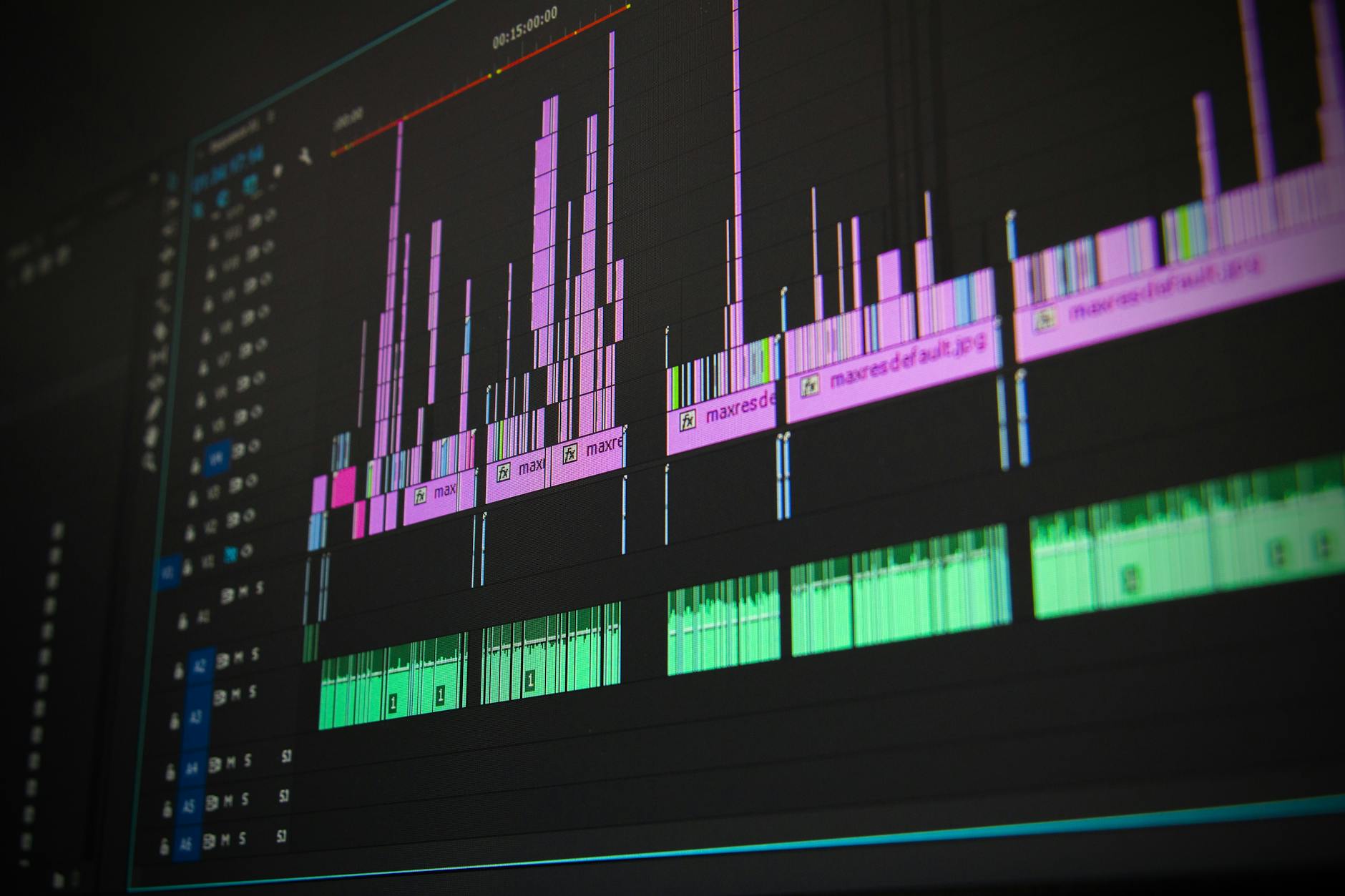

Wählen Sie Veo AI als Ihr Basis-Tool für die meisten Projekte; es hilft, Reibung beim Erstellen zu reduzieren, beschleunigt die Iteration und bringt Aufgaben schneller zu fertigen Medien.
Veo AI ermöglicht automatische Rohschnitte, Szenenerkennung über Segmente hinweg, KI-generierte Vorschläge und einen nahtlosen Workflow, der durch Intelligenz angetrieben wird und Bearbeitung, Asset-Management und Metadaten in einer einzigen Anwendung vereint.
In kontrollierten Tests berichteten Teams, die diesen Ansatz nutzten, von einer Reduktion der Bearbeitungszeit für Kurzinhalte um 30–50 %, während Iterationszyklen von 4–6 auf 2–3 sanken, und es reduziert die Revisionslast über Segmente hinweg, was zu mehr fertigen Entwürfen beiträgt.
Für nuancierte Farbkorrektur, Sounddesign und markenspezifische Ästhetik integrieren Sie eine traditionelle Bearbeitungsanwendung in den Workflow, um Kontrolle zu wahren und einem Menschen die Führung der letzten Iterationsrunde vor dem Export zu ermöglichen.
Nehmen Sie einen hybriden Ansatz an: Beginnen Sie mit Veo AI für Rohschnitte und KI-generierte Vorschläge, dann finalisieren Sie mit Ihrer vertrauten Anwendung die abschließenden Berührungen, um ein kohärentes Ergebnis über Medien und Segmente hinweg zu erzeugen.
Realwelt-Bearbeitungszeiten: Vergleich von Veo AI Autoselektion mit traditionellen manuellen Bearbeitungen
Wählen Sie Veo AI Autoselektion für Echtzeit-Bearbeitungen und kombinieren Sie sie mit gezielten manuellen Anpassungen für Randrahmen. In einem praktischen Vergleich stellt dieser Ansatz den Ausgangspunkt dar, reduziert den Bearbeitungszyklus bei Kurzclips um etwa 35–50 % und liefert konsistente Ergebnisse über einen Echtzeit-Bereich von Szenen hinweg.
Veo AI funktioniert durch automatische Analyse, die Schatten, Bewegungen und Animationen scannt, um Schnitte, Übergänge und Farbeffekt-Optionen vorzuschlagen. Der Kernmotor nutzt gemini-inspirierte Muster für eine realistische Basis, die in Echtzeit genehmigt werden kann, was Minuten auf längeren Projekten spart und mit höheren Komplexitätsstufen skaliert, um verbesserte Genauigkeit zu liefern.
Die Wahl zwischen Automatisierung und manueller Politur definiert, wo Sie Ressourcen investieren, und erfordert Genehmigung von Teams. Sie erfordern geschickte Editoren, um sowohl die kreativen als auch technischen Schichten anzupassen, was oft die Gesamtzeit erhöht und viele Ergebnisse an einmalige Anpassungen bindet, anstatt an einen flexiblen, laufenden Workflow.
Praktische Anleitung für Creator
Nehmen Sie einen Zwei-Stufen-Workflow an: Führen Sie Veo AI Autoselektion als ersten Durchgang durch, dann wenden Sie manuelle Politur auf eine Untermenge von Rahmen an, wo Genauigkeit am wichtigsten ist. Dieser Ansatz funktioniert gut für Kurzclips und Inhalte mit schneller Umsetzung, während er höherstufigen Projekten erlaubt, kreative Absichten mit zusätzlichen manuellen Überprüfungen zu sichern. Legen Sie Bereiche für Bewegung, Beleuchtung und Schatten fest, um konsistente Effekte über Szenen hinweg zu gewährleisten.
Implementierungs-Checkliste
Konfigurieren Sie einen genehmigungsbasierenden Workflow, um zu entscheiden, welche Projekte automatisierte Durchgänge ausführen und welche manuelle Politur erhalten; definieren Sie Teams und Rollen; nutzen Sie eine einmalige Einrichtung, um Ihre Stilhinweise in die Autoselektion zu bringen; überwachen Sie Ergebnisse über einen breiten Bereich von Inhalten und vielen Formaten, um den Fokus zu schärfen, wo Automatisierung den größten Wert bringt. Verfolgen Sie Metriken wie Bearbeitungszeit, Effektkonsistenz und die Fähigkeit, zu wählen, welche Rahmen zusätzliche Aufmerksamkeit erhalten.
Qualitätsergebnisse: Farbkorrektur, Stabilisierung und Audio mit Veo AI und Kling
Beginnen Sie mit Veo AI: Es wendet Farbkorrekturen automatisch über Szenen an, und Stabilisierung erfolgt in Echtzeit, was Sie befreit, sich auf Komposition und Erzählung zu konzentrieren. Dieser primär app-gesteuerte Workflow wurde von Creatorn übernommen, die schnelle, zuverlässige Ergebnisse über B-Roll, Credits und Schlüsselszenen wünschen, mit der Option, Kurven und Referenzrahmen zu verwenden, um anzupassen. Wenn Sie Konsistenz anstreben, können Sie denselben Grad über Perioden eines Projekts in einer Minute anwenden, obwohl Sie möglicherweise eine Handvoll Rahmen für minimale Details überarbeiten.
Praktischer Workflow: Farbe, Stabilisierung und Audio
Farbkorrektur und -abstimmung: Lassen Sie Veo AI die Basisbelichtung und Weißabgleich über Szenen etablieren, dann verfeinern Sie mit Kurven, um Schatten, Mitteltöne und Lichter auszugleichen. Obwohl automatisiert, können Sie einzelne Rahmen leicht anpassen, um minimale Details und Hauttöne zu erhalten. Das Ergebnis bleibt auf verschiedenen Displays zugänglich und unterstützt Zugänglichkeitsziele. Für Social- und Web-Posts vereinheitlichen Sie ein Aussehen, damit Details in Schatten oder Lichtern erhalten bleiben; im Gegensatz zur manuellen Abstimmung können Sie ein gewähltes Aussehen über Perioden eines Projekts und über Instagram-Clips skalieren, während Sie pro-Szene-Anpassungen beibehalten. Das System unterstützt Experimente mit einem speziellen, kinematografischen Look, ohne Sie auf einen einzigen Stil festzulegen, und Sie können Zeit investieren, um Farben mit Szenensemantik abzustimmen, um Fehlanpassungen zu vermeiden.
Stabilisierung und Bewegung: Veo AIs Stabilisierung reduziert Kamerazittern, während wichtige Details erhalten bleiben; Sie können die Stabilisierungsstärke von mild bis stark anpassen und Horizontsperre für Landschaften aktivieren. Für beste Ergebnisse integrieren Sie Stabilisierung mit Ihrer Kamerabewegungsplanung über Szenen und B-Roll; der Schlüssel ist, aggressives Zuschneiden zu vermeiden, das Credits abschneidet oder die Lesbarkeit von Text verringert. Kling trägt bei, indem es das Audio stabil hält mit integrierter Geräuschbehandlung, sodass die visuellen Elemente kohärent wirken, auch wenn Sie durch verschiedene Perioden von Aufnahmen gehen. Der kombinierte Ansatz hilft Ihnen, ein kohärentes Projekt zu liefern, bei dem visuelle und Audio-Elemente automatisch für die meisten Zuschauer ausgerichtet sind. Obwohl die Bewegung dynamisch sein kann, können Sie den Fokus auf die Geschichte halten, anstatt mit der Zeitleiste zu ringen.
Kling-Audio-Politur: Kling liefert Geräuschreduktion, Dialogisolierung, spektrale Reparatur und Dynamikbereichskontrolle, alles mit wenigen Schiebereglern anpassbar, um zur Mischung zu passen. Sie können EQ-Bänder und Kompression anpassen, um zur Projektstimmung zu passen, sei es ein ruhiges Interview oder hochenergetischer Social-Inhalt. Da Kling im selben Pipeline arbeitet, können Sie das Audio mit Video-Timing ausrichten, sanfte Crossfades erstellen und sauberen Raumton für längere Sequenzen einfügen. Das ist besonders hilfreich für Credits und minutenlange Ambient-Segmente. Aus Workflow-Sicht können Sie Zeit einmal investieren und dieselbe Audio-Einrichtung über mehrere Projekte wiederverwenden, was Updates vereinfacht und Konsistenz für Instagram-Reels und andere Plattformen aufrechterhält. Sie haben die Kontrolle über den Klang in der gesamten Bearbeitung.
Zugänglichkeit, Integration und praktische Tipps: Fügen Sie Untertitel mit Veos Tools oder Klangs Transkript-Funktionen hinzu; stellen Sie sicher, dass Bewegungs- und Farbpegel auf mobilen Bildschirmen lesbar sind; Sie können Animationsüberlagerungen wie Titel- oder Untertitel-Animation anpassen, um Ihre Marke widerzuspiegeln. Integrieren Sie diesen Workflow mit bestehenden Apps ist unkompliziert, und Sie können klein starten mit einer einzelnen Episode, bevor Sie auf eine volle Saison skalieren. Wenn Sie veraltete Tools in Ihrer Kette haben, kann dieser Ansatz Handübergaben und Nacharbeiten drastisch reduzieren, Zeit sparen und die finale Politur verbessern. Obwohl Sie ähnliche Setups in der Vergangenheit ausprobiert haben, liefert diese Kombination tendenziell schnellere, konsistentere Ergebnisse, was es einfacher macht, in langfristige Qualität für Ihr Projekt zu investieren. Sie sind bereit, mit Zuversicht zu veröffentlichen, unter Verwendung von Details, die zählen, und einem Fokus auf Zugänglichkeit und Klarheit.
Workflow-Integration: Wie Veo 3 und Kling auf Filmoras Zeitleiste und Tools abgebildet werden
Beginnen Sie damit, Veo 3-Clips auf Filmoras V1-Track zu pinnen und Kling-Ausgaben auf V2 zu platzieren, um Bewegungsintegrität zu wahren. Diese Ausrichtung erzeugt eine kohärente Basis und nutzt die Schatten und Bewegungen aus jeder Quelle, ohne unnatürliche Farbverschiebungen zu erzeugen. Verwenden Sie Filmoras Farb- und Texturtools, um das Aussehen zu vereinheitlichen, und halten Sie die finalisierenden Schritte in einem einzigen Durchgang, um Hin- und Hergehens zu reduzieren. Diese Einrichtung nutzt Technologie und bleibt benutzerfreundlich, mit einem Abonnement, das Vorlagen, Stock-Assets und Prioritäts-Support für Creator abdeckt.
Best Practice beginnt mit einer Vorlage: drei Video-Tracks (V1 Veo 3, V2 Kling, V3 Overlays), ein Audio-Track und ein Text-Track. Importieren Sie Formate einschließlich MP4, MOV und ProRes, wo unterstützt. Bilden Sie Klangs Aktionshinweise – Bewegungen und Texturanpassungen – auf Overlays ab, sodass Textur über Clips hinweg passt. Sperren Sie Belichtung und Farbe mit LUTs, um unnatürliche Farbverschiebungen zu vermeiden. Verwenden Sie Keyframes für sanfte Bewegungen und legen Sie Exportauflösungen fest, um zum Zielprojekt zu passen; das verbessert Genauigkeit und reduziert Revisionen. Der Workflow bewältigt schwere Medien sogar auf Einstiegsmaschinen, wenn Sie Proxies bei Bedarf aktivieren.
Anfänger schätzen fertige Aktionsvoreinstellungen und Farbvorlagen, während Marken einen geteilten Workflow mit einer dedizierten Projektdatei und einem einzigen Abonnement erstellen können. Veo 3 erzeugt autonome Clips mit sauberer Bewegung; Kling fügt Textur- und Beleuchtungskorrekturen hinzu, die kohärent bleiben, wenn sie skaliert angewendet werden. Das Ergebnis unterstützt schnelle Aktionen und schnellere Finalisierung, mit weniger Hin- und Hergehens zwischen Editoren.
| Aspekt | Veo 3 Abbildung | Kling Abbildung | Filmora Tool / Technik | Praktischer Tipp |
|---|---|---|---|---|
| Quellformate und Imports | Ausgaben von Veo 3 sind nativ auf V1, bereit für Farbe und Stabilisierung | Ausgaben von Kling sind auf V2 gestaffelt, optimiert für Textur- und Lichtanpassungen | Verwenden Sie Filmora Import-Panel, aktivieren Sie Proxies für 4K bei Bedarf | Inkludieren Sie MP4, MOV und ProRes, wo unterstützt, um Genauigkeit zu wahren |
| Zeitleiste-Layout | V1 für primäres Material, V2 für Aktionshinweise, V3 Overlays | V2 für Textur- und Beleuchtungshinweise, Overlays auf V3 | Labeln Sie Tracks klar, sperren Sie Track-Reihenfolge, verwenden Sie Marker für Aktionsbeats | Halten Sie eine konsistente Namenskonvention, um Zusammenarbeit zu beschleunigen |
| Bewegung und Schatten | Autonome Bewegung von Veo 3 trägt Bewegungs-Hinweise | Texturverschiebungen und Schattentiefe von Kling passen zur Basis | Keyframes, Motion-Tracking und Stabilisierungstools | Passen Sie Bewegungs-Tempo an das Tempo an; vermeiden Sie Drift über Tracks hinweg |
| Farbe und Textur | Basis-Farben von Veo 3; minimale Korrekturen nötig | Textur- und Schattieranpassungen, um Aussehen zu vereinheitlichen | LUTs, Farbräder und Textur-Panels | Wenden Sie konsistente LUTs über Clips an, um Inkongruenzen zu verhindern |
| Effekte und Übergänge | Sparsam verwenden, um natürliche Bewegung zu erhalten | Überlagerte Elemente können Textur durch Übergänge tragen | Umfangreiche Effektbibliothek; halten Sie Übergänge an Aktionen ausgerichtet | Testen Sie auf einer kurzen Sequenz, bevor Sie weit anwenden |
| Text und Titel | Texteinblendungen an Aktionsmomenten gebunden | Titel reflektieren Texturänderungen und Farbanpassungen | Textvorlagen und Motion-Voreinstellungen | Exportieren Sie Untertitel und stellen Sie Lesbarkeit bei Zielauflösungen sicher |
| Audio-Behandlung | Dialog oder Ambiente auf dediziertem Track | Submix mit Hinweisen aus Klangs Atmosphärenarbeit | Audio-Ducking, Fade- und EQ-Tools | Passen Sie Pegel über Clips an, um Konsistenz zu wahren |
| Export und Auflösungen | Finaler Export passt zum Projekziel | Erhalten Sie Textur- und Bewegungsintegrität beim Export | Voreinstellungen für 1080p, 4K und mobile Formate | Wählen Sie die Zielauflösung zuerst, um Umformatierungen zu vermeiden |
Kosten und Lizenzierung: Abonnements, kostenlose Testphasen und langfristiger Wert über Lösungen hinweg
Beginnen Sie mit einer 14-tägigen kostenlosen Testphase der generator-gestützten Option und führen Sie sie auf drei Projekten durch, um Kosten mit einem traditionellen Editor für ähnliche Aufgaben zu vergleichen. Dann entscheiden Sie basierend auf Gesamtausgaben über 12–24 Monate. Abonnements bieten vorhersehbare monatliche Kosten; perpetuelle Lizenzen erfordern höhere Vorauszahlungen, aber niedrigere laufende Gebühren und manchmal Wartungsgebühren. Starter-Abonnements laufen typischerweise bei 12–20 $ pro Monat, Mittelstufe 25–40 $ pro Monat und Premium 60+ $ pro Monat. Jährliche Pläne sparen oft 15–25 % vom Monatsrate. Für einige Teams minimiert ein gemischter Ansatz – Kernbearbeitung über ein traditionelles Tool plus einen KI-Assistenten für automatisierte Aktionen – Störungen und managt Volumen reibungsloser, mit Wert, der sich über Ihre Projekte formt.
Kostenlose Testphasen lassen Sie Probleme wie Geräusche in der Ausgabe, Inkonsistenz und UI-Reibung beobachten. Während der Testphase testen Sie Echtzeit-Zusammenarbeit, Generator-Stabilität unter Volumen über Dutzende von Assets und die Fähigkeit, Ausgaben über mehrere Projekte zu reproduzieren. Stellen Sie sicher, dass Ihr Fokus auf realer Qualität und dem Publikum bleibt, anstatt auf Prozesskomplexität. Wenn Sie beide Pfade getestet haben, haben Sie Klarheit darüber gewonnen, wo Sie investieren sollen. Bietet das Tool kohärente Ergebnisse über Szenen hinweg, und kann es Ihre Erzählung für das Publikum über Formate hinweg formen? Es sollte auch hyperrealistische Vorschauen bieten, die mit realen Ausgaben übereinstimmen, ohne neue Geräusche oder Fehlanpassungen einzuführen.
Langfristiger Wert hängt davon ab, wie gut das Tool mit Ihrem Arbeitsvolumen skaliert. Wenn Sie konsequent Assets hinzufügen, reduziert eine KI-gestützte Lösung manuelle Schritte und lässt Sie sich auf kreative Formung konzentrieren. Vergleichen Sie Kosten pro Projekt: Addieren Sie Lizenzierung, Cloud-Speicher und eventuelle pro-Asset-Gebühren; subtrahieren Sie die durch Automatisierung gesparte Zeit; teilen Sie dann durch die Projekanzahl, um eine praktische Metrik zu erhalten. Später bewerten Sie neu und passen Stufen an, während Ihre Projekte sich ansammeln. Für aufstrebende Teams minimiert der Start mit einer einzelnen bezahlten Stufe das Risiko, während Flexibilität für spätere Generationen von Creatorn erhalten bleibt.
- Listen Sie alle Bedürfnisse auf: Vorlagen, Zusammenarbeit, Speicher und Vertriebskanäle innerhalb Ihres Publikums.
- Führen Sie 2-wöchige Testphasen mit Veo AI und einem traditionellen Editor durch.
- Verfolgen Sie Metriken: Zeit zur Lieferung, Ausgabenkonsistenz, Kohärenz über Szenen und Publikumsfeedback.
- Berechnen Sie Gesamtkosten über 12–24 Monate; inkludieren Sie versteckte Gebühren, Speicher und pro-Asset-Gebühren.
- Entscheiden Sie für einen Plan, der höheren langfristigen Wert für Ihre Projekte liefert.
Die richtige Option kombiniert ein stabiles Abonnement mit skalierbaren Funktionen und liefert realen Wert über Budgets und Projekte hinweg.
Lernkurve: Einrichtung, Abkürzungen und Einarbeitung für Creator, die neu bei KI-Editoren sind
Strukturierte Einrichtung und ein Schnellstart-Plan
Beginnen Sie mit einem 7-tägigen Einarbeitungssprint: Wählen Sie einen KI-Editor, laden Sie eine polierte Voreinstellung und schließen Sie drei bearbeitete Ausgaben über Szenarien ab. Dieser Vorsprung hält die Verarbeitung vorhersehbar und lässt Sie Ergebnisse über Kanäle vergleichen. Verwenden Sie eine einzelne Vorlage, um Iterationszeit zu verkürzen und Muskeln mit Prompts aufzubauen. Verfolgen Sie Fortschritt auf Tracks in einer einfachen Zeitleiste und protokollieren Sie, wie oft Sie zwischen Aufgaben wechseln. Dieser Ansatz minimiert Reibung, während Sie eine Basis bearbeiteter Inhalte aufbauen, die Sie später wiederverwenden können. Manchmal sehen Sie schnelle Gewinne, und das hängt von Hardware und der Klarheit von Prompts ab. Pflegen Sie Vorlagen mit einem schnellen Vorher/Nachher-Vergleich für Benchmarking.
Konfigurieren Sie den Arbeitsplatz für Zuverlässigkeit: Organisieren Sie Tracks (Video, Audio, Overlays), bereiten Sie ein Ressourcenpaket vor (Stock-Clips, SFX) und sperren Sie Exporteinstellungen für jeden Kanal. Ein trainiertes Modell hilft bei Konsistenz; wenn Sie Editoren wechseln, stimmen Sie Prompts auf Ihre Nische ab und nutzen Sie Synthese von Ideen aus Schatten. Genehmigen Sie einen Stilrichtlinien und ein Wasserzeichen, um polierte Ausgaben über Instagram und andere beliebte Kanäle zu gewährleisten. Führen Sie einen Test-Render durch, um Verarbeitungsgeschwindigkeit und Ausgabequalität zu überprüfen, vergleichen Sie bearbeitete Ergebnisse mit einem Referenz und passen Sie Prompts oder Synthese an, um Ideen und Schatten zu schärfen für ein reicheres Aussehen. Diese Phase hängt von Ihrer Hardware und der Klarheit von Prompts ab und kann Expansion antreiben, während Sie mehr Szenarien und Funktionen hinzufügen. Streben Sie nach verbesserter Effizienz, während Sie wachsen.
Abkürzungsgewinne und Validierung
Identifizieren Sie fünf Muss-Abkürzungen, die Kernaufgaben beschleunigen: Springen zur Zeitleiste, Wechseln von Bearbeitungsmodi, Zuschneiden, Anwenden von Voreinstellungen und Batch-Render. Diese Moves kürzen Zeit, manchmal um die Hälfte, und halten den Kopf klar während Fristen. Kombinieren Sie Abkürzungen mit einem Zwei-Schritte-Workflow für das Wechseln von Modellen oder Assets, sodass Sie Ideen schnell testen und Ergebnisse über verschiedene Tracks und Kanäle vergleichen können. Diese Einrichtung hilft Ihnen, ein poliertes Ergebnis schneller zu erreichen als durch Jonglieren mit Fenstern.
Validieren Sie durch einen leichten Simulation: Laden Sie ein 60-Sekunden-Stück, führen Sie zwei Varianten durch und vergleichen Sie Testergebnisse an Metriken wie Verarbeitungszeit, Farbkonsistenz und Genehmigungsvertrauen. Verwenden Sie ein einfaches Verhältnis von gesparter Zeit zu Qualitätsgewinn, um zu entscheiden, wann Sie eine Technik beibehalten oder verfeinern. Dokumentieren Sie Erkenntnisse als Ressource für zukünftige Bearbeitungen und verfolgen Sie Verbesserungen, während Sie mit der Technik geübter werden.
Export-Optionen: Dateiformate, Auflösung und Geschwindigkeit über Plattformen hinweg
Exportieren Sie die meisten Projekte als MP4 (H.264) bei 1080p mit 8–12 Mbps für Online-Verteilung; verwenden Sie Zwei-Pass-Codierung, um abrupte Qualitätsabstürze zu verhindern; halten Sie einen professionellen Master in ProRes 422 HQ (MOV) oder DNxHR für Archive; für Transparenz exportieren Sie ProRes 4444, wenn erforderlich.
Formate, die Sie berücksichtigen sollten, sind MP4 (H.264) für allgemeine Lieferung, MOV mit ProRes 422 HQ für Bearbeitung und hochauflösende Überprüfung sowie ProRes 4444 oder PNG/TIFF-Sequenzen, wenn verlustfreie Rahmen oder Alpha-Kanäle wichtig sind. WebM deckt einige Browser ab, aber MP4 bleibt am universellsten. Verwenden Sie generische Voreinstellungen, um sie automatisch für jedes Ziel zu konvertieren, sodass Sie sie ohne manuelle Neurender liefern können.
Auflösungsanleitung: Zielen Sie auf 1920x1080 (16:9) für die meisten Bildschirme ab und 3840x2160 (4K), wenn Kunden hohe Treue oder zukunftssichere Master erfordern. Für mobile-first-Plattformen fügen Sie 1080x1920 vertikale Schnitte oder 1080x1080 quadratische Zuschneidungen hinzu, um Identität und Plattformbeschränkungen zu respektieren. Primär starten Sie von 1080p und skalieren nur hoch, wenn ein Kunde explizit hochwertige Details erfordert; skalieren Sie 4K-Quellen auf 1080p herunter für Effizienz, ohne Realismus zu opfern.
Geschwindigkeit über Plattformen: Lokales Exportieren auf einem modernen Desktop mit GPU-Beschleunigung kürzt typischerweise 1080p-Render auf etwa 1–3 Minuten für ein 10-minütiges Projekt; 4K kann 4–10 Minuten dauern, abhängig von Hardware. CPU-only-Workflows können 2–5x langsamer sein. Cloud-Exports fügen Overhead hinzu und können pro Periode intensiver Nutzung teuer sein, sodass Solo-Creator oft Geschwindigkeit mit Kosten ausbalancieren, indem sie Kernarbeit lokal halten und finale Schnitte nur für Lieferung in die Cloud exportieren. KI-gestützte Voreinstellungen können Bitrate, Farbe und Format automatisch anpassen, um zu den meisten Zielen zu passen, und realistische Ergebnisse liefern, ohne den Workflow-Tempo zu opfern.
Praktische Tipps: Bauen Sie plattformspezifische Voreinstellungen auf, um das beste Format pro Ziel zu bestimmen, und halten Sie eine Markenidentität über Ausgaben hinweg mit konsistenter Auflösung und Farbraum. Binden Sie eine menschliche Überprüfung für den finalen Durchgang bei kritischen Projekten ein, besonders wenn Kundenidentität wichtig ist. Verfolgen Sie Ihre Credits und Speichernutzung, um kostspielige Perioden von Überlauf zu vermeiden, und halten Sie einen Start-Master in einem hochauflösenden Format für zukünftige Neubearbeitung.
Use-Case-Playbooks: Wann Veo AI, Kling oder traditionelle Bearbeitungspfade wählen
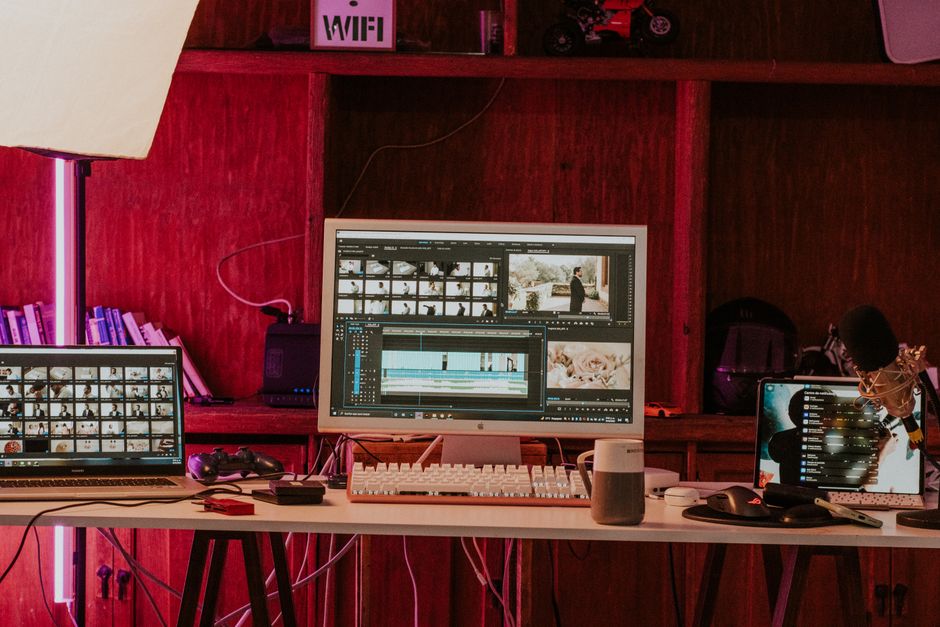
Große Effizienz beginnt mit einem klaren Ansatz: Verwenden Sie Veo AI für schnelle Entwürfe, legen Sie Kling für markenkonforme Konsistenz auf und reservieren Sie traditionelle Bearbeitungspfade für hochauflösende Finalisierungen. Das lässt Sie Kontrolle wahren, Nacharbeiten reduzieren und mit Eigentum über eine Reihe von Kanälen ausrichten.
- Schnelle Social-Clips mit Veo AI
- Empfehlung: Starten Sie mit Veo AI, um einen Rohschnitt in Minuten zu generieren, verwenden Sie zuerst kostenlose Vorlagen und upgraden Sie zu Premium-Optionen, wenn Sie engere Markenabstimmung brauchen. Das lässt Sie mehrere Optionen schnell testen.
- Auswirkung: Erwarten Sie eine niedrigere anfängliche Bearbeitungsbelastung, mit 60–75 % der ersten-Durchgangszeit gespart im Vergleich zu manuellen Bearbeitungen. Sie können Fortschritt monatlich zeigen, indem Sie 6–12 Clips batchen für einen stetigen Rhythmus.
- Eigentum und Umfang: Sie wahren Eigentum an den Kern-Assets; Veo AI handhabt den initialen Durchgang, während Sie Stimme und Tempo in Ihrem eigenen Workflow verfeinern.
- Beste-Nutzungs-Signale: Kurzformat-Formate (TikTok, Reels, Shorts) und schnelle Tutorials, wo Geschwindigkeit wichtiger ist als perfekte Politur.
- Markenkampagnen und Multi-Kanal-Läufe mit Kling
- Empfehlung: Bringen Sie Kling ein, wenn Markensicherheit und Konsistenz über eine Reihe von Ausgaben wichtig sind. Klangs markenkonforme Vorlagen und Intelligenz helfen, Ton, Farbe und Typografie zu wahren, während Sie skalieren.
- Auswirkung: Reduziert Drift und senkt Risiken über Kanäle hinweg, ermöglicht ein kohärentes Aussehen ohne Neuerstellung von Assets von Grund auf. Lässt Sie effizient eine höhere Anzahl von Variationen generieren.
- Eigentum und Kontrolle: Sie besitzen die finalen Assets; Kling-Ausgaben bleiben mit Ihren Markenrichtlinien ausgerichtet, was Policy- und Rechte-Management einfacher macht.
- Beste-Nutzungs-Signale: Kampagnen, die ein solides, wiederholbares Aussehen über Social, Web und Ads erfordern, mit Bedarf an Balance von Geschwindigkeit und Politur.
- Premium, hochauflösende Bearbeitungen mit traditionellen Bearbeitungspfaden
- Empfehlung: Reservieren Sie traditionelle Bearbeitung für Langformat- oder Flaggschiff-Stücke, die anspruchsvolle Farbabstimmung, Sounddesign und Motion-Grafiken verlangen. Dieser Pfad liefert das höchste Maß an kreativer Kontrolle.
- Auswirkung: Unterstützt ein verfeinertes, kinematografisches Gefühl und komplexe Effekte; Zeitleiste erstreckt sich typischerweise über Wochen, aber Ergebnisse erfüllen Premium-Standards und Kundenexpectationen.
- Eigentum und Rechte: Volle Kontrolle über Assets, Asset-Lizenzierung und Lieferungen; essenziell für Kunden mit strengen Branding- oder regulatorischen Anforderungen.
- Beste-Nutzungs-Signale: Marken-Showcases, Produktlaunches oder Kundenarbeiten, wo akribische Politur und interpretative Nuancen starke Auswirkungen erzeugen.
- Hybride Workflows: Kombinieren Sie Veo AI, Kling und traditionelle Bearbeitung
- Empfehlung: Verwenden Sie Veo AI für einen initialen Schnitt, wenden Sie Kling an, um mit markenkonformen Richtlinien abzustimmen, dann geben Sie an traditionelle Editoren für Politur im finalen Durchgang weiter. Das zeigt eine Balance von Geschwindigkeit und Raffinesse.
- Auswirkung: Kürzt Zykluszeiten, während Qualität erhalten bleibt; lässt Sie Inhalte skalieren, ohne Kontrolle oder Konsistenz zu opfern.
- Eigentum und Umfang: Sie managen die Master-Assets in jeder Stufe; der hybride Pfad wahrt Ihre Rechte, während Automatisierung für Effizienz genutzt wird.
- Beste-Nutzungs-Signale: Multi-Format-Kampagnen mit engen Fristen und hohen kreativen Ansprüchen, wo Sie schnelle Umsetzung plus premium Finish brauchen.
📚 Mehr zu AI-Generierung & Prompts
- Gemini vs ChatGPT 2026 – Welches AI ist besser?
- ChatGPT nutzt Google-Suche als Fallback – Was das für AI-Tools bedeutet
- 8 Beste AI-Bildgeneratoren im Jahr 2026 – Top-Tools für Visuelles
- Ersetzen AI-Tools wie ChatGPT, DeepSeek und andere Psychologen?
- Top 10 Kostenlose AI-Prompt-Builder und Tools, die Künstler tatsächlich nutzen
Ready to leverage AI for your business?
Book a free strategy call — no strings attached.


