2026年の最高の動画字幕付けソフトウェア - 試すべきトップツール

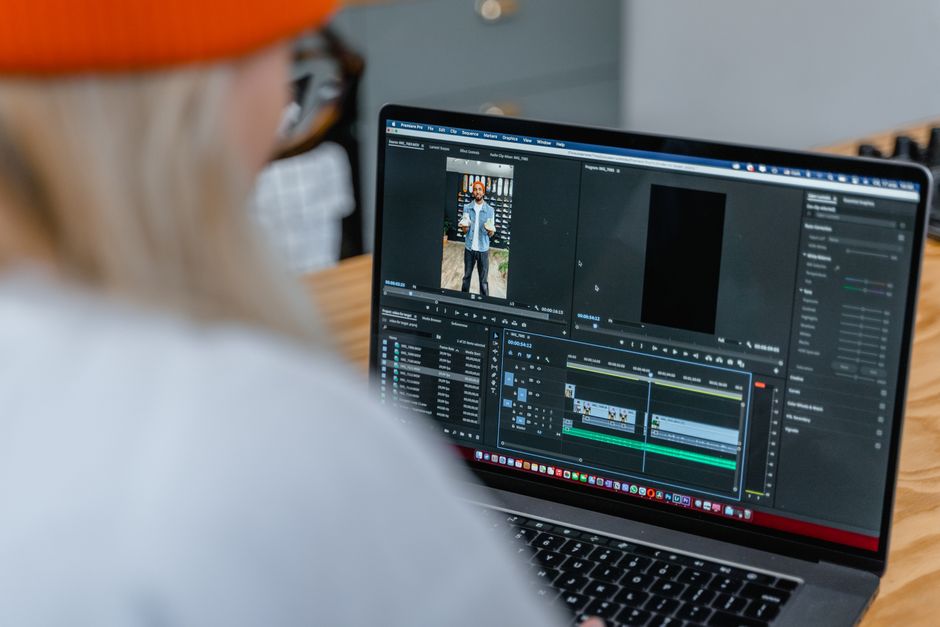
2025年の最適なスタートツールはDescriptです。 それは迅速で正確なキャプションを提供し、スマートな自動キャプションでモーションを扱い、生の映像をソーシャルやプラットフォーム向けの公開準備完了フレームに素早くクリップします。このソリューションはチーム全体にスケールし、ワークフローをパーソナルに保ちながらあなたのスキルを磨くのに役立ちます。
Kapwing は、複雑さが多岐にわたる迅速なクラウドベースのキャプションで輝き、書き起こしのトランスクリプトから自動同期キャプションまでをサポートします。それは複数のプラットフォームをサポートし、ソロクリエイターや小規模チーム向けの柔軟なプランを提供します。レビューをチェックして実際のプロジェクトでの速度と精度を比較し、いくつかのヒントを適用して適合性を評価し、自動化の魔法を明らかにしてください。
VEED.io は、迅速なクリッピングとモーションキャプションで際立ち、パーソナルなワークフローがチームにスケールし、複数のプラットフォームにわたります。レビューを調べて精度と時間節約を評価し、次に異なるフレーム全体でのキャプションの一貫性をテストして適合性を確認してください。
このガイドは手動書き起こしを排除することに焦点を当てており、これらのツールは数時間ではなく数分で利益を提供します。ほとんどのベンダーは、自動キャプションをアーカイブされた書き起こしログとソーシャル投稿、全体のビデオライブラリ、さまざまなプラットフォーム向けに最適化されたフレームのためのエクスポートでパッケージ化したプランを提供します。短いリストを作成し、3つのプロジェクトで迅速な比較を実行して、モーションとクリッピングのニーズに最適に一致するものを確認してください。
2025年のベストビデオキャプションソフトウェア
2025年のコアキャプション ツールとしてDescriptから始めましょう。それは効率的なエディターを高速自動キャプションと組み合わせ、チームが1回の通過で同期されたキャプション トラックを作成できるようにします。タイムラインベースの編集は、シーンをトリミングまたは再編成する際にキャプションを整列したままに保ち、アシスタントスタイルの提案は修正を加速し、作成中の面倒な手動作業を減らします。
高い精度が必要なプロジェクトの場合、DescriptをAmberscriptまたはTrintと組み合わせましょう。これらは異なるモデルに依存し、サードパーティ統合をサポートします。これらのオプションはアクセントや騒音の多い環境全体の覆盖を拡大し、複数のマイクとカメラを使用した撮影でのキャプション品質を向上させます。
多言語ワークフローの拡大が今重要です:拡大する言語サポートを持つツールは、タイムラインを複製せずに言語全体で代替字幕に分岐できるようにします。
デザインとエクスポートの柔軟性が重要です:キャプション デザイン(フォント、サイズ、改行)を調整し、SRTやVTTなどのエクスポート形式を適用します。iPadアプリはセット上や旅行中にエディターがキャプションを注釈付けでき、マルチカム撮影で複数のカメラと同期します。
品質チェックと評価:エディターで自動チェックと人間のチェックを設定して精度を向上させます。チームにタスクを割り当て、進捗を追跡します。
価格と適合性:大量の時間数をカバーするバンドルを探し、スケーラブルなプランを提供します。自動化とサードパーティワークフロー向けのAPIアクセスを提供するツールを検討します。
| ツール | 最適な用途 | 主な機能 | おおよその価格(月額) |
|---|---|---|---|
| Descript | オールインワンのキャプションと編集 | 自動キャプション、内蔵エディター、タイムラインベース編集、分岐、iPadアプリ、チェック | 約12–15 USDから |
| Amberscript | 高精度書き起こしと言語サポート | 複数の言語モデル、人間向けエディター、サードパーティ統合 | ≈15–35 USD |
| Trint | チーム向けコラボラティブキャプション | ウェブエディター、SRT/VTTエクスポート、詳細編集ツール | ≈20–40 USD |
| Sonix | 多言語キャプション向け高速処理 | 多言語サポート、APIアクセス、チェック、エクスポート | ≈10–25 USD |
| Otter.ai | ミーティングとビデオノート向けリアルタイムキャプション | ライブキャプション、統合、基本エディター | ≈8–16 USD |
Kapwing: 自動キャプション ワークフロー、セットアップ、初回実行のヒント
Kapwing: 自動キャプション ワークフロー、セットアップ、初回実行のヒント
初回実行で自動キャプションを有効にすると、書き起こし時間を短縮し、キャプションを音声と同期したままに保てます。このブラウザベースのエディターは、ショートや長いビデオのエディターに信頼されており、シーン全体で一貫したキャプションを維持するのに役立ちます。生成後、タイミングをレビューし、聞き間違いの言葉を修正し、句読点をプロフェッショナル基準に磨き上げます。多言語のオーディエンスと作業する場合、最初からやり直さずに翻訳を使用して言語を追加します。
セットアップ手順は迅速です:Kapwingのブラウザベースエディターで新しいプロジェクトにビデオをアップロードし、プライマリ言語を選択し、Auto-captionをトグルします。ジェネレーターは典型的な2–3分のクリップで5分以内に最初の通過を作成し、スキャンできます。マルチカムワークフローでは、マルチカムタイムラインを有効にしてキャプションを各アングルに整列したままにします。キャプションを専用レイヤーに配置して、トランジションやBロール編集が同期を崩さないようにします。アバターやブランディングオーバーレイを使用してビジュアルを一貫させ、開始前にフォントとカラーパレットを事前選択して環境を一貫させます。
初回実行のヒント:各キャプションをレビューし、エラーを修正し、読みやすさのために改行を調整します。次に翻訳を使用して言語バリエーションを生成し、精度を確保するために翻訳をオリジナルと比較します。ショット間のトランジションでは、キャプションが文の途中でジャンプしないようにします。長いキャプションを2行に分割して読みやすさを向上させます。ラボで異なるキャプション スタイルを探求して、ブランドに適合する外観を見つけます。視聴者を distraction せずにペーシングを活気づけるために、キャプションに微妙なアニメーションを追加します。準備ができたら、ドラフトをブラウザにエクスポートしてテストし、異なるデバイスでタイミングテキストを確認します。
エクスポート後、デスクトップとモバイルでキャプションをレビューして読みやすさを確認し、次にダウンロード可能な字幕トラック付きの最終バージョンを保存します。このワークフローは、手動キャプションと比較して時間節約を示すために比較されました。手動キャプションと比較して、自動キャプションは時間を節約し、ショート、Bロール、マルチカムシーケンス全体で一貫した出力を提供するのに役立ちます。言葉が聞き間違いの場合、エディターで迅速な修正ノートを追加し、洗練された結果のために自動キャプション通過を再実行します。
Descript: 書き起こし品質、話者ラベリング、編集速度
スターターティアから始めて、2時間のインタビューで高速書き起こし品質、信頼できる話者ラベリング、迅速な編集を検証し、次にチームとスケールするライセンスのためにプロフェッショナルティアにアップグレードします。
書き起こし品質:Descriptはエンジンを使用して焦点を当てる
書き起こし品質:Descriptは正確な単語キャプチャ、明確な句読点、信頼できる話者変更に焦点を当てたエンジンを使用します。クリーンなシングルスピーカーまたは良好に録音されたクリップの場合、最初の通過は最小限の修正で使用可能です。マルチスピーカー会話の場合、ダイアリゼーションを有効にし、話者境界を完璧にするために小さな手動調整を期待します。エクスポートオプションは複数の形式をサポートし、サマリーを生成してショーノートやオーディエンス向けソーシャルキャプションのドラフトを作成できます。資産の忠実度が低い場合、タイミングをビジュアルに整列したままに保つために、最終化前にワークフローをアップスケーリングツールと組み合わせます。全体のプロセスは、撮影と編集の間で生産性を保つほど迅速に実行されます。忙しい時期に締め切りがエディターに迫るので、タイムリーな通過が不可欠です。キャプションやトランスクリプトの一回限りのエクスポートは、クライアントへの引き継ぎを加速できます。
話者ラベリング:自動ダイアリゼーションは話者をラベル付けする
- 話者ラベリング:自動ダイアリゼーションはデフォルトで話者をラベル付けし、実名を反映するように簡単に名前変更します。自動キューと手動調整の間のバランスがタイムラインをクリーンに保ち、行き来を減らし、オーディエンスに cohesive なナラティブを提供します。
- 編集速度:テキスト駆動編集により、トランスクリプトを編集してカット、スプライス、再順序付けでき、ビデオタイムラインがランウェイ上でほぼリアルタイムで更新されます。この迅速なアプローチは、長い録音をキャプション、チャプター、ハイライト付きの魅力的なカットに変えるのに優れ、最終エクスポートに移る前にすべてを実行します。
- ワークフローと統合:ポッドキャスター、教育者、マケッター向けの専門ワークフローが生産を簡素化します。人気のエディターとプラットフォームとの統合がライセンスとティアベースのコラボレーションを可能にし、subvideoai機能がトランスクリプトから直接クリップ準備資産を表面化します。image-to-videoワークフローは、同じプロジェクト内でキャプションと並行してビジュアルを組み立てます。
実践的なヒント:クリーンなオーディオソースを使用し、必要に応じて軽いノイズ低減を実行し、エディターとプロデューサー向けの迅速なブリーフを作成するためにサマリーを使用します。資産の多いプロジェクトの場合、パイプラインをビジュアルのアップスケーリングと組み合わせ、エピソード全体で一貫した声を維持してコンテンツを魅力的にプロフェッショナルに保ちます。頻繁に公開する場合、修正サイクルを減らすためにクライアントデリバラブル向けの一回限りのエクスポート戦略を計画します。プラットフォームのワークフローは、忙しいオーディエンスのペースに追いつく完全に統合された高速生産ループをサポートします。
VEED: 字幕形式、翻訳、モーションスタイル VEEDを使用
VEED: 字幕形式、翻訳、モーションスタイル
VEED Studioを使用して、ドラッグアンドドロップアップロードとSRT、VTT、またはTTMLでのエクスポートで迅速で正確なキャプションを実現します。 ビデオをアップロードし、自動字幕を生成し、単一のブラウザベースのワークスペースでテキストを洗練します。代替案を検討する場合、VEEDはスタジオワークフローを好むチームでしばしば勝利します。sonixと比較して、迅速なターンアラウンドでよりアプローチしやすくなります。基本セットアップはモバイルでスムーズに保ちながらほとんどのプロジェクトをカバーします。
翻訳と言語サポート:VEEDは翻訳モデルを使用してキャプションを多くの言語に変換し、対話タイミングを保持します。このアプローチは広範な言語覆盖をサポートし、ビデオの変更に伴って翻訳が同期したままに保ちます。翻訳中は、セグメントごとのタイミングを調整し、句読点が読みやすい状態を確保し、ビデオの変更に合わせてキャプションを整列させるために言語固有の改行を適用できます。これにより、手動再作業を減らしながらオーディエンスを拡大できます。
形式とワークフロー:キャプションをSRT、VTT、またはTTMLとしてエクスポートし、編集済みファイルを再アップロードして結果を微調整します。このセットアップは多くのプロジェクトを管理する際のやり取りを減らし、クリップとプラットフォーム全体で一貫したキャプションフローを維持できます。過去プロジェクトから資産を再利用する場合、VEEDは編集を最小限に抑えるために同じスタイルを適用します。
モーションスタイルと外観:ビデオの雰囲気に合わせたキネティックタイポグラフィ、アニメーション付きハイライト、または微妙なフェードなどのモーションプリセットを選択します。フォント、サイズ、カラー、アウトライン、整列を調整して、キャプションがモバイルとデスクトップで最適な高さに表示されるようにします。変更を迅速に適用し、スタジオセッションや複数のクリップ全体で cohesive な外観を維持します。
Clipchamp: ブラウザ内キャプション、コラボレーション、エクスポートプリセット
Clipchamp: ブラウザ内キャプション、コラボレーション、エクスポートプリセット
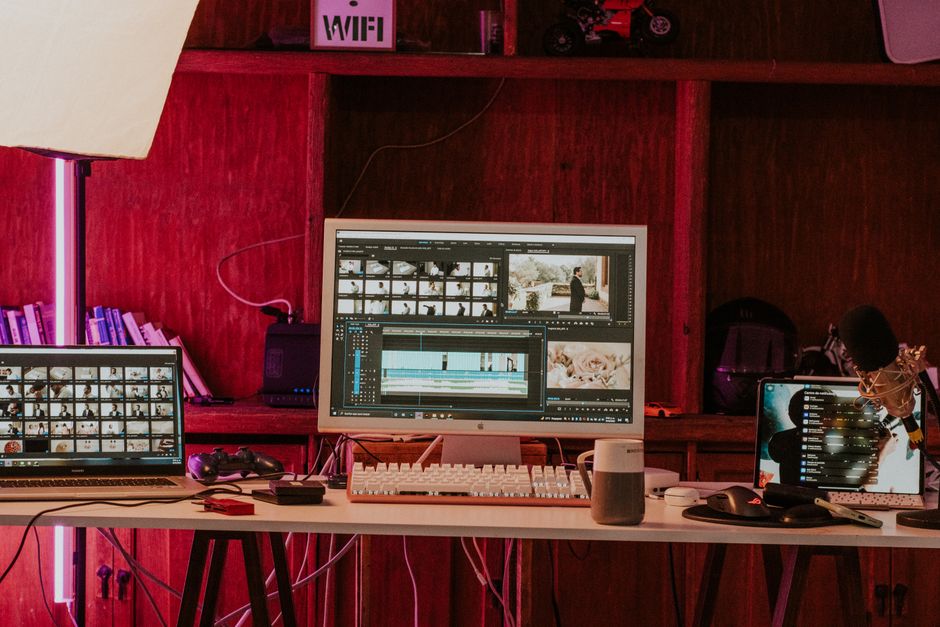
自動キャプションを有効にしてドラフトトランスクリプトを自動生成し、次に話者ラベルとスクリプトを洗練して明確に識別し、tiktokまたはロングフォームプラットフォームにエクスポートします。
ブラウザ内キャプション編集により、タイミングを調整し、ブランドに合わせた大胆なデザイン、カラー、フォントを設定し、アプリを離れずにエラーを迅速に修正できます。
翻訳は多言語リーチを解禁します:speech-to-textの後、複数の言語への翻訳を追加でき、ターゲット市場向けにキャプションがローカルな表現を反映するようにします。
エクスポートプリセットが配信を加速します:プラットフォーム固有のプリセット(tiktok用9:16、YouTube用16:9、Instagram用スクエア)を選び、埋め込みキャプションまたはバーンインキャプションのいずれかを決定します。ロングフォームコンテンツはテキストサイズと改行を調整すると良好にスケールします。ストック資産にはライセンス付きクリップとオーディオが含まれ、ライセンス条件は商用使用をカバーするため、プロジェクトを収益化できます。
コラボラティブワークフローが効率を向上させます:チームは管理プロジェクト、ファイル共有、タスク割り当て、ストリーム全体の作業追跡ができ、コメントとバージョン履歴で全員を整列させます。アクセスコントロールは資産を保護するために適切なアカウントを必要とします。
追加の精度が必要なケースでは、Clipchamp自動キャプションを外部レビューと組み合わせます:3playはトランスクリプトの校正と強化を扱え、翻訳が忠実であることを確保します。推奨事項には、トリッキーなシーケンスで迅速な通過を実行し、最終エクスポート前にスクリプトで更新することを含みます。
ドキュメンテーションはクイックスタートのヒントとベストプラクティスを提供します:デザインガイドライン、カラーコントラスト、フォントサイズをチェックします。ストック使用ノートとライセンス詳細を使用して権利を確認します。これにより、ショートフォームクリップからロングフォームシリーズへのワークフローをスケールできます。
手動 vs. 自動オプション:キャプションをアウトソースするタイミング
ルーチンビデオには自動キャプションを使用し、高ステークスのピースのみアウトソースします。このアプローチはYouTubeとブログコンテンツのターンアラウンドを加速し、コストコントロールを保持し、ほとんどのオーディエンスの変換を容易にします。信頼できるツールから始め、アフターチェックを実行すると、ほとんどのエラーを迅速にキャッチできます。
専門用語、ブランド、またはジェスチャーに依存するコンテンツの場合にアウトソースします。これらのプロジェクトは声と用語を理解し、ブランド資産として公開準備完了で配信できる企業から利益を得ます。このパスは必要な品質をチェックします。
手動作業は多言語キャプションとアクセシビリティ敏感なピースで輝き、精度が重要です。手動通過は自動ツールが見逃すニュアンス、特に句読点とタイミングを提供できます。品質を犠牲にせずに速度が必要な場合、パワーハウスプロバイダーが負荷を扱えます。
ワークフローのヒント:自動通過を実行し、次に明らかな問題を修正するための1回限りの評価ラウンドを実行します。必要に応じて、macipadまたはデスクトップでタイミングがジェスチャーとシーン変更に整列し、クリッピングが正確であることを確保するために作業を手渡します。
投資先:自動化はほとんどのボリュームをカバーしますが、コンテンツにブランド用語やニッチ用語を含む場合に専門チームが勝利します。彼らのアプローチは、YouTube、ブログ、その他のチャネル全体で最終キャプションを信頼性高くし、revsをタイトに保ち、コンテンツをアクセシブルにします。
Ready to leverage AI for your business?
Book a free strategy call — no strings attached.


