Google Photos と Veo 3 の革命 - 思い出が生き返る

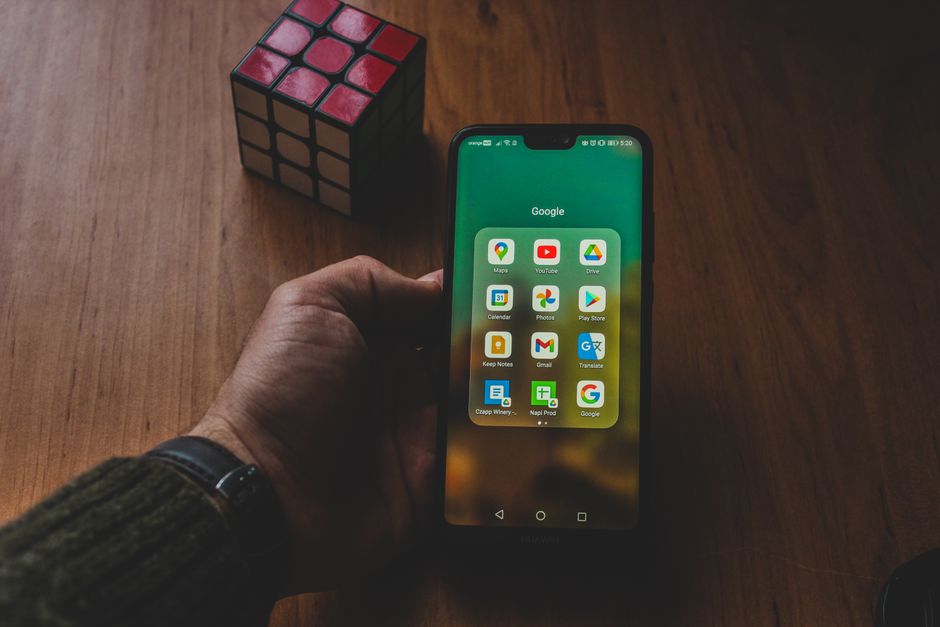
推奨: 今日、Google Photos を Veo 3 とペアリングして、思い出が生き返るのを観察してください。カメラをデバイスに接続し、自動バックアップを有効にし、アプリがビデオをアーカイブに変換し、各瞬間が秒単位で保存されるようにすることを許可するだけです。
写真の扱い方を変えるこの革命で、Google Photos は Veo 3 と連携して、写真 を生き生きとしたストーリーボードに変えます。システムはアーカイブをスキャンし、フレーム間で瞬間 を選択し、静止画から動きへ滑らかに 流れるトランジションを構築します。結果は映画のような意味のあるもので、思い出をキュレートする際に Google の雰囲気を参照したキャプションが付きます。
始めに、Google Photos で Veo 3 のバックアップと同期を有効にし、次に Memories を開いてビデオを生成します。AI は動き、顔、背景の詳細を優先し、数秒からそれ以上のシーケンスを縫い合わせて一貫したナラティブを作成します。単一の洗練されたビデオで共有できます。
プラットフォーム全体で、ワークフローは実用的で本当に効率的です。Microsoft エコシステムで作業する場合、Google Photos と Windows デバイス間のスムーズな橋渡しが見つかり、生成されたビデオは背景とトーンの雰囲気を保持します。結果は持ち運び可能なアーカイブで、あなたと一緒に移動します。
要するに、Google Photos と Veo 3 はシンプルなコレクションを生き生きとした思い出に変えます。このアプローチはシンプルで本当に変革的で、古いアーカイブを新鮮な目で探求するよう招待します – Google 風の瞬間が秒とビデオ間で共有されるのを待っています。
ステップバイステップのセットアップ: Veo 3 を Google Photos に自動インポートでリンク
開始前に必要なもの
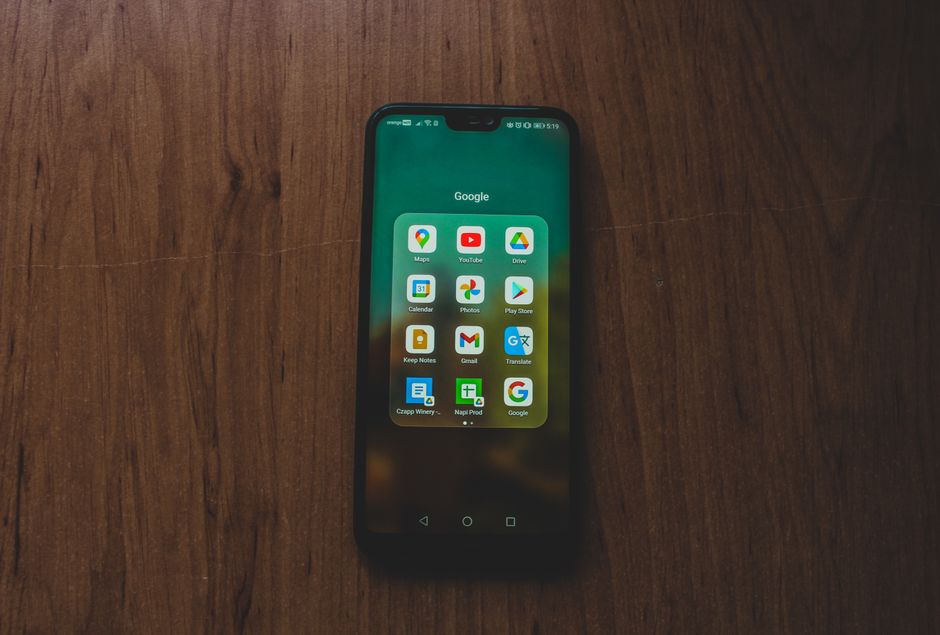
Veo 3 の設定で自動インポートを有効にし、今すぐ Google Photos にサインインしてください。この迅速な接続により、写真が秒単位で Google Photos に到着し、専用のアーカイブで整理されます。この流れは、デバイス上で思い出が表示される方法の革命のように感じられ、Microsoft プラットフォーム全体で滑らかな体験を提供します。追加の柔軟性があります: ストレージ場所と同期の実行方法を制御でき、この統合を本当に便利にします。
ステップバイステップのセットアップ
1) Veo 3 で設定を開き、アカウントをタップし、Google Photos を選択してサインインします。Veo 3 にライブラリへのアクセスと新しいアルバムの作成を許可します。この接続は背景で動作する技術的な流れを使用し、現在のタスクが応答性を保ちます。このステップを決めて、アーカイブのフォルダーとデバイス間の流れを制御します。
2) Veo 3 で宛先アルバムを選択: 既存の Google Photos アルバムを選択するか、Veo 3 という名前の新しいものをを作成します。自動インポートをオンにすると、セッションからの新しいフレームが自動的にアップロードされます。このリンクされた流れは瞬間をシンプルに整理し、予測可能に保ち、思い出のための明確な滑走路のようなものです。
3) Google Photos で、アルバムが準備ができており、Veo 3 がアイテムを追加できることを確認します。検索を高速化したい場合、写真という単語を含むキャプション テンプレートや Google などのタグを使用します。結果は本当に役立つ可能性があり、後で閲覧する際にアーカイブが生き返ります。
4) ビデオでテスト: アップロードがトリガーされるかを確認するために短いビデオを録画します。フレームが秒と一致し、Google Photos で再生が明確に聞こえるかを確認します。何かが同期しない場合、権限とネットワークを再確認してください。この設定はこの統合と構成を確かめるのに役立ちます。
5) クイッククリーンアップ: Google Photos で新しいインポートを確認し、必要に応じてアルバムをリネームし、重複を削除します。基本同期には追加料金はかかりません。ストレージに合わせてアップロード品質を調整できます。この方法は本当に、瞬間を作成し保存するのに役立ち、古いものと新しい歴史で生き返ります。
最適なワークフロー: Veo 3 のバックアップを Google Photos に自動化
単一の無人パイプラインを設定: Veo 3 の映像を専用フォルダーにバックアップし、次に rclone を使用した軽量スクリプトで Google Photos にプッシュします。このワークフローの革命はアーカイブをそのままに保ち、瞬間を自動的に生き返らせ、本当にシンプルで背景で滑らかに聞こえます。
クリーンな構造を選択: ファイルを Veo3/YYYY/MM/DD で保存し、オプションでイベントフォルダーを追加します。古いアーカイブをレガシー シュートのフォールバックとして保持しますが、新しいファイルを現在の階層にルーティングしてプロジェクト間の混合を最小限に抑えます。スクリプトはハッシュで重複を除去するため、フレームの重複で Google Photos を洪水のようにしません。パス正しさとメタデータ タグを検証するために短いビデオから始め、次にスケールアップします。
技術ノート: rclone を Google Photos バックエンドで構成し、OAuth トークンを生成し、認証情報を安全に保ちます。アップローダーはファイル名タイムスタンプで時系列順序を保持するため、日付と時間で検索できます。このセットアップは Windows または macOS で動作し、既存の Google ストレージ プランを使用します。追加のソフトウェアにドルは必要ありません。短いクリップは秒でアップロードされます。長いビデオはサイズによっては秒以上かかる可能性があります。楽しいテストとして、1 回の実行を Google とラベル付けし、最初の成功したプッシュ後に Google Photos に正しく表示されるかを確認してください。
| ステップ | アクション | ツール | ノート |
|---|---|---|---|
| 1 | Veo 3 のローカルバックアップフォルダーを作成 | ファイルシステム (Windows/macOS) | パス例: C:\VEO3_Backups または ~/VEO3_Backups |
| 2 | Google Photos 用に rclone をインストールおよび構成 | rclone | rclone config を実行し、Google Photos バックエンドを選択し、認証 |
| 3 | フォルダー構造と命名を定義 | シェルスクリプト / PowerShell | YYYY/MM/DD/ と IMG_YYYYMMDD_HHMMSS をフレーム用に使用 |
| 4 | 新しいファイルをプッシュするアップロードスクリプトを作成 | rclone copy | rclone copy C:\VEO3_Backups gphotos:/VEO3_Backups --backup-dir |
| 5 | 自動化をスケジュール | タスクスケジューラー または cron | 毎晩または新しいファイルのイベントで |
| 6 | テストと検証 | Google Photos アプリ、ログ | 新しいファイルが適切な日付と名前の下に表示されるかを確認 |
| 7 | 監視と調整 | ログ、チェックサム | 重複を除去し、エラーを監視 |
組織化戦略: Veo 3 クリップのアルバム、メタデータ、タグの使用
Google Photos で Veo 3 クリップの 3 つのコアアルバムから始めます: 目立つ瞬間 (moments) の Highlights、ドリルとルーチンの Training、古いビデオ の Archive (アーカイブ)。このシンプルな構造はセッション間でフレームを整理し、ゲームアクションと練習を秒でフィルタリングします。
メタデータをベースラインとして定義: 日付、場所、Veo 3 モデル、フレームレートやシャッタースピードなどの技術設定。各ビデオ (ビデオ) クリップに対して、標準フィールドを記入: 日付 (YYYY-MM-DD)、秒単位の duration、場所、デバイス。一貫したメタデータにより、月と会場間で検索しやすくなり、同じイベントにリンクされた瞬間 (moments) を共通のタグスキーマで保持できます。
タグ分類法: クリップあたり 5-7 つのタグを使用–アクティビティ (ドリル、パス、シュート)、プレーヤー、会場タイプ、ギア、ムード。例: 'drill', 'court', 'Veo 3', 'player-Jane', 'indoor', 'focused'。タグは瞬間 (between) とフルプレー間でフィルタリングを助け、クリーンなバックステージ感のための滑走路ラベリングを考え、背景条件をメモしてコンテキストを保持します。
命名規則: タイトルに一貫したパターンを採用、例: 2025-09-09_Tech-Drill-James、迅速にスキャンし、コーチに簡潔な要約を共有できます。このアプローチは検索時間を減らし、長期的にはストレージと重複のドルを節約します。Microsoft ツールで作業する場合、タグを Microsoft Photos または OneDrive バックアップと揃えてシームレスなクロスプラットフォーム ワークフローを実現できます。
ワークフロー スナップショット: クリップを取り込み、正しいアルバムに割り当て、タグセットを適用、1 行のキャプションを追加し、セカンダリ ドライブにバックアップします。これによりアーカイブの成長を予測可能に保ち、シュート後もビデオが発見しやすくなります。セッション間で、メタデータを新しいタグで拡張でき、ライブラリが成長するにつれ、最も古いアーカイブでさえ特定の瞬間やドリルで検索すると生き返ります。
得られるもの: 秒でスキャンできるスリムで読みやすいカタログ、分数ではなく。この方法は映像の管理方法に穏やかな革命をもたらし、生のフレームを検索可能で共有可能なコレクションに変え、本当に生きているように感じます。それは実用的でスケーラブルで、次の Veo 3 セッションに備え、画面 (背景) とハイライト リールで静かに滑らかに生き返ります。
プライバシーと共有コントロール: Google Photos で Veo 3 の思い出を管理
Veo 3 の思い出の共有をプライベートなサークルに制限し、リンク共有を無効にします。このコレクションのためのプライベート アルバムを作成 し、信頼できる人だけを招待します。Veo 3 ギャラリーを 秒で展開する瞬間の滑走路として考え、各ビデオをシンプルに そして滑らかに 制御し、パブリックリンクを避けます。このアプローチは露出を最小限に抑え、潜在的なプライバシー コストのドルを節約します。
定期的に権限を確認: Google Photos > 設定 > 共有ライブラリ、必要なくなった人のアクセスを撤销します。プライベートな瞬間とパブリックの間の明確な線があります。古いフレームの場合、アーカイブに移動し、メインストリームから外し、デバイスとアカウント間で流れをクリーンに保ちます。
Memories から非表示 は、抑制したい特定の瞬間の味方です。メモリを開き、メニュータップし、Memories から非表示 を選択; 写真やビデオごとに適用できます。プライベート アルバムやアーカイブでまだアクセス可能ですが、Memories フィードで生き返らず、メモントを制御します。
セキュリティとクリーンアップ: Google アカウントで 2FA を有効にし、接続されたデバイスを確認します。Microsoft アカウントや他のサービスを使用する場合、Veo 3 の思い出をそれらのエコシステムから分離してクロス共有を避けます。ゴミ箱から不要なアイテムを定期的に削除するか、アーカイブに移動して Google Photos に残るものを制御します。このアプローチは露出を防ぎ、過剰共有なしで思い出を管理する方法に静かな革命 をマークします。あなたは
編集と閲覧のヒント: Google Photos の機能を Veo 3 ビデオで活用
Veo 3 ビデオを Google Photos にバックアップし、今すぐバックアップと同期を有効にします。これにより瞬間が安全に保存され、任意のデバイスでアクセス可能になります。秒と関連する写真をアーカイブ全体で簡単に特定できます。日付で検索して、背景画面で本当に響くビデオを作成するだけです。
クリーンなビデオのためのトリミング、安定化、磨き
- Google Photos で Veo 3 クリップを開き、編集をタップし、正確な秒にトリミング; ハンドルをドラッグして具体的なフレームをキャプチャし、ペースをタイトに保ちます。
- 安定化を適用して揺れを減らし、露出、コントラスト、色を調整して自然なルックにします。編集を滑らかに保ち、ビデオがスムーズで目に優しく聞こえるようにします。
- 照明が変動する場合、ホワイトバランスと軽いフィルターを使用してフレーム間と背景間で一貫性を維持し、ストーリーをまとまりのあるものにします。
クイックアクセスための整理、アノテーション、アーカイブ
- Veo 3 の Runway 対応アルバムを作成 – 明確に命名 (例: "Veo 3 Runway") して共有準備のコレクションを示します。このシステムは瞬間を走る際に生き返らせます。
- お気に入りをマーク (星) して最高の瞬間のアーカイブを構築; これにより余分なクリップなしで短いビデオをまとめやすくなります。
- 人、物体、場所による高度な検索を使用; Google Photos は写真のようなフレームをインデックス化するため、スクロールなしで重要な要素を見つけられます。
トラブルシューティング: Google Photos - Veo 3 同期の一般的な問題と修正
推奨アクション: Veo 3 で Google Photos を切断し、設定 > 接続から再認証します。これにより滑走路トークンを更新し、新しいアップロードが停止した際のデバイス間の瞬間を修正します。秒以内に写真が生き返るはずです。
権限を確認: Veo 3 は Photo Library アクセスとバックグラウンド アクティビティを有効にする必要があります。Android では Veo のバッテリー最適化を無効に; iOS では Background App Refresh を有効にします。背景制限が適用される場合、同期が遅延し、アーカイブ アイテムがすぐに表示されない可能性があります。
フレームの大きなアーカイブの場合、ペイロードを制限して小さなバッチを作成します。Veo を使用して最新の瞬間だけを選択し、アーカイブ エクスポートを作成します。これによりキューを管理しやすくし、遅延を減らします。
キューが秒停止し、音が変に聞こえる場合、ソフト リセットを実行: Veo アプリを閉じて再開、またはデバイスを再起動します。このアクションは本当に役立ち、再試行後に Google Photos で写真が生き返ります。
問題が続く場合、Veo アプリを最新バージョンに更新し、Google Photos アプリの更新を確認し、両アカウントがアクティブかを検証します。自分で解決した場合、デバイス モデル、アプリ バージョン、アーカイブされた古い写真に影響するかを提供します。Microsoft デバイスは異なる動作を示す可能性があります。サポートはその詳細でログを確認できます。標準トラブルシューティングにドル コストはありません。
📚 AI 生成とプロンプトに関する詳細
簡単な問い合わせを送信
提案の相談に向けて、サイト、目標、対象顧客、予算をお知らせください。


