Twitter、Snapchat へのツイート共有を可能に - クロスプラットフォームの更新


公開 テスト投稿を今すぐメインのフィードからビジュアルアプリに投稿して、プラットフォーム間のリーチを向上させましょう。12月 のロールアウトでは、このフローのためにワンタップのブリッジが表示され、フィードのメトリクスをリアルタイムで比較し、次に何を公開するかを決定できます。
今すぐアセットを準備しましょう:利用可能な 画像、簡潔なキャプション、そして数個の Bitmoji または ステッカー。トリミング と リサイズ を使用して縦フレーム(9:16)に適合させ、次に要素を 移動 して主題を中心的に保ちます。これにより、作品がビジュアルアプリのフィードに表示されたときに 見た目 が一貫し、さまざまなフォーマットで再利用するのが 本当に 簡単になります。
モバイル向けの 適切な メッセージングを作成しましょう:短く、直接的で、明確な行動喚起を含むもの。然后、ネイティブに見えるコンテンツを公開して、視聴者が最小限の摩擦で消費できるようにします。キャンペーンを宣伝したい場合、太字の画像に数個の ステッカー と簡潔なキャプションを組み合わせましょう。一貫性を保つために、毎回同じ ステップ を適用します。
技術的な注意:最も一般的なファイルタイプを使用し、ファイルサイズを制限内に抑え、明瞭さを失わずに リサイズ できることを確認してください。できない場合、代替アセットを検討するか、大きいバージョンの 代わりに 使用します。これにより、プロセスが 簡単 で 必要 になり、迅速なロールアウトが可能になります。
測定と反復:フィードからビジュアルアプリへのインプレッション、タップ、保存、リーチを追跡します。ロールアウト はシンプルなダッシュボードで監視し、最も影響力のあるバリエーションに焦点を当てます。結果が良好なら、プロモート して勝利したフォーマットを追加のキャンペーンに適用します。このプロセスはチームにとって 適切 に感じられ、スケール可能な形で繰り返し可能で、従う明確な ステップ があります。
最終的なヒント:コンテンツの 見た目 をネイティブに保ち、散らかりを避け、一貫したトーンを維持します。アセットが準備できたら、初期の波を迅速に公開できます;その後、わずかな調整を加えたフォローアップを公開して、異なるステッカーの組み合わせをテストします。Bitmoji と ステッカー を戦略的に使用し、過度に使わないようにして、フィードでの最も効果的な外観を確保します。このアプローチにより、マルチアプリのプロモーションが簡単で影響力のあるものになります。
クロスプラットフォーム共有のためのイネーブルメントとセットアップ
推奨:作曲家の右上ボタンをタップし、サードパーティの統合を選択してアクセスを許可し、現在のフィードを離れずにツイートをコンパニオンアプリに簡単に直接共有できるようにします。これによりワークフローがタイトになり、投稿が最初に接続されたアカウントが限定的であってもウイルス化する可能性が高まります。この機能がまだロールアウト中なら、メニューでステータス cues や地域の可用性を確認し、ロールアウトがあなたの地域に到達するまで待ちます。
アクセスを有効にするには、プロファイルの右上メニューを開き、サードパーティ接続セクションに移動し、統合を承認します。然后、どのアカウントが参加するかを選択し、自動共有するか各アイテムを承認するかを決められます;他のアプリに表示される前にコンテンツを表示できます。セットアップはデバイス間で似ていますが、一部のフィールドはビルドによって異なる場合があります。
ステップ 1: ボタンを使用してサービスを接続し、パーミッションを確認して、この公開経路のためのブリッジを確立します。
ステップ 2: 許可されるアカウントを選択(個人またはブランドのハンドル);受信フィードの散らかりを避けるためにセットをタイトに保ちます。
ステップ 3: ローリングフィードで数個のツイートをテスト;宛先アプリでシンプルなビューを確保し、クリエイティブワークフローの一部として jordan のようなチームメンバーに要素が表示されることを確認します。
iOS と Android で Twitter から Snapchat にツイートを共有する方法
投稿のアクションボタンから始め、メニューから snapchats エントリを選択;これによりメディアがカメラベースのアプリに転送され、迅速な投稿が可能になります。
iOS では、snapchats を選択した後、メディアがネイティブの作曲家で開きます。必要に応じて左下のフィールドでキャプションを追加し、次に視聴者を決定:数個のアカウントへのプライベートか、あなたのサークルへのパブリック。投稿ボタンをタップして公開します。
Android では、同じく繰り返し:アクションメニューをタップして snapchats を選択;同じメディアでエディターが開きます。必要に応じてテキストを追加し、視聴者に応じて Story または Direct を選択;然后、投稿ボタンを押します。
著者とアカウント間のコラボレーションが必要で、リーチを最大化;ソーシャルフローの詳細とヒントを表示;このような snapchats コンテンツはウイルス化する可能性があるので、フォロワーにエンゲージメントを求めることを検討。左下メニューのプライベート機能;あなたの下部メッセージツールの機能性ウイルスボタンオープン。
ツイートを共有した後の Snapchat に表示されるもの:プレビュー、リンク、視聴者体験
クリーンなプレビュー、目に見えるリンク、スムーズな視聴者体験を通じてアクセスを最大化する投稿を計画します。他者のためにどのように見えるかを考え、左下のトリミングをそのまま保持してメインのビジュアルを保護します。このアプローチは便利で簡単で、ターゲットの snapchats 全体のエンゲージメントを向上させ、視聴者へのメッセージの着地方法に影響を与えます。
- プレビューデザイン
- 1 つの強い画像を選択;キー ビジュアルとテキストが安全領域内に収まるように正方形(1:1)または縦(4:5)にトリミング;注意しないとコンテンツがクリップされる可能性があります。異なる画面サイズでクリーンに見えるレイアウトを探します。
- キャプションを簡潔に保ち、スケーリングされても良好に見えるように;明確な行動喚起などのシンプルな言語を使用します。
- リンクのプレゼンテーションとアクセス
- リンクカードがタップ可能な要素として表示されることを確認;短い URL は読み込みとアクセスを改善し、他者からの迅速なタップを促進します。
- 視聴者を最小限の摩擦でページに移動させるために宛先の速度をテスト;クリックを通じてシームレスな体験を感じさせます。
- 視聴者体験とコラボレーション
- コンテキストを提供するためにメッセージやステッカーを含めます;これにより人間的なタッチが加わり、プラットフォーム間のコラボレーションをサポートします。
- 追加のアセットの訪問や他のチャネルでの議論への参加などのフォローアップアクションのオプションを提供;これにより他者があなたのコンテンツにエンゲージし共有しやすくなります。
- 次のステップを明瞭に:シンプルな行動喚起とさらなるコンテンツへの明確なパスを彼らに明瞭にします。
- 計画とテスト
- 異なるプレビューとキャプションで A/B テストを実行;事前の計画により推測を減らし、snapchats 全体のレスポンスを洗練します。
- 必要なビジュアルが一貫して表示されるように、異なるデバイスでの左下トリミングの外観を確認します。
フィードバックとデータを通じてアプローチを調整でき、より強力で一貫したプレゼンスを持ちます。ステップをシンプルに保ち、コンテンツをアクセスしやすくすると、ビューが改善され、より多くの視聴者がエンゲージする可能性があり、プラットフォーム間の継続的な会話とコラボレーションを促進します。
ツイートからのスナップのカスタマイズ:キャプション、オーバーレイ、ステッカー
再利用したいツイートを選択し、縦 9:16 フレームにトリミングし、次に公開します。キャプションを含め、左下に Bitmoji を配置;散らかりを避けるために他者のステッカーを控えめに使用します。これらのステップはモバイルでの読みやすさとクリエイティビティを最大化し、投稿の堅固な基盤を設定します。
アプリ間のフローの機能に一致するオーバーレイとキャプションを探求;バリエーションをテストしたい場合、プロジェクトを複製して似たレイアウトを試します。ロールアウトはアプリによって異なる可能性があります;twitter に紐づくアカウントでは、通常アライメントが一貫します。キャプションやステッカーを削除した場合、保存されたスクリーンショットから回復して再適用します。このプロセスはエラーを減らし、コンテンツを公開準備状態に保ちます。接続されたワークフローにアセットを保持します。
ヒント:キャプションを 60 文字以内に保ち、高コントラストのフォントを使用し、トリミング時に読みやすいようにキー テキストを下部領域に配置します。必要に応じて再度トリミングし、jordan デバイス間でテストしてパリティを確保します。結果を比較して外観を洗練するためにスクリーンショットを使用します。これにより全体的な体験が簡単になり、準備完了です。
詳細:会社の小さなキットを構築し、数個の準備済みオーバーレイとステッカーでユーザーコンテンツを一貫させます。シンプルなプロセスに従うべきです:選択、編集、プレビュー、公開。プライベートに保ちたい場合、永久削除の代わりにアーカイブコピーを保持;これらのステップはチームとアプリ間のワークフローをスケールし、バイブを一貫してクリエイティブに保つために必要です。
ツイートを Snapchat にクロスポストする際のプライバシー、パーミッション、視聴者コントロール
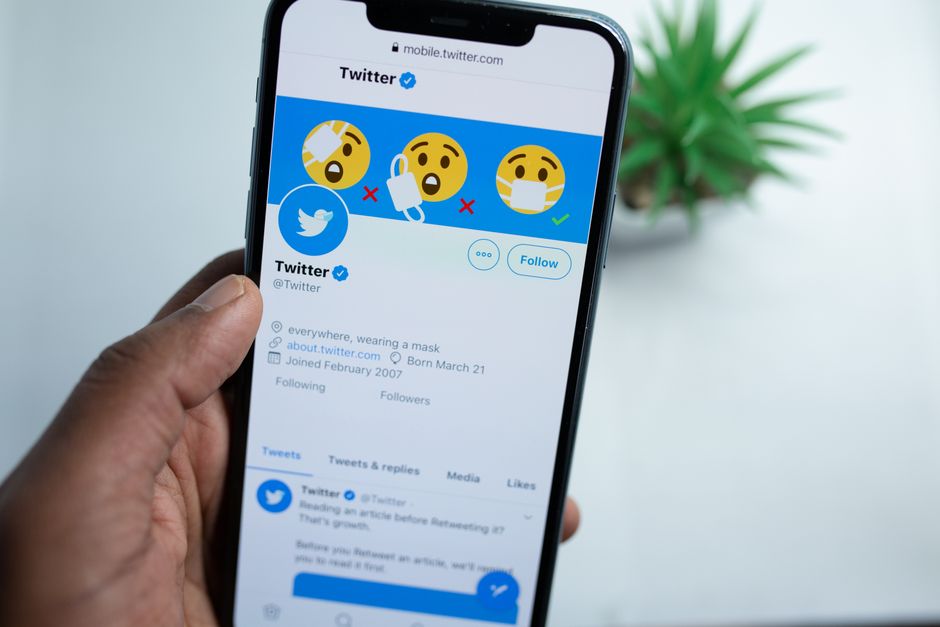
まずアカウントをプライベートに設定し、パートナーアプリへの自動公開を無効にします。右上の角で設定を開き、次にオプションでツイートの閲覧者をロックダウンします。この不動のプライバシー基準は、アクション前に可視性を制御するのに役立ちます。
パーミッションが重要:統合を有効にするたびに、機能に必要な最小限のデータアクセスを許可し、次にパートナーアプリへの転送を開始するために公開をタップします。
視聴者オプションを慎重に選択:投稿フローでプライベートまたは制限された可視性を選択し、公開前に下部コントロールを確認します。
投稿時に著者はコンテンツの制御を保持;著者なら、指定されたアイテムを受信アプリで不動にするかを決定できますが、後で調整したい場合があります。公開後にすべてを元に戻す単一のアクションに頼れません。
公開決定:自動の代わりに手動公開を選択して、テキスト、メディア、メタデータをレビュー;これにより意図しない素材のウイルス拡散を減らします。
投稿後の監査:設定で実際の視聴者を確認;コンテンツが適切でなかった場合、アクションを即座に逆転できませんが、削除またはオプションを再構成できます。これにより制御を保持します。
最終的な注意:リーンなプライバシー基準を維持し、ワークフローに適合するソリューションを文書化し、再び公開をタップする前にアカウントと設定の迅速なレビューを毎回の変更で思い出してください。
ツイートを Snapchat に共有する際の一般的な問題と修正のトラブルシューティング
ユーザー向けの実践的なヒントから始めます:アカウントのリンクとコンパニオンアプリへの photovideo 公開の正しいパーミッションを確認します。android デバイスでは、ヘルパーのバッテリー最適化を無効にし、シンプルなテスト投稿を実行してクロスポスト能力を確認します。このような迅速なチェックは本当に時間を節約します。
問題が続く場合、設定を確認し、サードパーティ接続を再承認し、photovideo 公開のパーミッションが付与されていることを確認します。キャッシュをクリアし、サインアウトしてサインインし、公開試行が失敗した理由を説明するメッセージを確認;テスト用のコンテンツを確認します。
投稿後にフィードからコンテンツが消える場合、これはロールアウトの遅れやコンテンツタイプの制限による可能性があります。ロールアウトウィンドウを待ち、リフレッシュし、制限に適合するシンプルな photovideo または画像シーケンスで再共有します。
また、cameos–短い、強調された瞬間–はアライメントの問題を引き起こす可能性があります;必要に応じてキャプションを調整または再アップロードします。
不動の共有制御の場合、オフとオンをトグルし、サインアウトしてサインインするか、必要に応じて異なるアカウントに移動–各ステップ後にステータスを確認します。
信頼性のためのベストプラクティスステップ:シンプルなコンテンツを選択、サイズ制限内に収め、設定を確認、メッセージを簡潔に保ちます。小さな調整でも公開能力を向上させます。
| 問題 | 症状 | 修正(ステップ) | Android ヒント |
|---|---|---|---|
| 公開ボタンが不動 | 公開コントロールがグレーアウト | クロスポストリンクを再承認、正しいアカウントであることを確認し、設定から再試行;photovideo 公開のパーミッションが付与されていることを確認 | android では、バックグラウンドアクティビティを許可、ヘルパーのバッテリー最適化を無効にし、再試行 |
| ターゲットフィードにコンテンツが表示されない | タップ後に共有アイテムが表示されない | リンクの健全性を確認、シンプルなコンテンツで再実行、アカウントとロールアウトステータスを確認 | ロールアウトが段階的の場合、しばらく待つ;安定したインターネットを使用し、フィードを再確認 |
| 公開後にメディアが消える | フィードから photovideo が消える | 許可サイズ内に圧縮、サポートフォーマットを使用、長すぎるクリップを避け、再公開 | コピーを保持;必要に応じて再アップロード |
| 通知が受信されない | 公開後に成功メッセージなし | 再承認、再接続、アカウントリンクとメッセージングパーミッションを確認 | プライバシーとアカウントコントロールを確認;アカウントがメッセージを受信できることを確認 |
| ロールアウト更新後にコンテンツがブロック | アイテムがフラグ付けまたは非表示 | 最近のポリシーまたは設定変更を確認、準拠メディアで再公開 | コンテンツをストレートに保つ;エッジケースのメディアを避け、代替フォーマットを検討 |
📚 ソーシャルメディア統計の詳細
簡単な問い合わせを送信
提案の相談に向けて、サイト、目標、対象顧客、予算をお知らせください。