ChatGPT Pulse verkennen - De nieuwste ChatGPT-ervaring
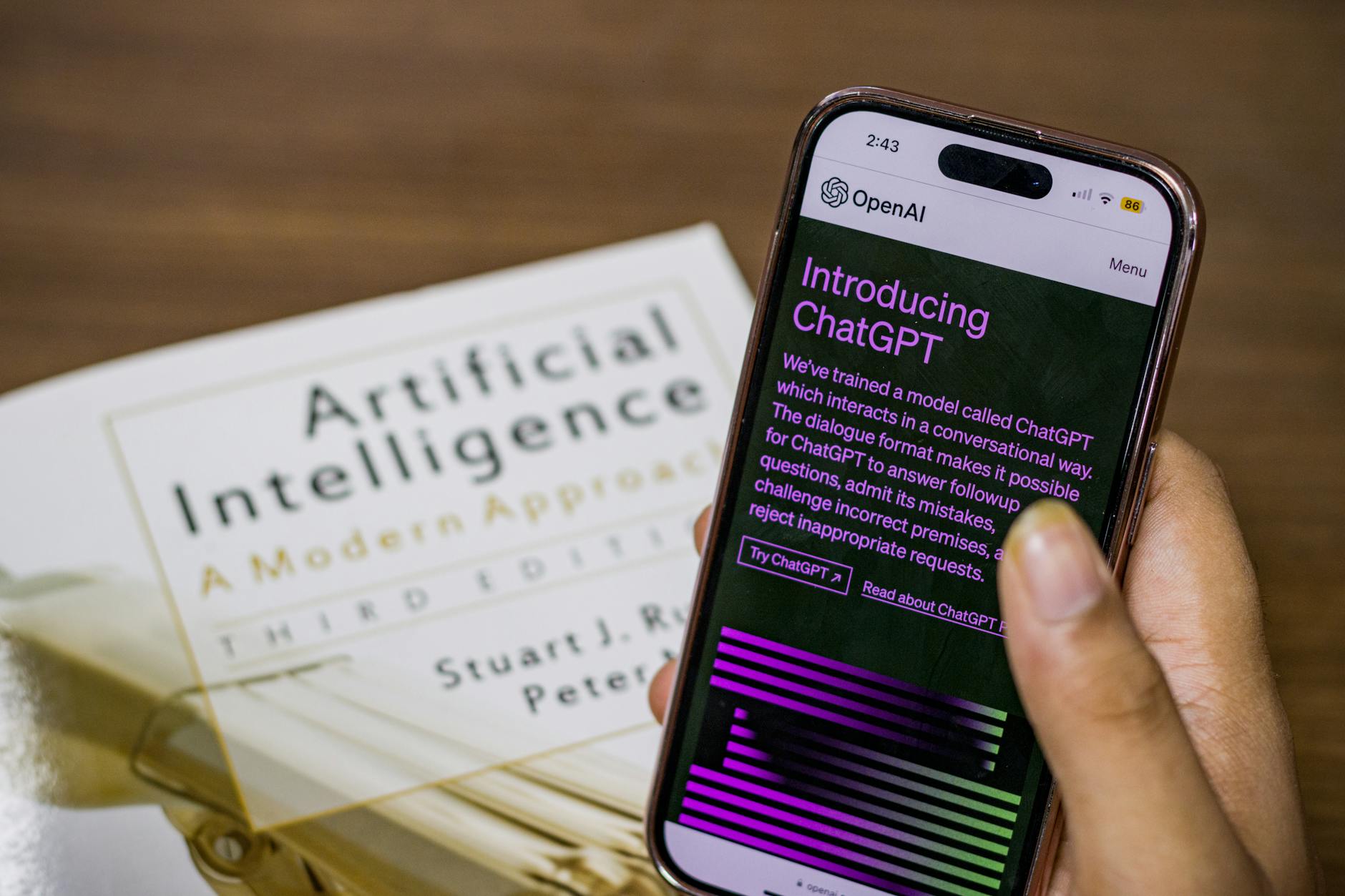

Begin met het testen van ChatGPT Pulse op een gerichte taak die je dagelijks uitvoert, zoals het opstellen van samenvattingen of het plannen van sprints. Voer proactief een snelle vergelijking uit tussen Pulse-functies en je huidige setup, en verzamel bronnen die uitkomsten valideren. Deze aanpak geeft je concrete signalen waarop je kunt handelen, en het ontsluit eindelijk wat nuttig is voor je team.
Evalueer over niveaus van capaciteit: gegevensbeheer, redenering, integratie en UX. Definieer een eenvoudig plan met duidelijke succesperimeters, en controleer hoe OpenAI's Pulse resultaten levert in echte taken. Als je een mismatch ziet, pas de wijze van prompts aan om het model naar de juiste uitkomsten te sturen. Dit houdt je uitrol voorspelbaar en beheersbaar.
Houd de beoordeling gericht en voelbare verbeteringen tastbaar. Overleg met belanghebbenden om bronnen te verzamelen en zoek naar best practices. Als je geen waarde ziet van een module, laat het vallen en heralloceer middelen naar de meest nuttige componenten. Dit behoudt momentum ten behoeve van je team.
Wanneer je een pilot lanceert, volg opvallende metrics: reactietijd, geciteerde bronnen, nauwkeurigheid en voelt betrouwbaar voor belanghebbenden. De aanpak levert concrete voordelen ten behoeve van gebruikers en helpt je te beslissen welke functies je uitbreidt of weglaat. Houd een gerichte cadans aan en herzie je plan na twee weken om ervoor te zorgen dat de ervaring proactief blijft en aansluit bij je doelen.
Pulse-toegang, gratis beschikbaarheid en praktisch gebruik
Krijg vandaag nog toegang tot Pulse via de officiële Pulse-pagina en start een gratis venster van 14 dagen. Dit stelt je in staat om taakautomatisering, op maat gemaakte prompts en integraties met Gmail en andere tools te testen. Sluit gewoon aan bij je routinewerk en observeer hoe de oplossingen groeien met marktonderbehoeften. Pulse blijft responsief, zelfs als een belangrijke tool uitvalt, waardoor je workflow soepel en dynamisch blijft.
Details over gratis beschikbaarheid: aanmelding biedt een kosteloze proefperiode met toegang tot kerninstellingen, en de setup is eenvoudig te voltooien in Instellingen. Daarna kun je doorgaan met een betaald plan of vertrouwen op gratis functies met beperkte quota's. Om op de hoogte te blijven, abonneer je op de Pulse-nieuwsbrief en ontvang tips, bronnen en updates rechtstreeks in je inbox.
Praktisch gebruik begint met het koppelen van Gmail; maak vervolgens een prompt die past bij je taak, zoals het plannen van afspraken of het routeren van berichten naar teamgenoten. Gebruik het instellingenpaneel om integraties met agenda's, to-do's en notitie-apps in te schakelen. Voor werktaken, maak een agentroutine die voortgang bijhoudt en overlopen items markeert. Als een service uitvalt, houdt Pulse kernprompts bruikbaar. Die stappen houden je dag soepel stromend naar snellere uitkomsten. De aanpak blijft dynamisch naarmate je team groeit en zich aanpast aan nieuwe tools.
Tips om waarde te maximaliseren: bouw een kleine set herbruikbare prompts, volg uitkomsten en deel winsten met degenen in je team. Gebruik getabde prompts om routineklussen onderscheiden te houden. Verbind Pulse met je ChatGPT-workflow voor snelle reacties en om e-mailconcepten in Gmail te stroomlijnen. In plaats van handmatige controles, stel lichte herinneringen en autosamenvattingen in. De markt voor assistenten groeit wanneer je Pulse consequent toepast, met geweldige resultaten op de lange termijn. Deel je best practices via de nieuwsbrief om bronnen vers te houden.
| Aspect | Wat je krijgt | Actietips |
|---|---|---|
| Toegang | Officiële Pulse-pagina; snelle aanmelding; gratis proefperiode beschikbaar | Klik op Aanmelden; koppel Gmail in Instellingen |
| Gratis beschikbaarheid | Kernfuncties tijdens proefperiode; basisintegraties | Verken prompts; test taakstromen |
| Praktisch gebruik | Plannen, e-mailconcepten, taakhistorie | Maak herbruikbare prompts; volg uitkomsten |
| Instellingen & beveiliging | Configurabele opties; privacycontroles | Beoordeel bronnen; schakel ongebruikte integraties uit |
Wat ChatGPT Pulse is en wie er baat bij heeft
Schakel nu ChatGPT Pulse in voor je team en voer een test van 14 dagen uit om responsrelevantie, snelheid en gebruikersgeluk te meten.
Pulse is een live analytische laag binnen chats, gebouwd op OpenAI-technologie, die gesprekken volgt, bijhoudt hoe goed reacties aan wensen voldoen en gedetailleerde, slimme richtlijnen oppervlakt om uitkomsten te verbeteren. Het ondersteunt ChatGPT-workflows over onderwerpen en tools heen, brengt data hier naar boven voor snelle beslissingen en helpt teams over te schakelen van giswerk naar op bewijs gebaseerde actie.
- Wat Pulse doet: analyseert prompts, noteert respons kwaliteit en markeert momenten waarop het oppervlak van kennis ontoereikend is, zodat je prompts kunt repareren of context kunt toevoegen.
- Wat het meet: responsrelevantie, diepte, tijdigheid en consistentie over onderwerpen; het meet ook gebruikersvoldoening na elke post.
- Wie het meeste baat heeft: helpdesks, productteams, docenten, marketeers, ontwikkelaars die ChatGPT integreren in Android-apps, en anderen die snellere, slimmere uitkomsten zoeken. Een Davis in een verkoopteam kan Pulse gebruiken om advies aan te passen, terwijl een contentteam het gebruikt om gezonde maalgidsen te maken.
- Praktische toepassingen: genereer OpenAI-ondersteund advies, plan posts en verfijn onderwerpen; Pulse kan goedkope, uitvoerbare richtlijnen oppervlakken voor alles van snelle FAQ-updates tot diepgaande tutorials.
- Waar het helpt: live dashboards brengen sleutelsurfaces naar boven en staan snelle verschuivingen toe in strategie, productrichtlijnen of helpartikelen.
- Definieer 3 kernmetrics (relevantie, snelheid, voldoening) en stel een datumvenster in voor de test.
- Nodig een kleine groep uit (inclusief een Davis) om 2-3 regels feedback te geven na elke chatpost.
- Itereer prompts op basis van Pulse-bevindingen, map inzichten naar onderwerpen en tools, en publiceer bijgewerkte posts of tutorials.
- Zorg voor dekking over surfaces en platforms, inclusief Android, zodat prompts contextbewust blijven.
Hier zijn snelle tips om voordeel te maximaliseren: gebruik live data om prioriteiten te verschuiven naar de meest impactvolle onderwerpen, houd feedbackloops kort en deel beknopt advies met je team. Als je richtlijnen wilt verbeteren voor alles wat je publiek vraagt, pas prompts gewoon aan aan gebruikerswensen en breng de uitkomsten naar boven in een duidelijk datumgestuurd plan. Hier vind je bewijs dat je helpt betere, slimmere reacties te leveren, en eindelijk kun je deze aanpak over teams heen schalen.
Is Pulse gratis voor je account, regio of plan?
Ja – de gratis Pulse-laag dekt de meeste accounts en regio's vandaag, en je kunt later upgraden als je meer capaciteit nodig hebt. Voor een enkele gebruiker biedt de gratis laag nog steeds een solide toolkit om kernworkflows te testen.
Voordat je beslist, bevestig je exacte limieten op de Plan-pagina. De gratis laag varieert per regio en account, en wat je kunt doen groeit naarmate je gebruikers toevoegt of behoeften verhoogt.
Wat je krijgt op de gratis laag
- Georganiseerde taak- en projectborden houden werk visueel en georganiseerd over teams heen.
- Deel updates met gebruikers in je werkruimte om iedereen op één lijn te houden.
- Herinneringen en briefings die je kunt ophalen uit de kalenderfeed houden je op schema.
- Post updates en houd voortgang zichtbaar voor het team op een gratis plan, wat samenwerking soepeler maakt.
- Evenementen- en maaltijdplanningstools helpen schema's, lunches en teammaaltijden te coördineren rond je werkdag.
- Voldoende functionaliteit om samenwerking te testen en je projecten te laten groeien zonder financiële verplichting.
Wat gebeurt er als je de limieten bereikt? Pulse legt de beperking uit en je kunt terugschalen door sets te verminderen, optionele functies uit te schakelen of over te stappen naar een betaald plan. Als je meer nodig hebt, schakel over naar een hogere laag met duidelijke prijzen op dezelfde Plan-pagina.
Het potentieel van Pulse groeit naarmate je gebruikers toevoegt. Zelfs met een gratis account kun je teamgenoten uitnodigen, taken toewijzen en briefings bijhouden. Als je behoeften veranderen, is de overstap naar een betaald plan eenvoudig; je ziet duidelijke prompts en prijzen op de Plan-pagina.
Hoe je je status controleert en georganiseerd blijft
- Open Instellingen > Pulse > Plan om te bevestigen of je op Gratis staat, en noteer de limieten die gelden voor projecten, taken, evenementen, herinneringen en feedcapaciteit.
- Beoordeel de activiteitsfeed om te zorgen dat je geen gebied overbelast; als je een enkele stroom van updates houdt, mis je geen kritische briefings.
- Gebruik de ophaal-snelkoppelingen om dagelijkse herinneringen en briefings op te halen; het helpt je georganiseerd te blijven zonder extra kliks.
- Als je maaltijden of evenementen beheert, maak kleine, herhaalbare sets (bijvoorbeeld dagelijkse herinneringen of wekelijkse briefs) om consistent te blijven.
Best practices om je workflow efficiënt te houden op gratis: houd taken slank, post alleen essentiële updates en gebruik herinneringen om sleutelacties aan te moedigen. Als je groei in verantwoordelijkheden opmerkt of de noodzaak om meer teams in de lus te houden, overweeg een lichte upgrade om extra capaciteit vrij te maken terwijl je de kerngevoel van het gratis plan behoudt. Wacht niet te lang om aan te passen – wijzig plannen proactief zodat je in controle blijft. De huidige setup kan worden gereorganiseerd om meer gebruikers, meer projecten en meer evenementen te ondersteunen zonder snelheid te verliezen.
Bottom line: Pulse is gratis voor veel gebruikers en regio's, met een duidelijk pad naar upgrade. Als je het wilt testen met een klein team, begin nu, deel een paar posts, stel herinneringen in en kijk hoe snel je dagelijkse taken, evenementen en maaltijden aansluiten bij briefs. Als je de waarde niet ziet, kun je terugtrekken met minimale verstoring, maar de meeste teams ontdekken een praktische balans tussen gratis functies en betaalde verbeteringen die past bij hun groeitraject.
Hoe Pulse in te schakelen: snelle setup en veelvoorkomende problemen
Aanbeveling: Schakel Pulse in via Instellingen > Pulse, selecteer het doelproject en genereer een integratietoken. Plak het in je open integratieconfiguratie en sla op. Deze setup duurt ongeveer 2 minuten, het zal de eerste real-time verbinding voor je klantworkflows opzetten en is echt nuttig voor teams die sneller willen bewegen.
Open de integratiepagina om scopes (lees/schrijf) en eindpunten te verifiëren. Gebruik de testknop om de verbinding te bevestigen voordat je breed inzet. Als de test slaagt, verschijnen signalen in het dashboard binnen minuten, wat echt soepel aanvoelt voor eindgebruikers en snellere feedback op je projecten mogelijk maakt.
Veelvoorkomende problemen en snelle fixes: token afgewezen vanwege een verkeerd voorvoegsel; firewall of proxy blokkeert uitgaande oproepen; verkeerd geconfigureerde webhook-URL; ontbrekende admin-rechten of onvolledige integratiesetup. Genereer het token opnieuw via Instellingen > Pulse, plak opnieuw en test opnieuw. Als je de logs opent en een 401 ziet, wijst dat op token scope of mismatch; repareer en probeer opnieuw.
Wachten op evenementen is gebruikelijk wanneer de integratie voor het eerst live gaat; zorg dat je systeemsysteemklok is gesynchroniseerd en dat de evenementcadans openstaat voor Pulse-eindpunten. Als je een aanhoudende wachttijd ziet, controleer de eindpunt-URL opnieuw en probeer na een korte interval. Overnachtse herhalingpogingen lossen vaak flaky verbindingen op zonder handmatige interventie.
Informatieve notitie: Davis heeft gevallen geciteerd waarin overnachtse herhalingpogingen initiële missers repareerden en projecten live hielpen gaan met minimale verstoring. Gebruik die voorbeelden als basis voor je uitrolplan en communiceer ze naar het bredere team, het zal helpen momentum en zichtbaarheid te behouden.
Best practices: maak een dedicated Pulse-project, monitor de integratielogs en stel een lichte waarschuwing in wanneer evenementen stoppen met arriveren. Deze gewoonte helpt teams sneller te bewegen, houdt de bredere workflow in zicht en toont aan dat Pulse een goedkope, schaalbare oplossing biedt voor klantprojecten. Het duurt minuten om in te stellen en helpt je minder tijd te besteden aan debuggen.
In geval van een overnachtse propagatievertraging, controleer het statusdashboard, bevestig dat de integratie openstaat voor de juiste bronnen en verifieer dat het token de juiste scopes heeft. Als alles er goed uitziet maar problemen aanhouden, neem contact op met het klantteam voor een informatieve walkthrough en om feedback te verzamelen van evenementen en klantdata.
Pulse-beperkingen en best practices voor betrouwbare resultaten

Begin elke sessie met een concrete briefing: specificeer welke taak je wilt dat Pulse uitvoert, de gegevensbronnen waarop je zult vertrouwen, het vereiste uitvoerformaat en de exacte succescriteria. Een eenvoudige, gerichte instructie verbetert betrouwbaarheid en vermindert drift over iteraties heen.
Pulse heeft beperkingen die je moet respecteren. Het vertrouwt op patronen, niet op real-time redenering, dus reacties kunnen verouderd zijn of menselijke controle vereisen. Behandel aanbevelingen als inzichten om te verifiëren, en gebruik een secundaire bron om kritische beslissingen te valideren. Met gedisciplineerd gebruik verminder je risico en uiteindelijk ontgrendel je voorspelbaardere resultaten.
Structureer prompts voor consistente resultaten: vraag om een specifieke uitvoer, beperk de scope en vraag naar kanttekeningen. Gebruik een eenvoudige briefing plus een specifieke taak, en vraag om een duidelijk formaat zoals een korte lijst of een compacte samenvatting. Voor gepersonaliseerde dashboards, vraag om een gepersonaliseerde weergave die nog steeds gegrond blijft in bekende data.
Verificatie-workflow doet ertoe. Controleer altijd met vertrouwde bronnen zoals Google of officiële docs; houd een spoor bij van controles en voeg een korte briefing toe aan je beoordelingsnotities. Onderhoud een geschiedenislog zodat je kunt traceren hoe resultaten evolueerden en het pad van vraag naar antwoord begrijpt. Gebruik Ziff-connectors als je hun dataservices gebruikt, maar houd privacy in gedachten.
Voor enterprise-gebruik, dwing governance af: beperk toegang, log prompts en vereis een goedkeuringsstap voordat resultaten extern worden gedeeld. Align Pulse-uitvoer met bedrijfsdoelen op de markt en zorg voor gegevensprivacy. Gebruik digitale agenda's om validatiecycli te plannen en automatische herinneringen voor recensenten.
Gegevens hygiëne drijft betrouwbaarheid. Reinig inputs, tag bronnen en voorzie context zodat outputs kenbaar blijven. Wanneer je Pulse voedt met je eigen datasets, mik op leerloops die in de tijd verbeteren en gepersonaliseerde resultaten opleveren die kennis en planning ondersteunen voor levensveiligheid en compliance.
Overnachtse verbeteringen komen voort uit feedbackloops. Verzamel inzichten van elke post en update prompts om ruis te verminderen. Deze aanpak helpt iemand in je team sneller te starten, en uiteindelijk wordt je team slimmer en betrouwbaarder voor beslissingen in de echte wereld. In deze post vind je praktische stappen die ChatGPT koppelen aan enterprise-grade controles en prestaties bijhouden, waardoor je een herhaalbare workflow krijgt.
Hands-on gebruiksscenario's: productiviteit boosten in schrijven, coderen en onderzoek
Begin met een 15-minuten schrijfsprint: stel een specifiek onderwerp in je prompt in, laat dan ChatGPT een stuk outline, draft en polijsten dat je kunt hergebruiken of publiceren. Deze proactieve aanpak zorgt voor minder heen-en-weer, helpt je gefocust te blijven, leidt tot een echt concreet resultaat sneller, en levert waardevolle output aan je publiek in één sessie. Volg impact door tijd-naar-eerste-concept voor en na te vergelijken, en pas prompts toe over persoonlijke apparaten, van laptop tot mobiel.
In schrijfopdrachten, gebruik een template: prompt met een scherpe these, doelgroep en een outline van 3-4 punten. Dit sluit aan bij de behoefte om prompts te standaardiseren over projecten heen. Laat ChatGPT lichaamsparagrafen invullen, voer dan een snelle stijl-ronde en een feitcontrole-ronde uit. De meest consistente winsten komen van een dynamische prompt die je stem draagt en een persoonlijke glossarium. In proeven melden teams 40-60% snellere drafting en een 25-40% daling in revisietijd; de impact stapelt op wanneer je een prompt hergebruikt voor gerelateerde behoeften. Dit werkt zelfs voor andere onderwerpgebieden. Sla altijd je prompts op; in de loop der tijd worden ze een repository die je kunt toepassen op vergelijkbare behoeften, waardoor efficiëntie over onderwerpen heen toeneemt. En de prompts die je hebt gemaakt worden deel van je playbook.
In coderen, behandel ChatGPT als een code-assistent: genereer boilerplate, functiestubs en docstrings, stel dan unit tests en edge-case controles voor. Vraag om inputvalidatie, foutafhandeling en prestatiehints, en pas de voorgestelde diffs toe op je code. De meeste teams melden 30-50% snellere onboarding voor nieuwe functies en kortere reviewcycli. Sla taal-specifieke templates op en probeer een wijze-stijl aanpak met een lichte prompt die reacties afstemt op de conventies van je project.
Onderzoekgebruik: vat papers samen, extraheer sleutelbevindingen en bouw een gestructureerde literatuurkaart met categorieën zoals methoden, datasets en beperkingen. Laat ChatGPT bullet points trekken, figuren citeren en een een-pagina digest genereren. Overnachtse leeslasten worden beheersbaar: een scan van 20 pagina's kan worden teruggebracht tot een outline van 2 pagina's die je kunt circuleren in een teamnieuwsbrief, snel gedeeld begrip opbouwend. Het potentieel om ontdekking te versnellen is echt wanneer je prompts combineert met zoekresultaten en citatiecontroles, wat turnaroundtijden verbetert, zoals is aangetoond.
Workflow-integratie: exporteer outputs naar je favoriete tools, genereer een wekelijkse nieuwsbrief-draft en deel het met teamgenoten voor snelle feedback. Maak hier een gewoonte van, er is altijd ruimte om prompts aan te passen voor nieuwe onderwerpen en betere resultaten te blijven krijgen. Wanneer je taken beheert over projecten heen, wordt de dynamische mens-bot samenwerking een betrouwbare bron van hogere kwaliteit schrijven, schonere code en scherpere literatuurnotities. Je kunt updates leveren over apparaten en kanalen heen, inclusief e-mailnieuwsbrieven, chat-samenvattingen en persoonlijke dashboards. Tag sleuteluitkomsten met een Ziff-label om zoekopdrachten en cross-onderwerp ontdekking te versnellen. Gemaakt voor teams die routinewerk willen automatiseren, levert deze aanpak tastbare waarde, zelfs op strakke schema's.
📚 Meer over AI-generatie & prompts
- Nieuwste ChatGPT-statistieken - 800M Gebruikers en Omzet (Okt 2026)
- Zal ChatGPT Pulse Advertenties Hebben? Is SEO Officieel Dood? Krijg Nu de Antwoorden
- Gemini vs ChatGPT 2026 - Welke AI Is Beter?
- Claude vs ChatGPT - 2026 Verkeer, Gebruik & Betrokkenheidsstatistieken
- ChatGPT Shopify-integratie - Alles Wat Je Moet Weten
Stuur een korte aanvraag
Beschrijf website, doelen, doelgroep en budget voor een voorstel.
Related Articles

Wat is Vibe Coding? Een praktische gids
July 10, 2026
Het Gouden Tijdperk van de Specialist: Hoe AI-platformen zoals Claude Code een nieuwe klasse van onstuitbare professionals creëren
March 25, 2026