Hoe maak je een cartoon met VEO 3 - Een stapsgewijze handleiding voor Google AI-animatie

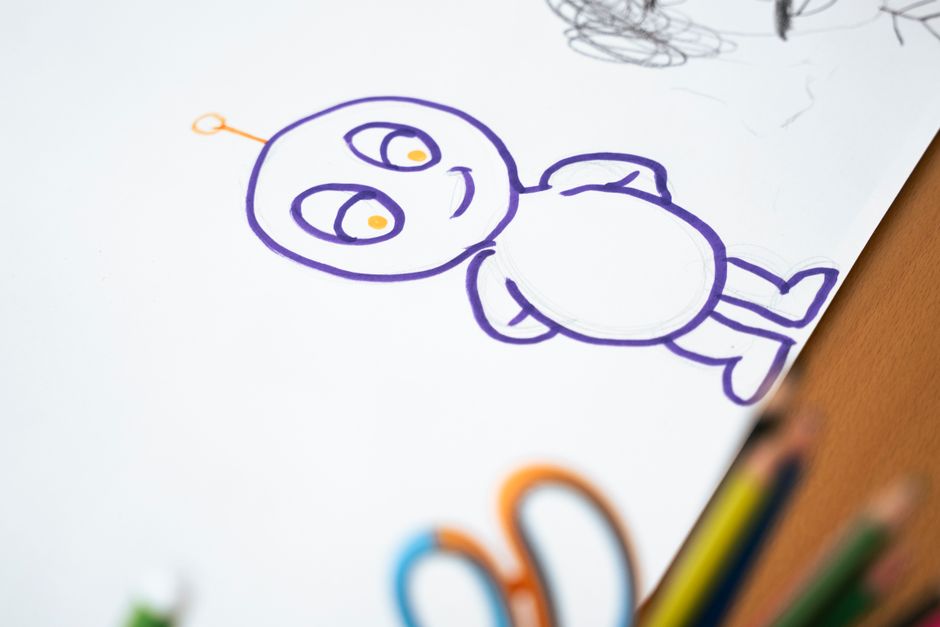
Aanbeveling: Open VEO 3 en map een enkele stap om de workflow te valideren voor een cartoon met Google AI Animation. Definieer de doelen van de belanghebbenden, bereid de afbeelding-assets voor en stel een basisstijl in. Je weet dat deze methode helpt bij het krijgen van snelle feedback en continue verbeteringen verankert.
Stap 1: Definieer het concept en kies een visuele stijl die past bij je publiek. Leg de doelen van de belanghebbenden vast en schets de elementen die het verhaal aandrijven, inclusief een paar personages en de setting. Deze technologieën maken snelle experimenten mogelijk en helpen je te weten welke visuals naar animatie vertalen, en hoe de afbeelding in beweging zal verschijnen. Als je de beweging vloeiend wilt houden, plan dan eerst de key frames, zodat de flow soepel verloopt.
Stap 2: Stel assets samen voor het project. Maak schone lijnkunst, consistente kleuren en schaalbare personages. Exporteer de tekeningen als PNG-reeksen of vectorlagen, en noem ze naar functie (personage, achtergrond, prop). Dit vermindert latere revisies en houdt de workflow continu terwijl je de scène opbouwt. Voeg een eenvoudige asset-log toe om revisies te versnellen en belanghebbenden te helpen bij het bijhouden van details.
Stap 3: Configureer VEO 3 met Google AI Animation-functies. Upload je assets, definieer bewegingsregels voor key frames en laat AI de in-betweens genereren. Verifieer continuïteit over shots en pas timing aan om jitter te vermijden. Gebruik deze technieken om het tempo te beheersen en de animatie soepel te houden. Als een shot van stijl afwijkt, pas de prompts aan en voer een snelle doorloop uit totdat het aansluit bij de basisafbeelding, en noteer welke cue de toon zet, welke die de aanpak informeert. Dit proces blijft alsof eenvoudig terwijl je itereert.
Stap 4: Voeg audiotrack en effecten toe. Als je voor een ASMR-vibe gaat, voeg asmr-video-cues toe in de achtergrond en synchroniseer lip-sync met de dialoog. Houd de audio-niveaus helder en vermijd het maskeren van details in de visuals. Je kunt subtiele kamertoon en omgevingsgeluiden toevoegen om de scène te ondersteunen zonder de afbeelding te overheersen.
Stap 5: Beoordeel met belanghebbenden. Verzamel details over wat werkt en wat aangepast moet worden. Itereer herhaaldelijk om een stabiele, continue look over scènes te bereiken. Render dan en exporteer de output als een kant-en-klare te delen afbeelding-reeks voor publicatie of presentatie aan het leven-publiek, en zorg voor toegankelijkheid en leesbaarheid voor diverse doelgroepen. Als een shot een aanpassing nodig heeft, noteer de wijziging in je log en keer terug voor een snelle doorloop.
Deze stappen helpen je een concept om te zetten in een gepolijste cartoon met VEO 3, in lijn met Google AI Animation-workflows en leveren een duidelijk, testbaar resultaat op voor elke belanghebbende. Focus op belangrijke details en het krijgen van consistente resultaten frame na frame, en blijf verfijnen totdat het resultaat aansluit bij je doelen.
Stel VEO 3 in en verbind met Google AI Animation-werkruimte
Installeer VEO 3 en verbind met Google AI Animation-werkruimte, maak dan een nieuw project aan en richt het uit met je Google Cloud-opslag voor gecentraliseerd assetbeheer. Focus op bruikbaarheid; dit kan zo'n fundament worden dat creatieve output koestert voor het publiek. Gebruik een demo-dataset om de workflow te valideren voordat je opschaalt naar productie.
-
Bereid toegang en vereisten voor:
- Controleer of je beheerdersrechten hebt in Google Cloud en VEO 3 geïnstalleerd op een werkstation met ten minste 8 GB RAM en een dedicated GPU voor snelheid.
- Activeer Google AI Animation API's in de Google Cloud Console en genereer een OAuth-credentialset voor VEO 3.
- Maak een werkspacedirectory vrij met submappen assets/, prompts/, renders/ en outputs/ om een schone context te behouden voor snellere samenwerking.
-
Koppel VEO 3 aan Google AI Animation:
- Open VEO 3, kies Integraties > Google AI Animation en meld je aan met je Google-account.
- Autoriseer vereiste scopes, selecteer de doelwerkruimte en kies een standaardprojecttemplate om onboarding te versnellen.
- Bevestig synchronisatie met Google Drive of Cloud Storage om ervoor te zorgen dat assets en renders automatisch publiceren binnen de werkruimte.
-
Definieer projectstructuur en naamgeving:
- Noem het project duidelijk (bijv. Cartoon_Studio_Test) en stel tags in voor snelle ontdekking, zoals creatief, rollen en prompt-presets.
- Stel een standaard foldermap in: assets/ (videoweb, afbeeldingen), prompts/, scenes/, renders/ en outputs/ om meerdere hoofdstukken en video's te ondersteunen.
- Documenteer de naamgevingsconventie in een gids om onboarding te versnellen voor een nieuwe klant of nieuw teamlid.
-
Importeer en organiseer assets:
- Verbind met videoweb-bibliotheken en importeer afbeeldingen in batches, waarbij je elke batch onder 50 assets houdt voor snellere previews.
- Koppel geluidassets aan het project voor snelle audities; label audiobestanden met duidelijke metadata om analytics en zoekopdrachten te ondersteunen.
- Voor tests, maak een demo-set aan die eenvoudige animatiescènes bevat om animatietiming en assetcompatibiliteit te valideren.
-
Stel prompts en context in:
- Bereid een basisprompt (prompt) template voor die scènecontext, acties en camerabewegingen beschrijft; bewaar het onder prompts/ voor hergebruik.
- Voeg variaties toe met meerdere prompts om te testen hoe het systeem context en interactie interpreteert, zoals personagebeweging, achtergrondparallax en geluids cues.
- Gebruik voorbeelden die kunnen toepassen op dergelijk niveau van detail, en zorg ervoor dat waaraan je team snel kan aanpassen onder strakke deadlines.
-
Configureer demo-scènes en outputs:
- Maak een korte demo-reel (demo) met 2–3 korte video's om renderingsnelheid, kleurgetrouwheid en assetimportgetrouwheid te verifiëren.
- Stel outputprofielen in voor resolutie en compressie; maak meerdere varianten (meerdere) om te passen bij web-, mobiele en videoweb-streamingvereisten.
- Activeer geluidscontroles en timelinesynchronisatie om ervoor te zorgen dat audio aansluit bij animatieframes in elke render.
-
Analytics en monitoring:
- Zet analytics aan om rendertijden, assetbelasting en promptuitvoeringstijden bij te houden; bekijk dashboards om knelpunten te identificeren.
- Maak een dagelijkse samenvatting voor belanghebbenden van het publiek, met hoogtepunten van mijlpalen, betrokkenheidsmetrics en mogelijke aanpassingen aan prompts of assets.
-
Samenwerking en feedbackloop:
- Nodig teamleden en klanten uit in de werkruimte met gecontroleerde rechten; gebruik opmerkingen op scènes om vast te leggen wie wijzigingen heeft aangevraagd en waarom.
- Stel een snelle feedbackloop in rond interactiepunt in scènes, zoals personagegebaren of timingaanpassingen, om momentum te behouden.
- Documenteer beslissingen en werk prompts en contextbestanden bij om een coherente creatieve draad over afleveringen te behouden.
-
Eerste run en iteratieplan:
- Voer een eerste iteratie uit met een scène van 10–20 seconden om assetintegriteit, promptinterpretatie en outputkwaliteit te verifiëren.
- Beoordeel binnen het team en leg learnings vast in de gids voor toekomstige projecten; richt op een voorspelbaar ritme voor iteraties en releases.
- Bereid een kort plan voor om uit te breiden naar een volledige set afleveringen, met gebruik van de lessen uit deze initiële setup om creatieve richting en productiedoorvoer te informeren.
Bereid bronassets voor: schetsen, referenties en audio
Organiseer je creaties in een enkele projectmap, met een submap genaamd creaties om schetsen, referenties en audio te bevatten. Houd schetsen in hoge resolutie (PNG/TIF, 300 dpi) en bewaar referenties als JPEG/PNG. Archiveer audio als WAV voor originelen en MP3-proxies voor snelle previews. Gebruik een consistente naamgevingsschema zoals scene01_charA_sketch.png, scene01_ref.jpg, scene01_audio.wav om je systeemworkflow te ondersteunen. Voeg een metadata-notitie toe voor elke asset die stemming, tempo en timing-cues vermeldt om latere verfijning te ondersteunen. Voor afbeeldingen, voeg oorsprong- en licentienotities toe zodat licentiedetails toegankelijk zijn voor editors. Deze aanpak vermindert uitval tijdens reviews door snelle previews mogelijk te maken naar instagram en collaborators. Als assets virale watermerken of bananenlogo's tonen, vervang ze door neutrale placeholders en bewaar originelen in een aparte archief voor auditing.
Schetsen en referenties
Gebruik een geavanceerde prompt om de visuele richting van je animatiepersonages te sturen. Voer een ontdekkingspas uit om proporties en gebaren te controleren terwijl je referenties samenstelt. Label elke afbeelding met een beknopte bijschrift en een gedetailleerde notitie over capaciteiten (posevariëteit, belichting, textuur) om consistente resultaten te verfijnen. Sla afbeeldingen op uit betrouwbare bronnen met consistente assets, en zorg voor toegankelijkheid aan het team in het systeem. Bouw funnels die gaan van thumbnail-controles naar volledige resolutie-reviews, minimaliseer uitval en versnel iteratie. Ken je richting en houd notities bij de hand om nauwkeurigheid in de loop der tijd te verbeteren.
Audio en licenties
Voor audio, bewaar stems als WAV op 44.1 kHz / 16-bit en maak korte 5–10 seconden loops voor snelle reviews. Houd MP3-proxies voor feedbackrondes. Volg licenties en gebruiksrechten voor elk bestand, en voeg een kort bijschrift toe dat stemming, tempo en timing-cues beschrijft. Zorg ervoor dat assets toegankelijk zijn voor editors en animatoren, en voeg een eenvoudige prompt toe die beschrijft hoe de audio moet aansluiten bij visuals. Deze structuur helpt je timing later te verfijnen terwijl je duidelijke toeschrijving behoudt en uitval in latere stadia vermijdt.
Ontwerp personages en omgevingen met VEO 3-stijlparameters
Begin met een concreet basis: vergrendel een enkele referentieprompt voor VEO 3-personages en een andere voor omgevingen, en itereer dan. Deze belangrijke stap creëert een bron voor consistente vormen, paletten en gloeiende accenten. Gebruik dit generatieframework om te mappen hoe bewerkingen aan silhouet, kleurblokken en belichting doorwerken in scènes. Houd de focus op praktijken die je kunt herhalen over shots, zoals een gedeelde naamgevingsconventie voor parameters en een gemeenschappelijk kleurwiel. Introduceer het concept (concepten) van glooiniveaus en randbehandelingen vroeg, zodat overgangsstijlen soepel blijven.
Voor personages, definieer een kernsilhouet, oog- en mondtaal, en een belichtingsregelset. Welke stemming je wilt – speels, heroïsch of mysterieus – stuurt de lijnsterkte, kromming en negatieve ruimte. Binnen dit, stel een leidende kleurfamilie en een gloitier in die je toepast op highlights (gloeiend). Kun je textuur vastleggen met minimale textuurmaps door te vertrouwen op schaduwblokken? Ja: houd de textuurgeleiding praktisch en koppel het aan omgevingsbelichting zodat het personage verankerd aanvoelt. Gebruik praktijken zoals testrenders op 3–5 hoeken en bewaar succesvolle prompts in een gedeeld .json-stijlbestand dat je team kan hergebruiken.
Voor omgevingen, pin horizonhoogte, textuurdichtheid en materiaaltaal (metaal, glas, stof) vast aan een kleine set presets. Stel een paletstrategie in die aansluit bij Gemini-stijl prompts om tonen harmonieus te houden over scènes. Binnen elke shot, definieer hoe reflecties, mist en volumetrisch licht interageren met personages om visuele coherentie te behouden. laat effecten door de scène schijnen zodat personages leesbaar zijn en de scène leesbaar blijft op verschillende apparaten. Deze aanpak helpt je verwachtingen van regisseurs en schrijvers te begrijpen en vermindert herwerk tijdens reviews.
Om momentum te behouden, integreer feedbackloops in je workflow: snapshot prompts, snelle notities over wat er veranderde, en een samenvatting van hoe die veranderingen stemming en leesbaarheid beïnvloeden. nieuwsbrief-updates kunnen learnings vastleggen en een snelle referentie bieden voor het team, zodat je snelle afstemming (je team) krijgt en het proces transparant houdt. Door concepten te behandelen als broninspanning, creëer je een herhaalbaar pad van concepten naar finale frames, wat creatie versnelt en een consistente VEO 3-stijl over iteraties garandeert.
| Parameter | Guidance |
|---|---|
| Personage silhouet | Vergrendel een gedurfde basisvorm, test op drie hoeken, pas rim glow spaarzaam toe. Volg randkromming om vreemde silhouetten in beweging te voorkomen. |
| Personage belichting | Gebruik een tweelaagse belichtingsregel: key light voor vorm, glow-laag voor accenten (gloeiend). Houd kleurtemperatuur in een smal bereik om cohesie te behouden. |
| Kleurpalet | Neem een primair palet en een ondersteunende accent set over. Gebruik Gemini-geïnspireerde blokken om tonen over shots uit te lijnen; pas verzadiging aan per scène stemming. |
| Omgeving textuur | Beperk textuurcomplexiteit tot drie staten: glad, middel, gedetailleerd. Koppel textuurdichtheid aan afstand van de camera om prestaties te behouden. |
| Omgeving belichting | Definieer zonlichtrichting en ambient fill. Voeg volumetrische hints toe waar diepte vereist is om personages in frame te ondersteunen. |
| Stemming en toon | Documenteer één zin per shot die de bedoelde feel beschrijft (hoopvol, gespannen, grillig) en map het op belichting, kleur en gebaar keuzes. |
Binnen dit framework krijg je een stabiele basis die snelle iteratie en duidelijke communicatie ondersteunt. Als een reviewer afwijking in stijl opmerkt, verwijs terug naar de bronprompts, pas wielbeperkingen aan en voer een korte set tests opnieuw uit. Deze aanpak stemt je begrip van verwachtingen af met praktische outputs en houdt het proces gericht op tastbare verbeteringen in plaats van vage verfijningen.
Animeren met de timeline: key frames, easing en lip-sync
Begin met een duidelijk keyframe-plan: leidende pose op 0s, een secundaire pose rond 0.6s en een finale pose nabij 1.2s voor een clip van 1.5–2s. Koppel elke pose aan 2–4 frames om beweging leesbaar te houden, verfijn dan spacing. Gebruik ease-out voor vertrekken en ease-in voor aankomsten; houd ledematen leesbaar met zachte krommen en een korte stil moment na snelle bewegingen om gewicht te verankeren.
Voor lip-sync, map audiofonemen naar visemen op de timeline. Maak een basis van viseme-keyframes elke 3–4 frames op 30fps (ruwweg 100–140 ms) en pas aan om audio pieken te matchen. Houd een stabiel spraaktempo aan om jitter te vermijden; bij een mismatch, voeg een korte mond-houd toe om een gestreste syllabe aan te duiden. Na het opstellen, speel de sequentie af om drift te spotten; geïdentificeerde timingkloven worden in kleine increments verplaatst in plaats van vanaf nul herbouwd.
Lever prompts en prompts om een ruwe beweging te zaaien voor je animatiepersonage. genereer meerdere optie-iteraties en identificeer welke strategieën de beste afstemming leveren met de script van dergelijk. Koppel audio tekst (tekst) aan de lip-sync-pas en zorg ervoor dat de naam en branding verschijnen in captions. Voor instagram-workflows, exporteer hoge kwaliteit clips (hoge kwaliteit) en overweeg extra polish (extra). kun je tarieven (tarieven) en opties (optie) aanpassen terwijl je itereert; blaas hoe het publiek reageert, verfijn dan. meerdere passes, nog steeds finetunen, en kritische controles op leesbaarheid zullen sterkere resultaten opleveren – prompt-gedreven prompts kunnen soepelere timing en natuurlijke expressie ontgrendelen.
Integreer ASMR-gerichte audio en bevredigende visuele cues
Begin met een gefocuste, laag-volume ASMR-audio basis en lijn het uit met minimalistisch, bevredigende visuele cues die reflecteren op schermbeweging. Gebruik subtiele fluisteringen, zachte tikken en zachte stoftexturen strak gesynchroniseerd met key acties zoals een knop indrukken of ooglid knipperen. Deze directe koppeling creëert onmiddellijke tactiele resonantie voor kijkers.
Een verbeterde workflow stelt je in staat om feedback te analyseren en de balans tussen audio en beweging te verfijnen in een data-gedreven loop. In het gebied van geluid, layer een basis ambiance, een gefluisterde prompt en subtiele tactiele texturen; gebruik meerdere assets afgestemd op elke actie. Dit helpt patronen in gebruikersreacties te ontdekken en informeert beslissingen door tekstprompts om timing en intensiteit finetunen, zodat de sequentie natuurlijk aanvoelt.
Voor visuals, creëer betoverende cues door een combinatie van zachte belichting, parallax beweging (beweging) en micro-interacties. Gebruik soepele easing-krommen, zachte kleurverschuivingen en afgeronde hoeken om de audio-narratief te versterken en focus te houden op het volgende gebaar. Om te begrijpen waar aandacht landt, lijn kleur en beweging uit met de corresponderende geluids cue, zorg ervoor dat beweging coherent blijft.
Creëer prompts die verwachte reacties beschrijven en test ze met behulp van geavanceerde iteraties. Voer vragen en experimenten uit met meerdere varianten van audio texturen en visuals, vergelijk dan timing en impressies om afstemming te maximaliseren. Tijdens testen, volg correlaties tussen audio en beweging om betere beslissingen te ondersteunen en iteratiecycli te verminderen, en lever een meeslepender ervaring.
Toegankelijkheid en veiligheid: behoud consistente luidheid over tracks en bied een eenvoudige schakelaar om ASMR-intensiteit aan te passen. bied transcripts voor de prompt audio en voeg toetsenbordvriendelijke controls toe voor skip en loop. Als je samenwerkt met een meertalig team, kun je key cues annoteren en ze synchroniseren met on-screen acties om begrip en bereik te verbeteren. Deze aanpak helpt nieuwe doelgroepen te ontdekken terwijl de inhoud engagerend en respectvol blijft.
Render, exporteer en optimaliseer voor platforms en toegankelijkheid
Exporteer 1080p MP4 met H.264 en AAC audio, voeg nauwkeurige captions toe en genereer drie varianten (1080p, 720p, 480p) om velden en bedrijven over platforms te dekken en video's over stadia te voeden. Deze aanpak verbetert laadsnelheid, versterkt outputkwaliteit en voldoet aan verwachtingen van terugkerende kijkers. Gebruik tweepas-encoding om afbeeldingskwaliteit te behouden terwijl bestandsgroottes beheersbaar blijven; voor lange video's, stem bitrates af per stadium: 6–8 Mbps voor 1080p, 3–5 Mbps voor 720p en 1.5–2 Mbps voor 480p. Zorg ervoor dat stemniveaus in balans blijven met de muziekbasis voor verstaanbaarheid en consistente snelheid. Voor generatie- en generatieworkflows, automatiseer captions, thumbnails en taalvarianten om output te versnellen en handmatige stappen te verminderen. Je kunt presets aanpassen aan je velden en bedrijven; deze basisopzet biedt beste output en waarde voor lange en korte video's, en helpt succes over platforms.
Platform-klaar formaten en asset bundles
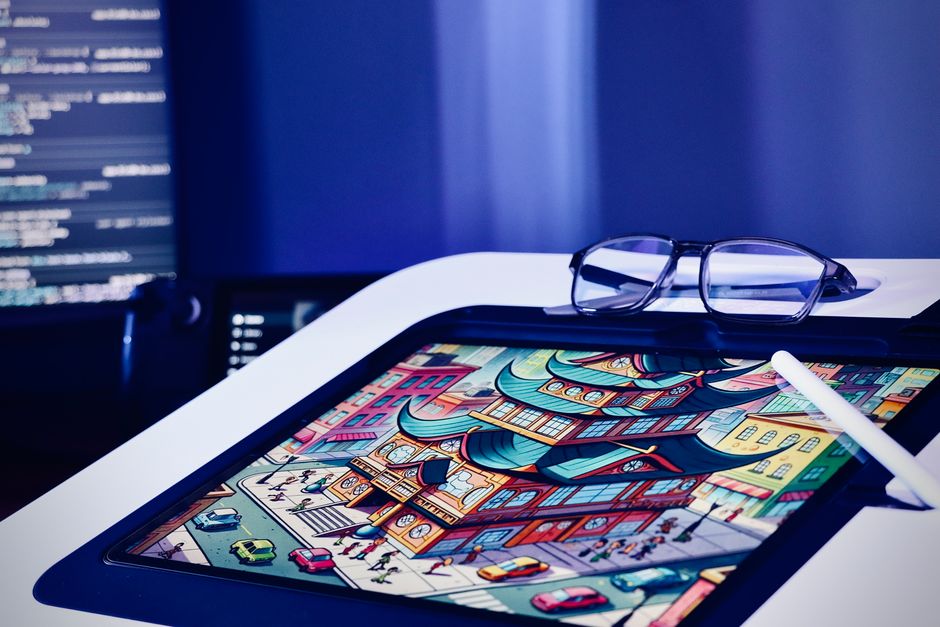
Voorzie platform-specifieke varianten in een enkel leveringspakket: voeg SRT of WebVTT caption tracks toe, een 16:9 master, een 9:16 verticale cut voor stories en een 1:1 vierkante cut voor feeds. Behoud consistente bestandsnaamgeving en een eenvoudige manifest zodat editors en CMS-managers snel kunnen importeren. Lever thumbnails als 1280×720 PNG's of JPEG's onder 200 KB om laadtijd te verminderen, en houd afbeeldingsassets in een duidelijke hiërarchie binnen de projectmap. Voor basis branding, behoud een enkel kleurprofiel (Rec. 709) en een universele font stack om afbeeldingsconsistentie over omgevingen en verwachtingen te garanderen.
Toegankelijkheid, testen en QA
Controleer of captions aansluiten bij spraak en voorzie transcripts voor lange video's; activeer audio-beschrijvingstracks waar nodig voor visueel beperkte doelgroepen. Test afspelen op mobiel, desktop en smart TV's, controleer snelheid, latentie en sync over platforms. Voeg toetsenbordvriendelijke navigatie toe voor on-page players en bevestig dat kleurcontrast voldoet aan toegankelijkheidsrichtlijnen. Registreer outputmetrics zoals encodetijd, bestandsgrootte en bitrate-consistentie om pipelines te verfijnen en langetermijnwaarde te behouden voor gebruikers die vertrouwen op duidelijke, betrouwbare visuals.
📚 Meer over AI Generatie & Prompts
- Hoe Viral AI Video's Creëren met Google Veo 3 en Filmora - Een Stapsgewijze Gids
- Creëer Hoogwaardige AI Video's met Google Veo 3 - Een Praktische Gids
- Hoe Veo 3 Gebruiken om Powtoon Video's te Creëren - Een Stapsgewijze Gids
- Hoe Veo 3 Gebruiken om Hoog-Converteerde Productvideo's te Creëren - Stapsgewijze Gids
- Hoe Video Clips met Geluid Genereren met Veo 3 in Google Vids - Stapsgewijze Gids
Stuur een korte aanvraag
Beschrijf website, doelen, doelgroep en budget voor een voorstel.
Related Articles

Wat is Vibe Coding? Een praktische gids
July 10, 2026
Het Gouden Tijdperk van de Specialist: Hoe AI-platformen zoals Claude Code een nieuwe klasse van onstuitbare professionals creëren
March 25, 2026