Transformeer uw ideeën in video's met Veo 3-technologie


Begin met het opstellen van een strak 30-seconden script en voer het in in Veo 3's geïntegreerde text-to-video engine om het eerste storyboard binnen minuten te genereren, ze veranderen ideeën in bewegende scènes met precisie, zodat je een duidelijk pad ziet van tekst naar visuals en geluid.
Kies een blauwe palet en stel een gelijkmatig tempo in om een casual toon te behouden terwijl je audio en geluidseffecten laagt die passen bij de context van je scène. Let op omgevingsgeluid zoals lopen en motregen om realisme toe te voegen.
In de eerste doorgang brengt Veo 3 de loopbeelden in kaart met gemeten overgangen, balanceert audio lagen en behoudt context tussen scènes. Voeg subtiele stilte tussen de beats toe om de stemming te verheffen, en weef motregen en regen elementen in de achtergrond met behulp van de text-to-video engine.
Gebruik geïntegreerde controls om professionele kwaliteit outputs te sculpten: pas beweging, kleurcorrectie en audio normalisatie aan. Je kunt exporteren in 4K bij 60fps, of 1080p voor snellere delen. Houd de toon casual maar precies, zorg ervoor dat de visuals aansluiten bij de intentie van je script en de blauwe-getinte stemming.
Voor een thriller vibe, breng tempo en snijpunten in kaart met een paar beslissende frames, en laat Veo 3 overgangen suggereren die kijkers betrokken houden zonder robotachtig te voelen. Gebruik subtiele beweging om spanning te spiegelen en pace je scènes rond de cruciale lijnen in de tekst.
Houd het project georganiseerd door scènes, lijnen uit de tekst en cues voor geluid en loop beats te taggen. In deze context behoud je een schone context en zorg je ervoor dat elk frame de idee dient, niet alleen de visuals.
Van Idee Naar Video: Ondersteunde Inputs En Storyboarding In Veo 3

Begin met een scherp concept en vertaal het naar een 5–7 frame storyboard met behulp van image-to-video prompts die de stemming vastleggen. Voor ochtendscènes, beschrijf natuurlijk ochtendlicht, wind in de bomen en een subtiel kraaien op de achtergrond; schrijf deze details als prompts die de generatie zullen leiden en het idee zichtbaar houden door de sequentie. Deze stappen zorgen voor een soepele overgang van idee naar video en stellen het volgende frame duidelijk op.
Veo 3 ondersteunt tekst prompts, image prompts, korte referentievideo's, audiotracks en aanvullende inclusief stemming en omgeving notities. Je kunt een vrouw in shot attachen of een looponderwerp en prompts koppelen aan acties; inclusief contextuele notities helpt bij de afstemming tussen visuals en geluid. Gebruik deze inputs om de image-to-video generatie te sturen en een cohesieve toon te behouden, waardoor de finale output wordt aangedreven met duidelijke prompts en context voor betere afstemming.
Storyboard Strategie
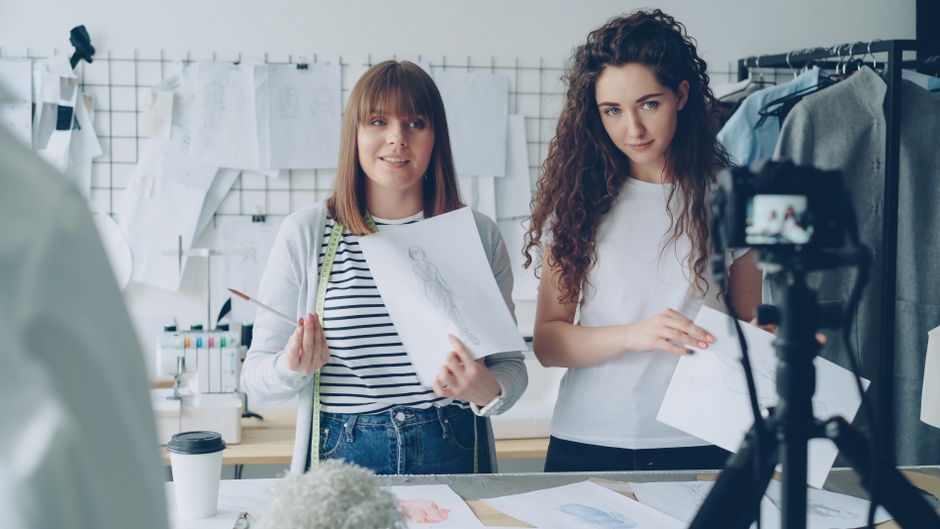
Voor elk frame, wijs een micro-actie toe: vrouw die loopt, een close-up van een hand, of een reverse-angle onthulling. Koppel de prompts aan intentie: stemming, belichting, geluid en beweging. Gebruik prompts om compositie en timing te vergrendelen; specificeer zichtbare cues zodat Veo 3 visuals kan afstemmen op audio. Een reverse shot kan context bieden en momentum behouden, en het volgende frame moet het verhaal soepel vooruit helpen om begrip en betrokkenheid op te bouwen.
Begin met een eenvoudige loopshot, layer dan wind en achtergrond ambiance. Gebruik precieze prompts om kleur en textuur te vormen, en plan overgangen die natuurlijk aanvoelen in plaats van abrupt. De kracht van een goed gestructureerde sequentie ligt in hoe informatie stroomt van het ene frame naar het andere, dus voeg cues toe die de verschuiving signaleren en de generatie afgestemd houden op je narratieve doelen. Inclusief feedback loops, kun je resultaten analyseren en prompts verfijnen voor de volgende iteratie om een betere generatie consistentie te bereiken.
Auto-Editing Regels: Hoe Veo 3 Sequensen, Overgangen En Timelines Bouwt
Aanbeveling: Schakel Auto-Edit in als standaard en pas instellingen aan per project. Veo 3 leest onderwerp, personages en silhouetten, plus behind-the-scenes momenten, en plaatst clips op een beat grid om een duidelijke, getransformeerde flow te leveren. Gebruik snelle, concrete aanpassingen om controle te behouden terwijl de engine het zware werk doet.
Kern Sequencing Regels
- Definieer kernblokken: identificeer onderwerp, personages en silhouetten, map dan hun dialoog naar beats zodat elke clip op een natuurlijke actie cue zit. Dit houdt het narratief begrijpelijk en klaar voor overgangen.
- Druk variaties in pacing: het aanpassen van snijlengtes snel kan een roze gloed stemming produceren wanneer nodig; tussen shots, geef voorkeur aan schone, soepele links die soepel aanvoelen.
- Back-to-back dialoog: plaats dialooglijnen dichtbij om momentum te behouden, en laat Veo 3 reactie shots plaatsen zodat begrip duidelijk achter elke gesproken lijn zit.
- Tag voor generatie: label clips bij actie, dialoog en onderwerp om auto-assembly te helpen een cohesief verhaal te vormen. Wanneer je een getransformeerd resultaat wilt, leiden deze tags de engine zachtjes.
- Kwaliteitsbewaking: skim de auto-geassembleerde sequentie langzaam en trim ongemakkelijke pauzes; zorg ervoor dat elk element het hoofdonderwerp ondersteunt en niet afleidt.
Timeline Tuning En Overgangen
- Beat alignment: map clips ongeveer naar tempo markers. Veo 3 plaatst cuts over de hoofd timeline met suggesties voor overgangen, zodat alles stroomt zonder schokkende verschuivingen.
- Diepte en layering: gebruik behind layers om context te onthullen terwijl silhouetten en onderwerp zichtbaar blijven; een subtiele overlap kan verfijning toevoegen zonder rommel.
- Overgangsstrategie: incorporeer strakke crossfades met roze gloed om stemmingsshifts te signaleren; voor stille momenten, gebruik zachte fades zodat actie zacht over frames zit.
- Leesbaarheid check: duidelijke messaging komt van schone timing; back out een paar frames als nodig om te zorgen dat het onderwerp de focus blijft gedurende narratie of dialoog.
- Export en backup: Google Cloud presets bieden betrouwbare opslag en staan snelle hergeneratie van sequensen toe voor vlogs of generatie-gerichte content, zodat je kunt terugkeren wanneer experimenten te ver gaan.
Je Content Branded: Templates, Logo's, Kleuren En Typografie In Veo 3
Begin met een stevig brand kit in Veo 3: vergrendel één font familie, reserveer het primaire logo en definieer een kleurpalet dat over shots stroomt. Dit zet een duidelijke visie vanaf het eerste frame en ondersteunt creatie die cohesief aanvoelt in een drone-stijl, cinematografische context.
Templates leiden structuur en snelheid: bouw een kern set voor intro, titelkaarten, lower thirds en eindschermen; houd logo's verankerd in dezelfde hoek om drift te vermijden; bied meerdere variaties terwijl je typografie en kleur tokens behoudt. Zorg ervoor dat de tekst duidelijk blijft op elke achtergrond, en vermijd een versleten look door schone randen en consistente marges te behouden–laat de layout ademen en soepel blijven.
Kleuren ankeren je identiteit. Definieer een primair, secundair en accent set, met duidelijk contrast in achtergrond en onder lichten. Sta een subtiele vorst optie toe voor koelere scènes en een warmere vibe voor emotionele momenten. Gebruik gloed om sleutelelementen te highlighten zonder de ogen te overheersen. In natuurrsequensen, leun in cinematografische behandeling met bomen terwijl je binnen het brand palet blijft, vermijd steen texturen die botsen met de algehele toon.
Typografie drijft leesbaarheid: kies een schone sans voor body copy, een onderscheidende display voor headlines, en een consistente regelhoogte. Vestig een schaal (1-3-5) en documenteer font bestanden, groottes en kleur tokens. Voeg een statische check toe om te zorgen dat contrast ratios accessibility richtlijnen halen over apparaten, en gemakkelijk controleer spacing en tracking om soepele flow te behouden in elk formaat.
Experimenteer en valideer met meerdere varianten: creëer variaties van templates en kleur combos en exporteer in verschillende formaten om te testen op verschillende schermen. Behoud een controle versie om kijkersrespons te vergelijken en pas aan hoe lang het logo op scherm blijft en hoe bold elke kleur aanvoelt. Gebruik Veo 3’s drag-and-drop om layouts te assembleren met een steady visie, leid de kijker van logo naar bericht met een kinematisch- look die cinematografisch blijft. Plan hoeveel frames om een mark te tonen en houd de algehele look gemakkelijk te repliceren over campagnes.
Export, Kwaliteitscontroles En Live Preview: Je Video Finaliseren Voor Upload
Exporteer je project als een download-klaar MP4 (H.264) bestand bij 1080p 30fps voor algemene platforms; schakel over naar 4K 60fps als je doel hoge beweging toont; richt op een video bitrate van 10–20 Mbps voor 1080p en 35–60 Mbps voor 4K; gebruik AAC stereo bij 192–320 kbps en houd kleur ruimte Rec.709 om professionele kwaliteit visuals te garanderen. Voor meer stabiliteit, pas een snelle synthese pass toe om kleurcorrectie aan te halen en de footage klaar te houden voor upload, met meer consistentie over apparaten.
Kwaliteitscontroles: verifieer audio pieken om clipping te vermijden, mik op luidheid rond -6 tot -1 dBFS, zorg voor strakke lip-sync en bevestig frame-rate consistentie. Scan op artifacts, banding en over compressie; test captions en tekst leesbaarheid op kleine schermen. Je kunt compressie niveaus tweak, her-exporteer beter als problemen worden gevonden. Voeg overlays toe zoals lower thirds en zorg ervoor dat ze leesbaar blijven.
Gebruik Live Preview om de video te reviewen op meerdere apparaten of in een gesimuleerde playback omgeving. Kijk naar natuurlijke huidtinten, vooral roze tinten die kunnen afdrijven naar roze in lastige belichting, en verifieer dat oog detail scherp blijft. Check momenten met persoon op scherm en personage om te zorgen dat expressies duidelijk leesbaar zijn; als je motregen of ochtendglans ziet, pas exposure en schaduwen aan tot de look gebalanceerd aanvoelt; zorg ervoor dat subtiele glans highlights op sieraden smaakvol zijn.
Wanneer alles gecontroleerd is, exporteer opnieuw als je instellingen hebt veranderd, assembleer dan een download-klaar pakket met metadata: titel, beschrijving en thumbnails. Houd bestandsgrootte afgestemd op platform eisen, en voeg een korte, accurate synopsis toe. Klaar voor upload, deze aanpak zet je op voor succes en ongelooflijk gepolijste visuals.
Veelgestelde Vragen: Probleemoplossing Tips En Best Practices Voor Veo 3
Begin met een snelle baseline: update de Veo 3 firmware naar de laatste build, ruim ruimte op op de geheugenkaart en run een 60-seconden test clip onder steady belichting. Dit begint een betrouwbaar tijdframe voor beoordeling en biedt een solide startpunt voor alle checks. Als problemen aanhouden, verifieer de stroomvoorziening en bevestig dat het apparaat binnen veilige operationele temperaturen blijft tijdens gebruik.
Belichting en kleur: stel opname parameters in op een veilige default–1080p60 met een steady bitrate–en vergrendel witbalans in stabiel licht. In ochtend of heldere buiten scènes helpt handmatige exposure om verschuivingen te voorkomen die glitches introduceren. Houd highlights onder controle zodat dekking natuurlijk blijft, en huidtinten accuraat om kunstmatige gloed te vermijden.
Stabiliteit en beweging: voor loopshots, attach een gimbal of gebruik een monopod en houd het frame steady om jello-achtige beweging te voorkomen. Als je niet kunt stabiliseren, schiet op een hoger frame rate en slow in post om helderheid te behouden. Deze aanpak houdt de visie scherp en gemakkelijk te bekijken.
Framing en dekking: plaats sleutelonderwerpen op oog niveau voor een natuurlijk perspectief. Hier behoud een rechte horizon en vermijd abrupte pans; gebruik langere takes om de scène te laten ademen en te showcase wat de shot toont. Voor landschappen, pas de variant aan om diepte vast te leggen terwijl distortie wordt geminimaliseerd.
Post-processing en delen: exporteer op de doel resolutie met H.265 waar ondersteund en behoud een consistente kleur profiel om gloed te beschermen. Creëer content die resoneert met de product narratief: creatieve clips die viraal kunnen worden vertrouwen vaak op een strakke edit, duidelijke hook en een sterke thumbnail. Gebruik landschappen als canvas om een beknopt verhaal te vertellen en waarde te bieden aan kijkers, publiceer dan in een gratis workflow die tijd bespaart en kwaliteit behoudt.
FAQ quick-start: begint met de basics–check stroom, verifieer geheugensnelheid en bevestig firmware versie. Test dan met de aanbevolen parameters: 1080p60, vergrendelde witbalans en stabiele exposure. Hoeveel pogingen? Begin met één baseline test en één ochtend shoot onder consistente licht, itereer dan. Elke stap geeft duidelijk de parameter aan om aan te passen en documenteert het resultaat om toekomstige shoots te leiden, zodat je gemakkelijk betrouwbare resultaten kunt reproduceren bij het coveren van nieuwe scènes zoals landschappen en stedelijke looproutes.
📚 Meer over AI Generatie & Prompts
- 5 Prompts voor het Creëren van Video's in Veo 3
- VEO 3 Prompt Gids - Het Creëren van Uitzonderlijke Prompts voor Verbluffende AI Video's
- Veo 3 voor Marketeers - Creëer Ads En Product Video's Sneller Met Powtoon
- Geavanceerde Veo 3 Prompt Gids - Hoe Maak Je Virale Video's Met AI Storytelling
- Hoe Maak Je Virale AI Video's Met Google Veo 3 En Filmora - Een Stapsgewijze Gids
Stuur een korte aanvraag
Beschrijf website, doelen, doelgroep en budget voor een voorstel.
Related Articles

Wat is Vibe Coding? Een praktische gids
July 10, 2026
Het Gouden Tijdperk van de Specialist: Hoe AI-platformen zoals Claude Code een nieuwe klasse van onstuitbare professionals creëren
March 25, 2026