Format newslettera e-mailowego – Co robić i czego nie robić dla skutecznych kampanii

Zachowaj prostą i czytelną strukturę od pierwszego spojrzenia. Układ w jednej kolumnie o szerokości około 600–650 px, z wyraźnym nagłówkiem, obfitym odstępem między liniami i precyzyjnymi marginesami pomaga czytelnikom szybko skanować. Ten projekt zmniejsza ryzyko błędu podczas przewijania i sprawia, że twoja wiadomość jest łatwa do przyswojenia. Aby utrzymać uwagę, umieszczaj najważniejsze szczegóły na górze i używaj białej przestrzeni do separacji sekcji.
Zrób: Utrzymuj linie tematyczne krótkie i zorientowane na działanie. Pisz prostym językiem, używaj krótkich zdań i utrzymuj wysoką czytelność. Zamiast ciężkich bloków tekstu, używaj krótkich paragrafów; zamiast tego, używaj prostego języka i krótkich zdań. Dołącz jeden lub dwa wizualizacje wspierające twoją wiadomość, ale utrzymuj małe rozmiary plików i polegaj na testach, aby wybrać to, co działa. Umieszczaj linki w oczywistych miejscach i zapewnij, że czytelnicy mogą je łatwo dotknąć. Buduj rytm w sekcjach, aby czytelnicy nie czuli się przytłoczeni.
Nie rób: Nie przeładowuj newslettera obrazami lub długimi blokami tekstu. Nie przerywaj rytmu małymi czcionkami, niespójnym wyrównaniem lub niejasnym językiem. Unikaj niejasnych wezwań do działania i zbyt wielu odważnych twierdzeń, które wydają się sensacyjne. Jeśli musisz dołączyć wiele linków, grupuj je wyraźnie i testuj, czy działają na urządzeniach mobilnych i desktopowych. Nie zapominaj o przetestowaniu ostatecznego odczytu przed wysłaniem.
Testowanie i szczegóły: Używaj prawdziwych subskrybentów do szybkich sprawdzeń i potwierdzaj czytelność na urządzeniach mobilnych. Sprawdź, czy każdy obraz ma tekst alt i czy ładowanie obrazu nie zepsuje układu. Używaj odpowiednich narzędzi do mierzenia wskaźników otwarć i ścieżek kliknięć, a następnie przekładaj wyniki na konkretne zmiany. Ta rzeczywistość ma znaczenie dla kampanii skierowanych do młodej publiczności, gdzie szybka inspiracja i łatwy dostęp do treści napędzają zaangażowanie.
Spójność i kolejne kroki: Stwórz prosty szablon, który możesz ponownie wykorzystać i utrzymuj nawyk testowania. Zachowuj tę samą strukturę i ton we wszystkich wydaniach, aby czytelnicy rozpoznawali twój głos bez wysiłku. Utrzymuj zwięzły tekst, działające linki i czyste wizualizacje, ponieważ stałe szczegóły budują zaufanie i poprawiają reakcje z czasem.
Format Newslettera E-mailowego: Do's and Don'ts dla Kampanii - DO Używaj Obrazów Wysokiej Jakości
Używaj jednego obrazu wysokiej jakości na sekcję, aby zakotwiczyć twoją wiadomość i zwiększyć rozpoznawalność. Wyraźny obraz wspiera twój cel, zmniejsza wahanie i sprawia, że twój nadawca wyróżnia się. Utrzymuj go ostry, wycentrowany i odpowiednio przycięty dla ekranów mobilnych, aby zapobiec rozmytym efektom, które szkodzą uwadze i zaufaniu.
Wybieraj lekki obraz i testuj na różnych klientach. Celuj w poniżej 200 KB i szerokość 600–800 px; używaj responsywnego rozmiaru, aby obraz skalował się od setek pikseli na mobile do większych wyświetlaczy na desktopie. Dla zdjęć używaj JPEG; dla grafik z małą liczbą kolorów, PNG; rozważ WebP tam, gdzie jest obsługiwane, aby poprawić jakość bez zwiększania rozmiaru pliku.
Tekst alt ma znaczenie: podawaj opisowy tekst dla każdego obrazu, aby poprawić dostępność i dostarczalność. Tekst alt powinien wyjaśniać, co jest na obrazie i jak odnosi się do treści, aby czytelnicy, którzy nie mogą załadować obrazu, nadal otrzymali wiadomość i połączyli się z historią. Używaj zwięzłego języka, który można szybko zauważyć.
Sprawdzaj niezawodność hostingu: hostuj obraz na zaufanej domenie, utrzymuj stabilne linki i sprawdzaj, czy linki nie są uszkodzone w podglądach. Te kroki pomagają unikać ikon uszkodzonych obrazów, które frustrują czytelników i szkodzą doświadczeniu. Jeśli obraz nie załaduje się, zapewnij towarzyszące kopie, które przekazują wartość i zawierają wyraźny cel kliknięcia, jak przycisk, aby ci, którzy polegają na tekście, nadal otrzymali twoją wiadomość.
Umieszczenie i kontekst: umieszczaj obraz blisko silnego CTA; kotwiczący tekst lub przycisk powinien wyraźnie wskazywać następny krok. Zapewnij, że cele kliknięcia są łatwe do dotknięcia na mobile; sprawiaj, że przyciski są wizualnie wyróżnione kolorem i kontrastem. Testowanie na różnych urządzeniach pomaga potwierdzić, że obraz nie wypycha wiadomości poza widok i że CTA pozostaje widoczne, zachowując dostarczalność i zaangażowanie wśród setek odbiorców.
Utrzymuj równowagę: wybieraj obraz, który wzmacnia wiadomość, ale nie przytłacza tekstu. Jeśli używasz obrazu hero, zapewnij, że tekst alt i otaczający tekst przekazują pełną wartość bez konieczności obrazu. To podejście poprawia doświadczenie i unika polegania tylko na wizualizacjach do przekazania oferty.
Dostępność i analiza: oznacz każdy obraz tekstem alt opisującym scenę i cel. To pomaga tym, którzy skanują szybko, i poprawia uwagę wśród czytelników i klientów e-mail. Tymczasem, utrzymuj niski ogólny rozmiar pliku, aby zachować szybkie ładowanie, co wspiera lepsze zaangażowanie dla czytelników w kontekstach mobilnych.
Wizualizacje i Strategia Obrazów
Zacznij od jednego wyraźnego obrazu hero na górze, który komunikuje ofertę i wartość. Utrzymuj rozmiar pliku poniżej 150 KB i szerokość około 600–700 px, z proporcją 16:9. Dodaj tekst alt opisujący scenę, aby wspierać rozpoznawalność i dostępność.
Ogranicz liczbę wizualizacji, aby utrzymać łatwe ładowanie i czyste doświadczenie czytelnika. Używaj liczby: jeden obraz hero plus do dwóch obrazów wspierających; to utrzymuje układ prosty na mobile i desktopie.
Czcionki i typografia: używaj 1-2 czcionek internetowych; ustaw tekst główny na 16–18 px z odstępem między liniami 1.4–1.6; zapewnij wysoki kontrast między tekstem a tłem; minimalizuj zmiany czcionek i utrzymuj nagłówki wyraźnie wyróżnione.
Dostosowywalne szablony: wybierz dostosowywalny układ, który pozwala na szybką zamianę obrazów, aby dopasować do palety nadawcy. Używając tego podejścia, przygotuj 2-3 warianty obrazów i przeprowadź test z narzędziem, aby określić, który zdobywa wyższą ocenę od czytelników.
Umieszczenie CTA: wyrównuj obrazy, aby wspierać CTA blisko krawędzi i wzdłuż środkowego bloku tekstu, aby kierować działania. Ten punkt pomaga udoskonalić przepływ i zwiększyć zaangażowanie czytelników.
Optymalizacja i wydajność: używaj leniwego ładowania, kompresuj obrazy i unikaj automatycznie odtwarzanych mediów. Używaj krótkich list do szybkich odniesień–otwarcia, kliknięcia, wskaźnik rozpoznawalności. Śledź metryki takie jak otwarcia, kliknięcia i wskaźnik rozpoznawalności; to, czego chce czytelnik, przechodzi, gdy tekst alt i wizualizacje są zgodne z wiadomością; używaj wyników do dostosowania wizualizacji do tego, czego chcą czytelnicy.
Nie zaśmiecaj nagłówka wieloma wizualizacjami lub logo; utrzymuj pojedynczy obraz focal i prosty znak marki, aby zachować rozpoznawalność.
Używaj Obrazów Wysokiej Jakości z Tekstem Alt dla Dostępności
Pisząc tekst alt, opisuj temat i historię, którą obraz wspiera, zapewniając, że czytelnicy z zablokowanymi obrazami nadal pojmują znaczenie. Czytelnicy z otwartymi obrazami skorzystają z tekstu alt, który dodaje wartość, zamiast powtarzać nagłówek.
Postępuj zgodnie z tymi praktycznymi krokami, aby poprawić czytelność i zaangażowanie bez spowalniania wskaźnika otwarć, zachowując proste podpisy:
- Wybieraj wizualizacje stworzone w wysokiej rozdzielczości, ale zoptymalizowane dla e-maila. Utrzymuj ciężkie pliki poniżej 150 KB i zapewnij szerokość co najmniej 600 px dla desktopu, z responsywnym skalowaniem dla mobile.
- Wytyczne tekstu alt: dla każdego obrazu, najpierw opisuj temat, potem działanie lub rezultat. Utrzymuj to proste, zazwyczaj 1–2 krótkie zdania, i celuj w 125 znaków lub mniej. To, co najbardziej istotne dla tekstu, powinno być włączone, i unikaj fraz jak „obraz of” lub „zdjęcie of”.
- Dekoracyjne wizualizacje: jeśli zasób nie dodaje informacji, ustaw alt="" , aby zapobiec zaśmiecaniu dla czytników ekranu. To pomaga w czytelności dla tych czytających z zablokowanymi obrazami.
- Czcionki i czytelność: wybieraj czcionki bezpieczne dla sieci i zapewnij wysoki kontrast; tekst alt nie zastępuje wizualizacji, ale wspiera zrozumienie, gdy obrazy nie załadują się. Używaj prostych układów, które kierują oko do nagłówka i głównego tekstu.
- Kontekst blisko nagłówka: umieszczaj obraz blisko jego nagłówka, aby wzmocnić wiadomość; dodaj krótki podpis, który dodaje wartość bez duplikowania tekstu alt.
- Jaka jest najlepsza praktyka? Zdecydowanie testuj na głównych klientach, aby zweryfikować, czy tekst alt jest odczytywany w sekwencji z wizualizacjami; dostosuj w razie potrzeby, aby czytelnicy patrzący na nagłówek nadal zrozumieli esencję.
- Przypominanie zespołom: włącz tekst alt jako część briefu projektowego; łącz pisarzy i projektantów wcześnie; zapewnij, że każdy wizualny ma tekst alt stworzony przed ostateczną dostawą.
- Pomiar i follow-up: monitoruj czytelność i zaangażowanie, i szukaj poprawy w wskaźnikach otwarć, gdy tekst alt jest konsekwentnie stosowany i wizualizacje są dobrze zrównoważone z tekstem. Prawie każdy klient korzysta z tego wyrównania.
Dopasuj Rozdzielczość Obrazu do Szerokości E-maila i Układu
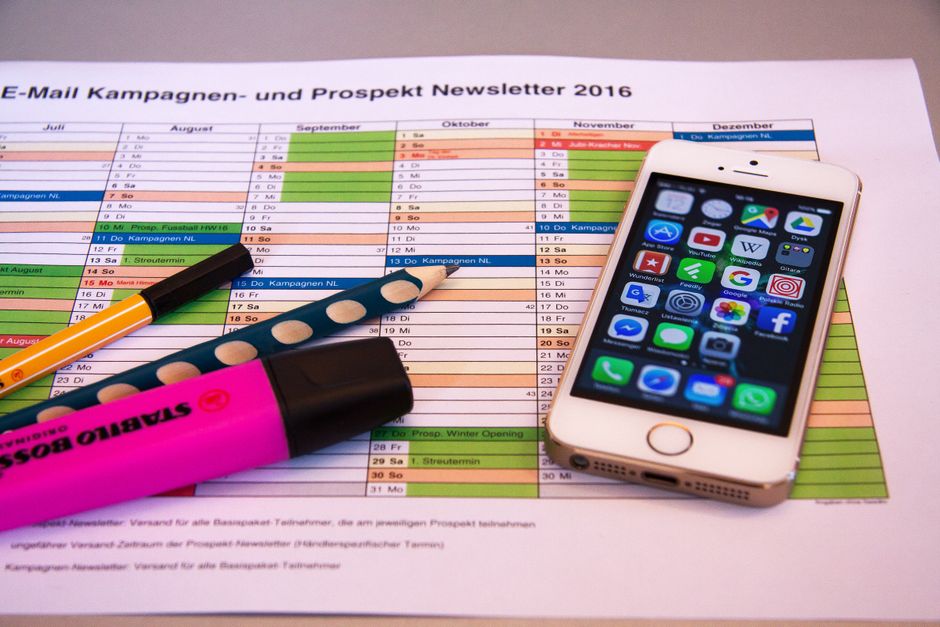
Projektuj każdy obraz na 600 px szerokości, aby pasował do głównej kolumny e-maila, i dostarcz wersję 2x (1200 px) dla ekranów o wysokiej gęstości DPI. To utrzymuje układ spójny i przyspiesza czasy ładowania wśród setek adresów. Ostry obraz powyżej fałdu prowadzi z silnym haczykiem i przyciąga uwagę, podczas gdy nieistotne wizualizacje pozostają poza ramką.
Utrzymuj małe rozmiary plików: celuj w 80-150 KB na obraz, w zależności od typu treści. Używaj odpowiednich formatów: JPG dla zdjęć, PNG dla logo z przezroczystością. Dla wyświetlaczy o wysokiej DPI, dostarcz obraz 2x, aby zachować szczegóły; narzędzia w twoim workflow pozwalają na dostrojenie jakości bez zauważalnych strat. Przechowuj adresy obrazów w twoim CMS lub CDN, aby przyspieszyć dostawę.
Sprawiaj, że obrazy są responsywne, ustawiając width: 100%; height: auto; w stylach inline, aby obraz skalował się z układem. Używaj opisowego tekstu alt, aby utrzymać uwagę, gdzie obrazy są zablokowane. Obraz powinien wspierać wiadomość, nie przytłaczać jej. Pamiętaj o weryfikacji, do których linków wskazują obrazy i zapewnij, że używają poprawnych adresów. Ta potrzeba informuje, jak równoważyć wizualizacje i tekst.
Kreatywność powinna błyszczeć bez poświęcania wydajności. Używaj wielu obrazów, gdy jest to przydatne, ale unikaj zaśmiecania. Nie rób: zbyt dużych GIF-ów, ciężkich nakładek i brandingu, który rozprasza czytelników. Większość firm widzi sukces, gdy wizualizacje pozostają zgodne z układem i twoją główną wiadomością, szybko ładując się na różnych urządzeniach dla tysięcy subskrybentów.
Po szybkim teście międzyklientowym, potwierdź, że każdy obraz jest zgodny z układem na mobile i desktopie. Sprawdź czasy ładowania, klarowność i że adresy obrazów rozwiązują się poprawnie. Prowadź ostrymi wizualizacjami powyżej fałdu i utrzymuj resztę czystą, aby zachować fokus czytelnika. Pamiętaj o zbieraniu metryk i iteracji na podstawie tego, czego najbardziej chce twoja publiczność.
Nie Polegaj na Obrazach dla Kluczowych Wiadomości; Zapewnij Tekstowe Alternatywy
Zawsze dostarcz zwięzłą tekstową wersję głównych wiadomości w treści e-maila; te same informacje powinny pozostać widoczne, nawet jeśli obrazy nie załadują się, i ten tekst przesyła zamierzone znaczenie bez opóźnienia. Z oszałamiającym zasięgiem wśród tysięcy wysyłek, to podejście utrzymuje cię widocznym w zatłoczonych skrzynkach.
Strukturuj z nagłówkami i krótkimi liniami. Rozbij ciężkie treści na strawnych kawałkach i umieszczaj podsumowanie 3–5 linii pod każdym nagłówkiem, aby wielu czytelników wydawało się skanować najpierw i nadal pojmować istotę. Ten setup wspiera czytanie na małych ekranach i pomaga młodszym publicznościom pozostać zaangażowanym, podczas gdy twoi przyjaciele skanują wezwanie do działania.
Dla każdej grafiki, włącz tekstowe alternatywy: podpis, tekst alt lub dedykowany blok tekstu, który powtarza kluczowe wiadomości. Jeśli obraz zawiera link, pokaż adres w zwykłym tekście blisko obrazu, aby czytelnicy mogli go skopiować, gdy obrazy są zablokowane. To utrzymuje tysiące subskrybentów zaangażowanych i unika zagubionych kierunków.
Projektując newsletter z dostępnym tekstem, zwiększasz doświadczenie czytania w nagłówkach i sekcjach, i te same informacje pozostają konsekwentnie jasne, niezależnie od tego, czy układ jest prosty, czy bogaty w funkcje. Czytelnicy nie będą musieli dekodować wizualizacji, aby zrozumieć prośbę, absolutnie poprawiając trwałość na różnych urządzeniach.
W testach z gabys i gaby z różnych środowisk, tekstowe wskazówki poprawiły zrozumienie czytania. Wielu subskrybentów z młodych publiczności i ich przyjaciele reaguje szybciej, gdy wszystko ważne jest podane prosto w liniach i podpisach. Jeśli wiadomość wydaje się niepewna, dostosuj tekst, aby wszystko kluczowe pojawiło się również w zwykłym tekście.
| Element | Korzyść |
|---|---|
| Zwykłe tekstowe odpowiedniki dla obrazów | Zachowuje znaczenie, wspiera dostępność, zmniejsza rezygnacje |
| Wyraźne nagłówki + krótkie linie | Ułatwia skanowanie i szybkie zrozumienie |
| Zwykłe tekstowe linki/adresy | Utrzymuje odniesienia użyteczne bez ładowania obrazu |
Unikaj Dużych Plików; Kompresuj Obrazy Bez Widocznej Straty
Kompresuj obrazy do poniżej 100 KB dla większości wizualizacji. Zmień rozmiar na maksymalną szerokość 600 px przed eksportem, potem zapisz w nowoczesnym formacie takim jak WebP lub AVIF z fallback JPEG lub PNG.
Dla fotografii, eksportuj WebP przy jakości 60–75%. Dla prostych grafik, używaj PNG-8 lub WebP, gdy przezroczystość nie jest wymagana. Jeśli musisz użyć JPEG, ustaw jakość na 60–70% i włącz progresywne renderowanie, aby poprawić postrzeganą prędkość.
Usuń metadane i profile kolorów, aby zbić 5–20 KB na obraz. Wyłącz osadzone profile ICC i dane EXIF podczas eksportu. To utrzymuje szybkie dekodowanie na sieciach mobilnych bez kompromisów w wyświetlaniu na większości klientów.
Testuj na Gmail, Outlook i Apple Mail przy 100% powiększeniu. Weryfikuj czytelność tekstu i dokładność kolorów; jeśli pojawią się artefakty, re-eksportuj z niższą jakością lub innym formatem.
Automatyzuj proces w twoim workflow: przeprowadzaj zasoby przez kompresor taki jak Squoosh lub ImageOptim i przechowuj zoptymalizowane wersje obok oryginałów. Jeśli hostujesz na CDN, włącz negocjację treści dla WebP/AVIF z niezawodnym fallback.
Ogranicz liczbę dużych zasobów na e-mail; celuj w jeden główny obraz i kilka małych ikon poniżej 20 KB każda, aby utrzymać szybkie czasy ładowania i płynne doświadczenie dla czytelników.
Testuj Obrazy na Głównych Klientach E-mail i Urządzeniach
Testuj obrazy na wielu głównych klientach e-mail i urządzeniach, aby zapewnić, że wizualizacje renderują się poprawnie i baner otwarcia pozostaje czytelny.
Używanie skurytego zestawu obrazów przechowywanego w folderze gabys przyspiesza weryfikację i ułatwia mierzenie prawdopodobnego wpływu na czytelność na platformach. To podejście wspiera świadome dostosowania po feedbacku.
To wspiera utrzymanie spójnej historii na urządzeniach i skrzynkach, ponieważ użytkownicy widzą inne otwarcie w zależności od ustawień klienta. Potencjalnie, niektórzy klienci pokażą subtelne przesunięcia kolorów lub różnice w odstępach, które wpływają na czytelność; zanotuj te w notatkach.
- Najwięcej różnic w renderingu występuje na Gmail (web/app), Outlook (Windows/mac), Apple Mail (iOS/mac), Yahoo, AOL, Proton Mail i aplikacjach Samsung/Android mail. Dla każdego, weryfikuj wyświetlanie, tekst alt i czy baner skaluje się do odpowiedniej szerokości–większość układów celuje w 600–650 px.
- Testuj na wielu szerokościach: 320 px, 360 px, 600 px i 768 px, aby pokryć otwarcia na mobile i desktopie. Utrzymuj bazową szerokość 600–650 px i dostarcz wariant 2x dla ekranów o wysokiej gęstości.
- Sprawdź zachowanie ładowania obrazów: wielu klienci blokuje zewnętrzne obrazy domyślnie. Zapewnij, że linia otwarcia przekazuje główną wiadomość poprzez tekst alt opisujący pokazanego.
- Formaty plików i rozmiary: używaj JPEG dla zdjęć, PNG dla logo lub płaskich grafik; unikaj animowanych GIF-ów, chyba że potrzebne. Utrzymuj całkowity payload poniżej 150 KB na obraz i poniżej 500 KB na sekcję e-maila, aby zachować czasy ładowania.
- Podejście stylów inline: stosuj szerokość i wysokość inline, aby kierować renderowaniem, ponieważ wielu klienci ignoruje head lub zewnętrzne CSS. To pomaga utrzymać stabilność wizualizacji na środowiskach.
- Gotowość Retina: dostarcz obraz 2x (~1200 px szerokości) i sparuj z wersją 1x; używaj tego samego schematu nazewniczego, aby uprościć zarządzanie.
- Zarządzanie zasobami: przechowuj zasoby w folderze gabys i utrzymuj dedykowany podfolder testów, aby unikać nieistotnych plików. Dokumentuj wyniki w centralnym miejscu dla zespołu.
- Sprawdzenie postępu: przeprowadź test z wieloma członkami zespołu; zbieraj feedback w jednym miejscu; potem dostosuj wizualizacje banera odpowiednio, czyniąc ostateczną wersję silniejszą dla następnego otwarcia.
Unikaj trzymania się pojedynczego obrazu hero; włącz wiele wizualizacji, aby porównać wydajność na klientach.
Pamiętaj o dokumentowaniu wyników i notatek w współdzielonym folderze, aby członkowie zespołu mogli łatwo odwołać się do problemów i decyzji.
Dla młodych marek, prędkość i klarowność mają znaczenie; wskaźniki otwarć poprawiają się, gdy wizualizacje są zgodne z wiadomością otwarcia i to, co czytelnik widzi najpierw, jest znaczące.
📚 Więcej o E-mailu i Reklamie
- Jak Zaprojektować Newsletter E-mailowy, aby Maksymalizować Zaangażowanie (2026)
- 5 Kroków do Sukcesywnych Kampanii Marketingu E-mailowego z Przykładowymi
- 20 Niezbędnych Statystyk Marketingu E-mailowego - Używaj Danych, aby Wzmacniać Swoje Kampanie
- 7 Skutecznych Sposobów Integracji Marketingu E-mailowego z Mediami Społecznościowymi
- ConvertKit Kompletny Przewodnik - Opanuj Marketing E-mailowy &
Powiązane Artykuły
Wyślij krótkie zapytanie
Opisz stronę, cele, odbiorców i budżet, aby omówić propozycję.
Related Articles

Klucz API SimilarWeb: Kompletny przewodnik po konfiguracji, zarządzaniu i najlepszych praktykach
June 29, 2026
Jak wdrożyć strategię content marketingu B2B: Praktyczny, krok po kroku przewodnik
December 23, 2025