Ako vytvoriť virálne AI videá s Google Veo 3 a Filmora - Sprievodca krok za krokom


Odporúčanie: Začnite s dvoma úzkymi naratívmi a natáčajte s Google Veo 3 v režime ručného držiaku, aby ste maximalizovali autentickosť. Zameraním sa na čistý oblúk problému-riešenia vediete divákov od silného háčika k uspokojivému vyvrcholeniu. Táto tvorba profituje z úmyselne tempovaného rozprávania a jednoduché nastavenie udržuje produkčné náklady rozumné. Pre tímovú spoluprácu exportujte aktíva do Google Drive.
Plánujte natáčanie s profesionálnym myslením: použite kompaktný lavalier pre audio, malý mikrofón na kamere pre okolité zvuky a všestrannú voľbu objektívu – či už sa spoliehate na vstavaný objektív Veo 3 alebo pripevnenú možnosť. Základne osvetlite scénu dvoma zdrojmi: hlavným svetlom v 45 stupňoch a mäkkým plničom. Môžete upraviť expozíciu v manuálnom režime, aby ste udržali vrcholy pod kontrolou. Nahrávajte pri 24–30 snímkach za sekundu v 1080p alebo 4K, ak to vaša karta podporuje.
Stratégia zachytávania Počas natáčania udržiavajte kameru stabilnú – stabilizácia Veo 3 pomáha pri ručných záberoch. Zachyťte štyri uhly: úzky detail, stredný záber, vzdialený široký a plávajúcich pohyb. Zahŕňajte šepotové linky, aby ste obohatili audio vrstvu. Pre momenty, ktoré vyžadujú razanciu, skúste absurdne rýchle rezania na prechodoch, pričom udržiavate naratív čitateľný. Rytmus by mal zostať jasný.
Postprodukcia a dôkazy Po natáčaní exportujte klipy, synchronizujte audio a označte zábery podľa naratíva, označte ohniskové vzdialenosti a zhromaždite dôkazy o tom, čo rezonuje. Vďaka čistej štruktúre a konzistentnému audiu sa vaše rezy cítia tesnejšie. Preneste súbory cez Google Drive alebo Veo cloud, aby ste urýchlili zdieľanie.
Video editácia vo Filmora Postavte kompletnú editáciu: začnite s 3–4 sekundovým háčikom, aplikujte AI-riadené farebné stupňovanie, vyčistite audio a vrstvite titulky a spodné tretiny pre prístupnosť. Použite profesionálny workflow, otestujte dve orezania objektívu a udržiavajte tempo svižné, aby diváci neopustili video.
Publikujte a merajte Nahrajte s vizuálne jasným náhľadom a stručným názvom, ktorý odráža naratív. Pridajte viacero variant náhľadov na testovanie a zahŕňajte krátky prepis. Sledujte retenciu, priemernú dĺžku zhliadnutia a mieru preklikov ako dôkazy na vedenie ďalšieho vydania. Použite Google Analytics alebo YouTube Studio insights na porovnanie dvoch formátov a iterujte úmyselne.
Plánujte koncepty AI videí s háčikom pre Veo 3 a Filmora
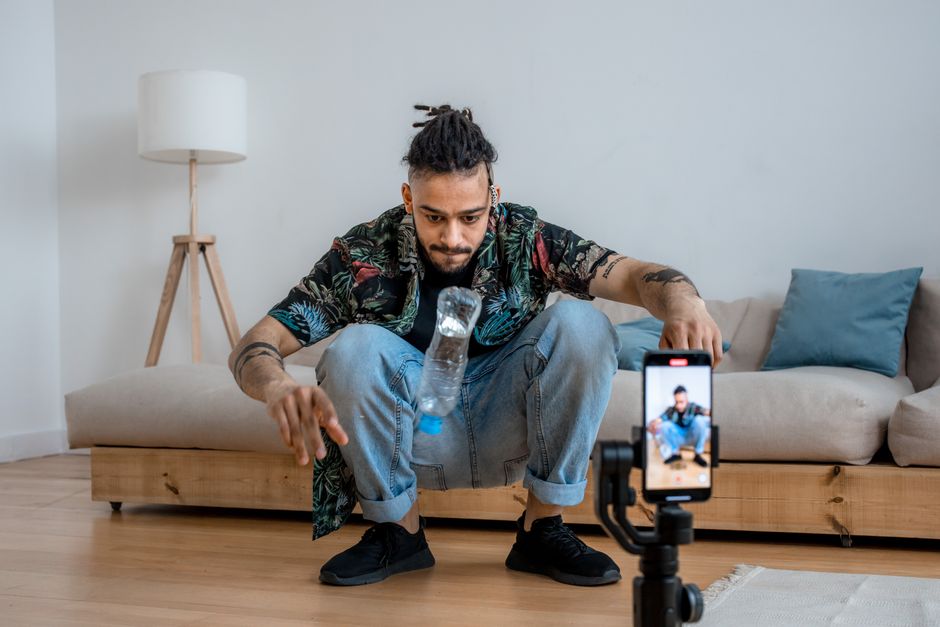
Začnite s ostrým, háčikom riadeným konceptom: vyberte kategóriu ako mikro-dokument alebo odhalenie produktu a vytvorte 15–30 sekundový teaser, ktorý položí otázku. Pre Veo 3 a Filmora zarovnajte koncept s AI motorom a potrebami vášho publika a zachyťte tento plán v notebooklms. To urýchli iteráciu, udrží profesionálny pocit a zvýši kvalitu pri dodávaní silného dojmu pre vašich divákov.
Nakreslite storyboard s jasnou hierarchiou záberov: Rám háčika, jadrové rámy a vyvrcholenie. Plánujte povrch a smer kamery (kamery), aby podporovali príbeh bez neporiadku. Použite prechody (prechody), ktoré sa cítia prirodzené a udržiavajú momentum. Umiestnite fotografiu ako vizuálnu kotvu (photograph) a pripojte opisné rozprávanie a audio stopu. Poznámky by mali odkazovať na ktoré povedú zameranú produkciu a pomôžu vašej audience zapojiť sa do konceptu. Tento prístup zabezpečí, že workflow zostane tesný a koncept sa hladko presunie cez Veo 3 a Filmora.
Šablóna konceptu
Vyvíjajte tri koncepty háčikov, ktoré sa hodia do AI motora Veo 3 a nástrojov Filmora. Každý koncept zahŕňa stručný storyboard (storyboard) s kľúčmi (kľúčové slová) a krátkym skriptom. Koncept 1: Detektívny štýl stôp, ktoré vedú k vyvrcholeniu; Koncept 2: Rýchly tutoriál bit po bite s on-screen grafikou; Koncept 3: Odhalenie krajiny pred/po. Pre každý špecifikujte referenciu fotografie (photograph) a ktoré kamery použiť, plus ako voľby povrchu (surface) formujú náladu. Udržiavajte opisný, technický tón na vedenie editora a motora, zabezpečujúc profesionálne dodanie, ktoré rezonuje s vaším publikom a podporuje vašu značku.
Mapa vykonania
Vykonajte v troch kolách: načrtnite skript a storyboard v notebooklms, potom nahrajte s kamerami Veo 3 (kamery) v dvoch uhloch (široká krajina a úzky detail), a nakoniec zostavte vo Filmora s prechodmi (prechody) zarovnanými na beat. Synchronizujte audio stopu (audio), ktorá dopĺňa vizuálny rytmus a udržiavajte naratív opisný a stručný. Použite kľúče na označenie scén a udržiavajte hierarchiu nedotknutú, aby editori mohli udržať konzistenciu naprieč editáciami. Cieľte na kvalitu v farbe, čistote zvuku a tempe; motor pomôže optimalizovať rezy a dodáte čistý povrch s profesionálnym pocitom. To vám pomôže produkovať obsah, ktorý sa cíti autentický a pútavý, pričom konzistentne spĺňa očakávania vášho publika.
Príprava a import audio aktív do Google Veo 3 a Filmora
Organizujte všetky audio aktíva do jedného jasne označeného priečinka a exportujte do WAV 44.1kHz 16-bit pre najlepšiu kompatibilitu s Google Veo 3 a Filmora. Tento krok vytvára spoľahlivý zdroj pre obe aplikácie. Pojmenujte súbory podľa typu (Dialóg, Hudba, SFX) a udržiavajte formát zrozumiteľný pre tímových členov.
V Veo 3 importujte Médiá a vyberte priečinok; povoľte Keep Original Formats na zachovanie zdrojovej vzorkovacej frekvencie. Vo Filmora choďte do Media > Import, vyberte rovnaký priečinok a použite možnosti formátu na konverziu do 44.1kHz stereo, ak je to potrebné. Uistite sa, že formát audia zodpovedá formátu vašej časovej osi a umiestnite vlnový tvar nad video stopu, aby signály zostali počuteľné naprieč videoklipmi a ostatnými. Ak natáčate s kamerami, overte, že kanály súborov sa zhodujú s rozložením kanálov projektu.
Niekedy spustíte rýchly test klipu na potvrdenie načasovania. V tomto workflow z prvej osoby píšte stručné poznámky a zapisujte ich do logu projektu na sledovanie rozhodnutí. Tento prístup podporuje ženské tvorkyne tým, že udržuje aktíva jednoduché, dobre organizované a ľahko opakovateľné v budúcich projektoch. Spojte audio s teplými svetelnými signálmi a zvážte video efekty (videoefekty) na zdôraznenie prechodov bez prebíjania dialógu.
Počas recenzií traktujte vlnový tvar ako detektívi skúmajúci každý vrchol a udržiavajte každý audio prvok označený so svojím zdrojom. Po importe aplikujte úpravy na hlavný bus: nastavte jemný limitér, cielte vrcholy okolo -6 až -3 dB a použite kompresiu na stope dialógu, kde je to potrebné. Ak pracujete so šablónami supermakerai, zabezpečte kompatibilitu s tými aplikáciami a formátmi. Nakoniec, vyskúšajte dokončené videoklipy na viacerých zariadeniach, aby ste zabezpečili, že zvuk zostane čistý naprieč platformami a s ostatnými.
Synchronizácia AI rozprávania s videom: Zarovnanie časovej osi vo Veo 3 a Filmora
Začnite s čistou AI rozprávacou stopou generovanou modelmi, ktorým dôverujete, potom ju importujte do Veo 3 a mapujte na video momenty pomocou šablón pre tempo, ktoré funguje pre všetkých.
V Veo 3 prepnite na zarovnanie načasovaním a zacvaknite každú frázu na beat markery. Nastavte režim na Preview, aby ste počuli úpravy, potom upravte časy, aby sa reč umiestnila presne tam, kde sa objavia on-screen akcie a text. Keďže cielite na presnosť, prechádzajte časmi s jemnou granularitou a overte naprieč krátkymi a dlhými segmentmi.
Exportujte rozprávanie ako WAV, potom importujte do Filmora. Umiestnite ho na dedikovanú audio stopu a povoľte zoom vlnového tvaru na vizuálne zarovnanie s video signálmi. Použite paletu farieb na rozlíšenie rozprávania, zvukov a hudby; ak zahŕňate generované zvuky, udržiavajte ich jemné s plytkou mixážou, aby hlas zostal čistý a pútavý, a pri príležitostiach pridajte dažďom presiaknutú atmosféru pre atmosféru.
Použite šablóny znova pri plánovaní sekvencie, aby ste udržali konzistentné tempo naprieč scénami (stránky skriptu). Píšte poznámky v angličtine a ruštine na zachytenie nuáns a testujte rôzne hlasy alebo modely na porovnanie, ktorý smer sa cíti najprirodzenejší. Ak sa linka cíti plochá, generujte čerstvý záber namiesto nútenia dlhého, absurdného natiahnutia; pre punchlines zvážte krátky smiech alebo ostrý zvuk podobný motoru na podčiarknutie beatu.
Nakoniec, testujte na YouTube a iných platformách. Na začiatok exportujte krátky rez a recenziujte na telefóne a desktopu na potvrdenie zarovnania. Ak sa načasovanie posunie, upravte offsety vo Veo 3 alebo Filmora, znovu skontrolujte časovú os a iterujte, kým synchronizácia neznie prirodzene a epicky. Tento prístup udržuje všetkých v slučke a podporuje konzistentný, vysoko kvalitný workflow hlasového nadpisu videa.
Techniky miešania audia: Vyvažovanie rozprávania, hudby a SFX
Nastavte rozprávanie ako kotvu: озвучка zostáva čistá a zrozumiteľná prechádzaním suchou až mierne komprimovanou reťazou, potom umiestnite finálne úrovne tak, aby vrcholy rozprávania sedeli okolo -6 dBFS, pričom necháte priestor pre hudbu a SFX. Stlmte hudbu o 6–12 dB počas reči a nechajte SFX vyplniť medzery bez maskovania hlasu.
- Základný plán miešania: kalibrujte hlasy najprv, potom vrstvite hudbu a efekty. Cieľte na pohodlnú rovnováhu, kde publikum môže počuť každé slovo jasne aj v scénach s rýchlymi zmenami dialógu.
- Dynamická kontrola: použite jemný kompresor na rozprávanie (2:1 alebo 3:1, mäkké koleno, útok 20–40 ms, uvoľnenie 150–250 ms) na udržanie stabilného tempa bez zvuku spracovaného. Pre hudbu aplikujte sidechain kompresiu spustenú rozprávaním, aby každá hovorená linka prešla čisto.
- EQ rez: na rozprávanie vysokofrekvenčný filter okolo 80–120 Hz na odstránenie dunenia; zárez bahnistého nahromadenia okolo 200–300 Hz, ak je to potrebné; jemný boost prítomnosti okolo 2–4 kHz pomáha zrozumiteľnosti a dotyk vzduchu nad 10 kHz môže pridať jasnosť. Hudba by mala zostať shelved v nízkom konci (pod 100 Hz) a vyhnúť sa maskovaniu vďaka jemnému vysokofrekvenčnému zdvihu okolo 12–14 kHz len ak skladba znie nudne.
- Správa SFX: udržiavajte takmer tiché vrstvy suché v nižších stredoch a použite HPF na SFX, ktoré nevyžadujú basovú energiu. Bez basového obsahu sa SFX budú cítiť tesnejšie a menej preplnené, čo pomáha rozprávaniu vyniknúť.
- Workflow automatizácie: automatizujte úrovne hudby podľa scény, zmierňujte počas prechodov a mierne zdvíhajte pre momenty dopadu. Napríklad počas napätého záberu s fiktívnym scenárom nechajte hudbu jemne narastať, aby posilnila víziu bez kradnutia pozornosti od dialógu.
- Priestorovosť a obrazová optika: panujte okolité SFX na vytvorenie hĺbky, udržiavajte rozprávanie v strede a používajte stereo rozšírenie šetrne na hudbu na zachovanie zamerania na hovoriaceho. Keď scény zahŕňajú viac ako jeden hlas, udržiavajte jasnú smerovosť, aby publikum mohlo sledovať, kto hovorí.
- Šablóny a knižnica šablón: použite hotové šablóny na urýchlenie procesu, ale prispôsobte reťazec pre každý projekt. Pre archivované alebo opakujúce sa scény skopírujte overenú reťaz a upravte kompresiu a úrovne podľa scény namiesto aplikovania jednej šablóny na celé video.
- Kontrola kvality: monitorujte slúchadlami a referenčným monitorom na zachytenie maskovania a tónových nerovnováh. Počúvajte absurdné momenty, kde hudba prebíja punchline, a upravte stlmovanie podľa toho. Spustite rýchlu kontrolu na takmer finálnom prechode na potvrdenie, že finálna mixáž sa dobre prekladá na malé reproduktory a smart zariadenia.
Smer a zarovnanie kópie: zarovnajte audio mix s rozprávačským smerom (smer), zabezpečujúc, že voiceover nesie jadrovú správu, zatiaľ čo SFX a hudba posilňujú náladu každej scény. Ak je linka emocionálna alebo vtipná, mierne znížte hudbu a zdôraznite prirodzený rytmus textu, aby ste udržali publikum zapojené. Cieľom je kohezívna zvuková paleta, ktorá vyzerá ako jediná spojená zvuková scéna namiesto oddelených stôp. V praxi to znamená počúvať hlas s optikou vízie scény, nie len hudbu alebo efekty v izolácii.
Techniky na ďalšie zdokonalenie: pridajte ľahkú kompresiu na hudbu len v momentoch vysokej energie na zabránenie špičkám; udržiavajte šumovú podlahu pod kontrolou s jemným limitér v smere finálneho prechodu. Pri používaní озвучky v dlhších segmentoch zvážte jemný de-esser na skrotenie sibilancie bez tupenia spoluhlások. Ak pracujete s fiktívnou alebo absurd nou vrstvou zvukového dizajnu, zabezpečte, že typografia textu alebo titulkov (text) dopĺňa rytmus rozprávania namiesto boja s ním.
Praktický príklad sekvencie: začnite s čistou rozprávacou stopou, vložte hudobné lôžko na -16 dB, aplikujte sidechain stlmovanie 12 dB na hudbu spustené rozprávaním, potom umiestnite SFX na oddelený bus s ľahkým reverbom (potenciálne na scénach s dialógom, kde chcete náznak priestoru). Po dokončení skontrolujte finálnu mixáž proti hrubému rezu na validáciu tempa. Ak linka dopadne so smiechom, zabezpečte, že smiech je zachytený priestorom v hudbe bez toho, aby sa stal dominantným; upravte krivku stlmovania na zachovanie načasovania, nie len hlasitosti. Tento prístup pomáha publiku cítiť, že scéna, ktorá obsahuje optikou riadené vizuály a hlas, sa zhoduje s zamýšľanou emóciou a tempom.
Rýchly checklist pre finálny prechod: overte zrozumiteľnosť, zabezpečte, že hudba nemaskuje samohlásky, potvrďte, že akcenty SFX sú umiestnené tam, kde je to potrebné, a potvrďte, že celková hlasitosť sedí v rámci odporúčaní platforiem. S opatrným vyvažovaním finálny výsledok prezentuje leštený, filmový pocit, kde rozprávanie, hudba a efekty koexistujú prirodzene, zatiaľ čo divák zažíva plynulý, pútavý tok naprieč scénami, vrátane tých s bližšími zábermi a dynamickými zmenami. Výsledkom je koherentná audio naratíva, ktorá podporuje ako textové, tak vizuálne rozprávanie a rezonuje s publikom za hranicami obrazovky.
Export, titulkovanie a optimalizácia pripravená pre platformu
Exportujte finálne video ako MP4 (H.264) pri 1080p60 s vloženými titulkami a samostatným SRT súborom; tento master výstup, približne 12 Mbps video a 192 kbps audio, zabezpečuje čisté prehrávanie na Google Veo 3 a iných platformách.
Vytvorte kaskádu krokov titulkowania: generujte presný prepis (textu), vytvorte SRT a VTT súbory a overte zarovnanie riadok po riadku. Udržiavajte interpunkciu tesnú, aby tempo čitateľa bolo konzistentné. Pre opisnú jasnosť pridajte poznámky pre zvuky a hudbu v emocionálnych alebo vážnych momentoch; pre fiktívne scény by titulky mali odrážať dialóg a tón bez zmeny významu; toto by malo byť založené na hovorenom hlase a, keď je to relevantné, na fotografii. Toto je súčasťou workflow a titulky a načasovania musia zostať konzistentné naprieč výstupom.
Kódovanie pripravené pre platformu: exportujte v 16:9 krajine s vysoko efektívnym profilom a povoľte Fast Start (moov atom na 0), aby streamovanie začalo promptne. Pre 1080p60 cielte 12 Mbps; pre 4K 25–40 Mbps; audio pri 192–256 kbps; poskytnite textový prepis a balík metadát, ktorý zahŕňa opisný popis. Tento prístup je v podstate založený na priemyselných štandardoch, ktorý zabezpečuje kompatibilitu naprieč hlavnými hráčmi; Výsledok je konzistentný naprieč platformami, čo uľahčuje opätovné použitie rovnakého mastera pre budúce vydania. Ak scéna zahŕňa subjekt v jasnom oblečení, upravte umiestnenie titulkov, aby sa vyhli kolíziám s on-screen textom; zabezpečte, že spodné tretiny zostanú v bezpečných okrajoch.
QA a optimalizácia: spustite kontroly na mobilných a desktopových náhľadoch, potvrďte, že finálna veľkosť súboru zostáva v rámci limitov platforiem, overte synchronizáciu audio-video a zabezpečte, že titulky sa renderujú čisto. Byť všímavý k prístupnosti, zahŕňajte kontroly čitateľnosti a legibility titulkov naprieč rôznymi obrazovkami. Finálny balík by mal byť plný a pripravený na výstup, s jasnou cestou k publikácii, ktorá podporuje opisné, emocionálne rozprávanie pri zachovaní založeného na technickej konzistencii a solídneho master workflow.
📚 Viac o tvorbe videa
- Vytvorte vysoko kvalitné AI videá s Google Veo 3 - Praktický sprievodca
- Ako používať Veo 3 na vytvorenie Powtoon videí - Sprievodca krok za krokom
- Ako používať Veo 3 na vytvorenie vysoko konvertujúcich produktových videí - Sprievodca krok za krokom
- Sprievodca promptami pre Google Veo 3 - Vytvorte úžasné AI videá od nuly
- Ako vytvoriť karikatúru s VEO 3 - Sprievodca krok za krokom k Google AI animácii
Odoslať stručný dopyt
Opíšte web, ciele, publikum a rozpočet na prípravu ponuky.


