E-postnyhetsbrevets format – Dos och don'ts för effektiva kampanjer
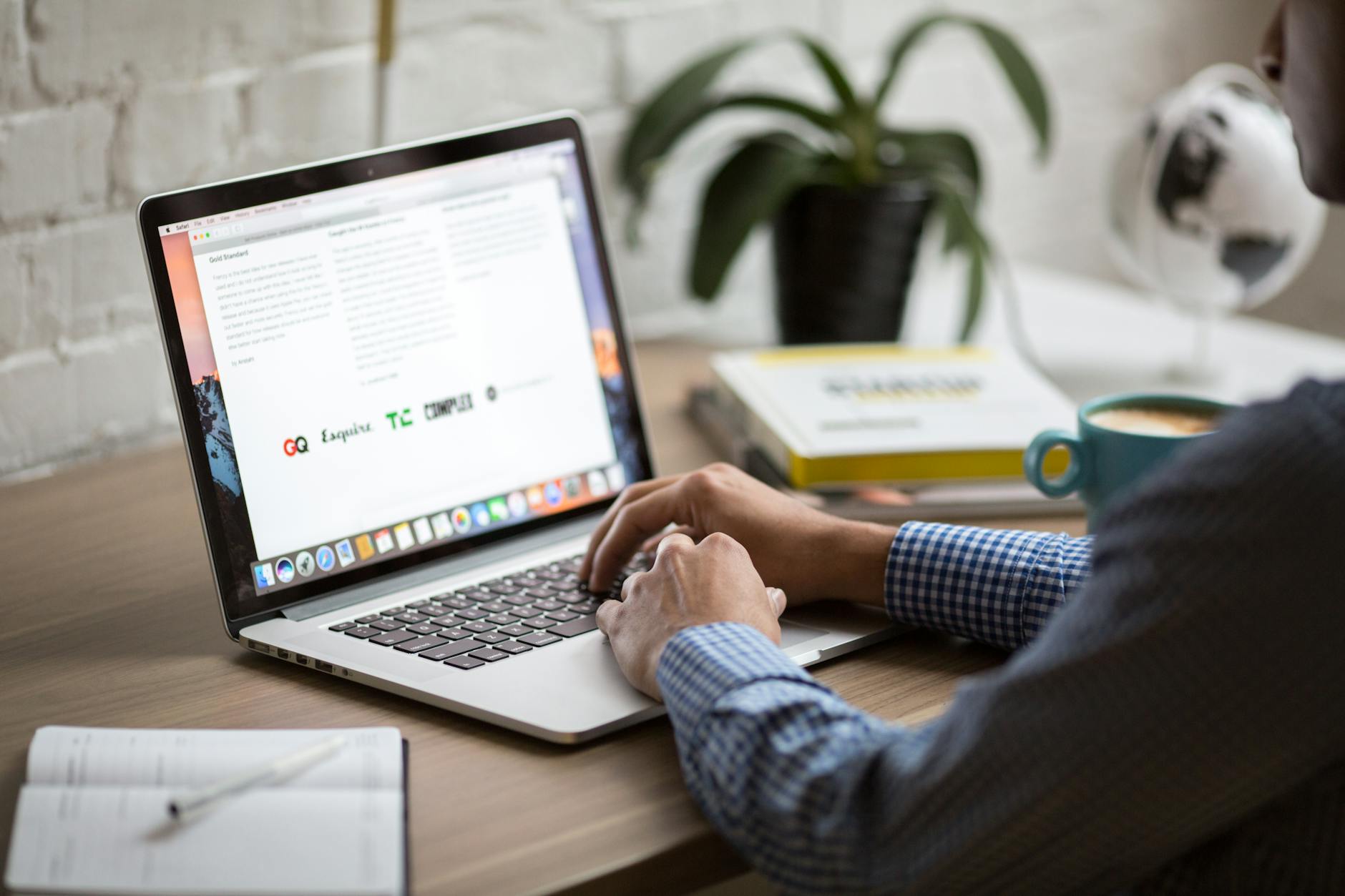
Håll strukturen enkel och läsbar vid första anblicken. En enkols-layout på cirka 600–650 px bred, med en tydlig rubrik, generös radavstånd och skarpa marginaler hjälper läsare att skumma snabbt. Denna design minskar risken för misstag under scrollning och gör ditt meddelande lätt att ta in. För att behålla uppmärksamheten, placera de viktigaste detaljerna högst upp och använd vitt utrymme för att separera sektioner.
Gör: Håll ämnesrader korta och handlingsorienterade. Skriv på enkelt språk, använd korta meningar och håll läsbarheten hög. Istället för tunga textblock, använd korta stycken; istället, använd enkelt språk och korta meningar. Inkludera en eller två bilder som stödjer ditt meddelande, men håll filstorlekarna små och lita på tester för att välja vad som fungerar. Placera länkar på uppenbara platser och se till att läsare kan trycka på dem enkelt. Bygg en rytm över sektionerna så att läsare inte känner sig överväldigade.
Undvik: Överbelasta ett nyhetsbrev med bilder eller långa textblock. Bryt rytmen med små typsnitt, inkonsekvent justering eller vagt språk. Undvik vaga uppmaningar till handling och för många djärva påståenden som verkar sensationella. Om du måste inkludera flera länkar, gruppera dem tydligt och testa att de fungerar på mobil och dator. Glöm inte att testa den slutliga läsningen innan du skickar.
Testning och detaljer: Använd riktiga prenumeranter för snabba kontroller och bekräfta läsbarhet på mobil. Verifiera att varje bild har alt-text och att bildladdningen inte bryter layouten. Använd rätt verktyg för att mäta öppningsfrekvens och klickvägar, och översätt sedan resultaten till konkreta förändringar. Denna verklighet är viktig för kampanjer riktade mot en ung publik, där snabb inspiration och enkel tillgång till innehåll driver engagemang.
Konsistens och nästa steg: Skapa en enkel mall som du kan återanvända och behåll testvanan. Behåll samma struktur och ton över utgåvorna, så att läsare känner igen din röst utan ansträngning. Håll din text koncist, dina länkar fungerande och dina bilder rena, eftersom stadiga detaljer bygger förtroende och förbättrar respons över tid.
E-postnyhetsbrevformat: Dos och don'ts för kampanjer - GÖR Använd högkvalitativa bilder
Använd en enda, högkvalitativ bild per sektion för att förankra ditt meddelande och öka igenkänningen. En tydlig bild stödjer ditt mål, minskar tvekan och gör din avsändare framträdande. Håll den skarp, centrerad och korrekt beskuren för mobila skärmar för att förhindra suddighet som skadar uppmärksamhet och förtroende.
Välj en lättviktig bild och testa över klienter. Sikta på under 200 KB och en bredd på 600–800 px; använd responsiv storlek så att bilden skalar från hundratals pixlar på mobil till större skärmar på dator. För foton, använd JPEG; för grafik med få färger, PNG; överväg WebP där det stöds för att förbättra kvalitet utan att öka filstorlek.
Alt-text är viktigt: ge beskrivande text för varje bild för att förbättra tillgänglighet och leveransbarhet. Alt-texten bör förklara vad som finns i bilden och hur det relaterar till innehållet, så att läsare som inte kan ladda bilden fortfarande får meddelandet och kopplar an till historien. Använd koncist språk som kan märkas snabbt.
Verifiera värdskapets tillförlitlighet: värd för bilden på en betrodd domän, håll länkar stabila och kontrollera att länkar inte är brutna i förhandsgranskningar. Dessa steg hjälper till att undvika brutna bildikoner som frustrerar läsare och skadar upplevelsen. Om bilden misslyckas med att ladda, se till att det finns tillhörande text som förmedlar värdet och inkluderar ett tydligt klickmål som en knapp, så att de som förlitar sig på text fortfarande får ditt meddelande.
Placering och kontext: placera en bild nära en stark CTA; ankarttext eller en knapp bör tydligt ange nästa steg. Se till att klickmålen är lätta att trycka på mobil; gör knappar visuellt distinkta med färg och kontrast. Testning över enheter hjälper till att bekräfta att bilden inte skjuter meddelandet ur synfältet och att CTA:n förblir synlig, vilket bevarar leveransbarhet och engagemang över hundratals mottagare.
Håll balansen: välj en bild som förstärker meddelandet men inte överväldigar texten. Om du använder en hjältebild, se till att alt-texten och omgivande text levererar det fulla värdet utan att kräva bilden. Detta tillvägagångssätt förbättrar upplevelsen och undviker att förlita sig enbart på visuella element för att förmedla erbjudandet.
Tillgänglighet och analys: markera varje bild med alt-text som beskriver scenen och syftet. Detta hjälper de som skummar snabbt och förbättrar uppmärksamhet bland läsare och e-postklienter. Samtidigt, håll den övergripande filstorleken låg för att bibehålla snabb laddning, vilket stödjer bättre engagemang för läsare i mobila sammanhang.
Visuella element och bildstrategi
Börja med en tydlig hjältebild högst upp som kommunicerar erbjudandet och värdet. Håll filstorleken under 150 KB och bredden runt 600–700 px, med ett 16:9-förhållande. Lägg till alt-text som beskriver scenen för att stödja igenkänning och tillgänglighet.
Begränsa antalet visuella element för att bibehålla enkel laddning och en ren läsupplevelse. Använd ett antal: en hjältebild plus upp till två stödjande bilder; detta håller layouten enkel på mobil och dator.
Typsnitt och typografi: använd 1-2 webbtypsnitt; ställ in brödtext till 16–18 px med 1.4–1.6 radavstånd; se till till hög kontrast mellan text och bakgrund; minimera typsnittsändringar och håll rubriker tydligt distinkta.
Anpassningsbara mallar: välj en anpassningsbar layout som tillåter snabba byten av bilder för att matcha avsändarens palett. Med detta tillvägagångssätt, förbered 2-3 bildvarianter och kör ett test med ett verktyg för att avgöra vilken som får högre poäng från läsare.
Placering av CTA:er: justera bilder för att stödja CTA:er nära kanten och längs mitten av textblocket för att vägleda handlingar. Denna punkt hjälper till att förfina flödet och höja läsarens engagemang.
Optimering och prestanda: använd lat laddning, komprimera bilder och undvik automatiskt spelande media. Använd korta listor för snabba referenser – öppningar, klick, igenkänningspoäng. Spåra mått som öppningar, klick och en igenkänningspoäng; vad läsaren vill kommer fram när alt-text och visuella element stämmer överens med meddelandet; använd resultaten för att justera visuella element till vad läsare vill.
Undvik att fylla rubriken med flera visuella element eller logotyper; håll en enda fokal bild och en enkel varumärkesmarkör för att bevara igenkänningen.
Använd högkvalitativa bilder med alt-text för tillgänglighet
Vid skrivning av alt-text bör du beskriva ämnet och historien som bilden stödjer, och se till att läsare med blockerade bilder fortfarande greppar betydelsen. Öppna läsare kommer att dra nytta av alt-text som lägger till värde snarare än upprepar rubriken.
Följ dessa praktiska steg för att förbättra läsbarhet och engagemang utan att sakta ner öppningsfrekvensen, samtidigt som du håller bildtexter enkla:
- Välj visuella element skapade i hög upplösning men optimerade för e-post. Håll tunga filer under 150 KB och se till att bredden är minst 600 px för dator, med responsiv skalning för mobil.
- Alt-text-riktlinjer: för varje bild, beskriv ämnet först, sedan handlingen eller resultatet. Håll det enkelt, vanligtvis 1–2 korta meningar, och sikta på 125 tecken eller färre. Det som är mest relevant för texten bör inkluderas, och undvik fraser som "bild av" eller "foto av."
- Dekorativa visuella element: om tillgången inte lägger till information, ställ in alt="" för att förhindra rörighet för skärmläsare. Detta hjälper läsbarheten för de som läser med blockerade bilder.
- Typsnitt och läsbarhet: välj webb-säkra typsnitt och se till till hög kontrast; alt-text ersätter inte visuella element utan stödjer förståelse när bilder misslyckas med att ladda. Använd enkla layouter som vägleder ögat till rubriken och huvudtexten.
- Kontext nära rubriken: placera en bild nära sin rubrik för att förstärka meddelandet; lägg till en kort bildtext som lägger till värde utan att duplicera alt-texten.
- Vad är den bästa praxis? Testa definitivt över stora klienter för att verifiera att alt-text läses i sekvens med de visuella elementen; justera vid behov så att läsare som tittar på rubriken fortfarande får essensen.
- Påminn team: inkludera alt-text som en del av designbriefen; koppla samman skribenter och designers tidigt; se till att varje visuellt element har alt-text skapad innan slutlig leverans.
- Mätning och uppföljning: övervaka läsbarhet och engagemang, och leta efter förbättringar i öppningsfrekvens när alt-text tillämpas konsekvent och visuella element är välbalanserade med text. Nästan varje klient drar nytta av denna överensstämmelse.
Justera bildupplösning med e-postbredd och layout
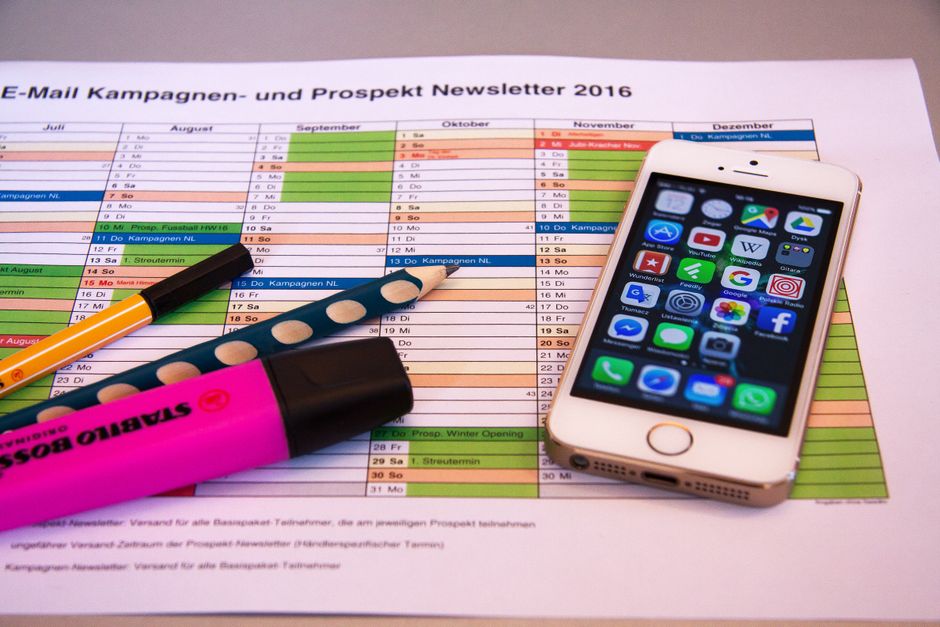
Designa varje bild till 600 px bred för att passa huvudkolumnen i e-posten, och tillhandahåll en 2x-version (1200 px) för hög-DPI-skärmar. Detta håller layouten konsekvent och påskyndar laddningstider över hundratals adresser. En skarp bild ovanför folden leder med en stark krok och fångar uppmärksamhet, medan irrelevanta visuella element hålls utanför ramen.
Håll filstorlekarna små: sikta på 80-150 KB per bild, beroende på innehållstyp. Använd lämpliga format: JPG för foton, PNG för logotyper med transparens. För hög-DPI-skärmar, tillhandahåll en 2x-bild för att bevara detaljer; verktyg i ditt arbetsflöde tillåter justering av kvalitet utan märkbara förluster. Lagra bildadresser i ditt CMS eller CDN för att påskynda leverans.
Gör bilder responsiva genom att ställa in width: 100%; height: auto; i inline-stilar så att bilden skalar med layouten. Använd beskrivande alt-text för att hålla uppmärksamheten där bilder är blockerade. Bilden bör stödja meddelandet, inte överväldiga det. Kom ihåg att verifiera vilka länkar bilderna pekar på och se till att de använder korrekta adresser. Detta behov informerar hur du balanserar visuella element och text.
Kreativitet bör lysa utan att offra prestanda. Använd flera bilder när det är användbart, men undvik rörighet. De saker att undvika inkluderar för stora GIF:er, tunga överlagringar och varumärken som distraherar läsare. De flesta företag ser framgång när visuella element förblir justerade med layouten och ditt kärnmeddelande, laddas snabbt över enheter för tusentals prenumeranter.
Följt av ett snabbt korsklienttest, bekräfta att varje bild stämmer överens med layouten på mobil och dator. Kontrollera laddningstider, tydlighet och att bildadresser löser sig korrekt. Led med skarpa visuella element ovanför folden, och håll resten rent för att bibehålla läsarens fokus. Kom ihåg att samla in mått och iterera baserat på vad din publik vill mest.
Undvik att förlita dig på bilder för nyckmeddelanden; tillhandahåll textuella alternativ
Tillhandahåll alltid en koncist textversion av kärnmeddelandena i e-postkroppen; samma information bör förbli synlig även om bilder misslyckas med att ladda, och denna text skickar den avsedda betydelsen utan fördröjning. Med en häpnadsväckande räckvidd över tusentals sändningar, håller detta tillvägagångssätt dig synlig i trånga inkorgar.
Strukturera med rubriker och korta rader. Bryt tunga innehåll i smälta bitar, och placera en 3–5 rader sammanfattning under varje rubrik så att många läsare verkar skumma först och fortfarande greppar substansen. Denna uppsättning stödjer läsning på små skärmar och hjälper yngre publiker att förbli engagerade medan dina vänner skummar efter uppmaningen till handling.
För varje grafik, inkludera textuella alternativ: en bildtext, alt-text eller ett dedikerat textblock som upprepar nyckmeddelandena. Om en bild innehåller en länk, visa adressen i vanlig text nära bilden så att läsare kan kopiera den när bilder är blockerade. Detta håller tusentals prenumeranter engagerade och undviker förlorade riktningar.
Designa nyhetsbrevet med tillgänglig text som boostar läsupplevelsen över rubriker och sektioner, och samma information förblir konsekvent tydlig, oavsett om layouten är enkel eller funktionsrik. Läsare behöver inte dekoda visuella element för att förstå begäran, vilket absolut förbättrar hållbarheten över enheter.
I tester med gabys och gaby från olika bakgrunder förbättrade textuella ledtrådar läsförståelsen. Många prenumeranter från unga publiker och deras vänner svarar snabbare när allt viktigt anges tydligt i rader och bildtexter. Om ett meddelande verkar osäkert, justera texten så att allt avgörande visas i vanlig text också.
| Element | Fördel |
|---|---|
| Textuella motsvarigheter för bilder | Bevarar betydelse, stödjer tillgänglighet, minskar avhopp |
| Tydliga rubriker + korta rader | Underlättar skumning och snabb förståelse |
| Textlänkar/adresser | Håller referenser användbara utan bildladdning |
Undvik stora filer; komprimera bilder utan synlig förlust
Komprimera bilder till under 100 KB för de flesta visuella element. Byt storlek till en maximal bredd på 600 px innan export, och spara sedan i ett modernt format som WebP eller AVIF med en reserv JPEG eller PNG.
För fotografier, exportera WebP vid kvalitet 60–75%. För enkla grafik, använd PNG-8 eller WebP när transparens inte krävs. Om du måste använda JPEG, ställ in kvalitet till 60–70% och aktivera progressiv rendering för att förbättra upplevd hastighet.
Ta bort metadata och färgprofiler för att skala av 5–20 KB per bild. Inaktivera inbäddade ICC-profiler och EXIF-data under export. Detta håller dekodning snabbt på mobila nätverk utan att kompromissa med visning på de flesta klienter.
Testa över Gmail, Outlook och Apple Mail vid 100% zoom. Verifiera läsbarhet av text och färgprecision; om artefakter visas, exportera om med lägre kvalitet eller ett annat format.
Automatisera processen i ditt arbetsflöde: kör tillgångar genom en kompressor som Squoosh eller ImageOptim och lagra optimerade versioner bredvid originalen. Om du värdar på en CDN, aktivera innehållsförhandling för WebP/AVIF med en pålitlig reserv.
Begränsa antalet stora tillgångar per e-post; sikta på en huvudbild och några små ikoner under 20 KB vardera för att hålla laddningstider snabba och upplevelsen smidig för läsare.
Testa bilder över stora e-postklienter och enheter
Testa bilder över flera stora e-postklienter och enheter för att säkerställa att visuella element renderas korrekt och att öppningsbannern förblir läsbar.
Att använda en kuraterad bilduppsättning lagrad i en gabys-mapp påskyndar verifiering och gör den troliga effekten på läsbarhet över plattformar lättare att mäta. Detta tillvägagångssätt stödjer att göra informerade justeringar efter feedback.
Detta stödjer att hålla en sammanhängande historia över enheter och inkorgar, eftersom användare ser en annan öppning beroende på klientinställningar. Potentiellt kommer vissa klienter att visa subtila färgskift eller mellanrumsskillnader som påverkar läsbarhet; fånga dessa i dina anteckningar.
- De flesta renderingskillnader uppstår över Gmail (web/app), Outlook (Windows/mac), Apple Mail (iOS/mac), Yahoo, AOL, Proton Mail och Samsung/Android e-postappar. För varje, verifiera visning, alt-text och om bannern skalar till en lämplig bredd – de flesta layouter riktar sig mot 600–650 px.
- Testa över flera bredder: 320 px, 360 px, 600 px och 768 px för att täcka öppning på mobil och dator. Behåll en basbredd på 600–650 px och tillhandahåll en 2x-variant för hög densitetsskärmar.
- Kontrollera bildladdningsbeteende: många klienter blockerar externa bilder som standard. Se till att öppningsraden förmedlar kärnmeddelandet via alt-text som beskriver det som visas.
- Filformat och storlekar: använd JPEG för foton, PNG för logotyper eller platta grafik; undvik animerade GIF:er om inte nödvändigt. Håll total belastning under 150 KB per bild och under 500 KB per e-postsektion för att bevara laddningstider.
- Inline-stilar-tillvägagångssätt: applicera bredd och höjd inline för att vägleda rendering, eftersom många klienter ignorerar head eller extern CSS. Detta hjälper till att hålla visuella element stabila över miljöer.
- Retina-förberedelse: tillhandahåll en 2x-bild (~1200 px bred) och para den med en 1x-version; använd samma namngivningsschema för att förenkla hantering.
- Tillgångshantering: håll tillgångar i gabys-mappen och behåll en dedikerad tester under mapp för att undvika irrelevanta filer. Dokumentera resultat på en central plats för teamet.
- Framstegskontroll: kör testet med flera teammedlemmar; samla feedback på en enda plats; justera sedan bannervisualerna därefter, vilket gör den slutliga versionen starkare för nästa öppning.
Undvik att hålla dig till en enda hjältebild; inkludera flera visuella element för att jämföra prestanda över klienter.
Kom ihåg att dokumentera resultat och anteckningar i en delad mapp så att teammedlemmar enkelt kan referera till problem och beslut.
För unga varumärken är hastighet och tydlighet viktigt; öppningsfrekvens förbättras när visuella element stämmer överens med öppningsmeddelandet och det första din läsare ser är meningsfullt.
📚 Mer om e-post och reklam
- Hur man designar ett e-postnyhetsbrev för att maximera engagemang (2026)
- 5 steg till framgångsrika e-postmarknadsföringskampanjer med exempel
- 20 måste-känna e-postmarknadsföringsstatistik - Använd data för att boosta dina kampanjer
- 7 effektiva sätt att integrera e-postmarknadsföring med sociala medier
- ConvertKit Den kompletta guiden - Bemästra e-postmarknadsföring &
Skicka en kort förfrågan
Beskriv webbplats, mål, målgrupp och budget för ett förslag.


