Utforska ChatGPT Pulse - Den senaste ChatGPT-upplevelsen
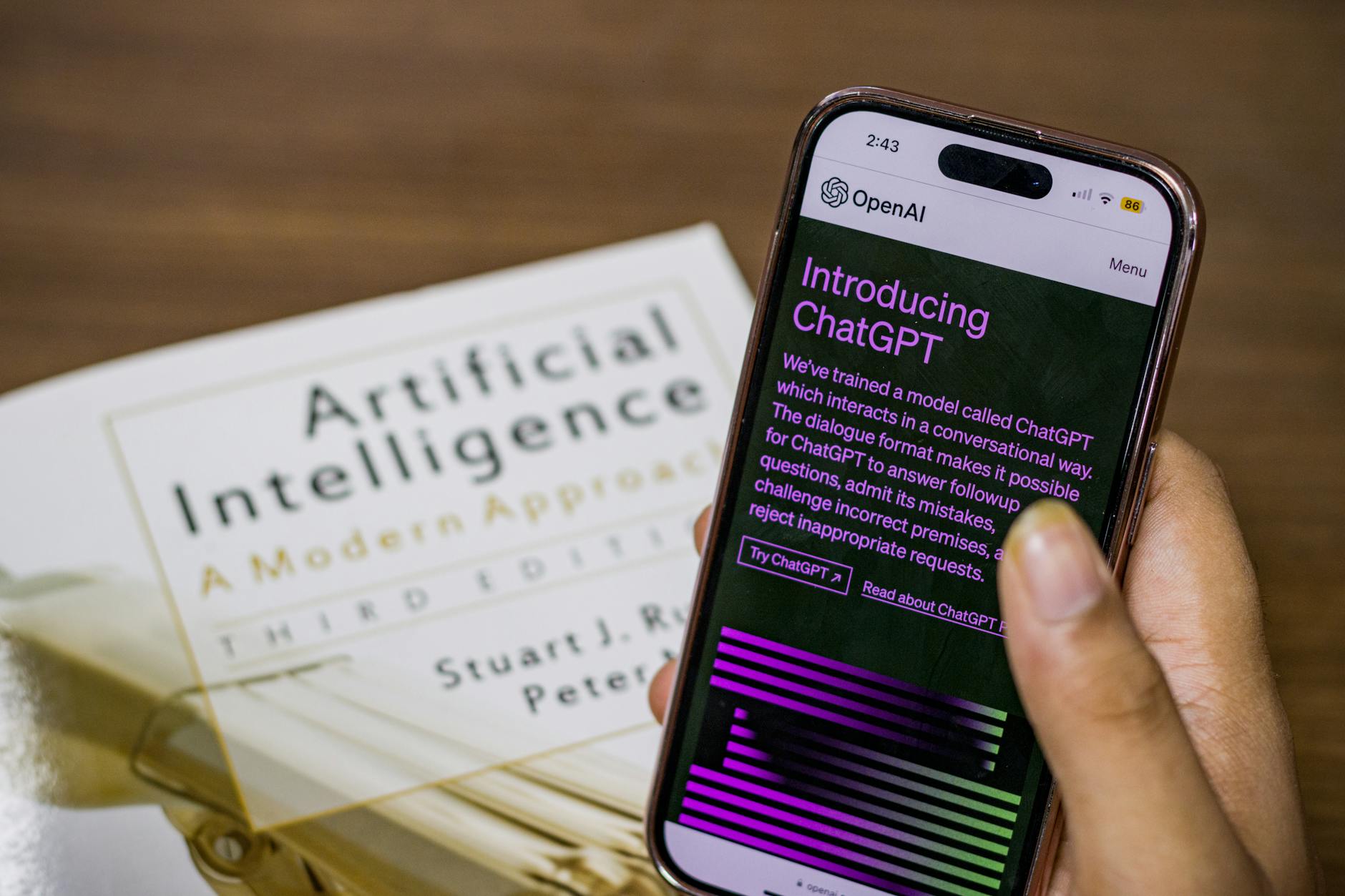

Börja med att testa ChatGPT Pulse på en fokuserad uppgift du utför dagligen, som att utforma sammanfattningar eller planera sprintar. Kör proaktivt en snabb jämförelse mellan Pulse-funktioner och din nuvarande setup, och samla källor som validerar resultat. Denna metod ger dig konkreta signaler du kan agera på, och den slutligen avslöjar vad som är användbart för ditt team.
Utvärdera över nivåer av kapacitet: hantering av data, resonemang, integration och UX. Definiera en enkel plan med tydliga framgångsmått, och kontrollera hur openais Pulse levererar resultat i verkliga uppgifter. Om du ser en missmatchning, justera lägen för prompts för att styra modellen mot de rätta resultaten. Detta håller din utrullning förutsägbar och hanterbar.
Håll granskningen fokuserad och kända förbättringar konkreta. Prata med intressenter för att samla källor och sök efter bästa praxis. Om du inte ser värde från en modul, släpp den och omfördela resurser till de mest användbara komponenterna. Detta upprätthåller momentum för ditt team.
När du startade en pilot, spåra framträdande mått: svars hastighet, citerade källor, noggrannhet och känns pålitlig för intressenter. Metoden levererar konkreta fördelar för användare och hjälper dig att besluta vilka funktioner att utöka eller släppa. Håll en fokuserad takt och återbesök din plan efter två veckor för att säkerställa att upplevelsen förblir proaktiv och i linje med dina mål.
Pulse-åtkomst, gratis tillgänglighet och praktisk användning
Få Pulse-åtkomst idag via den officiella Pulse-sidan och starta ett 14-dagars gratis fönster. Detta låter dig testa uppgiftsautomatisering, anpassade prompts och integrationer med Gmail och andra verktyg. Anslut bara till ditt rutinmässiga arbete och observera hur lösningarna växer med marknadsbehov. Pulse förblir responsiv även om ett nyckelverktyg går ner, vilket håller ditt arbetsflöde smidigt och dynamiskt.
Detaljer om gratis tillgänglighet: registrering ger en kostnadsfri provperiod med tillgång till kärninställningar, och setup slutförs enkelt i Inställningar. Efter det kan du fortsätta med en betald plan eller lita på gratis funktioner med begränsade kvoter. För att hålla dig informerad, prenumerera på Pulse-nyhetsbrevet och ta emot tips, källor och uppdateringar direkt till din inkorg.
Praktisk användning börjar med att koppla Gmail; sedan skapar du en prompt som matchar din uppgift, som att schemalägga möten eller routa meddelanden till lagkamrater. Använd inställningspanelen för att aktivera integrationer med kalendrar, att-göra-listor och anteckningsappar. För arbetsuppgifter, skapa en agentrutin som spårar framsteg och flaggar försenade objekt. Om en tjänst går ner, håller Pulse kärnprompts användbara. Dessa steg håller din dag flytande smidigt mot snabbare resultat. Metoden förblir dynamisk när ditt team växer och anpassar sig till nya verktyg.
Tips för att maximera värde: bygg en liten uppsättning prompts du kan återanvända, spåra resultat och dela vinster med de på ditt team. Använd flikarade prompts för att hålla rutinuppgifter distinkta. Koppla Pulse till ditt chatgpt-arbetsflöde för snabba svar och för att effektivisera e-postutkast i Gmail. Istället för manuella kontroller, ställ in lätta påminnelser och autosammanfattningar. Marknaden för assistenter växer när du tillämpar Pulse konsekvent, vilket levererar stora resultat över tid. Dela dina bästa praxis via nyhetsbrevet för att hålla källor fräscha.
| Aspekt | Vad du får | Åtgärdstips |
|---|---|---|
| Åtkomst | Officiell Pulse-sida; snabb registrering; gratis provperiod tillgänglig | Klicka Registrera dig; koppla Gmail i Inställningar |
| Gratis tillgänglighet | Kärnfunktioner under provperioden; grundläggande integrationer | Utforska prompts; testa uppgiftsflöden |
| Praktisk användning | Schemaläggning, e-postutkast, uppgiftsspårning | Skapa återanvändbara prompts; spåra resultat |
| Inställningar & säkerhet | Konfigurerbara alternativ; integritetskontroller | Granska källor; inaktivera oanvända integrationer |
Vad ChatGPT Pulse är och vem som gynnas av det
Aktivera ChatGPT Pulse för ditt team nu och kör en 14-dagars test som mäter svarsrelevans, hastighet och användartillfredsställelse.
Pulse är ett live-analyslager inuti chattar, byggt på openais teknik, som övervakar konversationer, spårar hur väl svar möter önskemål och ytan detaljerad, smart vägledning för att förbättra resultat. Det stöder chatgpt-arbetsflöden över ämnen och verktyg, ytan data här för snabba beslut och hjälper team att skifta från gissningslek till evidensbaserad åtgärd.
- Vad Pulse gör: analyserar prompts, noterar svarskvalitet och flaggar ögonblick där kunskapsytan är otillräcklig, så att du kan fixa prompts eller lägga till kontext.
- Vad det mäter: svarsrelevans, djup, aktualitet och konsistens över ämnen; det mäter också användartillfredsställelse efter varje inlägg.
- Vem som gynnas mest: supportavdelningar, produktteam, utbildare, marknadsförare, utvecklare som integrerar chatgpt i android-appar och andra som söker snabbare, smartare resultat. En davis på ett säljteam kan använda Pulse för att anpassa råd, medan ett innehållsteam använder det för att skapa hälsosamma måltidsguider.
- Praktiska användningar: generera openais-baserade råd, planera inlägg och förfina ämnen; Pulse kan ytan billig, handlingsbar vägledning för allt från snabba FAQ-uppdateringar till djupgående handledningar.
- Var det hjälper: live-instrumentbrädor ytan nyckelytor och tillåter snabba skiften i strategi, produktvägledning eller hjälpartiklar.
- Definiera 3 kärnmått (relevans, hastighet, tillfredsställelse) och ställ in ett datumfönster för testet.
- Bjud in en liten grupp (inklusive en davis) att ge 2-3 rader feedback efter varje chattinlägg.
- Iterera prompts baserat på Pulse-fynd, mappningsinsikter till ämnen och verktyg, och publicera uppdaterade inlägg eller handledningar.
- Säkerställ täckning över ytor och plattformar, inklusive android, så att prompts förblir kontextmedvetna.
Här är snabba tips för att maximera fördelar: använd live-data för att skifta prioriteringar mot de mest impactful ämnena, håll feedbackloopar korta och dela koncisa råd med ditt team. Om du vill förbättra vägledning för vad ditt publik frågar, aligna bara prompts med användarönskemål och ytan resultaten i en tydlig datumdriven plan. Här hittar du bevis som hjälper dig att leverera bättre, smartare svar, och slutligen kan du skala denna metod över team.
Är Pulse gratis för ditt konto, region eller plan?
Ja–Pulse gratisnivå täcker de flesta konton och regioner idag, och du kan uppgradera senare om du behöver mer kapacitet. För en enskild användare ger gratisnivån fortfarande ett solitt verktygslåda för att testa kärnarbetsflöden.
Innan du bestämmer dig, bekräfta dina exakta gränser på Plan-sidan. Gratisnivån varierar per region och konto, och vad du kan göra växer när du lägger till användare eller höjer behov.
Vad du får på gratisnivån
- Organiserade uppgifts- och projektbrädor håller arbete visuellt och organiserat över team.
- Dela uppdateringar med användare i ditt arbetsutrymme för att hålla alla alignade.
- Påminnelser och briefings du kan dra ner från kalenderflödet håller dig på spåret.
- Publicera uppdateringar och håll framsteg synliga för teamet på en gratis plan, vilket gör samarbete smidigare.
- Händelser och måltidsplaneringsverktyg hjälper till att koordinera scheman, luncher och team-måltider runt din arbetsdag.
- Bara tillräckligt med funktionalitet för att testa samarbete och växa dina projekt utan finansiellt åtagande.
Vad händer om du når gränserna? Pulse förklarar begränsningen och du kan dra tillbaka genom att minska uppsättningar, stänga av valfria funktioner eller migrera till en betald plan. Om du behöver mer, byt till en högre nivå med tydlig prissättning på samma Plan-sida.
Potentialen för Pulse växer när du lägger till användare. Även med ett gratis konto kan du bjuda in användarteamkamrater, tilldela uppgifter och spåra briefings. Om dina behov ändras är bytet till en betald plan enkelt; du ser tydliga prompts och prissättning på Plan-sidan.
Hur du kontrollerar din status och håller dig organiserad
- Öppna Inställningar > Pulse > Plan för att bekräfta om du är på Gratis, och notera gränserna som gäller för projekt, uppgifter, händelser, påminnelser och flödeskapacitet.
- Granska aktivitetsflödet för att säkerställa att du inte överbelastar ett område; om du håller ett enda flöde av uppdateringar missar du inte kritiska briefings.
- Använd drag-ned-genvägar för att hämta dagliga påminnelser och briefings; det hjälper dig att hålla dig organiserad utan extra klick.
- Om du hanterar måltider eller händelser, skapa små, upprepningsbara uppsättningar (till exempel dagliga påminnelser eller veckovisa briefs) för att hålla konsistens.
Bästa praxis för att hålla ditt arbetsflöde effektivt på gratis: håll uppgifter magra, posta bara essentiella uppdateringar och använd påminnelser för att nudga nyckelåtgärder. Om du märker tillväxt i ansvar eller ett behov av att hålla fler team i loopen, överväg en lätt uppgradering för att låsa upp extra kapacitet samtidigt som du bevarar kärnkänslan i gratisplanen. vänta inte för länge med att justera–ändra planer proaktivt så att du håller kontrollen. Dagens setup kan omorganiseras för att stödja fler användare, fler projekt och fler händelser utan att förlora hastighet.
Slutsats: Pulse är gratis för många användare och regioner, med en tydlig väg till uppgradering. Om du vill testa det med ett litet team, börja nu, dela några inlägg, ställ in påminnelser och se hur snabbt dina dagliga uppgifter, händelser och måltider alignar med briefs. Om du inte ser värdet kan du backa ut med minimal störning, men de flesta team upptäcker en praktisk balans mellan gratis funktioner och betalda förbättringar som matchar deras tillväxtbana.
Hur du aktiverar Pulse: snabb setup och vanliga problem
Rekommendation: Aktivera Pulse från Inställningar > Pulse, välj målförprojektet och generera en integrations-token. Klistra in den i din öppna integrationskonfiguration och spara. Denna setup tar cirka 2 minuter, den kommer att etablera den första realtidsanslutningen för dina kundarbetsflöden och är verkligen hjälpsam för team som försöker röra sig snabbare.
Öppna integrationssidan för att verifiera scopes (läs/skriv) och endpoints. Använd testknappen för att bekräfta anslutningen innan bred utrullning. Om testet passerar kommer signaler att visas i instrumentbrädan inom minuter, vilket verkligen känns smidigt för slutanvändare och möjliggör snabbare feedback på dina projekt.
Vanliga problem och snabba fixar: token avvisad på grund av fel prefix; brandvägg eller proxy blockerar utgående anrop; felkonfigurerad webhook-URL; saknade admin-rättigheter eller ofullständig integrationssetup. Återgenerera token från Inställningar > Pulse, klistra in igen och testa igen. Om du öppnar loggarna och ser en 401 pekar det på token-scope eller missmatch; fixa och försök igen.
Väntan på händelser är vanligt när integrationen först går live; säkerställ att din systemklocka är synkroniserad och att händelsekadensen är öppen för Pulse-endpoints. Om du ser ett ihållande väntetillstånd, kontrollera endpoint-URL igen och försök efter ett kort intervall. Övernattningsförsök löser ofta fladdriga anslutningar utan manuell intervention.
Informationsnot: Davis har citerat fall där övernattningsförsök fixade initiala missar och hjälpte projekt att gå live med minimal störning. Använd de exemplen som baslinje för din utrullningsplan och kommunicera dem till det bredare teamet, det kommer att hjälpa till att upprätthålla momentum och synlighet.
Bästa praxis: skapa ett dedikerat Pulse-projekt, övervaka integrationsloggarna och ställ in en lättviktig alert när händelser slutar komma. Denna vana hjälper team att röra sig snabbare, håller det bredare arbetsflödet i sikte och demonstrerar att Pulse möjliggör en billig, skalbar lösning för kundprojekt. Det tar minuter att sätta upp och hjälper dig att spendera mindre tid på felsökning.
I fall av en övernattningsfördröjning i propagering, kontrollera statusinstrumentbrädan, bekräfta att integrationen är öppen för rätt källor och verifiera att token har korrekta scopes. Om allt ser bra ut men problem kvarstår, kontakta kundteamet för en informativ genomgång och för att samla feedback från händelser och kunddata.
Pulse-begränsningar och bästa praxis för pålitliga resultat

Börja varje session med en konkret briefing: specificera vilken uppgift du vill att Pulse ska utföra, datakällorna du kommer att lita på, det erforderliga utdataformatet och de exakta framgångskriterierna. En enkel, fokuserad instruktion förbättrar pålitligheten och minskar drift över iterationer.
Pulse har begränsningar du bör respektera. Det förlitar sig på mönster, inte realtidsresonemang, så svar kan vara föråldrade eller kräva mänsklig kontroll. Behandla rekommendationer som insikter som ska verifieras, och använd en sekundär källa för att validera kritiska beslut. Med disciplinerad användning minskar du risken och slutligen låser upp mer förutsägbara resultat.
Strukturera prompts för att få konsekventa resultat: begär en specificerad utdata, begränsa omfattningen och be om förbehåll. Använd en enkel briefing plus en specificerad uppgift, och begär ett tydligt format som en kort lista eller en kompakt sammanfattning. För personanpassade instrumentbrädor, be om en personanpassad vy som fortfarande hålls grundad i känd data.
Verifieringsarbetsflöde spelar roll. Kontrollera alltid med betrodda källor som google eller officiella dokument; håll en spårning av kontroller och bifoga en kort briefing i dina granskningsnoter. Upprätthåll en historiklogg så att du kan spåra hur resultat utvecklades och förstå vägen från fråga till svar. Använd ziff-kopplingar om du använder deras datatjänster, men håll integritet i åtanke.
För företagsanvändning, tvinga fram styrning: begränsa åtkomst, logga prompts och kräva ett godkännandesteg innan du delar resultat externt. Aligna Pulse-utdata med affärsmål på marknaden och säkerställ dataprivat. Använd digitala kalendrar för att schemalägga valideringscykler och automatiska påminnelser för granskare.
Datahygien driver pålitlighet. Rensa inmatningar, tagga källor och ge kontext så att utdata förblir kännbara. När du matar Pulse med dina egna dataset, sikta på lärande loopar som förbättras över tid och ger personanpassade resultat som stödjer kännedom och planering för livssäkerhet och efterlevnad.
Övernattningsförbättringar kommer från feedbackloopar. Samla insikter från varje inlägg och uppdatera prompts för att minska brus. Denna metod hjälper någon på ditt team att starta snabbare, och slutligen blir ditt team smartare och mer pålitligt för verkliga beslut. I detta inlägg hittar du praktiska steg som parar chatgpt med företagsgradiga kontroller och spårar prestanda, vilket ger dig ett upprepbart arbetsflöde.
Hands-on användningsfall: öka produktivitet i skrivande, kodning och forskning
Börja med en 15-minuters skrivsprint: ställ in ett specificerat ämne i din prompt, låt sedan ChatGPT skissa, utforma och polera ett stycke du kan återanvända eller publicera. Denna proaktiva metod säkerställer att det finns mindre fram-och-tillbaka, vilket hjälper dig att hålla dig fokuserad, komma till ett verkligt konkret resultat snabbare och leverera viktigt utdata till din publik i en enda session. Spåra påverkan genom att jämföra tid-till-första-utkast före och efter, och tillämpa prompts över personliga enheter, från laptop till mobil.
I skrivuppgifter, använd en mall: prompt med en skarp tes, målgrupp och en 3-4-punkts skiss. Detta alignar med behovet att standardisera prompts över projekt. Låt ChatGPT fylla i brödtextavsnitt, kör sedan en snabb stilpass och en faktakontrollpass. De mest konsekventa vinsterna kommer från en dynamisk prompt som bär din röst och en personlig ordlista. I försök rapporterar team 40-60% snabbare utformning och en 25-40% minskning i revideringstid; påverkan ackumuleras när du återanvänder en prompt för relaterade behov. Detta fungerar även för andra ämnesområden. Spara alltid dina prompts; över tid blir de ett repository du kan tillämpa på liknande behov, vilket ökar effektiviteten över ämnen. Och de prompts du har gjort blir en del av din playbook.
I kodning, behandla ChatGPT som en kodningsassistent: generera mallkod, funktionsstubbar och docstrings, föreslå enhetstester och edge-case-kontroller. Begär inmatningsvalidering, felhantering och prestandahint, och tillämpa de föreslagna diffarna på din kod. De flesta team rapporterar 30-50% snabbare onboarding för nya funktioner och kortare granskningscykler. Spara språkspecifika mallar och prova en läges-stil approach med en lättviktig prompt som håller svar alignade med ditt projekts konventioner.
Forskningsanvändning: sammanfatta artiklar, extrahera nyckelfynd och bygg en strukturerad litteraturkarta med kategorier som metoder, dataset och begränsningar. Låt ChatGPT dra punktlistor, citera siffror och generera en en-sidors sammanfattning. Övernattningsläsningslaster blir hanterbara: en 20-sidors skanning kan reduceras till en 2-sidors skiss du kan cirkulera i ett teamnyhetsbrev, snabbt byggande delad förståelse. Potentialen att accelerera upptäckt är verklig när du kombinerar prompts med sökresultat och citatkontroller, det har visats förbättra vändningstider.
Arbetsflödesintegration: exportera utdata till dina favoritverktyg, generera ett veckovis nyhetsbrevutkast och dela det med lagkamrater för snabb feedback. Gör detta till en vana, det finns alltid rum att justera prompts för nya ämnen och fortsätta få bättre resultat. När du hanterar uppgifter över projekt blir det dynamiska människ-bot-samarbetet en pålitlig källa till högre kvalitet skrivande, renare kod och skarpare litteraturnoteringar. Du kan leverera uppdateringar över enheter och kanaler, inklusive e-postnyhetsbrev, chattsammanfattningar och personliga instrumentbrädor. Tagga nyckelframgångar med en ziff-etikett för att påskynda sökning och kors-ämnesupptäckt. Tillverkad för team som vill automatisera rutinmässigt arbete, denna metod levererar konkret värde, även på täta scheman.
📚 Mer om AI-generering & Prompts
- Senaste ChatGPT-statistik - 800M användare och intäkter (okt 2026)
- Kommer ChatGPT Pulse att ha annonser? Är SEO officiellt dött? Få svaren nu
- Gemini vs ChatGPT 2026 - Vilken AI är bättre?
- Claude vs ChatGPT - 2026 Trafik, användning & engagemangsstatistik
- ChatGPT Shopify-integration - Allt du bör veta
Skicka en kort förfrågan
Beskriv webbplats, mål, målgrupp och budget för ett förslag.


