Hur man genererar videoklipp med ljud med Veo 3 i Google Vids – Steg-för-steg-guide

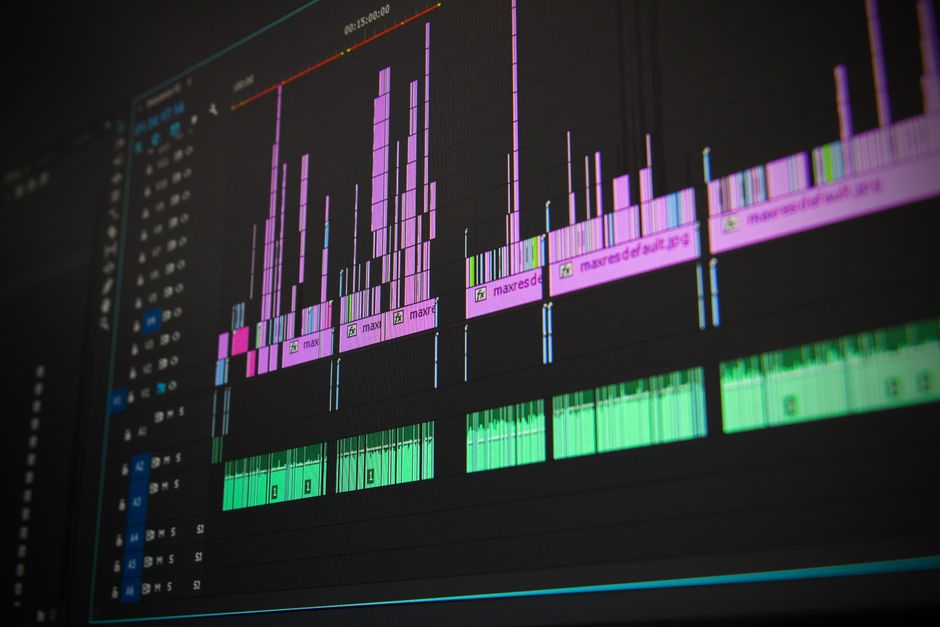
Konfigurera Veo 3 i Googles Vids för att generera en ljudaktiverad klipp i 1080p60 och exportera som en gratis MP4. Dessa grundläggande delar etablerar ett pålitligt arbetsflöde från början.
Organisera tillgångar i ett smidigt arbetsflöde: importera material från kameran, tillämpa mallar och bygg en mastersekvens som stämmer överens med din plan för livefilmning. Huvudet förblir fokuserat när varje steg kartläggs.
Lås ljudet till tidslinjen vid 48 kHz, placera det under visuella element och använd gratis ljudpaket för att fylla luckor; verifiera nivåer i en snabb testrendering. Livekontroller hjälper dig att fånga problem tidigt och hålla projektet seriöst.
Spara dina inställningar som en återanvändbar masterförinställning och tillämpa den på kommande veckoprojekt för att hålla takten konsekvent. Dessa mallar förenklar produktionen och håller ditt team alignerat och arbetsflödet smidigt.
I demonstrationer, visa karaktärer som kvinna-robot för att validera tempo, undertexter och röstjustering; säger guiden att du kan generera mer effektivt genom att iterera efter varje livegranskning. När du publicerar, är du tillbaka i processen och vad du ska justera för nästa vecka.
Konfigurera Veo 3-projekt för Google Vids: Upplösning, Bildfrekvens och Ljudsamplingsfrekvens
Ställ in Veo 3-projektet till 1920x1080, 30fps och 48kHz stereo för att säkerställa rena ljud och pålitlig Google Vids-uppspelning. Denna startinställning ger tillräckligt med utrymme för redigeringar, undertexter och grundläggande färgjobb, samtidigt som filstorlekar hålls förutsägbara och ditt konto organiserat för enkel spårning av ändringar.
För klipp med mycket rörelse, överväg 1920x1080 vid 60fps för att hålla rörelsen smidig och minska rörelseoskärpa. Detta fungerar vanligtvis bra för dynamisk dialog och actionögonblick, och du kan omfamna den högre bildfrekvensen för att hjälpa spårning och känslan att videon känns naturlig. Om du siktar på ett mjukare, mer cinematiskt tempo, kan du också börja med 30fps och byta senare beroende på skotkompositionen.
Ljudinställning är lika viktig som bilden. Ställ in ljudsamplingsfrekvensen till 48kHz och använd stereokanaler. Detta ger dig klara ljud och balanserat ljud över högtalare, vilket hjälper dialogen att kännas levande. I Veo 3, välj 2-kanals stereo i inställningsmenyn för att hålla mixen mjuk och vänlig för de flesta lyssnare, särskilt när rörelsen i ramen involverar flera röster.
I scener med låg belysning kan korn smyga sig in och underminera klarheten. Om du ser korn, driv inte ISO; behåll istället 48kHz/stereo-inställningarna och fixa exponeringen i efterbehandling. En lätt touch på brusreducering räcker för att bevara naturlig textur, samtidigt som du undviker en lerig känsla som kunde påverka början av dialogen och den uppfattade kvaliteten. Dessa funktioner kommer att tjäna dig väl i ett startscenario, och lämna utrymme att justera senare utan att kompromissa med den kärninspelningen.
Spara denna konfiguration som din grundläggande inställning i ditt konto så att du inte behöver tänka om dessa beslut för varje projekt. Det ger dig en konsekvent grund, hjälper dig att hålla dig på spåret och gör det enkelt att distribuera ett pålitligt Veo 3-arbetsflöde över teamet. För en snabb referens kan du dela en enkel notis eller nyhetsbrev med din talangfulla besättning – de kommer att tacka dig för det stadiga fotfästet och de klara krokarna som håller alla alignerade.
Snabb Översikt av Inställningar
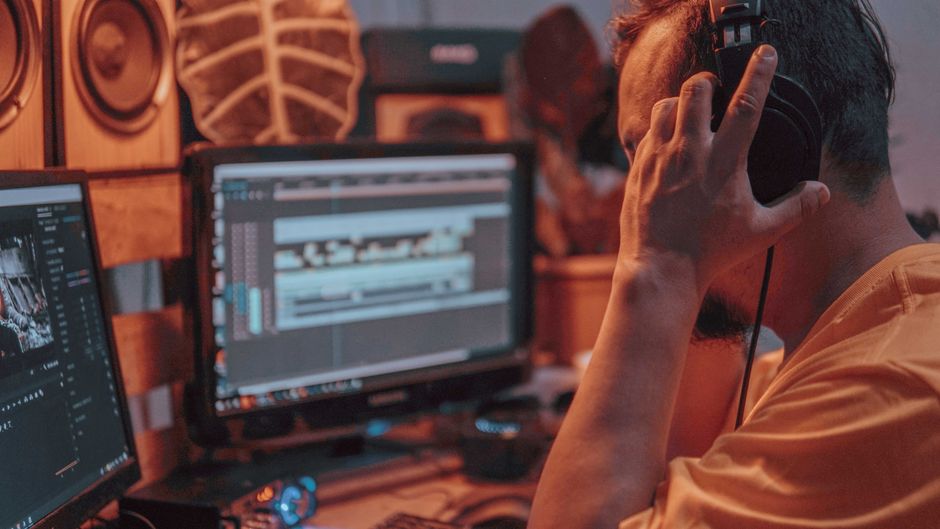
Upplösning: 1920x1080; Bildfrekvens: 30fps (60fps för klipp med mycket rörelse); Ljudsamplingsfrekvens: 48kHz; Kanaler: stereo. Dessa steg återspeglar huvudet på en smidig, vänlig och effektiv inställning som fungerar för de flesta börjanprojekt i Veo 3. Sinnet bakom processen kommer att uppskatta den mjuka balansen mellan kvalitet och filstorlek, och början på en varaktig rutin som omfamnar goda praxis och enkla justeringar i framtiden.
Importera Material och Ljud, Justera Spår och Bygg en Master-Tidslinje
Importera ditt material och ljud till Veo 3, släpp dem på separata spår i master-tidslinjen och aktivera vågformsförhandsgranskningar för att bekräfta justering omedelbart. Detta är inte gissningslek – klar timing producerar en pålitlig bas för framtida redigeringar. I en verkstadsmiljö, håll ditt projekt organiserat: märk spår, ställ in startbildfrekvensen och håll ett snyggt, svart förhandsgranskningsfönster för att minska distraktioner. Detta handlar inte om botar (bots) automation; du kontrollerar timingen manuellt.
Ställ in grundläggande projektparametrar för att matcha dina kameror (kameror) och din ljudkedja. Använd Veo 3:s grundläggande funktioner för att låsa en konsekvent samplingsfrekvens (44.1 eller 48 kHz) och en standardbildfrekvens. Tro att ren, otroligt tight timing gör skillnaden mellan bra och fantastiska resultat. När du har klipp från olika källor, är detta inte valfritt och kommer att hålla din kvalitet hög för framtiden.
Justera spår genom att använda ljudvågor, markörer och bildnoggranna knuffar. För dialog, zooma in och stram åt läppsynkroniseringen tills ljuden stämmer överens med videon. För actioncues, referera till en cymbalträff eller ett klapp som en timingankare. Att ha en enda referenspunk på varje tagning hjälper dig att hålla dig konsekvent över tagningar, och om du arbetar med begränsade lager, håll tidslinjen lean för att undvika förvirring. Att säga detta, upphetsad över att se det komma ihop, denna approach lönar sig när du granskar resultaten.
Med spåren justerade, bygg din master-tidslinje. Placera klipp i en logisk ordning, balansera dialog och musik med volymenvelopes och infoga korsfade där övergångar sker. Den proprietära tidslinjemotorn i Veo 3 ger smidig skrubning och noggrann timing, så du kan producera otroligt konsekventa resultat. Märk lager tydligt (dialog, musik, SFX) och håll ett dedikerat masterspår för slutlig mix. Använd markörerna för att granska tempo och säkerställa att rytmen förblir tight över scener. Detta snygga arbetsflöde håller kvaliteten hög och låter dina framtida redigeringar förbli effektiva.
| Steg | Åtgärd | Noteringar |
| Importera | Importera material och ljud; placera på separata spår | Aktivera vågformsvy, verifiera bildfrekvens och samplingsfrekvens; kameror |
| Justera | Synkronisera ljud till video med markörer och vågformstoppar | Använd cymbalträffar eller klapp som timingankare; håll timingen precis |
| Bygg | Arrangera klipp, ställ in volymenvelopes, lägg till korsfade | Märk spår tydligt; undvik att överbelasta tidslinjen |
| Granska & Exportera | Spela tidslinjen; justera vid behov; exportera slutlig | Kontrollera kvalitet och konsekvens; spara en projektversion |
Pro Tools Ljudförbättring: Brusreducering, Ekvalisering, Komprimering och Ljudstyrkematchning
Tillämpa en fyrstegs-kedja: Brusreducering, Ekvalisering, Komprimering och Ljudstyrkematchning till varje klipp inom ditt Veo 3-arbetsflöde för Google Vids. Detta håller ljudet rent för någon som balanserar musik på kamera och ger en konsekvent version över scener. Använd mallar så att du kan dela samma bearbetning över tagningar och leverera pålitliga resultat för marknadsföring eller kundgranskning.
Brusreducering: fånga en brusprofil från en tyst region, applicera sedan lätt bredbandsreducering för att sänka brusgolvet med ungefär 6–12 dB samtidigt som du bevarar vokal kropp. Inkludera tysta passager (inklusive) för att förfina profilen. Ställ in en högpassfilter runt 80 Hz för att ta bort rumlande; använd en kort gate på pauser vid behov (Attack 5 ms, Release 60 ms). Om du hör klickande eller plötsliga nivåhopp, backa av med 2 dB och kontrollera igen; detta hjälper till att undvika artefakter som distraherar lyssnare.
Ekvalisering: börja med en högpassfilter vid 80 Hz för att skära rumlande, sänk sedan grumlighet vid 150–250 Hz med 1–3 dB. Om rösten låter boxig, notcha 300–500 Hz med 1–2 dB. Lägg till en mjuk 2–4 dB lyft runt 3–6 kHz för klarhet, och överväg en subtil 8–12 kHz hylla för luft om inspelningen sitter i ett tråkigt rum. En kreativ notis: en kvinna-robot kanske föreslår denna baslinje för konsekvens, medan en bot övervakar för eventuella sibilansskiften. Målet är en detaljerad, naturligt klingande kurva som förblir smidig över scener.
Komprimering: applicera 2:1 till 3:1 förhållande med ett medel-snabbt knä. Ställ in attack runt 8–15 ms och release runt 40–80 ms för att bevara transienter samtidigt som du jämnar ut dynamiken. Använd soft knee och 2–4 dB makeup gain. Kör en lätt parallell kedja på röst för att behålla punch utan att offra begriplighet. Kontrollera att den resulterande nivån förblir bekväm när den paras med bakgrundsmusik och undviker märkbar pumping, särskilt när klickande eller tangentbordsljud uppstår i ramen.
Ljudstyrkematchning: mät integrerad LUFS med en pålitlig mätare och sikta på runt −14 LUFS för onlinevideo, samtidigt som du håller true peaks under −1 dBTP. Efter komprimering, applicera en brickwall-begränsare för att fånga eventuella överskridanden, verifiera sedan konsekvens över klipp inom en enda video. Validera mot Googles publiceringsriktlinjer så att leveransen stämmer överens med plattformsnormer, och justera om spåret plötsligt skiftar när kameramiken rör sig eller talaren ändrar ton.
Prompts, mallar och leverans: håll en detaljerad logg över varje inställning som används (brusprofilstorlek, EQ-band, komprimeringsförhållanden, ljudstyrkemål) och spara dessa som mallar för intervjuer, på-kamera-narrering och ambient-insatser. Använd prompts för att vägleda QA-kontroller – lyssnare bör märka klarhet, konsekvent ljudstyrka och minimala artefakter över musikaliska prover. Exempel (exempel) illustrerar hur en bot eller kvinna-robot kontrollerar kedjan, leverera sedan feedback till skapare för upprepningsbara resultat, säkerställa framtiden för ditt ljud ser och låter polerat ut, inte reaktivt. Att dela dessa detaljerade praxis med lagkamrater hjälper alla att hålla sig alignerade, även när projektet skiftar till en ny version eller plattform, leverera pålitliga ljudresultat som håller lyssnare engagerade och bekväma med den slutliga mixen.
Exportera och Packa för Google Vids: Videokodek, Ljudkodek, Bitrater och Metadata
Exportera som MP4 med H.264 High Profile (Level 4.1), 1080p vid 30fps och AAC-LC stereo vid 128 kbps; aktivera två-pass-kodning och ställ in ett 2-sekunders keyframe-intervall för att optimera leverans och utdata över enheter. Denna inställning levererar tillräckligt med kvalitet för de flesta tittare samtidigt som filstorlekar hålls hanterbara.
När du slutför ett morgonprojekt, samla tillgångarna och exportera till samma specifikation för att upprätthålla konsekvens för varje utdata, göra leveransprocessen förutsägbar för tittare och plattformen.
Dessa inställningar stämmer överens med tekniken som Google Vids förlitar sig på, och de är enkla att granska i ditt arbetsflöde. Följ denna struktur för att packa rent och pålitligt:
- Videokodek och Container
- Container: MP4
- Videokodek: H.264 High Profile, Level 4.1–4.2
- Bildfrekvens: matcha källa (24/30/60); använd 30fps för allmän innehåll, 60fps för snabb rörelse
- Keyframe-intervall: 2 sekunder (60 bildrutor vid 30fps)
- Bitdjup: 8-bit är standard för webbuppspelning
- Ljudkodek och Inställningar
- Ljudkodek: AAC‑LC
- Kanaler: Stereo (2.0)
- Samplingsfrekvens: 48 kHz (eller 44.1 kHz om krävs)
- Bitrate: 128 kbps baslinje; 192 kbps om ditt innehåll har rika ljud
- Synk: håll ljud i synk med video för att undvika läppsynk-drifting
- Bitrater och Upplösning
- 1080p: sikta på video 8–12 Mbps, ljud 128–192 kbps
- 720p: sikta på video 4–6 Mbps, ljud 96–128 kbps
- 4K (valfritt): sikta på video 35–45 Mbps, ljud 128–192 kbps
- Strategi: använd konstant rate eller två‑pass VBR för att hålla utdata stabila
- Metadata och Färg
- Metadata: titel, beskrivning, nyckelord, språk (en), copyright
- Färgrymd: Rec.709; färgintervall: standard eller full som lämpligt
- Färgmetadata bör återspegla färger och bevara maximal kvalitet i pipelinen
- Undertexter: inkludera om tillgängligt med korrekta språkkoder
- Packning och Verifiering
- Verifiera filstorlek och duration; säkerställ sekunders justering med kapitel om använt
- Testa uppspelning på desktop och mobil; kontrollera ljud-video-synk, ansiktstiming och dramatiska ögonblick
- Bekräfta leveransberedskap för alla som tittar, slutför sedan batchen för publicering
Inom denna struktur levererar du konsekvent kvalitet över utdata, leverera en smidig upplevelse för tittare med långsammare anslutningar och högkvalitativa enheter lika. Approachen håller ditt arbetsflöde effektivt samtidigt som du bevarar de kungliga kvaliteterna i ditt innehåll, och det händer vara enkelt att automatisera i en stadig produktionscykel.
Återanvänd och Automatisera: Mallar, Tangentbordsgenvägar och en Slutlig QA-Checklista för VEO3
Ställ in en master VEO3-mall som inkluderar intro/outro, undertextstilar, ljudruttning och färgförinställningar. Denna plan håller takten konsekvent över videor och gör hantverket snabbare att upprepa, förvandla en lång redigering till en lean process. Bygg strukturen: intro, body, outro, tillgångar och noteringar; lagra den i ditt bibliotek så att varje nytt projekt händer med samma ryggrad. När du justerar en inställning, sprids ändringen till nästa steg, och du kan återgå snabbt genom att klicka tillbaka.
Mallar är din ryggrad för konsekvent utdata. Skapa ett organiserat bibliotek med objekt som "Intro", "Huvud", "Outro", "LowerThird" och en "B-Roll pack". Varje mall bör inkludera en realistisk belysningspass, en färdig att använda färggradering, teckensnittsstilar och standardrörelseförinställningar. När du lägger till nya exempel, ser du vad som fungerar över olika videor, och du kan kopiera en exempelinställning till ett nytt projekt för snabb återanvändning. Vad som fungerar bäst kommer ofta från några koncisa mallar som ditt team kan lita på, inte från en trång pack av blandade tillgångar. Intressanta exempel visar hur skapare håller sig till planen samtidigt som de experimenterar med fortfarande-universella element.
Tangentbordsgenvägar accelererar redigering utan att bryta ditt flöde. Mappa en kärnuppsättning av kommandon för att hantera rutinuppgifter: Mellanslag för play/paus, J/K/L för shuttle bak/fram, I/O för att markera in och out, Ctrl/Cmd + C/V för copy/paste, och en enda tangent för att applicera en vald mall. Lägg till anpassade genvägar för att lägga till markörer, växla undertexter och öppna mallpanelen. När du klickar genom paneler, håll samma rytm över klipp så att huvudrörelser och timing känns avsiktliga, inte slumpmässiga. Att klicka in i paneler bör kännas som en naturlig förlängning av din plan, inte en separat sak.
Automatisering och mallar arbetar hand i hand för att minska friktion. Applicera en mall en gång, och Veo 3 fyller i tonen, övergångsstilen och undertextlayouten över hela sekvensen. Denna teknikdrivna approach håller utförandet stadigt medan du fokuserar på berättandet, inklusive den emotionella slaget (emotion) i varje scen. Använd makron för att infoga förutsägbara timingar för övergångar och för att justera ljudcues med visuella, så vad som händer (händer) förblir konsekvent från klipp till klipp. Mallar bör anpassa sig till olika videor samtidigt som de bevarar den centrala varumärkeskänslan.
Slutlig QA-Checklista för att låsa in framgång: 1) Ljudsynk verifierad för varje scen; 2) Normalisera nivåer till ett målnamn (t.ex. -12 till -6 dB) och övervaka headroom; 3) Övergångar rena utan pop eller drift; 4) Visuella matchar plan och tempo, inklusive färgkonsekvens över klipp; 5) Artefakter kontrollerade – leta efter damm, komprimeringsproblem eller rörelseoskärpa; 6) Mallar applicerade korrekt över alla spår; 7) Undertexter alignerade med talade ord; 8) Exporter genererade i det erforderliga formatet (MP4/H.264, 1080p eller 4K vid behov) med korrekt bitrate; 9) Filnamn och metadata kompletta för sändning; 10) Säkerhetskopior skapade och versionering klar; 11) Slutlig godkännande från skapare (de som kommer att publicera) och ett klart leveransfönster för planen. Denna checklista håller dig på spåret före inlämning.
När ditt klipp visar en kvinna-robot eller andra karaktärsdrivna scener, verifiera att huvud- och kroppsrörelser alignerar med dialogen för att bevara realism. Säkerställ att bot-liknande effekter förblir trovärdiga, och testa den övergripande emotionella bågen (emotion) i leveransen. Använd en konsekvent mall för sådana scener för att undvika drift i tonen, och granska var publiken förväntar sig subtila skiften i tempo eller betoning. Om du är osäker på vad du ska justera, jämför aktuell utdata med ett välpresterande exempel från ditt bibliotek och justera mallen eller genvägarna därefter.
Håll en löpande logg över vad som hände (vad som fungerar och vad som inte) för att förfina din process – detta är hur du förvandlar ett bra arbetsflöde till ett motståndskraftigt sådant. Återanvänd, automatisera och verifiera, och du hittar hastigheten i din produktion ökar utan att offra kvalitet.
📚 Mer om AI-generering & Prompts
- Hur man skapar virala AI-videor med Google Veo 3 och Filmora - En Steg-för-Steg-Guide
- Google Veo 3 – En Guide till Obegränsad AI-Videogenerering
- Vad är Google Veo 3 Inne i den Virala AI-Videomodellen med Äkta Ljud
- Hur man skapar en viral video med mormödrar med hjälp av VEO 3 Snabbt - En Praktisk Guide
- Slutet på den Tysta Eran - Google Veo 3 Omdefinierar AI-Video Genom Ljud
Skicka en kort förfrågan
Beskriv webbplats, mål, målgrupp och budget för ett förslag.


