如何使用 Veo 3 AI 创建带音频的视频
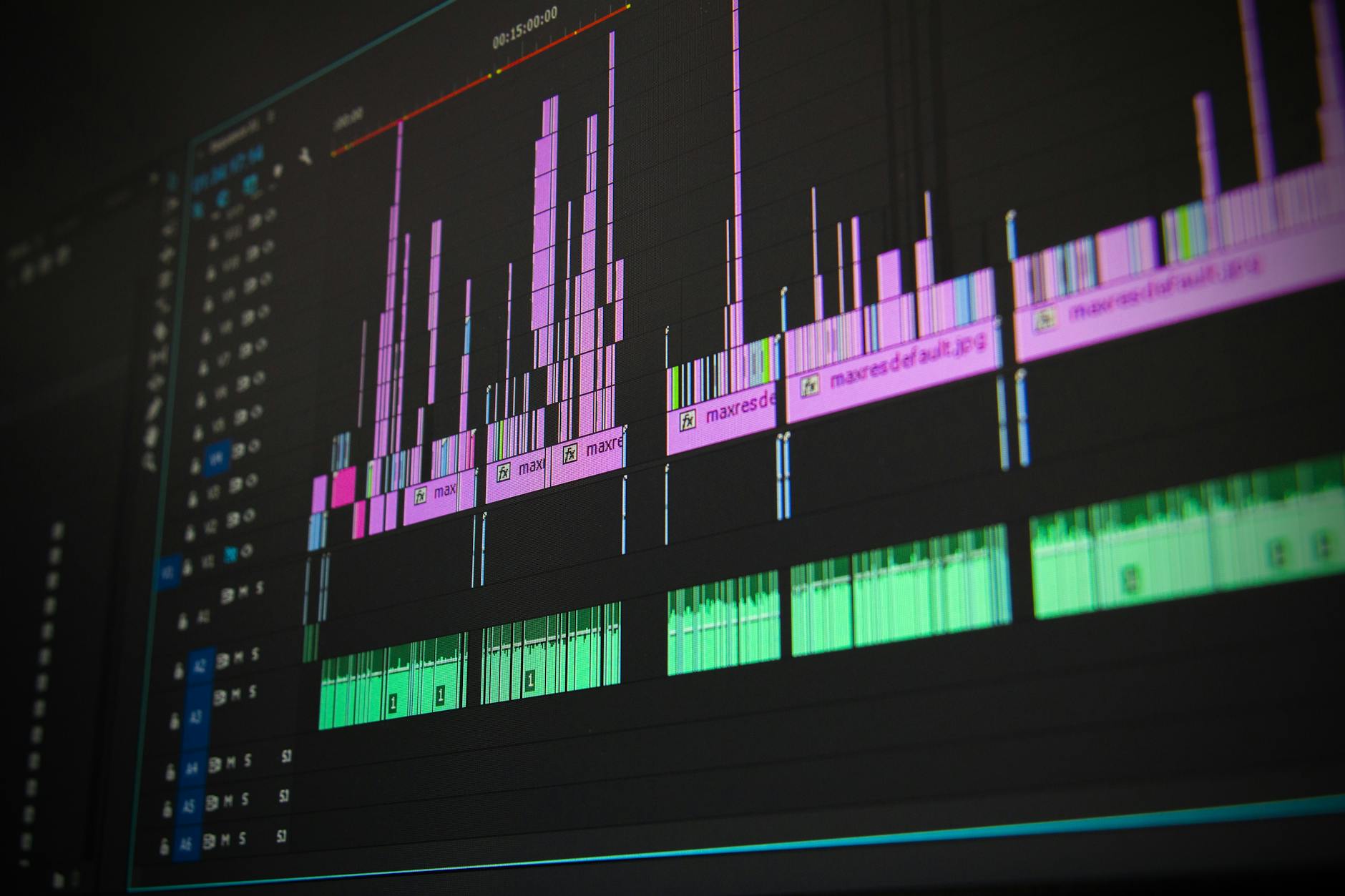

在 Veo 3 AI 中启用带音频的视频,并运行一个快速的 60 秒测试。这个具体的推荐为您提供了一个坚实的时间基准、语音质量以及与视觉的同步。对于此,请包含提示来调整叙述以适应受众;将英语设置为语言,并调整语气以适合您的俄语听众。跟踪提示并记下使用的单词,以便您可以为用户重现结果。这个设置应该提供清晰的结果,并简化创建稳定、自然叙述的过程。
设计一个模型,具有简单的流程:钩子台词、三个支持点和简洁的结尾。创建提示,指定场景、语音和节奏;例如,指示在哪里暂停、强调哪些单词,以及如何调整节奏。在一些提示中,锚定到一个单词来一致地引导强调。注意推动任务前进的细节,并跟踪用户的响应以完善方法。在每次测试后记录结果,并与基准比较以高效迭代。只保留基本提示以避免偏差。在扩展到多语言受众时,包含 klingai 变体。
为了接触俄语受众,调整语音配置文件和节奏以实现最大清晰度。对于大多数平台,将视频保持在 2 分钟以内,并为平滑唇同步保留一些最终润色。构建一个带有 klingai 标签的提示和音频轨道集,以便分析师可以按语言过滤。结果应该在各种格式中保持一致,结果将显示在各种语言的受众中保留和回忆的提升。专注于在每个剪辑中提供简洁、可操作的内容的任务。
发布后,审查指标:平均观看时间、音频对齐分数以及叙述与视觉之间的错位标志。使用 Veo 3 AI 分析来量化改进,并每 1-2 周推送一个新版本,应用对提示和语音参数的一些调整。对于用户和客户,保持简短的变更日志:发生了什么、要听什么,以及您期望的结果。最终结果应该反映更清晰的参与趋势。
为带音频的视频创建 Veo 3 AI 项目
为 90 秒演示起草一个紧凑的构想,并创建一个 2 天计划来验证 Veo 3 AI 的带音频输出。定义核心场景,设置成功标准(字幕在 200 毫秒内同步、音频清晰度高于 -20 dB、唇同步误差低于 15 毫秒),并映射所需的资产。每场景使用 2-3 个镜头来比较节奏和语气。
连接到具有智能功能的的服务来自动转录、时间戳和生成字幕。Veo 3 AI 处理音素级对齐,而您在编辑器中微调输出。这个设置对于独创者和团队更简单,您可以在轻量级管道中独立工作。
准备资产列表:原始剪辑、叙述、库存音乐、徽标和下三分之一。定义音频质量最重要领域:叙述清晰度、访谈氛围和产品演示。每场景记录 2-3 个镜头来比较语气和节奏,并记下决策。这个方法支持创建可重复的过程,并显示工作流程有多可重复。
在三个回合中迭代:自动生成的字幕、手动更正、最终润色,包括均衡音量和噪声减少。使用规范化、EQ 和去噪工具来加速编辑。专注于必要性:清晰语音、一致水平和精确时机。跟踪每个项目的更改数量;目标为 3-5 次迭代,然后交付。记录对未来领域和项目的有效笔记。结果揭示更快、更可预测的工作流程。
导出策略:创建两个输出——促销剪辑用于提示和更长的版本用于内部审查。这个方法适合领域:产品演示、教程和访谈。Veo 3 AI 的优势包括自动字幕、改进的可访问性和更容易的跨平台重新利用。工作流程需要纪律,但当您一致应用时,您可以独立扩展项目数量。结果显示速度、一致性和每个项目的信心。
使用 Veo 3 AI 的麦克风控制录制清晰叙述
将 Veo 3 AI 麦克风增益设置为 70% 并在 Chrome 的麦克风控制中启用噪声抑制,用于这个特定模型的这个生成。这将使叙述更清晰,在 UI 中的提及将帮助您确认更改。
将麦克风放置在嘴唇 2-3 厘米处,使用心形指向胶囊,并添加一个小爆破过滤器。过滤器的材料很重要;选择泡沫以获得更干净的高音,并选择织物以获得更温暖的语气。
为每个片段拍摄制作检查列表:麦克风增益、距离、风噪和耳机监控,然后运行快速 3 镜头测试以验证片段的一致性。这些控制背后的构想是保持叙述从片段稳定。
在录制期间,以清晰的节奏说话,投影每个单词,并在句子之间暂停。实时监控,如果波形尖峰,则略微调整增益;如果房间变化,则对增益应用一个小调整。
对于 gigachat 会话和随意访谈,这些控制将提供稳定水平、更清晰的语音和更少的房间溢出。优势随着每个拍摄积累,并在后期变得明显。
启用自动字幕并将字幕对齐到音频
在 Veo 3 AI 中启用自动字幕,通过打开编辑器、选择字幕并开启自动生成字幕;设置语言并启用对音频的对齐。这个请求指导任务并加速创建完整生成视频字幕的过程。
要准确对齐字幕,使用音频波形和字幕时间线。如果一行漂移,在小增量(5-40 毫秒)中轻推其开始时间,直到它保持同步。在您发布的平台上,描述一种方法,在句子边界设置偏移,使用技术如逐词时机和标点感知中断,支持创建文本以进行多语言支持。字幕在可访问性中发挥作用,并在受众理解内容的方式中发挥关键作用。
质量检查
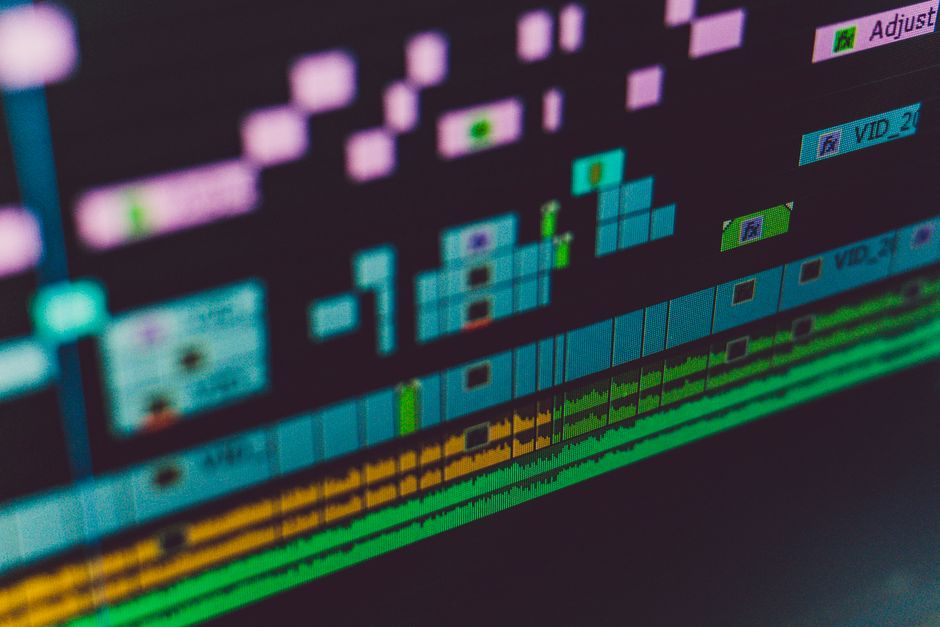
通过监听发音错误和时机漂移运行快速校对;在小增量中调整字幕时间线并重新播放以验证。使用样式设置(样式)来保持视频中一致的字体、大小和背景。任务的独特特征可以通过检查说话者变化和标签来调整,确保任务得到满足,并且文本对于多样化受众自然阅读。适当的同步提升理解和参与。
将字幕导出为 SRT 或 VTT 以用于平台,然后将它们附加到您的视频项目或与团队成员分享。这个方法为内容创建提供坚实基础:规划文本生成并重用技术以在视频中保持一致的字幕。
添加语音轨道并将其与视频计时
为您的核心叙述创建专用语音轨道,并使用 Veo 3 AI 将其与视频时间线计时。这个方法涵盖清晰节奏和强调的必要性,并适合教程和解释视频。
规划和录制
- 编写简洁脚本,使用简单句子;目标每个时刻 2-3 个句子以保持清晰。
- 识别带有图像或演示的时刻,然后标记时间戳(例如 00:12、00:34、01:05)来指导计时。
- 选择语音方法:使用自己的声音或从可用模型中选择。
- 为引言、核心解释和结尾创建单独轨道,以涵盖具体的叙事需求。
在 Veo 3 AI 中计时和完善
- 在 Veo 3 AI 中添加语音轨道,并录制叙述或导入音频;将与视觉的对齐保持为精确对齐的任务。
- 与视频一起播放并调整长度,以便每个口述段落适合图像节奏;必要时插入暂停以实现不间断流程。
- 在边界应用淡入淡出、规范化水平,并如果需要,当屏幕文本出现时降低音量以保持听众专注。
- 如果您计划播客风格的叙述,在部分中保持一致的节奏和语气;通过排练然后重新录制您的台词来满足请求。
- 在 Chrome 中测试播放以验证计时和跨设备一致性,然后保存为可重用模块(自己的)以用于未来视频,扩展视野。
对音频应用噪声减少和音量均衡
以轻水平启用噪声减少,并开启音量均衡,使用保守目标以在您的视频中保持对话清晰。应用后,在耳机和扬声器上预览以确认自然性并避免泵送或嘶声。
实用步骤
- 将音频轨道加载到 Veo 3 AI 中并将 NR 设置为轻以获得干净语音;如果噪声仍然存在,将其增加到中等但监控伪影如金属边缘。
- 开启自动音量均衡(响度规范化)并选择围绕 -14 LUFS 集成标准视频的目标;将峰值限制在 -1 dBFS 以防止剪切。
- 预览前后,然后尝试替代 NR 强度以找到保留可懂度而不听起来处理过的平衡。
- 最终确定后,将编辑的剪辑与无缝过渡组装,确保变化在场景之间自然流动(允许保持情感轮廓)。
质量检查
- 监听伪影:如果您听到泵送,减少 NR 强度或调整自适应阈值。
- 验证情感一致性:均衡应该平滑响度而不平坦动态,这增强观众与材料的连接。
- 导出后,在多个设备上播放视频以确保跨上下文的稳定感知响度和清晰语音。
必要性、发挥、当然、材料、免费、描述、stable、提示、后、尝试、视频、产品、改善、情感、是、确定、模型、组装、允许、哪些、摆脱、一个
导出带嵌入音频以用于社交平台
导出为单个 MP4 带嵌入音频。在 Veo 3 AI 中,选择嵌入音频预设并验证音频已缝合到视频轨道;结果在 YouTube、Instagram 和 TikTok 等平台中保持。如果您从声音生成器拉取音频,将其烘焙到视频中以防止观众滚动时的漂移,解决跨平台一致性的必要性。
技术规格确保兼容性:MP4 容器、H.264 视频、8-12 Mbps 和 AAC 立体声 128 kbps 与 44.1 或 48 kHz。对于机箱(垂直)格式,以 9:16 导出并带安全标题区域;这个设置显著减少重新导出并在移动设备上保持观看质量。
如果收到请求,您可以快速重新导出以满足请求。嵌入音频保持同步,文本叠加(文本)对观众保持清晰。保持元数据一致以帮助平台上的发现。
使用模板来标准化导出:在工具工作流程中存储音频水平、字幕和元数据。您可以实施这些模板来节省时间并确保品牌一致性;使用提示,编辑保持语气和节奏对齐。如果需要,可以根据客户简报调整提示。
要推广内容,在平台上发布带有干净标签和简洁字幕。回复评论中的问题,使用提示来扩展参与。Veo 3 AI 依赖神经算法来对齐语音和视觉,作为加速生产周期的工具;这些方法可以显著增加覆盖范围。
在 Veo 3 AI 中排查常见音频问题
将麦克风输入设置为 48 kHz 并录制 5 秒测试;播放以验证干净、同步的音频。如果声音似乎失真,则使用其他输入和电缆重复以隔离问题。
检查硬件连接:重新插拔 USB 或 3.5 毫米电缆并尝试其他麦克风来比较结果。这有助于隔离故障是在电缆、端口还是麦克风本身。在您的空间的不同区域测试以查看问题是否跟随设置或保持本地。
在 Veo 3 AI 中,验证音频路径设置:选择正确的输入源,将采样率设置为 48 kHz,并在调试期间临时禁用激进的神经过滤器。当您重新启用它们时,监控结果如何改变清晰度和可懂度。
以各种水平录制短剪辑以映射增益如何影响质量。显著降低峰值水平以避免剪切,并逐渐提高增益直到您听到干净、自然的声音。每次记录结果以确定变化如何转化为相对于基线的改进(改进)。
评估环境:背景噪声、混响和麦克风位置显著影响感知。使用安静房间,将麦克风放置在嘴部约 15 厘米处,并使用不同的说话模式测试。如果空间有反射表面,添加插图如简单泡沫面板或软家具来阐释影响;这样的调整通常产生清晰度的显著提升(想法视野)。
对于快速、可操作的工作流程,跟随第一个步骤检查列表:测试、比较、调整和重新测试。如果您记录每个行动并描述您更改了什么(描述),您可以加速跨其他场景的故障排除并征服音频改进的视野。
| 问题 | 可能原因 | 快速修复 | 笔记 |
|---|---|---|---|
| 启动后无音频 | 输入未选择或静音 | 在 Veo 3 AI 中重新选择麦克风;取消静音并运行新测试 | 如果在笔记本电脑上,确认系统级别权限 |
| 低音量或闷声 | 高增益噪声抑制或麦克风距离 | 减少抑制,将麦克风距离调整到 ~15 厘米,重新测试 | 记录多个样本以比较 |
| 失真或剪切 | 过度输入增益 | 降低增益,启用峰值指示器,使用短剪辑测试 | 逐渐重新引入增益同时监控结果 |
| 过滤器后背景噪声仍然存在 | 房间氛围或无效过滤器 | 改善声学环境;调整过滤器阈值;使用神经过滤器测试 | 考虑简单机箱调整 + 设置的插图 |
| 回声或房间混响 | 不良声学处理 | 使用处理空间,或启用回声消除并测试 | 实验放置和材料 |
📚 更多关于 AI 生成和提示
Ready to leverage AI for your business?
Book a free strategy call — no strings attached.


