Format für E-Mail-Newsletters – Dos und Don'ts für effektive Kampagnen
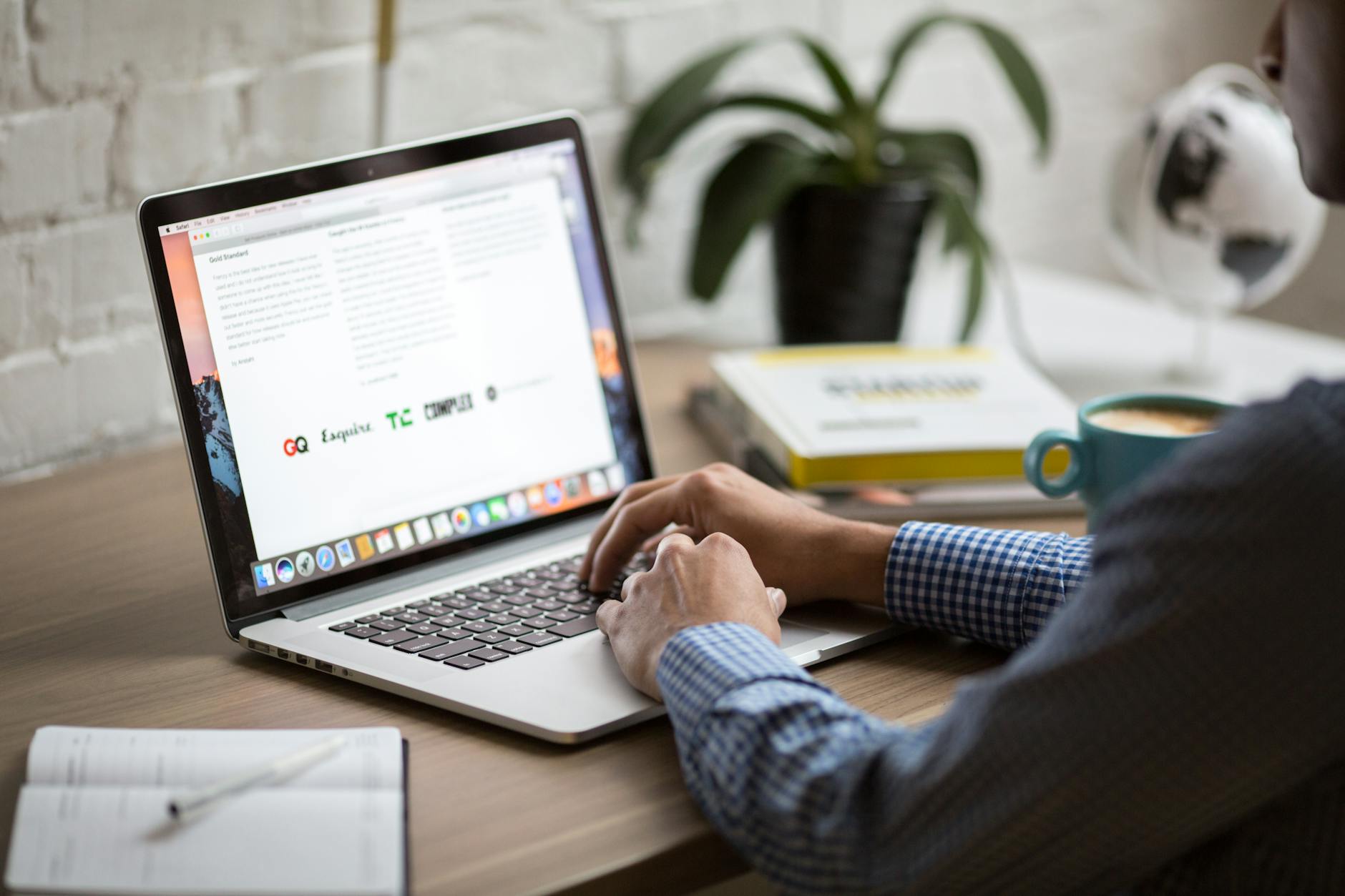
Halten Sie die Struktur einfach und lesbar auf den ersten Blick. Ein einspaltiges Layout mit einer Breite von etwa 600–650 px, mit einem klaren Header, großzügiger Zeilenhöhe und klaren Rändern hilft Lesern, schnell zu überfliegen. Dieses Design reduziert die Chance auf Fehler beim Scrollen und macht Ihre Nachricht leicht aufzunehmen. Um die Aufmerksamkeit zu halten, platzieren Sie die wichtigsten Details oben und verwenden Sie Weißraum, um Abschnitte zu trennen.
Do: Halten Sie Betreffzeilen kurz und handlungsorientiert. Schreiben Sie in einfacher Sprache, verwenden Sie kurze Sätze und sorgen Sie für hohe Lesbarkeit. Statt schwerer Textblöcke verwenden Sie kurze Absätze; verwenden Sie stattdessen einfache Sprache und kurze Sätze. Fügen Sie ein oder zwei visuelle Elemente hinzu, die Ihre Nachricht unterstützen, aber halten Sie Dateigrößen klein und verlassen Sie sich auf Tests, um zu wählen, was funktioniert. Platzieren Sie Links an offensichtlichen Stellen und stellen Sie sicher, dass Leser sie leicht antippen können. Bauen Sie einen Rhythmus über Abschnitte hinweg auf, damit Leser nicht überfordert sind.
Don't: Überladen Sie einen Newsletter mit Bildern oder langen Textblöcken. Brechen Sie den Rhythmus mit winzigen Schriftgrößen, inkonsistenter Ausrichtung oder vager Sprache. Vermeiden Sie vage Aufrufe zum Handeln und zu viele kühne Behauptungen, die sensationell wirken. Wenn Sie mehrere Links einbeziehen müssen, gruppieren Sie sie klar und testen Sie, ob sie auf Mobilgeräten und Desktops funktionieren. Vergessen Sie nicht, die finale Lesbarkeit vor dem Versand zu testen.
Testing and details: Verwenden Sie echte Abonnenten für schnelle Überprüfungen und bestätigen Sie die Lesbarkeit auf Mobilgeräten. Überprüfen Sie, dass jedes Bild Alt-Text hat und dass das Laden der Bilder das Layout nicht zerstört. Verwenden Sie die richtigen Tools, um Öffnungsraten und Klickpfade zu messen, und übersetzen Sie die Ergebnisse in konkrete Änderungen. Diese Realität ist für Kampagnen wichtig, die auf ein junges Publikum abzielen, wo schnelle Inspiration und einfacher Zugriff auf Inhalte das Engagement antreiben.
Consistency and next steps: Erstellen Sie eine einfache Vorlage, die Sie wiederverwenden können, und behalten Sie die Testgewohnheit bei. Halten Sie die gleiche Struktur und den gleichen Ton über Ausgaben hinweg, damit Leser Ihre Stimme ohne Anstrengung erkennen. Halten Sie Ihren Text knapp, Ihre Links funktionsfähig und Ihre Visuals sauber, weil stetige Details Vertrauen aufbauen und die Reaktion im Laufe der Zeit verbessern.
E-Mail-Newsletter-Format: Dos und Don'ts für Kampagnen – DO Verwenden Sie hochwertige Bilder
Verwenden Sie ein einzelnes, hochwertiges Bild pro Abschnitt, um Ihre Nachricht zu verankern und die Erkennbarkeit zu steigern. Ein klares Bild unterstützt Ihr Ziel, reduziert Zögern und lässt Ihren Absender herausstechen. Halten Sie es scharf, zentriert und richtig beschnitten für Mobil-Bildschirme, um Unschärfe zu vermeiden, die die Aufmerksamkeit und das Vertrauen schadet.
Wählen Sie ein leichtgewichtiges Bild und testen Sie es über Clients hinweg. Zielen Sie auf unter 200 KB und eine Breite von 600–800 px ab; verwenden Sie responsive Größen, damit das Bild von Hunderten von Pixeln auf Mobil zu größeren Anzeigen auf dem Desktop skaliert. Für Fotos verwenden Sie JPEG; für Grafiken mit wenigen Farben PNG; berücksichtigen Sie WebP, wo unterstützt, um die Qualität zu verbessern, ohne die Dateigröße zu erhöhen.
Alt-Text ist wichtig: Geben Sie beschreibenden Text für jedes Bild an, um Barrierefreiheit und Zustellbarkeit zu verbessern. Der Alt-Text sollte erklären, was im Bild ist und wie es mit dem Inhalt zusammenhängt, damit Leser, die das Bild nicht laden können, immer noch die Nachricht erhalten und mit der Geschichte verbinden. Verwenden Sie knappe Sprache, die schnell wahrgenommen werden kann.
Überprüfen Sie die Zuverlässigkeit des Hostings: Hosten Sie das Bild auf einer vertrauenswürdigen Domain, halten Sie Links stabil und prüfen Sie, dass Links in Vorschauen nicht kaputt sind. Diese Schritte helfen, kaputte Bild-Icons zu vermeiden, die Leser frustrieren und die Erfahrung beeinträchtigen. Wenn das Bild nicht lädt, stellen Sie sicher, dass begleitender Text den Wert vermittelt und ein klares Klick-Ziel wie einen Button enthält, damit diejenigen, die auf Text angewiesen sind, Ihre Nachricht immer noch erhalten.
Platzierung und Kontext: Platzieren Sie ein Bild in der Nähe eines starken CTA; Ankertext oder ein Button sollte den nächsten Schritt klar anzeigen. Stellen Sie sicher, dass Klick-Ziele auf Mobil leicht anzutippen sind; machen Sie Buttons visuell unterscheidbar mit Farbe und Kontrast. Tests über Geräte hinweg helfen zu bestätigen, dass das Bild die Nachricht nicht aus dem Sichtfeld schiebt und dass der CTA sichtbar bleibt, was die Zustellbarkeit und das Engagement über Hunderte von Empfängern hinweg erhält.
Halten Sie das Gleichgewicht: Wählen Sie ein Bild, das die Nachricht verstärkt, aber den Text nicht überfordert. Wenn Sie ein Hero-Bild verwenden, stellen Sie sicher, dass der Alt-Text und der umgebende Text den vollen Wert vermitteln, ohne dass das Bild erforderlich ist. Dieser Ansatz verbessert die Erfahrung und vermeidet, sich allein auf Visuals zu verlassen, um das Angebot zu vermitteln.
Barrierefreiheit und Analytik: Markieren Sie jedes Bild mit Alt-Text, der die Szene und den Zweck beschreibt. Das hilft denen, die schnell überfliegen, und verbessert die Wahrnehmbarkeit unter Lesern und E-Mail-Clients. Gleichzeitig halten Sie die Gesamtdateigröße niedrig, um schnelles Laden zu gewährleisten, was besseres Engagement für Leser in Mobil-Kontexten unterstützt.
Visuals und Bildstrategie
Beginnen Sie mit einem klaren Hero-Bild oben, das das Angebot und den Wert kommuniziert. Halten Sie die Dateigröße unter 150 KB und die Breite bei etwa 600–700 px, mit einem 16:9-Seitenverhältnis. Fügen Sie Alt-Text hinzu, der die Szene beschreibt, um Erkennbarkeit und Barrierefreiheit zu unterstützen.
Begrenzen Sie die Anzahl der Visuals, um einfaches Laden und eine saubere Lesererfahrung zu gewährleisten. Verwenden Sie eine Zahl: ein Hero-Bild plus bis zu zwei unterstützende Bilder; das hält das Layout einfach auf Mobil und Desktop.
Schriften und Typografie: Verwenden Sie 1-2 Web-Schriftsorten; setzen Sie den Körpertext auf 16–18 px mit 1.4–1.6 Zeilenhöhe; sorgen Sie für hohen Kontrast zwischen Text und Hintergrund; minimieren Sie Schriftwechsel und halten Sie Überschriften klar unterscheidbar.
Anpassbare Vorlagen: Wählen Sie ein anpassbares Layout, das schnelle Wechsel von Bildern erlaubt, um zur Palette des Absenders zu passen. Mit diesem Ansatz bereiten Sie 2-3 Bildvarianten vor und führen einen Test mit einem Tool durch, um zu bestimmen, welches eine höhere Bewertung von Lesern erhält.
Platzierung von CTAs: Richten Sie Bilder aus, um CTAs in der Nähe des Rands und entlang des mittleren Textblocks zu unterstützen, um Handlungen zu lenken. Dieser Punkt hilft, den Fluss zu verfeinern und das Engagement der Leser zu steigern.
Optimierung und Leistung: Verwenden Sie Lazy Loading, komprimieren Sie Bilder und vermeiden Sie automatisch abspielende Medien. Verwenden Sie kurze Listen für schnelle Referenzen – Öffnungen, Klicks, Erkennbarkeitswert. Verfolgen Sie Metriken wie Öffnungen, Klicks und einen Erkennbarkeitswert; was der Leser will, kommt durch, wenn Alt-Text und Visuals mit der Nachricht übereinstimmen; verwenden Sie die Ergebnisse, um Visuals an das anzupassen, was Leser wollen.
Vermeiden Sie es, den Header mit mehreren Visuals oder Logos zu überladen; halten Sie ein einzelnes Fokus-Bild und ein einfaches Markenzeichen, um die Erkennbarkeit zu erhalten.
Verwenden Sie hochwertige Bilder mit Alt-Text für Barrierefreiheit
Beim Schreiben von Alt-Text sollten Sie das Subjekt und die Geschichte, die das Bild unterstützt, beschreiben, damit Leser mit blockierten Bildern immer noch den Sinn erfassen. Offene Leser profitieren von Alt-Text, der Wert hinzufügt, anstatt den Header zu wiederholen.
Followen Sie diese praktischen Schritte, um die Lesbarkeit und das Engagement zu verbessern, ohne die Öffnungsrate zu verlangsamen, während Sie Beschreibungen einfach halten:
- Wählen Sie Visuals, die in hoher Auflösung erstellt, aber für E-Mail optimiert wurden. Halten Sie schwere Dateien unter 150 KB und sorgen Sie dafür, dass die Breite mindestens 600 px für Desktop beträgt, mit responsiver Skalierung für Mobil.
- Alt-Text-Richtlinien: Für jedes Bild beschreiben Sie zuerst das Subjekt, dann die Handlung oder das Ergebnis. Halten Sie es einfach, in der Regel 1–2 kurze Sätze, und zielen Sie auf 125 Zeichen oder weniger ab. Was am relevantesten für den Text ist, sollte enthalten sein, und vermeiden Sie Phrasen wie „Bild von“ oder „Foto von“.
- Dekorative Visuals: Wenn das Asset keine Information hinzufügt, setzen Sie alt="" , um Unordnung für Screenreader zu vermeiden. Das hilft der Lesbarkeit für diejenigen, die mit blockierten Bildern lesen.
- Schriften und Lesbarkeit: Wählen Sie webbasierte Schriften und sorgen Sie für hohen Kontrast; Alt-Text ersetzt Visuals nicht, sondern unterstützt das Verständnis, wenn Bilder nicht laden. Verwenden Sie einfache Layouts, die das Auge zum Header und Haupttext leiten.
- Kontext in der Nähe des Headers: Platzieren Sie ein Bild nah an seinem Header, um die Nachricht zu verstärken; fügen Sie eine kurze Beschreibung hinzu, die Wert hinzufügt, ohne den Alt-Text zu duplizieren.
- Was ist die beste Praxis? Testen Sie definitiv über große Clients hinweg, um zu überprüfen, ob Alt-Text in Sequenz mit den Visuals gelesen wird; passen Sie bei Bedarf an, damit Leser, die den Header betrachten, immer noch den Kern verstehen.
- Teams erinnern: Schließen Sie Alt-Text in das Design-Briefing ein; verbinden Sie Autoren und Designer früh; stellen Sie sicher, dass jedes Visual Alt-Text hat, der vor der finalen Lieferung erstellt wird.
- Messung und Nachverfolgung: Überwachen Sie Lesbarkeit und Engagement und suchen Sie nach Verbesserungen in den Öffnungsraten, wenn Alt-Text konsistent angewendet wird und Visuals gut mit dem Text ausbalanciert sind. Fast jeder Client profitiert von dieser Abstimmung.
Richten Sie die Bildauflösung an E-Mail-Breite und Layout aus
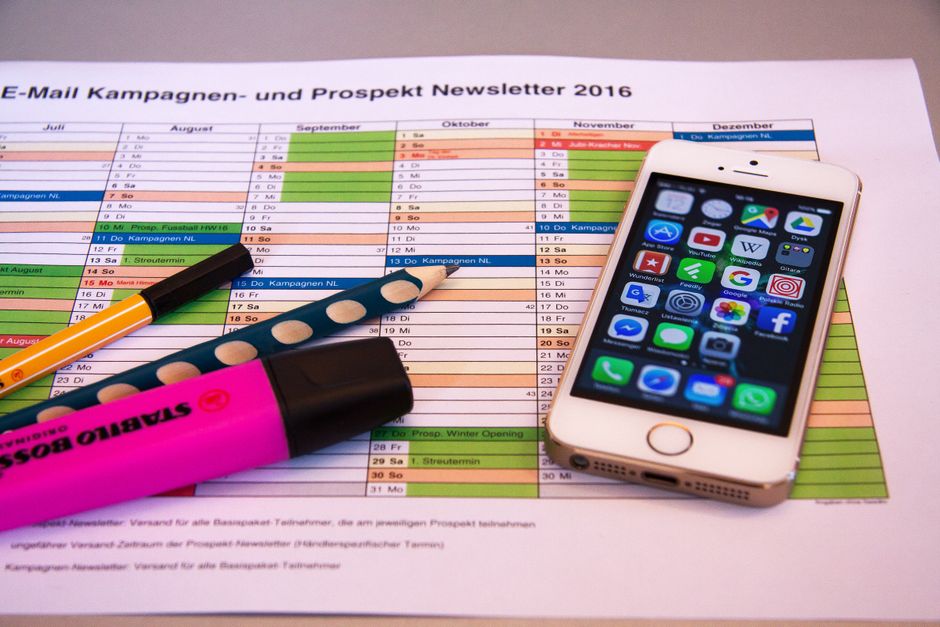
Entwerfen Sie jedes Bild mit 600 px Breite, um in die Haupt-E-Mail-Spalte zu passen, und stellen Sie eine 2x-Version (1200 px) für hochauflösende Bildschirme bereit. Das hält das Layout konsistent und beschleunigt Ladezeiten über Hunderte von Adressen hinweg. Ein scharfes Bild oberhalb der Falte führt mit einem starken Haken ein und erregt Aufmerksamkeit, während irrelevante Visuals außerhalb des Rahmens bleiben.
Halten Sie Dateigrößen klein: Zielen Sie auf 80-150 KB pro Bild ab, abhängig vom Inhaltstyp. Verwenden Sie geeignete Formate: JPG für Fotos, PNG für Logos mit Transparenz. Für hochauflösende Anzeigen stellen Sie ein 2x-Bild bereit, um Details zu erhalten; Tools in Ihrem Workflow erlauben die Anpassung der Qualität ohne spürbare Verluste. Speichern Sie Bildadressen in Ihrem CMS oder CDN, um die Lieferung zu beschleunigen.
Machen Sie Bilder responsiv, indem Sie width: 100%; height: auto; in Inline-Styles setzen, damit das Bild mit dem Layout skaliert. Verwenden Sie beschreibenden Alt-Text, um die Aufmerksamkeit zu halten, wo Bilder blockiert sind. Das Bild sollte die Nachricht unterstützen, nicht überfordern. Denken Sie daran, zu überprüfen, auf welche Links die Bilder verweisen, und stellen Sie sicher, dass sie die korrekten Adressen verwenden. Dieser Bedarf bestimmt, wie Sie Visuals und Text ausbalancieren.
Kreativität sollte strahlen, ohne die Leistung zu opfern. Verwenden Sie mehrere Bilder, wenn nützlich, aber vermeiden Sie Unordnung. Die Don'ts umfassen überdimensionierte GIFs, schwere Overlays und Branding, das Leser ablenkt. Die meisten Unternehmen sehen Erfolg, wenn Visuals mit dem Layout und Ihrer Kernnachricht ausgerichtet bleiben, schnell über Geräte hinweg für Tausende von Abonnenten geladen.
Nach einem schnellen Cross-Client-Test bestätigen, dass jedes Bild mit dem Layout auf Mobil und Desktop übereinstimmt. Überprüfen Sie Ladezeiten, Klarheit und dass Bildadressen korrekt auflösen. Führen Sie mit scharfen Visuals oberhalb der Falte ein und halten Sie den Rest sauber, um den Fokus der Leser zu erhalten. Denken Sie daran, Metriken zu sammeln und basierend auf dem zu iterieren, was Ihr Publikum am meisten will.
Vermeiden Sie es, auf Bilder für Schlüssel-Nachrichten angewiesen zu sein; Bieten Sie textuelle Alternativen
Bieten Sie immer eine knappe textuelle Version der Kernnachrichten im E-Mail-Körper; dieselbe Information sollte sichtbar bleiben, auch wenn Bilder nicht laden, und dieser Text vermittelt die beabsichtigte Bedeutung ohne Verzögerung. Mit einer atemberaubenden Reichweite über Tausende von Sends hinweg hält dieser Ansatz Sie in überfüllten Posteingängen sichtbar.
Strukturieren Sie mit Headers und kurzen Zeilen. Zerlegen Sie schwere Inhalte in verdauliche Stücke und platzieren Sie eine 3–5-Zeilen-Zusammenfassung unter jedem Header, damit viele Leser zuerst überfliegen und immer noch den Inhalt erfassen. Diese Einrichtung unterstützt das Lesen auf kleinen Bildschirmen und hilft jüngeren Zielgruppen, engagiert zu bleiben, während Ihre Freunde nach dem Aufruf zum Handeln scannen.
Für jede Grafik schließen Sie textuelle Alternativen ein: eine Beschreibung, Alt-Text oder einen dedizierten Textblock, der die Schlüssel-Nachrichten wiederholt. Wenn ein Bild einen Link enthält, zeigen Sie die Adresse in einfachem Text in der Nähe des Bildes an, damit Leser sie kopieren können, wenn Bilder blockiert sind. Das hält Tausende von Abonnenten engagiert und vermeidet verlorene Anweisungen.
Das Gestalten des Newsletters mit zugänglichem Text verbessert die Lesererfahrung über Headers und Abschnitte hinweg, und dieselbe Information bleibt konsistent klar, ob das Layout einfach oder funktionsreich ist. Leser müssen Visuals nicht entschlüsseln, um die Aufforderung zu verstehen, was die Verweildauer über Geräte hinweg absolut verbessert.
In Tests mit gabys und gaby aus vielfältigen Hintergründen verbesserten textuelle Hinweise das Leseverständnis. Viele Abonnenten aus jungen Zielgruppen und ihre Freunde reagieren schneller, wenn alles Wichtige klar in Zeilen und Beschreibungen angegeben ist. Wenn eine Nachricht unsicher wirkt, passen Sie den Text an, damit alles Wichtige auch in einfachem Text erscheint.
| Element | Vorteil |
|---|---|
| Einfache Textäquivalente für Bilder | Erhält die Bedeutung, unterstützt Barrierefreiheit, reduziert Abbrüche |
| Klare Headers + kurze Zeilen | Ermöglicht Scannen und schnelles Verständnis |
| Einfache Textlinks/Adressen | Hält Referenzen nutzbar ohne Bildladen |
Vermeiden Sie große Dateien; Komprimieren Sie Bilder ohne sichtbaren Verlust
Komprimieren Sie Bilder auf unter 100 KB für die meisten Visuals. Skalieren Sie auf eine maximale Breite von 600 px vor dem Export, dann speichern Sie in einem modernen Format wie WebP oder AVIF mit Fallback auf JPEG oder PNG.
Für Fotografien exportieren Sie WebP bei Qualität 60–75 %. Für einfache Grafiken verwenden Sie PNG-8 oder WebP, wenn Transparenz nicht erforderlich ist. Wenn Sie JPEG verwenden müssen, setzen Sie die Qualität auf 60–70 % und aktivieren Sie progressives Rendering, um die wahrgenommene Geschwindigkeit zu verbessern.
Entfernen Sie Metadaten und Farbprofile, um 5–20 KB pro Bild zu sparen. Deaktivieren Sie eingebettete ICC-Profile und EXIF-Daten beim Export. Das hält die Dekodierung schnell auf Mobilnetzen, ohne die Anzeige auf den meisten Clients zu beeinträchtigen.
Testen Sie über Gmail, Outlook und Apple Mail bei 100 % Zoom. Überprüfen Sie die Lesbarkeit von Text und Farbgenauigkeit; wenn Artefakte erscheinen, exportieren Sie neu mit niedrigerer Qualität oder einem anderen Format.
Automatisieren Sie den Prozess in Ihrem Workflow: Führen Sie Assets durch einen Kompressor wie Squoosh oder ImageOptim und speichern Sie optimierte Versionen neben den Originalen. Wenn Sie auf einem CDN hosten, aktivieren Sie Content Negotiation für WebP/AVIF mit einem zuverlässigen Fallback.
Begrenzen Sie die Anzahl großer Assets pro E-Mail; zielen Sie auf ein Hauptbild und ein paar kleine Icons unter 20 KB jeweils ab, um Ladezeiten schnell und die Erfahrung reibungslos für Leser zu halten.
Testen Sie Bilder über große Mail-Clients und Geräte hinweg
Testen Sie Bilder über mehrere große Mail-Clients und Geräte, um sicherzustellen, dass Visuals korrekt gerendert werden und der Eröffnungs-Banner lesbar bleibt.
Die Verwendung eines kuratierten Bildsatzes, der in einem gabys-Ordner gespeichert ist, beschleunigt die Verifizierung und macht den wahrscheinlichen Einfluss auf die Lesbarkeit über Plattformen hinweg leichter messbar. Dieser Ansatz unterstützt informierte Anpassungen nach Feedback.
Das unterstützt das Halten einer kohärenten Geschichte über Geräte und Posteingänge hinweg, da Nutzer eine andere Eröffnung sehen, abhängig von Client-Einstellungen. Potenziell zeigen einige Clients subtile Farbverschiebungen oder Abstandsunterschiede, die die Lesbarkeit beeinflussen; erfassen Sie diese in Ihren Notizen.
- Die meisten Rendering-Unterschiede treten über Gmail (Web/App), Outlook (Windows/Mac), Apple Mail (iOS/Mac), Yahoo, AOL, Proton Mail und Samsung/Android-Mail-Apps auf. Für jeden überprüfen Sie Anzeige, Alt-Text und ob der Banner auf eine passende Breite skaliert – die meisten Layouts zielen auf 600–650 px ab.
- Testen Sie über mehrere Breiten: 320 px, 360 px, 600 px und 768 px, um Öffnungen auf Mobil und Desktop abzudecken. Halten Sie eine Basisbreite von 600–650 px und stellen Sie eine 2x-Variante für hochdichte Bildschirme bereit.
- Überprüfen Sie das Ladeverhalten von Bildern: Viele Clients blockieren externe Bilder standardmäßig. Stellen Sie sicher, dass die Eröffnungszeile die Kernnachricht über Alt-Text vermittelt, der das Gezeigte beschreibt.
- Dateiformate und -größen: Verwenden Sie JPEG für Fotos, PNG für Logos oder flache Grafiken; vermeiden Sie animierte GIFs, es sei denn, notwendig. Halten Sie die Gesamtlast unter 150 KB pro Bild und unter 500 KB pro E-Mail-Abschnitt, um Ladezeiten zu erhalten.
- Inline-Styles-Ansatz: Wenden Sie Breite und Höhe inline an, um das Rendering zu lenken, da viele Clients Head- oder externe CSS ignorieren. Das hilft, Visuals über Umgebungen hinweg stabil zu halten.
- Retina-Bereitschaft: Stellen Sie ein 2x-Bild (~1200 px breit) bereit und paaren Sie es mit einer 1x-Version; verwenden Sie dasselbe Namensschema, um die Verwaltung zu vereinfachen.
- Asset-Management: Halten Sie Assets in dem gabys-Ordner und pflegen Sie einen dedizierten Tests-Unterordner, um irrelevante Dateien zu vermeiden. Dokumentieren Sie Ergebnisse an einem zentralen Ort für das Team.
- Fortschrittsprüfung: Führen Sie den Test mit mehreren Teammitgliedern durch; sammeln Sie Feedback an einem Ort; dann passen Sie die Banner-Visuals entsprechend an, um die finale Version für die nächste Eröffnung stärker zu machen.
Vermeiden Sie es, an ein einzelnes Hero-Bild gebunden zu sein; schließen Sie mehrere Visuals ein, um die Leistung über Clients hinweg zu vergleichen.
Denken Sie daran, Ergebnisse und Notizen in einem geteilten Ordner zu dokumentieren, damit Teammitglieder Probleme und Entscheidungen leicht nachschlagen können.
Für junge Marken zählen Geschwindigkeit und Klarheit; Öffnungsraten verbessern sich, wenn Visuals mit der Eröffnungs-Nachricht übereinstimmen und das, was Ihr Leser zuerst sieht, bedeutungsvoll ist.
📚 Mehr zu E-Mail & Werbung
- Wie man einen E-Mail-Newsletter gestaltet, um das Engagement zu maximieren (2026)
- 5 Schritte zu erfolgreichen E-Mail-Marketing-Kampagnen mit Beispielen
- 20 Wichtige E-Mail-Marketing-Statistiken – Nutzen Sie Daten, um Ihre Kampagnen zu boosten
- 7 effektive Wege, E-Mail-Marketing mit Social Media zu integrieren
- ConvertKit Der komplette Leitfaden – Meistern Sie E-Mail-Marketing &
Kurze Anfrage senden
Website, Ziele, Zielgruppe und Budget für ein Angebot beschreiben.
Related Articles

Cookie-loses Tracking: Praktischer Leitfaden für datenschutzorientierte Messung
July 22, 2026
SimilarWeb API-Schlüssel: Vollständiger Leitfaden zu Setup, Verwaltung & Best Practices
June 29, 2026