Wie man virale KI-Videos mit Google Veo 3 und Filmora erstellt – Ein Schritt-für-Schritt-Leitfaden

Empfehlung: Beginnen Sie mit zwei straffen Erzählungen und drehen Sie mit Google Veo 3 im Handheld-Modus, um die Authentizität zu maximieren. Indem Sie sich auf einen klaren Problem-Lösungs-Bogen konzentrieren, führen Sie die Zuschauer von einem starken Haken zu einer befriedigenden Auflösung. Diese Erstellung profitiert von bewusst getakteter Erzählung, und der einfache Aufbau hält die Produktionskosten vernünftig. Für die Teamzusammenarbeit exportieren Sie Assets nach Google Drive.
Planen Sie die Aufnahme mit einer professionellen Einstellung: Verwenden Sie ein kompaktes Lavalier-Mikrofon für Audio, ein kleines On-Camera-Mikrofon für Umgebungsgeräusche und eine vielseitige Objektivwahl – ob Sie auf das integrierte Objektiv von Veo 3 setzen oder eine anbringbare Option. Im Grunde beleuchten Sie die Szene mit zwei Quellen: einem Hauptlicht unter 45 Grad und einem weichen Fülllicht. Sie können die Belichtung im manuellen Modus anpassen, um die Lichter zu kontrollieren. Nehmen Sie bei 24–30 Bildern pro Sekunde in 1080p oder 4K auf, wenn Ihre Karte das unterstützt.
Aufnahmesstrategie Während des Drehs halten Sie die Kamera stabil – die Stabilisierung von Veo 3 hilft bei Handheld-Aufnahmen. Erfassen Sie vier Winkel: eine enge Nahaufnahme, eine Mittelaufnahme, eine ferne Weitaufnahme und eine schwebende Bewegung. Fügen Sie geflüsterte Zeilen hinzu, um die Audi-Schicht zu bereichern. Für Momente, die Punch erfordern, probieren Sie absurd-schnelle Schnitte bei Übergängen aus, während Sie die Erzählung lesbar halten. Der Rhythmus sollte klar bleiben.
Postproduktion und Beweise Nach dem Dreh exportieren Sie Clips, synchronisieren Audio und markieren Takes nach Erzählung, beschriften Brennweiten und sammeln Beweise darüber, was resoniert. Dank der klaren Struktur und konsistenten Audio fühlen sich Ihre Schnitte straffer an. Übertragen Sie Dateien über Google Drive oder Veo Cloud, um das Teilen zu beschleunigen.
Videobearbeitung in Filmora Bauen Sie die vollständige Bearbeitung auf: Beginnen Sie mit einem 3–4 Sekunden Haken, wenden Sie KI-gesteuerte Farbkorrektur an, bereinigen Sie Audio und schichten Sie Untertitel und Unterdrittel für Barrierefreiheit. Verwenden Sie einen professionellen Workflow, testen Sie zwei Objektiv-Crops und halten Sie das Tempo lebhaft, damit Zuschauer das Video nicht verlassen.
Veröffentlichen und Messen Laden Sie mit einem visuell klaren Thumbnail und einem prägnanten Titel hoch, der die Erzählung widerspiegelt. Fügen Sie mehrere Thumbnail-Varianten hinzu, um zu testen, und schließen Sie ein kurzes Transkript ein. Verfolgen Sie die Retention, durchschnittliche Wiedergabedauer und Click-Through-Rate als Beweise, um die nächste Veröffentlichung zu leiten. Verwenden Sie Google Analytics oder YouTube Studio Insights, um zwei Formate zu vergleichen und bewusst zu iterieren.
Planen Sie hakengetriebene KI-Video-Konzepte für Veo 3 und Filmora
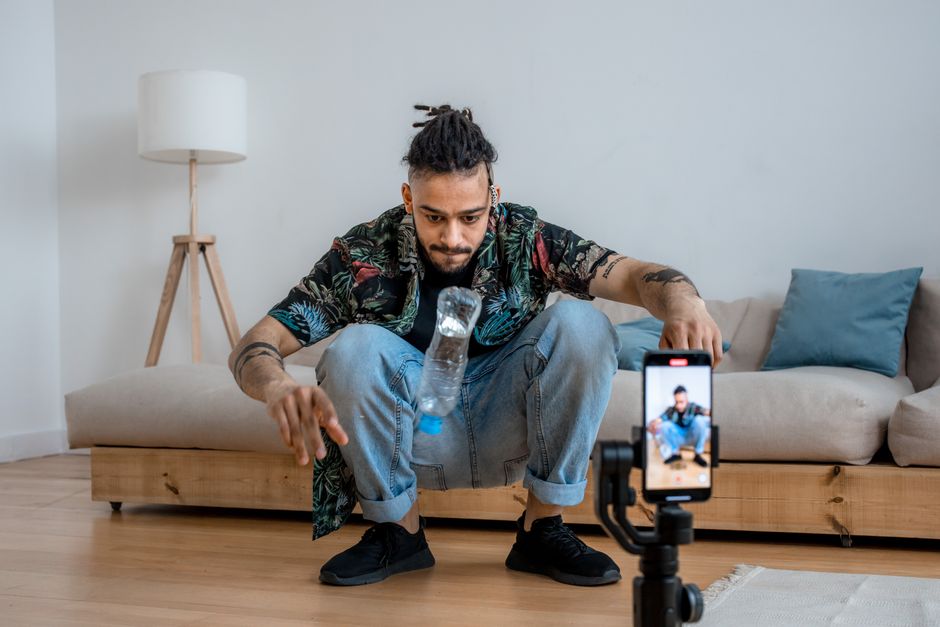
Beginnen Sie mit einem scharfen, hakengetriebenen Konzept: Wählen Sie eine Kategorie wie Mikro-Dokumentarfilm oder Produktvorstellung und erstellen Sie einen 15–30 Sekunden Teaser, der eine Frage stellt. Für Veo 3 und Filmora passen Sie das Konzept an den KI-Motor und die Bedürfnisse Ihres Publikums an und erfassen Sie diesen Plan in Notebooklms. Dies beschleunigt die Iteration, erhält ein professionelles Gefühl und steigert die Qualität, während es ein starkes Gefühl für Ihre Zuschauer vermittelt.
Erstellen Sie ein Storyboard mit einer klaren Hierarchie der Aufnahmen: Haken-Rahmen, Kern-Rahmen und Auflösung. Planen Sie die Oberfläche und Kamerarichtungen (Kameras), um die Geschichte ohne Unordnung zu unterstützen. Verwenden Sie Übergänge (Übergänge), die natürlich wirken und den Schwung halten. Platzieren Sie das Foto als visuellen Anker (Foto) und hängen Sie beschreibende Narration und einen Audio-Track an. Die Notizen sollten auf welche verweisen, die eine fokussierte Produktion leiten und Ihr Publikum helfen, sich mit dem Konzept auseinanderzusetzen. Dieser Ansatz stellt sicher, dass der Workflow straff bleibt und das Konzept reibungslos durch Veo 3 und Filmora fließt.
Konzept-Vorlage
Entwickeln Sie drei Haken-Konzepte, die zum KI-Motor von Veo 3 und zum Toolset von Filmora passen. Jedes Konzept umfasst ein prägnantes Storyboard (Storyboard) mit den Schlüsseln (Schlüsselwörtern) und einem kurzen Skript. Konzept 1: Detektiv-ähnliche Hinweise, die zu einer Auflösung führen; Konzept 2: Schnelles Tutorial Schlag-für-Schlag mit On-Screen-Grafiken; Konzept 3: Landschaft-Vorher/Nachher-Enthüllung. Für jedes spezifizieren Sie eine Foto-Referenz (Foto) und welche Kameras zu verwenden sind, plus wie Oberflächenwahl (Oberfläche) die Stimmung formt. Halten Sie einen beschreibenden, technischen Ton, um den Editor und den Motor zu leiten und eine professionelle Lieferung zu gewährleisten, die bei Ihrem Publikum resoniert und Ihre Marke unterstützt.
Ausführungsplan
Führen Sie in drei Durchgängen aus: Entwerfen Sie das Skript und Storyboard in Notebooklms, dann nehmen Sie mit Veo 3 Kameras (Kameras) bei zwei Winkeln (Weitwinkel-Landschaft und enge Nahaufnahme) auf und stellen Sie schließlich in Filmora mit Übergängen (Übergänge) zusammen, die zum Beat passen. Synchronisieren Sie einen Audio-Track (Audio), der den visuellen Rhythmus ergänzt, und halten Sie die Erzählung beschreibend und prägnant. Verwenden Sie die Schlüssel, um Szenen zu markieren und die Hierarchie intakt zu halten, damit Editoren Konsistenz über Bearbeitungen hinweg aufrechterhalten können. Streben Sie Qualität in Farbe, Klangklarheit und Tempo an; der Motor hilft, Schnitte zu optimieren, und Sie liefern eine saubere Oberfläche mit professionellem Gefühl. Dies hilft Ihnen, Inhalte zu produzieren, die authentisch und ansprechend wirken, während Sie konsequent die Erwartungen Ihres Publikums erfüllen.
Vorbereiten und Importieren von Audio-Assets in Google Veo 3 und Filmora
Organisieren Sie alle Audio-Assets in einem einzigen, klar beschrifteten Ordner und exportieren Sie sie als WAV 44.1kHz 16-Bit für die beste Kompatibilität mit Google Veo 3 und Filmora. Dieser Schritt schafft eine zuverlässige Quelle für beide Anwendungen. Benennen Sie Dateien nach Typ (Dialog, Musik, SFX) und halten Sie das Format für Teammitglieder verständlich.
In Veo 3 importieren Sie Medien und wählen den Ordner aus; aktivieren Sie Keep Original Formats, um die Quell-Sample-Rate zu erhalten. In Filmora gehen Sie zu Media > Import, wählen den gleichen Ordner und verwenden die Formatoptionen, um bei Bedarf in 44.1kHz Stereo umzuwandeln. Stellen Sie sicher, dass das Audio-Format zu Ihrem Timeline-Format passt, und platzieren Sie die Wellenform über der Video-Spur, damit Cues über Videos und andere hörbar bleiben. Wenn Sie mit Kameras drehen, validieren Sie, dass die Datei-Kanäle mit dem Kanal-Layout des Projekts übereinstimmen.
Manchmal führen Sie einen schnellen Test-Clip durch, um das Timing zu bestätigen. In diesem First-Person-Workflow schreiben Sie prägnante Notizen und schreiben sie in das Projekt-Log, um Entscheidungen zu verfolgen. Dieser Ansatz unterstützt Frauen-Schöpferinnen, indem er Assets einfach, gut organisiert und leicht wiederverwendbar in zukünftigen Projekten hält. Paaren Sie das Audio mit warmen Beleuchtungs-Cues und berücksichtigen Sie Video-Effekte (Videoeffekte), um Übergänge zu betonen, ohne den Dialog zu überdecken.
Bei Überprüfungen behandeln Sie die Wellenform wie Detektive, die jeden Peak untersuchen, und halten jedes Audio-Element mit seiner Quelle beschriftet. Nach dem Import wenden Sie Anpassungen am Master-Bus an: Setzen Sie einen sanften Limiter, zielen Sie Peaks um -6 bis -3 dB an und verwenden Sie Kompression auf der Dialog-Spur, wo nötig. Wenn Sie mit Supermakerai-Vorlagen arbeiten, stellen Sie Kompatibilität mit diesen Anwendungen und Formaten sicher. Schließlich testen Sie die fertigen Videos auf mehreren Geräten, um sicherzustellen, dass der Klang über Plattformen und mit anderen klar bleibt.
Synchronisieren von KI-Narration mit Video: Timeline-Ausrichtung in Veo 3 und Filmora
Beginnen Sie mit einem sauberen KI-Narration-Track, der von vertrauenswürdigen Modellen generiert wurde, importieren Sie ihn in Veo 3 und ordnen Sie ihn Video-Momenten zu, indem Sie Vorlagen für ein Tempo verwenden, das für alle funktioniert.
In Veo 3 wechseln Sie zur Timing-Ausrichtung und schnappen Sie jede Phrase an Beat-Markern. Setzen Sie den Modus auf Preview, um Anpassungen zu hören, dann passen Sie die Zeiten an, damit die Rede genau dort landet, wo On-Screen-Aktionen und Text erscheinen. Da Sie Präzision anstreben, scrubben Sie durch Zeiten mit feiner Granularität und verifizieren über kurze und lange Segmente.
Exportieren Sie die Narration als WAV, dann importieren Sie sie in Filmora. Platzieren Sie sie auf einem dedizierten Audio-Track und aktivieren Sie Wellenform-Zoom, um visuell mit Video-Cues auszurichten. Verwenden Sie Farbpalette, um Narration, Sounds und Musik zu unterscheiden; wenn Sie generierte Sounds einbeziehen, halten Sie sie subtil mit einem flachen Mix, damit die Stimme klar und ansprechend bleibt, und fügen Sie bei Gelegenheiten eine regengetränkte Atmosphäre für Stimmung hinzu.
Verwenden Sie Vorlagen erneut, wenn Sie die Sequenz planen, um das Tempo über Szenen hinweg konsistent zu halten (Seiten des Skripts). Schreiben Sie Notizen auf Englisch und Russisch, um Nuancen zu erfassen, und testen Sie verschiedene Stimmen oder Modelle, um zu vergleichen, welche Richtung am natürlichsten wirkt. Wenn eine Zeile flach wirkt, generieren Sie eine frische Aufnahme, anstatt einen langen, absurden Dehnung zu erzwingen; für Punchlines berücksichtigen Sie einen kurzen lachenden Cue oder einen knackigen motorähnlichen Sound, um den Beat zu unterstreichen.
Schließlich testen Sie auf YouTube und anderen Plattformen. Um zu beginnen, exportieren Sie einen kurzen Schnitt und überprüfen Sie auf Handy und Desktop, um die Ausrichtung zu bestätigen. Wenn das Timing abdriftet, passen Sie Offsets in Veo 3 oder Filmora an, überprüfen Sie die Timeline erneut und iterieren, bis die Sync natürlich und episch klingt. Dieser Ansatz hält alle im Loop und unterstützt einen konsistenten, hochwertigen Video-Voiceover-Workflow.
Audio-Mixing-Techniken: Ausbalancieren von Narration, Musik und SFX
Setzen Sie Narration als Anker: Die Sprechstimme bleibt sauber und verständlich, indem Sie sie durch eine trockene-bis-leicht-komprimierte Kette laufen lassen, dann positionieren Sie finale Levels, damit Narration-Peaks um -6 dBFS sitzen, während Sie Headroom für Musik und SFX lassen. Ducken Sie Musik um 6–12 dB während der Rede und lassen Sie SFX die Lücken füllen, ohne die Stimme zu maskieren.
- Baseline-Mix-Plan: Kalibrieren Sie Stimmen zuerst, dann schichten Sie Musik und Effekte. Zielen Sie auf ein komfortables Gleichgewicht ab, bei dem das Publikum jedes Wort klar hören kann, sogar in Szenen mit schnellen Dialogwechseln.
- Dynamische Kontrolle: Verwenden Sie einen sanften Kompressor auf der Narration (2:1 oder 3:1, weiches Knie, Attack 20–40 ms, Release 150–250 ms), um das Tempo stabil zu halten, ohne verarbeitet zu klingen. Für Musik wenden Sie Sidechain-Kompression an, die durch Narration ausgelöst wird, damit jede gesprochene Zeile sauber durchkommt.
- EQ-Schnitt: Bei Narration High-Pass um 80–120 Hz, um Rumpeln zu entfernen; Notch schmutzigen Aufbau um 200–300 Hz, falls nötig; ein subtiler Presence-Boost um 2–4 kHz hilft der Verständlichkeit, und ein Hauch von Luft über 10 kHz kann Klarheit hinzufügen. Musik sollte im Tiefenbereich (unter 100 Hz) abgesenkt werden und Maskierung vermeiden, dank eines sanften High-Shelf-Lifts um 12–14 kHz nur, wenn der Track dumpf klingt.
- SFX-Management: Halten Sie nahezu stille Schichten trocken in den unteren Mitten und verwenden Sie HPF auf SFX, die keine Bassenergie erfordern. Ohne Bassinhalt fühlen sich SFX straffer und weniger unübersichtlich an, was der Narration hilft, herauszustechen.
- Automatisierungs-Workflow: Automatisieren Sie Musiklevels nach Szene, mit sanften Übergängen und leichter Anhebung für Impact-Momente. Zum Beispiel, während einer angespannten Aufnahme mit einem fiktiven Szenario, lassen Sie die Musik subtil anschwellen, um die Vision zu verstärken, ohne den Fokus vom Dialog zu stehlen.
- Räumlichkeit und Linsensymbolik: Pannen Sie ambient SFX, um Tiefe zu schaffen, halten Sie Narration zentriert und verwenden Sie Stereo-Weitung sparsam auf Musik, um den Fokus auf den Sprecher zu erhalten. Wenn Szenen mehr als eine Stimme beinhalten, halten Sie klare Richtungsgebung, damit das Publikum folgen kann, wer spricht.
- Vorlagen und Vorlagen-Bibliothek: Verwenden Sie fertige Vorlagen, um den Prozess zu beschleunigen, aber passen Sie die Kette für jedes Projekt an. Für archivierte oder repetitive Szenen kopieren Sie eine bewährte Kette und passen Kompression und Levels pro Szene an, anstatt eine einzige Vorlage auf das gesamte Video anzuwenden.
- Qualitätschecks: Überwachen Sie mit Kopfhörern und einem Referenzmonitor, um Maskierung und tonale Ungleichgewichte zu erkennen. Hören Sie auf absurde Momente, in denen Musik eine Punchline überdeckt, und passen Sie das Ducken entsprechend an. Führen Sie einen schnellen Check auf einem nahezu finalen Durchgang durch, um zu bestätigen, dass der finale Mix auf kleinen Lautsprechern und Smart-Geräten gut übersetzt wird.
Richtung und Kopie-Ausrichtung: Richten Sie den Audio-Mix mit der Erzählrichtung (Richtung) aus und stellen Sie sicher, dass die Voiceover die Kernbotschaft trägt, während SFX und Musik die Stimmung jeder Szene verstärken. Wenn eine Zeile emotional oder lustig ist, senken Sie die Musik leicht und betonen Sie den natürlichen Kadenz des Texts, um das Publikum engagiert zu halten. Das Ziel ist eine kohärente Klangpalette, die wie eine einzige, verbundene Klangbühne wirkt, anstatt separate Tracks. In der Praxis bedeutet das, der Stimme mit der Linse der Szene-Vision zu lauschen, nicht nur der Musik oder Effekte isoliert.
Techniken zur weiteren Verfeinerung: Fügen Sie leichte Kompression auf Musik nur in Momenten hoher Energie hinzu, um Peaking zu verhindern; halten Sie den Noise Floor unter Kontrolle mit einem sanften Limiter zum finalen Durchgang. Bei Verwendung von Sprechstimme in längeren Segmenten berücksichtigen Sie einen subtilen De-Esser, um Sibilanz zu zähmen, ohne Konsonanten zu dämpfen. Wenn Sie mit einer fiktiven oder absurden Sounddesign-Schicht arbeiten, stellen Sie sicher, dass die Typografie von Text oder Untertiteln (Text) den Rhythmus der Narration ergänzt, anstatt dagegen anzukämpfen.
Praktisches Beispiel-Sequenz: Beginnen Sie mit einem sauberen Narration-Track, fügen Sie ein Musikbett bei -16 dB ein, wenden Sie Sidechain-Ducking von 12 dB auf der Musik an, ausgelöst durch die Narration, dann platzieren Sie SFX auf einem separaten Bus mit leichtem Reverb (potentiell in Szenen mit Dialog, wo Sie einen Hauch von Raum wollen). Nach dem Abschluss überprüfen Sie den finalen Mix gegen einen Rough Cut, um das Tempo zu validieren. Wenn eine Zeile mit einem Lachen landet, stellen Sie sicher, dass das Lachen durch Raum in der Musik erfasst wird, ohne dominant zu werden; passen Sie die Ducking-Kurve an, um Timing zu erhalten, nicht nur Volumen. Dieser Ansatz hilft dem Publikum, zu fühlen, dass die Szene, die linsengetriebene Visuals und Stimme enthält, mit der beabsichtigten Emotion und dem Tempo übereinstimmt.
Schnelle Checkliste für den finalen Durchgang: Überprüfen Sie die Verständlichkeit, stellen Sie sicher, dass Musik Vokale nicht maskiert, bestätigen Sie, dass SFX-Akzente platziert sind, wo nötig, und bestätigen Sie, dass die Gesamtlautstärke innerhalb der Plattformempfehlungen liegt. Mit sorgfältigem Balancieren präsentiert das finale Ergebnis ein poliertes, kinematisches Gefühl, bei dem Narration, Musik und Effekte natürlich koexistieren, während der Zuschauer einen sanften, ansprechenden Fluss über Szenen erlebt, einschließlich solcher mit engeren Aufnahmen und dynamischen Wechseln. Das Ergebnis ist eine kohärente Audio-Erzählung, die sowohl die textuelle als auch visuelle Erzählung unterstützt und bei dem Publikum jenseits des Bildschirms resoniert.
Export, Untertitelung und Plattform-fähige Optimierung
Exportieren Sie das finale Video als MP4 (H.264) bei 1080p60 mit eingebetteten Untertiteln und einer separaten SRT-Datei; diese Master-Ausgabe, grob 12 Mbps Video und 192 kbps Audio, stellt saubere Wiedergabe auf Google Veo 3 und anderen Plattformen sicher.
Führen Sie eine Kaskade von Untertitelungsschritten durch: Generieren Sie eine genaue Transkription (Text), erstellen Sie SRT- und VTT-Dateien und verifizieren Sie die Ausrichtung Zeile für Zeile. Halten Sie die Interpunktion straff, damit das Lesetempo konsistent ist. Für beschreibende Klarheit fügen Sie Notizen für Sounds und Musik in emotionalen oder ernsten Momenten hinzu; für fiktive Szenen sollten Untertitel Dialog und Ton widerspiegeln, ohne die Bedeutung zu verändern; dies sollte auf der gesprochenen Stimme basieren und, wo relevant, auf dem Foto. Dies ist ein Teil des Workflows, und die Untertitel und Timings müssen über die Ausgabe hinweg konsistent bleiben.
Plattform-fähige Kodierung: Exportieren Sie in 16:9 Landschaft mit einem hoch effizienten Profil und aktivieren Sie Fast Start (moov Atom bei 0), damit das Streaming prompt beginnt. Für 1080p60 zielen Sie auf 12 Mbps; für 4K 25–40 Mbps; Audio bei 192–256 kbps; stellen Sie ein Text-Transkript und ein Metadaten-Bundle mit einer beschreibenden Beschreibung bereit. Dieser Ansatz basiert im Grunde auf Branchenstandards, die Kompatibilität über große Player hinweg gewährleisten; Das Ergebnis ist über Plattformen hinweg konsistent, was es einfach macht, denselben Master für zukünftige Veröffentlichungen wiederzuverwenden. Wenn eine Szene ein Subjekt in heller Kleidung enthält, passen Sie die Untertitelplatzierung an, um Kollisionen mit On-Screen-Text zu vermeiden; stellen Sie sicher, dass die Unterdrittel innerhalb sicherer Ränder bleiben.
QA und Optimierung: Führen Sie Checks auf mobilen und Desktop-Vorschauen durch, bestätigen Sie, dass die finale Dateigröße innerhalb der Plattformlimits bleibt, verifizieren Sie Audio-Video-Sync und stellen Sie sicher, dass Untertitel sauber gerendert werden. Achten Sie auf Barrierefreiheit, schließen Sie Checks für Untertitel-Lesbarkeit und Leserlichkeit über verschiedene Bildschirme ein. Das finale Paket sollte vollständig und ausgabebereit sein, mit einem klaren Pfad zur Veröffentlichung, der beschreibende, emotionale Erzählung unterstützt, während es auf technische Konsistenz und einen soliden Master-Workflow basiert.
📚 Mehr zum Video-Erstellen
- Erstellen Sie hochwertige KI-Videos mit Google Veo 3 - Ein praktischer Leitfaden
- So verwenden Sie Veo 3, um Powtoon-Videos zu erstellen - Ein Schritt-für-Schritt-Leitfaden
- So verwenden Sie Veo 3, um hochkonvertierende Produktvideos zu erstellen - Schritt-für-Schritt-Leitfaden
- Prompt-Leitfaden für Google Veo 3 - Erstellen Sie atemberaubende KI-Videos von Grund auf
- So erstellen Sie einen Cartoon mit VEO 3 - Ein Schritt-für-Schritt-Leitfaden zur Google-KI-Animation
Kurze Anfrage senden
Website, Ziele, Zielgruppe und Budget für ein Angebot beschreiben.


