2026年向けインフォグラフィックツール12選 - 完全比較ガイド


リアルタイムコラボレーションを必要とするチーム向け、2025年の日常の定番としてCanvaを選択すべきです。その広範なフォントライブラリと強力なテンプレートのおかげです。
このガイドでは、12のツールを比較し、その強みを示し、価格、出力形式、ソーシャルメディア向けテンプレートについての明確な比較を提供します。最も関連性の高い代替ツール、例えばVismeやPiktochartに焦点を当て、実行可能な洞察を提供します。
統計作業向けには、堅牢なデータウィジェットとリアルタイムフィードからチャートをレンダリングする機能を持つツールを探してください。
日常のワークフローでは、フォントの読みやすさと一貫した出力が重要です。フォント、カラーパレット、高解像度出力がレポートとダッシュボードに適したものかを確認してください。
シンプルなテンプレートとして始まったこれらのプラットフォームは、チームがステークホルダーに統計を提示する方法を変革中です。ダッシュボードを提供し、チーム間での柔軟な共有を可能にします。
適切なツールを選択するには、その選択機能:データ統合、チャートタイプ、コラボレーション、チームに適した価格帯を評価してください。
ツール4: PicMonkey – 実践的な概要と主要比較
PicMonkeyを高速で画像中心のビジュアルに選択してください。簡単なエディタと組み込みのブランディングコントロールを備えています。ルックアンドフィールを完全にコントロールしたい個人や小規模ブランドに適しており、複数のツールを切り替える必要がありません。鮮明なビジュアル、一貫したブランディング、迅速なターンアラウンドが必要な場合に使用してください。クリーンで統一されたアセットセットがオーディエンスにさらにアピールすることを念頭に置いてください。
実践的なスナップショット:
- 写真編集、テンプレート、ブランディングツールを単一のワークフローで組み合わせたオールインワンエディタ。
- 数百のテンプレートとデザインアセットが、ソーシャル投稿、バナー、短いインフォグラフィックの作成を簡素化します。
- Brand Kitがロゴ、カラー、フォントを将来のプロジェクト用に保存し、アセット全体で一貫したブランディングを確保します。
- 出力オプションにはPNG、JPG、PDFが含まれます。pptx対応のスライドの場合、アセットをエクスポートしてプレゼンテーションに挿入してください。
- 直感的なメニューと短い学習曲線が、急な学習曲線なしで迅速な結果を求める作成者に適しています。
DesignCapや他のライバルとの主要比較:
- DesignCapはインフォグラフィック向けの広範なテンプレート選択に焦点を当てています。PicMonkeyは同じワークフローでより強力な写真編集とブランドコントロールを追加します。
- PicMonkeyはプロフェッショナルなエディタとブランディングの継続性を強調しますが、一部のライバルは純粋なテンプレート閲覧に傾いています。
- フルブランドビジュアルを迅速に制作することを目指すチームや個人向けに、PicMonkeyは画像からブランド出力への簡素化されたパスを提供します。
最適なユーザー:
- 個人ポートフォリオやソーシャルプレゼンスを構築する個人クリエイター。
- 複数のツールを管理せずに一貫したブランディングを必要とする小規模ブランド。
- 迅速なターンアラウンドを必要とするソーシャルグラフィックス、バナー、短いプレゼンテーションを制作する作成者。
開始方法とクイックワークフロー:
新しいプロジェクトを開始するには、適切なフォーマット(ソーシャル
- 新しいプロジェクトを開始するには、適切なフォーマット(ソーシャル投稿、バナー、フライヤー、またはプレゼンテーションスライド)を選んでください。
- 小さなメニューで数百のテンプレートを閲覧し、ブランディングの方向に合ったものを選んでください。
- エディタを開き、画像を交換し、カラーを調整し、Brand Kitに保存されたロゴとフォントを挿入してください。
- アライメントガイド、テキスト調整、ライトエフェクトで洗練し、プロフェッショナルなルックを維持してください。
- PNG、JPG、またはPDFとしてエクスポートしてください。pptx対応のグラフィックの場合、必要に応じてアセットを保存し、スライドに挿入してください。
- 次のプロジェクトのためにアセットとバージョンを保存し、将来の作業を簡素化してください。
結果を最大化するための実践的なヒント:
- すべてのアセットで短く一貫したカラーパレットを使用し、ブランディングを強化してください。
- 高解像度の画像を使用し、統一されたクロップスタイルを適用して、投稿全体で統一されたグリッドを維持してください。
- Brand Kitを使用して将来の作業を高速化し、すべてのアセットがブランドストーリーと一致することを確保してください。
- クライアントにビジュアルを提示する場合、完全なスイート(ロゴ、カラースウォッチ、サンプルスライド)をエクスポートして一貫性を示してください。
価格、無料トライアル、および価値
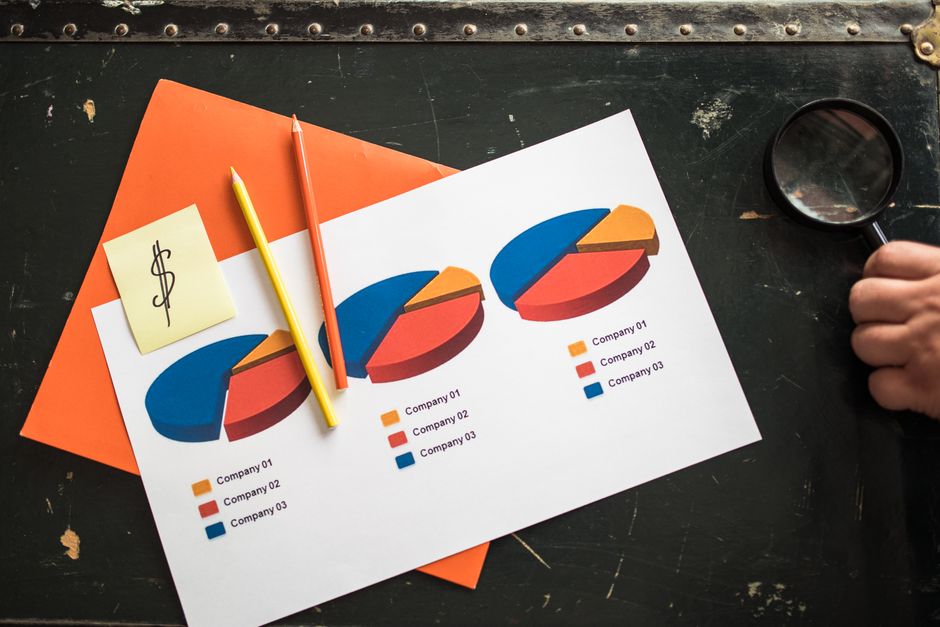
Infogramの無料プランから始め、コアビジュアルをテストし、高品質のインフォグラフィック出力とより多くのチャートが必要ならProにアップグレードしてください。このパスはリスクを最小限に抑え、チームへの適合性を評価します。このアプローチでサイドバイサイド比較を行ってください。
主要ツールの価格はシンプルなパターンに従います:無料ティア、次にテンプレート、データウィジェット、コラボレーションをアンロックする有料プラン。InfogramはFree、Pro、Businessを提供します。Proは通常月額約$19、Businessは月額約$59(年払い)です。PiktochartsはStarter、Pro、Teamsを使用し、Starterは約$15、Proは約$25、Teamsは月額約$79です。ただし、これらの数字はプロモーションや年払いによって変動する可能性があるので、現在の条件を確認してください。
無料トライアルは通常7–14日間実行され、データインポート、チャートタイプ、出力オプションをコミットせずにテストできます。ブランドテンプレートやチームワークフロー必要なら、プランにブランドキットと管理者コントロールが含まれていることを確認してください。小さなインフォグラフィックプロジェクトの完了時間を比較することで、どのツールがリズムを保ち予算内に収まるかがわかります。
ほとんどのチームにとって、主な価値は品質とカスタマイズのバランスにあります。Infogramは洗練されたグラフィックスと迅速なデータ駆動型ビジュアルで輝きます。Piktochartsは高度にカスタマイズ可能なテンプレートと柔軟なレイアウトを求める場合に勝ちます。出力頻度、ウェブ用インタラクティブ要素の必要性、コラボレーターの数を念頭に置いてください。各選択が総価値と長期コストに影響します。
決定する際、最も重要な要素を念頭に置いてください:出力形式、テンプレート、データ更新の容易さ。クライアントプレゼンテーション向けのスタニングなインフォグラフィックを必要とする場合、主なプランは高解像度出力と広範なテンプレートライブラリへのアクセスを提供すべきです。継続的なキャンペーン向けには、チーム機能と共有ライブラリが長期価値を駆動します。
私の推奨:ニーズを検証するためにInfogram Freeから始め、データウィジェットとブランド対応グラフィックスを含む主なプランを選択してください。テンプレートのカスタマイズが重く、オフライン対応グラフィックスを求める場合、Piktocharts ProまたはTeamsがより良い選択かもしれません。どちらの場合も、無料トライアル期間が長期選択前に適合性を検証するのに役立ちます。
テンプレートライブラリとカスタマイズオプション
広範なテンプレートライブラリと詳細なカスタマイズを持つツールを選択してください。チームの誰でも迅速にブランド一貫したビジュアルを配信でき、望むルックに向かって作業し、長時間の生産サイクルを短縮できます。数千のテンプレート、数十の背景、広範なカラーパレットを目標にし、ダッシュボード、ロゴ配置、マーケティング資料をカバーし、クリーンなエッジが必要な場合の背景リムーバーを追加してください。
Vismeスタイルのジェネレーターと要素レベル編集を探してください。テキスト、アイコン、チャート、カーブを交換してもアライメントが崩れません。強力なライブラリは、スライド全体に背景、オーバーレイ、ロゴをワンクリックで適用でき、ロゴキットでブランド一貫性を保護します。
テンプレートをカテゴリ別に整理してください。マーケティングアセットやクライアントレポートを構築する場合でも、文脈を迅速に切り替えられます。カスタマイズされたレイアウトをテンプレートとして保存し、再利用し、チーム間で共有し、複数のブランドを扱う際に一貫性を保つためにキー要素をロックしてください。フォルダーとお気に入りを使用して、適切なアセットに数秒でアクセスし、出力オプションでプレゼンテーション間でアセットを再利用してください。
複数のブランドを扱うチーム向けに、共有ブランドキットが作業を高速化します:すべてのインフォグラフィックに単一のパレット、ロゴルール、タイポグラフィを適用してください。背景を削除する必要がある場合、リムーバーツールが時間を節約し、広いキャンバスでエッジをクリーンに保ちます。プロモーションと製品説明を統一されたビジュアルで推進できるため、各ピースの調整時間を無駄にせず、出力品質を高く保てます。
データ駆動型テンプレートはチャート、グラフ、コールアウト、凡例要素をカバーします。ジェネレーターを使用してデータをビジュアルに一貫してマッピングし、単一のレポートからダッシュボードの長いシリーズにスケールしてください。静的ビジュアルを超えて、追加作業なしでトレンドとカーブをイラストするためのアニメーション要素にアクセスしてください。
もう一つのクイックチェック:望むルックに合ったテンプレートを選択し、ロゴを置き換え、カラー曲線を調整し、PNGまたはSVGとしてエクスポートしてください。異なる背景で複数のサイズで出力を検証し、読みやすさを維持してください。写真背景のリムーバーが必要なら、数枚の画像でテストしてください。失敗したら、エッジがクリーンな代替を探してください。これらのステップで、生産が大幅に速くなり、レビュー回数が減ります。
出力機能:形式、解像度、およびブランディング
推奨:汎用性とブランディングのために主なインフォグラフィックをSVGとして出力し、ウェブ用に高解像度PNGをペアリングし、異なるチャネルを満足させるプリント対応PDFバンドルを組み合わせます。
SVGはロゴ、アイコン、ベクター チャートの主な形式として残ります。どんなキャンバスでも鮮明を保ち、html5ページとよく統合します。写真中心のパネルには、透明度付きPNG‑24または高品質JPEG(品質85–90)を追加してファイルサイズを合理的に保ちます。プリントとドキュメント共有には、PDFバンドルを生成してください(可能な限りPDF/XまたはPDF/Aを優先)。
解像度ガイドライン:ピクセル化を避けるために可能な限りベクターを維持し、ウェブ表示用に2xまたは3x相当のラスターをエクスポートしてください。各チャネル用に形式を選択する際、主なブランディングにはSVGを優先し、写真用にラスター出力を予約してください。プリントには300 dpiを目標に;ウェブには72–96 dpiで十分ですが、デスクトップでの読みやすさのために少なくとも1500 px幅でエクスポートしてください。
ブランディングコントロール:ドリフトを防ぐためにsRGBカラープロファイルを埋め込み、主なフォントをロックしてください。クライアントのブランドに一致する事前作成スタイルリストを追加します。カラーパレット、ロゴ配置、ウォーターマークトグルを含めてください。同じアプローチがVismeとクライアントビジュアル全体で機能し、ブランドを満足させる一貫したセットになります。
初心者はベストデフォルトを出力する追加プリセットから始められます。使用されたテンプレートはキャンバスドラフトを傑作に変えるのを容易にします。チーム向けには、ワンゴーで複数の形式を作成するジェネレーター ワークフローを提供してください。これはサイト間とプリントショップでの共有に最適です。
欠点:一部のツールはPNGまたはJPEGへの出力時にメタデータ を追加したり、細かいグラデーションを失ったりします。品質が形式間で同じかを確保するために、写真パネルとベクターパネルを比較して出力をテストしてください。緩和策として、主なベクターSVGを維持し、必要時のみラスター化してください。
形式を迅速に選択するためのチェックリスト:チャネル別に形式をリスト–ブランドとhtml5埋め込み用主なベクター(SVG)、写真用ラスター(PNG‑24またはJPG)、埋め込みフォントとプロファイル付きプリント対応PDF。このようなワークフローはファイルをコンパクトに保ち、エラーを減らし、出力を信頼できるルーチンに変え、Vismeを一貫させ、ステークホルダーを満足させます。
コラボレーション、共有、およびチームワークフロー
単一のデザインエンジンで駆動される共有ワークスペースから始め、インフォグラフィックプロジェクトのコア作成ハブとして機能します。2人の管理者と3–6人のメンバーを割り当て、明確な権限を設定し、すべてのアセットで一貫したフォント、カラー、アイコンを使用するための中央アセットライブラリを構築してください。プレミアムプランがブランドの完全性を保ち、承認を高速化します。
DesignCapをコラボレーティブな例として使用し、ウィザードがオンボーディングをガイドし、チームがリアルタイムでコラボレーションします。すべてのファイル、ノート、フィードバックを一箇所に保ち、デザインに集中し、アセットの追跡に時間を費やさないようにします。ワークスペースはインフォメーショナルコメント、構造化された改訂、プラットフォームを離れずに外部ステークホルダーとの簡単な共有をサポートすべきです。
明確さのために3つのリンクリストを維持:アセット(リサイズ
明確さのために3つのリンクリストを維持:アセット(リサイズされたロゴを含む)、改訂、承認。ステータス(ドラフト、レビュー中、最終化)をフラグするためのカラーパレットを使用し、メンバーからレビュアーまでが現在の状態を迅速に特定できるようにしてください。このプロセスは誤通信を減らし、フィードバックループを加速し、ルーチンチェックを超えた創造的な探求に時間を残します。
共有と引き継ぎはスマートプリセットでシームレスになります:プレビューを生成し、ワンクリックで共有し、役割でアクセスをコントロールしてください。このアプローチはワークフローをVistaCreatesブランドガイドラインに合わせ、ブランド一貫性を確保します。ウィザードベースのオンボーディングガイドが新しい貢献者を即座に起動させ、オートセーブバージョンがデータ損失を防ぎます。
メトリクスと期待:軽量でプライバシーを意識したレポートで完了時間、改訂数、ステークホルダー満足度を追跡してください。パスはメンバーとエディターの両方にとって労力を最小限に抑えるよう設計されており、ロジスティクスではなくデザイン品質に集中を保ちます。これらのステップで、コラボレーション、共有、チームワークフローはスムーズでスケーラブルで、完全なインフォグラフィック作成プロセスに一致します。
プラットフォームの可用性と学習リソース
ウェブ、デスクトップ、モバイルでスムーズに動作するツールを優先し、ワークフローに学習リソースを統合してください。このセットアップは最初の公開までの時間を最小限に抑え、デバイス間でチームを生産的に保ちます。
ほとんどのプラットフォームはクラウドサービスで駆動され、デバイス間で自動同期し、iOSとAndroidのネイティブアプリを提供します。これにより作業を移動でき、同期を保てます。プランは月額または年額で有料請求され、多くのベンダーがコミット前に適合性を検証するための無料トライアルを提供します。このセットアップはクロスデバイス編集を即座に可能にします。
オンボーディングには、ユーザー友好なドラッグアンドドロップエディタ、カスタマイズ可能なテンプレート、即座に調整・移動可能なカラフルなセクションレイアウトを探してください。学習ハブは実践的な側面と簡潔なポイントでトピックを明確なセクションに提示し、熟練への入りを速めます。マーケティングやトレーニング向けのテンプレートがセットアップを高速化します。知っておくべき事実:適切なリソースはランプアップ時間を減らし、採用を促進します。これはオプション評価時に考慮すべきです。
| ツール | プラットフォームの可用性 | 学習リソース | ノート |
|---|---|---|---|
| ツール A | Web、Windows、macOS、iOS、Android | 公式チュートリアル、ナレッジベース、カラーコードガイド | 有料;年払い;ドラッグアンドドロップエディタ;即座にアクセス可能なスターターテンプレート |
| ツール B | Web、iOS、Android | ビデオシリーズ、トピック別カリキュラム、コミュニティフォーラム | 無料プラン;有料アドオン;エントリーレベルパス利用可能 |
| ツール C | Web、デスクトップアプリ、モバイル | インタラクティブツアー、検索可能トピック、チーム向けテンプレート | 有料;月払い;レッスンの自動更新 |
| ツール D | Webのみ、オフラインモード付き | FAQ、ステップバイステップガイド、クイックスタートセクション | 有料;即時オンボーディングサポート |
簡単な問い合わせを送信
提案の相談に向けて、サイト、目標、対象顧客、予算をお知らせください。


