How to Create Audio-Enabled Videos with Veo 3 AI
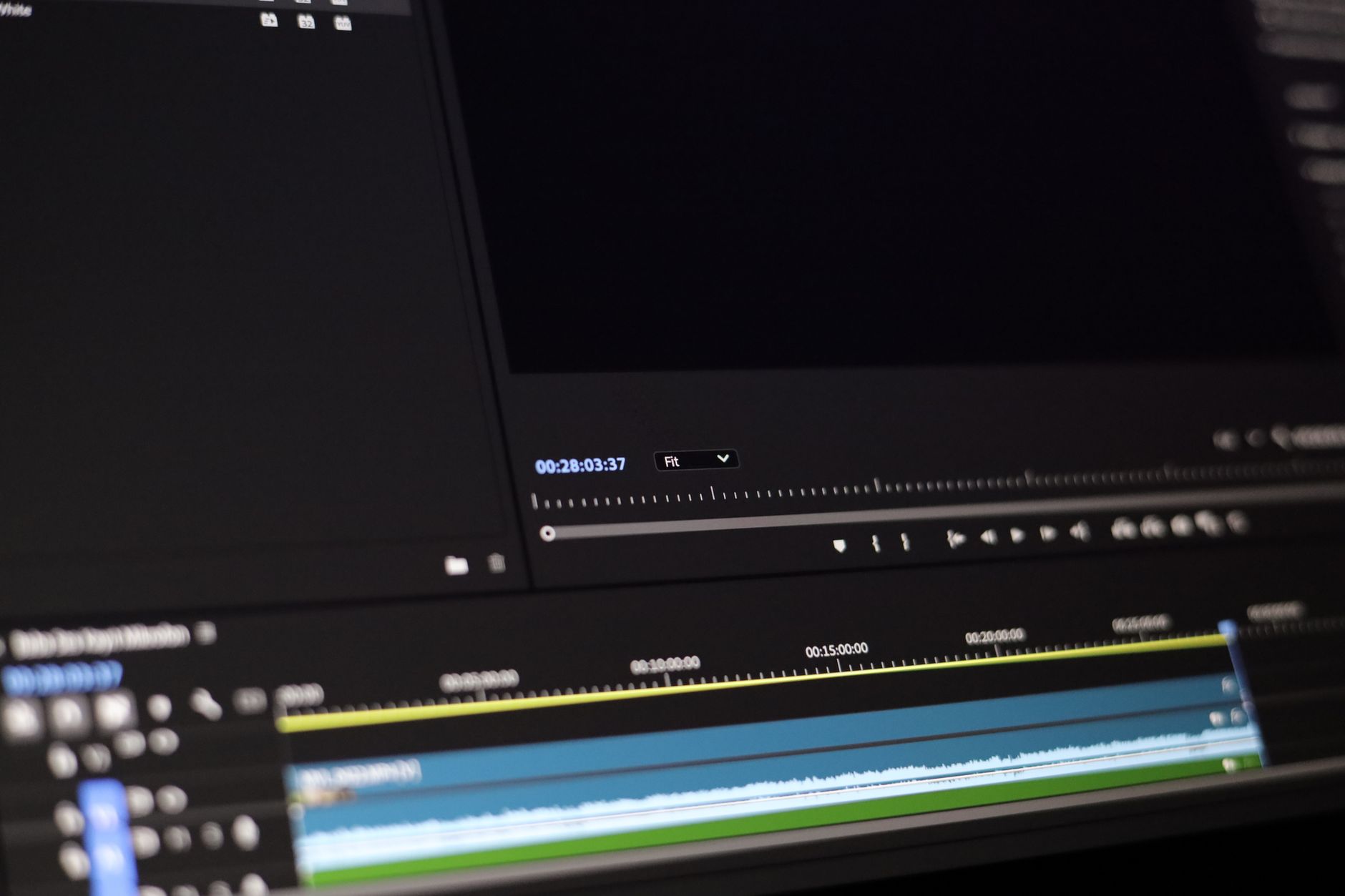
Enable audio-enabled videos in Veo 3 AI and run a quick 60-second test. This concrete recommendation gives you a solid baseline for timing, voice quality, and synchronization with visuals. For этого, include prompts that tailor the narration to аудиторию; set English as the language and adjust the tone to suit your русскоязычный listeners. Track prompts and note the слова used so you can reproduce the итоги for пользователи. This setup должно deliver a clear результат, and it simplifies the процесс of creating steady, natural narration.
Design a модель with a simple flow: hooking line, three supporting points, and a crisp outro. Create prompts that specify scene, voice, and tempo; for example, instruct where to pause, which слова to emphasise, and how to adjust cadence. In some prompts, anchor to a single слову to guide emphasis consistently. Pay attention to деталям that move the задача forward, and track пользователи responses to refine the approach. Record the итоги after each test and compare against benchmarks to iterate efficiently. Keep только essential prompts to avoid drift. Include klingai variants when you scale to multilingual audiences.
To reach a русскоязычный аудиторию, tailor the voice profile and pacing for maximum clarity. Keep videos under 2 minutes for most platforms, and reserve немного of your final polish for smooth lip-sync. Build a klingai-tagged set of prompts and audio tracks so analysts can filter by language. The результат should be consistent across formats, and the итоги will show gains in retention and recall for аудиторию across languages. Focus on the задача of delivering concise, actionable content in every clip.
After publishing, review metrics: average watch time, audio alignment score, and misalignment flags between narration and visuals. Use Veo 3 AI analytics to quantify improvements and push a fresh version every 1–2 weeks, applying немного tweaks to prompts and voice parameters. For users and клиенты, keep a short changelog: what changed, what to listen for, and what итоги you expect. The итоговый результат should reflect clearer engagement trends.
Create a Veo 3 AI project for audio-enabled videos
Draft a tight замысел for a 90-second demo and создай a 2-day plan to validate audio-enabled output with Veo 3 AI. Define the core scenes, set success criteria (captions in sync within 200 ms, audio clarity above -20 dB, lip-sync error below 15 ms), and map the needed assets. Use 2-3 takes per scene to compare pacing and tone.
Connect to сервисы that run with интеллектом capabilities to transcribe, timestamp, and generate captions automatically. Veo 3 AI handles phoneme-level alignment, while you fine-tune output in an editor. This setup проще for solo creators and teams, and you can work самостоятельно within a lightweight pipeline.
Prepare a список of assets: raw clips, narration, stock music, logos, and lower thirds. Define области where audio quality matters most: narration clarity, interview ambience, and product demos. Record 2-3 takes per scene to compare tone and pacing, and keep notes on decisions. This approach supports создании повторяемого процесса и показывает насколько repeatable the workflow can be.
Iterate in three rounds: auto-generated captions, manual corrections, final polish with leveled volume and noise reduction. Use инструменты like normalization, EQ, and denoise to speed edits. Focus on необходимости: clear speech, consistent levels, and precise timing. Track количество изменений per project; aim for 3-5 iterations, then deliver. Record notes on what works for future области и проектов. итоги reveal a faster, more predictable workflow.
Export strategy: create two outputs–promotional cuts for промтам and longer versions for internal reviews. This подход подходит for областях: product demos, tutorials, and interviews. The advantages of Veo 3 AI include automatic captions, improved accessibility, and easier repurposing across platforms. The workflow требует дисциплины, but when you apply it consistently, you can scale количество проектов самостоятельно. Итоги show speed, consistency, and confidence with every project.
Record clear narration with Veo 3 AI's mic controls
Set the Veo 3 AI mic gain to 70% and enable noise suppression in chrome's mic controls for this конкретный модель этой генерации. This сделает narration crisper, and упоминание in the UI will help you confirm the change.
Position the mic 2–3 cm from your lips, use a корпусной cardioid capsule, and add a small pop filter. The материал of the filter matters; choose foam for cleaner highs and fabric for warmer tone.
Make a список of checks for each фрагменты съемка: mic gain, distance, wind noise, and headphone monitoring, then run a quick 3-shot test to verify consistency across the segments. The замысел behind these controls is to keep narration steady from фрагменты.
During recording, speak with a понятный cadence, project each word, and pause between sentences. Monitor in real time and adjust gain slightly if the waveform spikes; if the room changes, apply a небольшой tweak to the gain.
For gigachat sessions and casual interviews, these controls будут provide stable levels, clearer voice, and less room spill. The преимуществах accrue with each съемка and become obvious in post.
Enable auto-captioning and align captions to audio
Enable auto-captioning in Veo 3 AI by opening the editor, selecting Captions, and turning on Auto-Generated Captions; set the language and enable alignment to audio. That запрос guides the task and ускоряет процесс создания полного генерации видеоролика captions.
To align captions accurately, use the audio waveform and the caption timeline. If a line drifts, nudge its start time in small increments (5–40 ms) until it stays in sync. On платформах where you publish, опишите a method that задавать offsets at sentence boundaries, using техники like per-word timing and punctuation-aware breaks, supporting создания текстов for multi-language support. Captions play a роль in accessibility and играют a key role in how audiences understand the content.
Quality checks
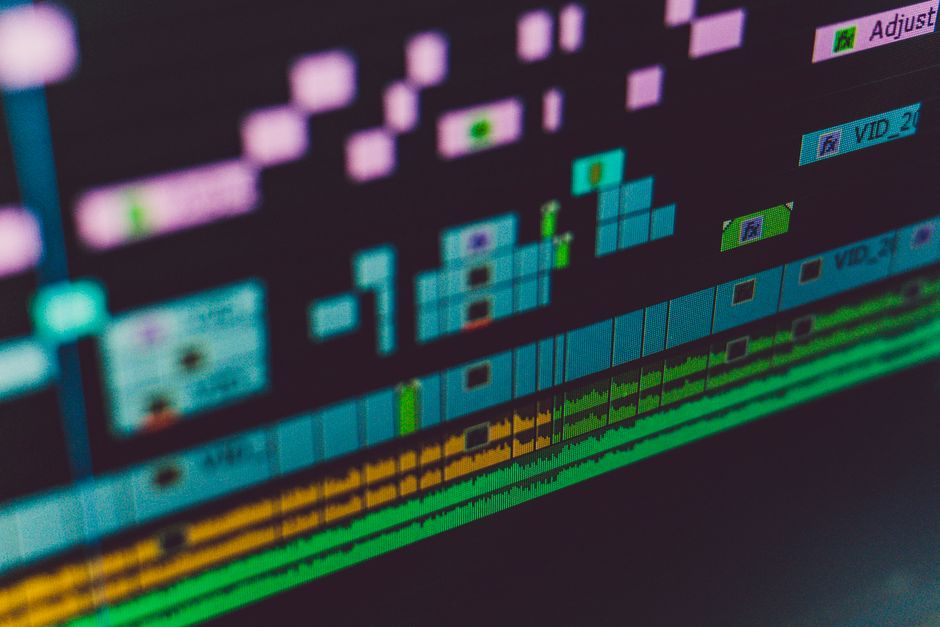
Run a quick proofread by listening for mispronunciations and timing drift; adjust the caption timeline in small increments and re-play to verify. Use the style settings (styles) to keep consistent font, size, and background across the video. The уникальных особенностей задачи can be tuned by checking speaker changes and labels, ensuring the задача is met and the text reads naturally for diverse audiences. Proper synchronization boosts comprehension and engagement.
Export captions as SRT or VTT for use on платформах, then attach them to your видеоролика project or share with teammates. This подход gives a solid base for creations of контент: plan the текстов generation and reuse техники for consistent captions across видеороликаs.
Add voiceover tracks and time them to video
Create a dedicated voiceover track for your core narration and time it to the video timeline using Veo 3 AI. This approach covers необходимости of clear pacing and emphasis and подходит for tutorial and explainer videos.
Plan and record
- Write a concise script with простые sentences; target 2–3 sentences per moment to maintain clarity.
- Identify moments with изображений or demonstrations, then mark timestamps (for example 00:12, 00:34, 01:05) to guide timing.
- Choose a voice approach: использовать свой (свой) голос or выбрать from доступных моделей.
- Create отдельные tracks for intro, core explanation, and outro to cover конкретные storytelling needs.
Time and refine in Veo 3 AI
- Add a voiceover track in Veo 3 AI and either record narration or import audio; keep alignment with visuals as your задaчу of precise alignment.
- Play back with the video and adjust lengths so each spoken segment fits the image cadence; insert pauses where necessary for uninterrupted flow.
- Apply fades at boundaries, normalize levels, and, if needed, reduce volume when on-screen text appears to keep listeners focused.
- If you plan a подкаста-style narrative, maintain consistent pacing and tone across sections; meet запросы by rehearsing, then re-recording your lines.
- Test playback in Chrome to verify timing and cross-device consistency, then save as a reusable module (свой) for future videos, expanding горизонты.
Apply noise reduction and volume leveling to audio
Enable Noise Reduction at a light level and switch on volume leveling with a conservative target to keep dialogue clear in your видеоролика. After applying, preview on headphones and speakers to confirm naturalness and avoid pumping or hiss.
Practical steps
- Load the audio track into Veo 3 AI and set NR to Light for clean speech; if noise remains, increase to Medium but monitor for artifacts like metallic edge.
- Turn on automatic volume leveling (loudness normalization) and choose a target around -14 LUFS integrated for standard видеоролика; cap peaks at -1 dBFS to prevent clipping.
- Preview both before and after, then try alternative NR strengths to find the balance that preserves intelligibility without sounding processed.
- After finalizing, montagetе the edited clips with seamless transitions, ensuring the changes flow naturally between scenes (позволяя maintain emotional contour).
Quality checks
- Listen for artifacts: if you hear pumping, reduce NR intensity or adjust the adaptive threshold.
- Verify emotional consistency: leveling should smooth loudness without flattening dynamics, which enhances the viewer's connection with the material.
- After export, play the видеоролика on multiple devices to ensure stable perceived loudness and clear speech across contexts.
необходимости,играет,конечно,материал,бесплатное,описания,stable,промтам,после,пытайтесь,видеоролика,продукт,улучшает,эмоциональный,быть,определите,моделей,монтировать,позвольяя,которые,избавляя,одну
Export with embedded audio for social platforms
Export as a single MP4 with embedded audio. In Veo 3 AI, select the Embedded Audio preset and verify the audio is stitched to the video track; the результат is preserved across платформы such as YouTube, Instagram, and TikTok. If you pull аудио from генераторов звука, bake it into the video to prevent drift as viewers scroll, addressing необходимости for cross-platform consistency.
Technical specs ensure compatibility: MP4 container, H.264 video, 8–12 Mbps, and AAC stereo at 128 kbps with 44.1 or 48 kHz. For корпусной (vertical) formats, export 9:16 with a safe title area; this setup значительно reduces re-exports and preserves viewing quality on mobile.
If запрос is received, you can re-export quickly to satisfy запросам. The embedded audio remains synced, and текст overlays (текста) stay понятный to viewers. Keep metadata consistent to help discovery on платформы.
Use шаблоны (templates) to standardize exports: store audio levels, captions, and metadata within an инструментом workflow. You can implement these шаблоны to save time and ensure brand consistency; with промты, editors keep tone and pacing aligned. If needed, можете adjust prompts to client briefs.
To продвигать content, publish on платформы with clean теги and a concise caption. отвечайте to questions in comments, using промты to scale engagement. Veo 3 AI relies on нейронные алгоритмы to align speech and visuals, acting as инструментом to speed up your production cycle; эти подходы могут значительно увеличить охват.
Troubleshoot common audio issues in Veo 3 AI
Set the microphone input to 48 kHz and record a 5-second test; play back to verify clean, synchronized audio. если звук кажется искажённым, повторите с другим входом и кабелями, чтобы изолировать проблему.
Check hardware connections: reseat USB or 3.5 mm cables and try other других microphones to compare results. This helps isolate whether the fault is in cables, ports, or the microphone itself. Test in different области of your space to see if the issue follows the setup or stays local.
In Veo 3 AI, verify the audio path settings: select the correct input source, set the sample rate to 48 kHz, and temporarily disable aggressive нейронные filters during debugging. When you re-enable them, monitor how results изменяют clarity and intelligibility.
Record short clips at various levels to map how gain affects quality. Significantly reduce peak levels to avoid clipping, and gradually raise the gain until you hear clean, natural sound. Document результаты each time to determine how changes translate to improvements (улучшения) over baseline.
Evaluate the environment: background noise, reverberation, and mic positioning significantly influence perception. Use a quiet room, position the mic about 15 cm from the mouth, and test with different hablar patterns. If the space has reflective surfaces, add ilлюстраций like a simple foam panel or soft furnishings to illustrate impact; such adjustments often yield noticeable gains in clarity (горизонты идей).
For a quick, actionable workflow, follow the первый шаг checklist: test, compare, adjust, and re-test. If you document each action and describe what you changed (опишите), you can speed up troubleshooting across other scenarios and покорить горизонты аудио-улучшений.
| Issue | Likely Cause | Quick Fix | Notes |
|---|---|---|---|
| No audio after start | Input not selected or muted | Re-select microphone in Veo 3 AI; unmute and run a fresh тест | Confirm system level permissions if on a laptop |
| Low volume or muffled sound | High gain noise suppression or mic distance | Reduce suppression, adjust mic distance to ~15 cm, re-test | Record multiple samples to compare |
| Distortion or clipping | Excessive input gain | Lower gain, enable peak indicators, тестировать with short clips | Gradually reintroduce gain while monitoring results |
| Background noise remains after filters | Room ambience or ineffective filters | Improve acoustic environment; adjust filter thresholds; test with нейронные filters | Consider simple кабин adjustment + иллюстраций of the setup |
| Echo or room reverberation | Poor acoustic treatment | Use a treated space, or enable echo cancellation and test | Experiment with placement and materials |
📚 More on AI Generation & Prompts
- Veo 3 for Marketers - Create Ads and Product Videos Faster with Powtoon
- How to Create Viral AI Videos with Google Veo 3 and Filmora - A Step-by-Step Guide
- Create High-Quality AI Videos with Google Veo 3 - A Practical Guide
- Google VEO 3 - Create Videos Over 8 Seconds Long with Google's Game-Changing AI
- How to Create Videos with Veo 3 and Sell Them from 1,500 RUB - A Comprehensive Beginner's Guide
Ready to leverage AI for your business?
Book a free strategy call — no strings attached.


