How to Generate Video Clips with Sound Using Veo 3 in Google Vids - Step-by-Step Guide

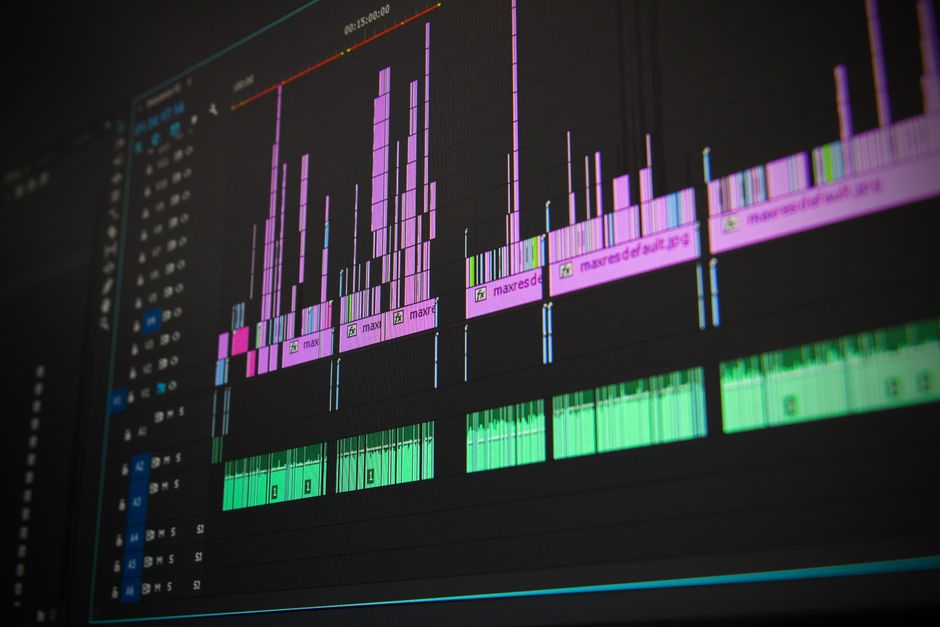
Configure Veo 3 in googles Vids to генерировать a sound-enabled clip in 1080p60 and export as a free MP4. These essentials establish a reliable workflow from the start.
Organize assets in a smooth workflow: import footage from the камера, apply templates, and build a master sequence that aligns with your live filming plan. The head stays focused as each step is mapped out.
Lock the audio to the timeline at 48 kHz, place it under the visuals, and use free sound packs to fill gaps; verify levels in a quick test render. Live checks help you catch issues early and keep the project serious.
Save your settings as a reusable master preset and apply it to upcoming week projects to keep cadence consistent. These templates simplify production and keep youve team aligned and the workflow smooth.
In demonstrations, feature персонаж like женщина-робот to validate pacing, captions, and voice alignment; says the guide that you can генерировать more efficiently by iterating after each live review. When you publish, you were back in the process and what to adjust for the next week.
Configure Veo 3 Project for Google Vids: Resolution, Frame Rate, and Audio Sample Rate
Set the Veo 3 project to 1920x1080, 30fps, and 48kHz stereo to ensure clean звуки and reliable Google Vids playback. This starter setup gives enough headroom for edits, captions, and basic color work, while keeping file sizes predictable and your account organized for easy tracking of changes.
For movement-heavy clips, consider 1920x1080 at 60fps to keep movement smooth and reduce motion blur. This usually works well for dynamic dialogue and action moments, and you can embrace the higher frame rate to help tracking and the sense that the video feels natural. If you’re aiming for a gentler, more cinematic pace, you can also start with 30fps and switch later depending on the shot composition.
Audio setup matters as much as image. Set the audio sample rate to 48kHz and use stereo channels. This will give you clear звуки and balanced sound across speakers, which helps the dialogue feel alive. In Veo 3, choose 2-channel stereo in the setup menu to keep the mix gentle and friendly for most listeners, especially when the movement in the frame involves multiple voices.
In low-light scenes, grain can creep in and undermine clarity. If you see grain, don’t push ISO; instead, retain the 48kHz/stereo settings and fix exposure in post. A light touch on noise reduction is enough to preserve natural texture, while avoiding a muddy feel that could affect the beginning of the dialogue and the perceived quality. These capabilities will serve you well in a starter scenario, leaving room to adjust later without compromising the core capture.
Save this configuration as your basic setup in your account so you don’t have to rethink these decisions for each project. It gives you a consistent foundation, helps you stay on track, and makes it easy to distribute a reliable Veo 3 workflow across the team. For a quick reference, you can share a simple note or newsletter with your talented crew–they’ll thank you for the steady footing and the clear hooks that keep everyone aligned.
Quick Settings Snapshot
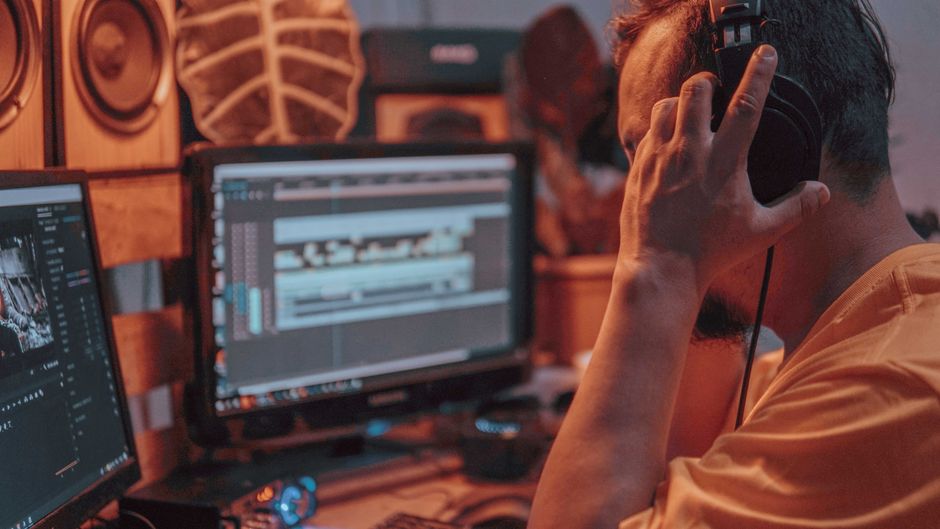
Resolution: 1920x1080; Frame rate: 30fps (60fps for movement-heavy clips); Audio sample rate: 48kHz; Channels: stereo. These steps reflect the head of a smooth, friendly, and effective setup that works for most beginning projects in veo3s. The mind behind the process will appreciate the gentle balance between quality and file size, and the beginning of a lasting routine that embraces good practices and easy adjustments in the future.
Import Footage and Audio, Align Tracks, and Build a Master Timeline
Import your footage and audio into veo3, drop them on separate tracks in the master timeline, and enable waveform previews to confirm alignment instantly. This isnt guesswork–clear timing produces a dependable base for future edits. In a workshop setting, keep your project organized: label tracks, set the starter frame rate, and keep a sleek, black preview window to reduce distractions. This isnt about bots (бота) automation; you control timing manually.
Set up basic project parameters to match your cameras (камеры) and your audio chain. Use veo3s basic capabilities to lock a consistent sample rate (44.1 or 48 kHz) and a standard frame rate. Believe that clean, incredibly tight timing makes the difference between good and great results. When you have clips from different sources, this isnt optional and will keep your quality high for the future.
Align tracks by using audio waveforms, markers, and frame-accurate nudges. For dialogue, zoom in and tighten the lip-sync until the sounds line up with the video. For action cues, reference a cymbal hit or a clap as a timing anchor. Having a single reference point on each take helps you stay consistent across takes, and if you’re working with limited layers, keep the timeline lean to avoid confusion. Saying this, excited to see it come together, this approach pays off when you review the results.
With the tracks aligned, build your master timeline. Place clips in a logical order, balance dialog and music with volume envelopes, and insert crossfades where transitions happen. The proprietary timeline engine in veo3 provides smooth scrubbing and accurate timing, so you can produce incredibly consistent results. Tag layers clearly (dialogue, music, SFX) and keep a dedicated master track for final mix. Use the markers to review pacing and ensure the rhythm stays tight across scenes. This sleek workflow keeps quality high and lets your future edits stay efficient.
| Step | Action | Notes |
| Import | Import footage and audio; place on separate tracks | Enable waveform view, verify frame rate and sample rate; камеры |
| Align | Sync audio to video using markers and waveform peaks | Use cymbal hits or claps as timing anchors; keep timing precise |
| Build | Arrange clips, set volume envelopes, add crossfades | Label tracks clearly; avoid overloading the timeline |
| Review & Export | Play the timeline; tweak as needed; export final | Check quality and consistency; save a project version |
Pro Tools Audio Enhancement: Noise Reduction, Equalization, Compression, and Loudness Matching
Apply a four-step chain: Noise Reduction, Equalization, Compression, and Loudness Matching to every clip within your Veo 3 workflow for Google Vids. This keeps sound clean for someone balancing музыки on-camera and yields a consistent version across scenes. Use templates so you can share the same processing across takes and deliver reliable results for marketing or client review.
Noise Reduction: capture a noise print from a quiet region, then apply light broadband reduction to lower the noise floor by roughly 6–12 dB while preserving vocal body. Include silent passages (включая) to refine the print. Set a high-pass around 80 Hz to remove rumble; use a short gate on pauses if needed (Attack 5 ms, Release 60 ms). If you hear clicking or sudden level jumps, back off by 2 dB and re-check; this helps avoid artifacts that distract listeners.
Equalization: start with a high-pass at 80 Hz to cut rumble, then reduce muddiness by 150–250 Hz by 1–3 dB. If the voice sounds boxy, notch 300–500 Hz by 1–2 dB. Add a gentle 2–4 dB lift around 3–6 kHz for clarity, and consider a subtle 8–12 kHz shelf for air if the recording sits in a dull room. A creative note: a женщина-робот might propose this baseline for consistency, while a ботa monitors for any sibilance shifts. The goal is a detailed, natural-sounding curve that stays smooth across scenes.
Compression: apply 2:1 to 3:1 ratio with a medium-fast knee. Set attack around 8–15 ms and release around 40–80 ms to preserve transients while smoothing dynamics. Use soft knee and 2–4 dB of makeup gain. Run a light parallel chain on voice to retain punch without sacrificing intelligibility. Check that the resulting level remains comfortable when paired with background music and avoids perceptible pumping, especially when clicking or keyboard sounds occur in the frame.
Loudness Matching: measure integrated LUFS with a reliable meter and target around −14 LUFS for online video, while keeping true peaks under −1 dBTP. After compression, apply a brickwall limiter to catch any overs, then verify consistency across clips within a single video. Validate against Googles publishing guidelines so delivery aligns with platform norms, and adjust if the track suddenly shifts when the camera mic moves or the speaker changes tone.
Prompts, templates, and delivery: keep a detailed log of every setting used (noise print size, EQ bands, compression ratios, loudness targets) and save these as templates for interviews, on‑camera narration, and ambient inserts. Use prompts to guide QA checks–listeners should notice clarity, consistent loudness, and minimal artifacts across музыкальные samples. Examples (примеры) illustrate how a botа or женщина-робот checks the chain, then deliver feedback to creators for repeatable results, ensuring the future of your audio looks and sounds polished, not reactive. Sharing these detailed practices with teammates helps everyone stay aligned, even when the project shifts to a new version or platform, delivering reliable sound outcomes that keep listeners engaged and comfortable with the final mix.
Export and Pack for Google Vids: Video Codec, Audio Codec, Bitrates, and Metadata
Export as MP4 with H.264 High Profile (Level 4.1), 1080p at 30fps, and AAC-LC stereo at 128 kbps; enable two‑pass encoding and set a 2‑second keyframe interval to optimize delivery and outputs across devices. This setup delivers enough quality for most viewers while keeping file sizes manageable.
When you finish a morning project, round up the assets and export to the same spec to maintain consistency for every output, making the delivery process predictable for viewers and the platform.
These settings align with the technology Google Vids relies on, and theyre straightforward to audit in your workflow. Follow this structure to pack cleanly and reliably:
- Video Codec and Container
- Container: MP4
- Video Codec: H.264 High Profile, Level 4.1–4.2
- Frame rate: match source (24/30/60); use 30fps for general content, 60fps for fast motion
- Keyframe interval: 2 seconds (60 frames at 30fps)
- Bit depth: 8‑bit is standard for web playback
- Audio Codec and Settings
- Audio Codec: AAC‑LC
- Channels: Stereo (2.0)
- Sample rate: 48 kHz (or 44.1 kHz if required)
- Bitrate: 128 kbps baseline; 192 kbps if your content has rich sounds
- Sync: keep audio in sync with video to avoid lip‑sync drift
- Bitrates and Resolution
- 1080p: target video 8–12 Mbps, audio 128–192 kbps
- 720p: target video 4–6 Mbps, audio 96–128 kbps
- 4K (optional): target video 35–45 Mbps, audio 128–192 kbps
- Strategy: use constant rate or two‑pass VBR to keep outputs stable
- Metadata and Color
- Metadata: title, description, keywords, language (en), copyright
- Color space: Rec.709; color range: standard or full as appropriate
- Color metadata should reflect цвета and сохранить максимально качество in the pipeline
- Subtitles: include if available with proper language codes
- Packaging and Verification
- Verify file size and duration; ensure seconds alignment with chapters if used
- Test playback on desktop and mobile; check audio‑video sync, face timing, and dramatic moments
- Confirm delivery readiness for everyone watching, then finalize the batch for publishing
Within this structure, you deliver consistent quality across outputs, delivering a smooth experience for viewers using slower connections and high‑end devices alike. The approach keeps your workflow efficient while preserving the king qualities of your content, and it happens to be easy to automate in a steady production cycle.
Reuse and Automate: Templates, Keyboard Shortcuts, and a Final QA Checklist for VEO3
Set up a master VEO3 template that includes intro/outro, caption styles, audio routing, and color presets. This plan keeps the pace consistent across videos and makes the craft faster to repeat, turning a long edit into a lean process. Build the structure: intro, body, outro, assets, and notes; store it in your library so each new project happens with the same backbone. When you tweak a setting, the change propagates into the next steps, and you can revert quickly by clicking назад.
Templates are your backbone for consistent output. Create an organized library with items like "Intro," "Main," "Outro," "LowerThird," and a "B-Roll pack." Each template should include a realistic lighting pass, a ready-to-use color grade, font styles, and default motion presets. As you add new examples, you’ll see what works across different videos, and you can copy an example setup into a new project for fast reuse. Whats works best often comes from a few concise templates that your team can trust, not from a crowded pack of mixed assets. interesting examples show how creators stay on plan while experimenting with still-universal elements.
Keyboard shortcuts accelerate editing without breaking your flow. Map a core set of commands to handle routine tasks: Space to play/pause, J/K/L for shuttle back/forward, I/O to mark in and out, Ctrl/Cmd + C/V to copy/paste, and a single key to apply a chosen template. Add custom shortcuts for adding markers, toggling captions, and opening the templates panel. When you click through panels, keep the same rhythm across clips so the head movements and timing feel intentional, not random. Clicking into panels should feel like a natural extension of your plan, not a separate thing.
Automation and templates work hand in hand to reduce friction. Apply a template once, and Veo3 fills in the tone, transition style, and caption layout across the entire sequence. This technology-driven approach keeps the execution steady while you focus on storytelling, including the emotional beat (эмоция) of each scene. Use macros to insert predictable timings for transitions and to align audio cues with visuals, so what happens (happens) stays consistent from clip to clip. Templates should adapt to into different videos while preserving the central brand feel.
Final QA Checklist to lock in success: 1) Audio sync verified for every scene; 2) Normalize levels to a target range (e.g., -12 to -6 dB) and monitor headroom; 3) Transitions clean with no pop or drift; 4) Visuals match plan and pace, including color consistency across cuts; 5) Artefacts checked – look for пыль, compression issues, or motion blur; 6) Templates applied correctly across all tracks; 7) Subtitles align with spoken words; 8) Exports generated in the required format (MP4/H.264, 1080p or 4K as needed) with correct bitrate; 9) File naming and metadata complete for отправки; 10) Backups created and versioning clear; 11) Final sign-off from creators (the ones who will publish) and a clear delivery window for the plan. This checklist keeps you on track before submission.
When your clip features a женщина-робот or other character-driven scenes, verify head and body movements align with dialogue to preserve realism. Ensure ботa-like effects stay believable, and test the overall emotional arc (эмоция) in the delivery. Use a consistent template for such scenes to avoid drift in tone, and review where the audience expects subtle shifts in pace or emphasis. If you’re unsure what to adjust, compare current output with a well-performing example from your library and adjust the template or shortcuts accordingly.
Keep a running log of what happened (what’s working and what’s not) to refine your process–this is how you turn a good workflow into a resilient one. Reuse, automate, and verify, and you’ll find the velocity of your production increases without sacrificing quality.
📚 More on AI Generation & Prompts
- How to Create Viral AI Videos with Google Veo 3 and Filmora - A Step-by-Step Guide
- Google Veo 3 – A Guide to Unlimited AI Video Generation
- What Is Google Veo 3 Inside the Viral AI Video Model With Real Sound
- How to Create a Viral Video with Grandmothers Using VEO 3 Fast - A Practical Guide
- The End of the Silent Era - Google Veo 3 Redefines AI Video Through Sound
Ready to leverage AI for your business?
Book a free strategy call — no strings attached.


