Transform Your Ideas Into Videos with Veo 3 Technology


Start by drafting a tight 30-second script and feed it into Veo 3's integrated text-to-video engine to generate the first storyboard within minutes, theyre turning ideas into moving scenes with precision, so you see a clear path from text to visuals and sound.
Choose a blue palette and set a ровное pacing to maintain a casual tone while you layer audio and sound effects that match the context of your scene. Pay attention to ambient sound like walking and морось to add realism.
In the first pass, Veo 3 maps the walking footage with measured transitions, balances audio layers, and preserves context between scenes. Add subtle stillness between beats to elevate mood, and weave морось and rain elements into the background using the text-to-video engine.
use integrated controls to sculpt professional-quality outputs: adjust motion, color grading, and audio normalization. You can export in 4K at 60fps, or 1080p for faster sharing. Keep the tone casual but precise, ensuring the visuals align with your script's intent and the blue-toned mood.
For a триллера vibe, map tempo and cut points with a few decisive frames, and let Veo 3 suggest transitions that keep viewers engaged without feeling robotic. Use subtle motion to mirror tension and pace your scenes around the pivotal lines in the текста.
Keep the project organized by tagging scenes, lines from текста, and cues for sound and walking beats. In этом контексте, you maintain a clean context and ensure every frame serves the idea, not just the visuals.
From Idea to Video: Supported Inputs and Storyboarding in Veo 3

Begin with a crisp concept and translate it into a 5–7 кадра storyboard using image-to-video prompts that capture the mood. For утром scenes, describe natural morning light, wind in the trees, and a subtle карканье in the фоне; write these details as prompts that will guide the generation and keep the idea visible through the sequence. These steps ensure a smooth transition from idea to video and set up the next кадра clearly.
Veo 3 supports text prompts, image prompts, short reference videos, audio tracks, and дополнительные including mood and environment notes. You can attach a woman in shot or a walking subject and link prompts to actions; including contextual notes helps alignment between visuals and sound. Use these inputs to steer the image-to-video generation and maintain a cohesive tone, powering the final output with clear prompts and context for better alignment.
Storyboard Strategy
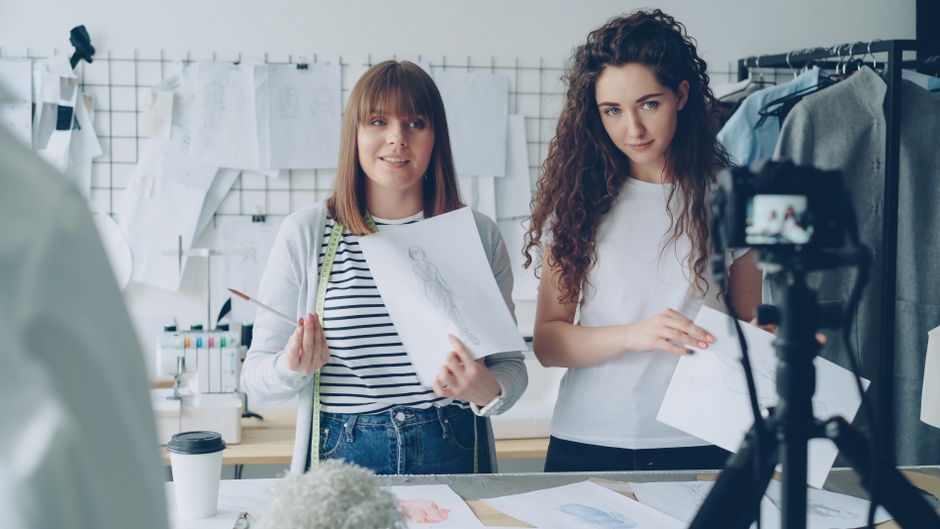
For each кадра, assign a micro-action: woman walking, a close-up of a hand, or a reverse-angle reveal. Tie the prompts to intent: mood, lighting, sound, and motion. Use prompts to lock composition and timing; specify visible cues so Veo 3 can align visuals with audio. A reverse shot can provide context and keep momentum, and the next кадра should progress the story smoothly to build understanding and engagement.
Start with a simple walking shot, then layer wind and фоне ambience. Use точные prompts to shape color and texture, and plan transitions that feel natural rather than abrupt. The power of a well-structured sequence lies in how information flows from one frame to the next, so include cues that signal the shift and keep generation aligned with your narrative goals. Including feedback loops, you can analyze results and refine промпте for the next iteration to achieve souhaка better generation consistency.
Auto-Editing Rules: How Veo 3 Builds Sequences, Transitions, and Timelines
Recommendation: Enable Auto-Edit by default and tailor settings per project. Veo 3 reads субъект, characters, and силуэты, plus behind-the-scenes moments, and sits clips on a beat grid to deliver a ясное, transformed flow. Use quick, concrete adjustments to keep control while the engine handles the heavy lifting.
Core Sequencing Rules
- Define core blocks: identify субъект, characters, and силуэты, then map их dialogue to beats so каждый clip sits on a natural action cue. This keeps the narrative understandable and ready for transitions.
- Push вариации in pacing: настройка cut lengths quickly can produce a pink glows mood when needed; между shots, favor clean, smooth links that feel без рывков.
- Back-to-back dialogue: place dialogue lines closely to preserve momentum, and let Veo 3 place reaction shots so understanding sits clearly behind each spoken line.
- Tag for generation: label clips by action, dialogue, and subject to help auto-assembly form a cohesive story. When you want a transformed result, these tags guide the engine gently.
- Quality guard: медленно skim the auto-assembled sequence and trim any awkward pauses; ensure каждый элемент supports the main субъект and не отвлекает внимание.
Timeline Tuning and Transitions
- Beat alignment: примерно map clips to tempo markers. Veo 3 places cuts over the main timeline with suggestions for transitions, so everything flows without jarring shifts.
- Depth and layering: use behind layers to reveal context while keeping силуэты and субъект visible; a subtle overlap can add sophistication without clutter.
- Transition strategy: incorporate tight crossfades with pink glows to signal mood shifts; for quiet moments, use gentle fades так, чтобы action sits softly across frames.
- Readability check: ясное messaging comes from clean timing; back out a few frames if needed to ensure the subject remains the focus throughout narration or dialogue.
- Export and backup: Google Cloud presets provide a reliable хранение and allow quick re-generation of sequences for vlogs or generation-focused content, ensuring you can revert back when experiments go too far.
Branding Your Content: Templates, Logos, Colors, and Typography in Veo 3
Start with a стойкой brand kit in Veo 3: lock one format family, reserve the primary logo, and define a color palette that flows across shots. This sets a clear vision from the first frame and supports creation that feels cohesive in a drone-style, cinematic context.
Templates guide structure and speed: build a core set for intro, title cards, lower thirds, and end screens; keep logos anchored in the same corner to avoid drift; offer multiple variations (вариации) while preserving typography and color tokens. Ensure the text remains ясное on every фоне, and avoid a поношенной look by maintaining clean edges and consistent margins–let the layout breathe and stay smooth.
Colors anchor your identity. Define a primary, secondary, and accent set, with clear contrast in фоне and under огни. Allow a subtle frost option for cooler scenes and a warmer vibe for emotional moments. Use glows to highlight key elements without overpowering the глаз. In nature sequences, lean into кинематографичным treatment with trees (деревьев) while staying within the brand palette, avoiding камне textures that clash with the overall tone.
Typography drives readability: pick a clean sans for body copy, a distinctive display for headlines, and a consistent line-height. Establish a scale (1-3-5) and document font files, sizes, and color tokens. Add a статис тическая check to ensure contrast ratios pass accessibility guidelines across devices, and easily control spacing and tracking to maintain smooth flow in every format.
Experiment and validate with multiple variants: create вариации of templates and color combos and export in several formats to test on different screens. Maintain a control version to compare viewer response and adjust how long the logo stays on screen and how bold each color feels. Use Veo 3’s drag-and-drop to assemble layouts with a steady vision, guiding the viewer from logo to message with a kinemатик- look that remains кинематографичным. Plan how many frames to show a mark (сколько) and keep the overall look easy to replicate across campaigns.
Export, Quality Checks, and Live Preview: Finalizing Your Video for Upload
Export your project as a download-ready MP4 (H.264) file at 1080p 30fps for general platforms; switch to 4K 60fps if your target shows high motion; target a video bitrate of 10–20 Mbps for 1080p and 35–60 Mbps for 4K; use AAC stereo at 192–320 kbps and keep color space Rec.709 to ensure professional-quality visuals. For more stability, apply a quick synthesis pass to tighten color grading and keep the footage ready for upload, with больше consistency across devices.
Quality checks: verify audio peaks to avoid clipping, aim for loudness around -6 to -1 dBFS, ensure tight lip-sync, and confirm frame-rate consistency. Scan for artifacts, banding, and over compression; test captions and text readability in small screens. можно tweak compression levels, лучше re-export if issues are found. Include overlays like lower thirds and ensure they stay legible.
Use Live Preview to review the video on multiple devices or in a simulated playback environment. Look for natural skin tones, especially розовые оттенки that might drift toward pink in tricky lighting, and verify eye detail (глаз) remains crisp. Check moments with человек on screen and персонажем to ensure expressions read clearly; if you see морось or morning glare, adjust exposure and shadows until the look feels balanced; ensure subtle блестит highlights on jewelry look tasteful.
When everything checks out, export again if you changed settings, then assemble a download-ready package with metadata: title, description, and thumbnails. Keep file size aligned with platform requirements, and include a short, accurate synopsis. Ready for upload, this approach sets you up for успеха and incredibly polished visuals.
Frequently Asked Questions: Troubleshooting Tips and Best Practices for Veo 3
Begin with a quick baseline: update the Veo 3 firmware to the latest build, free up space on the memory card, and run a 60-second test clip under steady lighting. This begins a reliable time frame for assessment and provides a solid starting point for all checks. If issues persist, verify the power supply and confirm the device remains within safe operating temperatures during use.
Lighting and color: set recording parameters to a safe default–1080p60 with a steady bitrate–and lock white balance in stable light. In утро or bright outdoor scenes, manual exposure helps prevent shifts that introduce glitches. Keep highlights under control so coverage (покрывает) stays natural, and skin tones remain accurate to avoid artificial glow.
Stability and motion: for walking shots, attach a gimbal or use a monopod and keep the frame steady to prevent jello-like motion. If you cannot stabilize, shoot at a higher frame rate and slow in post to preserve clarity. This approach keeps the vision crisp and easily watchable (easily).
Framing and coverage: place key subjects at eye level (глаз) for a natural perspective. Here (здесь) maintain a straight horizon and avoid abrupt pans; use longer takes to let the scene breathe and to showcase what показывают the shot. For landscapes, adjust the variant (вариант) to capture depth while minimizing distortion.
Post-processing and sharing: export at the target resolution using H.265 where supported and maintain a consistent color profile to protect glows. Craft content that resonates with the product narrative: creative clips that can become viral often rely on a tight edit, clear hook, and a strong thumbnail. Use landscapes as a canvas to tell a concise story and provide (provide) value to viewers, then publish in a free workflow that saves time (time) and preserves quality.
FAQ quick-start: begins with the basics–check power, verify memory speed, and confirm firmware version. Then test with the recommended parameters: 1080p60, locked white balance, and stable exposure. How many attempts? Start with one baseline test and one morning (утром) shoot under consistent light, then iterate. Each step clearly indicates the parameter to adjust (parameters) and documents the result to guide future shoots, ensuring you can easily reproduce reliable results when covering new scenes like landscapes and urban walking routes (walking).
📚 More on AI Generation & Prompts
- 5 Prompts for Creating Videos in Veo 3
- VEO 3 Prompt Guide - Crafting Exceptional Prompts for Stunning AI Videos
- Veo 3 for Marketers - Create Ads and Product Videos Faster with Powtoon
- Advanced Veo 3 Prompt Guide - How to Craft Viral Videos with AI Storytelling
- How to Create Viral AI Videos with Google Veo 3 and Filmora - A Step-by-Step Guide
Ready to leverage AI for your business?
Book a free strategy call — no strings attached.


