6 Erros Comuns ao Criar Vídeos com Veo 3 e Como Corrigí-los
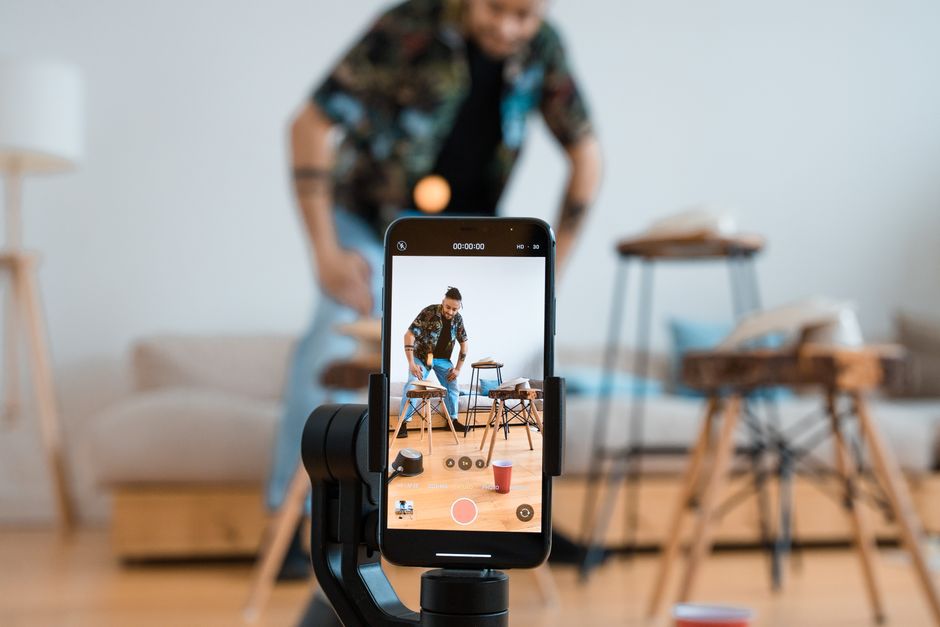
Siga uma regra de tempo estrita de 60/30/10 para vídeos do Veo 3 para manter o ritmo claro e previsível. Abra o notebooklm e mapeie cada cena, anotando a ação, onde os personagens aparecem e o que alguém está vestindo. Esta preparação é necessária para dominar o fluxo e foca a atenção da equipe no próximo clique.
Evite correr para as filmagens sem um storyboard ou lista de takes. O erro mais comum é o enquadramento cinza ou iluminação inconsistente, que tira os espectadores da história. Faça um brainstorm breve com sua equipe, atribua papéis e preencha seu notebooklm com notas de takes e pistas de iluminação. Adicione uma dica para lembretes rápidos durante a filmagem e pós-produção, e adapte seu plano à região para que os visuais pareçam locais e autênticos. Esta abordagem é mais eficaz do que a improvisação. Mantenha suas notas no notebooklm para continuidade.
Outro erro é áudio instável e ritmo desalinhado. Capture o tom da sala, defina níveis consistentes e mantenha os cortes alinhados com o ritmo. Se um momento for tenso, evite falar ou rir e apoie-se em tempo e takes de reação. Quando precisar preencher tempo, use pausas pequenas e intencionais em vez de cortes desesperados. Revisit o plano novamente se o feedback sugerir mudanças.
4) Miniaturas e prompts na tela falham em acionar um clique. Correção: crie uma miniatura limpa com alto contraste, adicione uma pista de ação clara na tela e coloque uma clique em momentos cruciais. 5) Continuidade de figurino e adereços sofre; correção: planeje mudanças distintas de figurino e registre os trajes em notebooklm para manter a coerência visual entre os takes. 6) Localização e relevância regional são ignoradas; correção: adapte os visuais para a região e forneça legendas/subtítulos para audiências locais, e adicione uma dica para guiar decisões de localização.
Escolhendo e Posicionando um Microfone para Áudio Ao Vivo do Veo 3
Use um microfone cardioide selecionado com filtro pop integrado e posicione-o a 15–20 cm do locutor para áudio ao vivo do Veo 3. Aqui, a especificidade guia a distância para minimizar plosivas e manter o sinal imerso em som de sala quieto; é por isso que manter essa distância fixa funciona na maioria das sessões.
Incline o microfone cerca de 45 graus afastado da boca para reduzir ruído de respiração enquanto preserva a energia natural e presença vocal.
Coloque a configuração em uma sala banhada em texturas suaves–carpete, cortinas e móveis acolchoados–para suavizar reflexões e manter um tom neutro e médio.
No Veo 3, defina o ganho como moderado; desative o ganho automático, se disponível; execute um teste de 2–3 minutos com uma voz típica para avaliar a clareza. Esta verificação rápida economiza tempo ao fornecer uma linha de base confiável. Defina passos claros para o teste: distância, ângulo, ganho e fatores da sala.
Para vídeos de marketing e transmissões ao vivo, mantenha a captura consistente entre sessões. Se você planejar entrevistas ou painéis, o modelo selecionado (modelo) que você escolhe? O modelo que você seleciona define quão limpo o sinal permanece, como ele lida com a energia da sala e como suporta rejeição off-axis, especialmente em sessões de zoom.
Definindo Níveis de Entrada Ótimos para Prevenir Clipping no Veo 3
Defina o ganho de entrada em um nível conservador antes de gravar: mire picos em torno de -12 dBFS nos medidores do Veo 3. Faça um teste de bancada de 5 segundos com o som mais alto esperado (um grito, uma batida de tambor ou uma rajada de vento em uma cena de floresta) para confirmar o headroom. Se o medidor piscar vermelho, reduza o ganho em 3–6 dB e teste novamente. Ative um limitador se o seu modelo suportar para limitar picos em torno de -6 dBFS, depois verifique novamente a forma de onda. Ao baixar novos perfis ou firmware, teste-os em um clipe curto para garantir que o sistema lide com sons altos repentinos; use um microfone selecionado e monitore com fones de ouvido para detectar sinais de clipping cedo. Mantenha headroom como sinal de boa prática, garantindo que conteúdos como vídeos e visões de floresta permaneçam limpos. Esta abordagem também considera uma gama de sistemas e configurações que você possa usar. Crédite suas fontes para quaisquer pistas musicais e efeitos sonoros para manter o projeto transparente.
Balance para narrativa e voiceovers: mantenha voiceovers claros definindo o nível de entrada para que a fala fique em torno de -12 dBFS; use compressão para suavizar picos na faixa selecionada e evitar saltos repentinos. Se você adicionar um bumper powtoon ou um sting gráfico breve, pré-misture o áudio para que os picos não disparem. Quando música acompanha a fala, abaixe a faixa de música e ative ducking se o seu sistema suportar. Para legendas, garanta que o texto se alinhe com o áudio para que espectadores que ativem legendas ainda ouçam as palavras claramente. Estes passos ajudam a manter uma narrativa estável em vídeos e outros formatos, prevenindo mudanças abruptas de volume.
Verificações de pós-produção: exporte áudio com headroom extra e revise a forma de onda em alguns takes; aplique compressão leve para que picos permaneçam consistentes entre cortes. Note que um microfone selecionado pode oferecer melhor faixa dinâmica em pontos de preço semelhantes, então escolha com base nas suas necessidades e ambiente. Inclua stems separados para música e voz para permitir ajustes na edição. Ao testar em diferentes sistemas, execute um teste final de bancada após qualquer download ou atualizações para garantir que a mixagem permaneça equilibrada. Este fluxo de trabalho mantém o áudio crível para a audiência e suporta legendas e créditos precisos, especialmente em cenas como vídeos de floresta onde as dinâmicas de áudio variam amplamente.
Sincronizando Áudio com Vídeo: Alinhando Faixas em Imagens do Veo 3
Coloque um estalo nítido no início de cada take para estabelecer um ponto de sincronia preciso que você pode ver na forma de onda e ouvir no áudio. Esta única ação facilita o alinhamento enquanto você faz brainstorm do resto da sequência, e ajuda leitores e editores a começarem rapidamente.
- 1. Verifique as especificações antes de filmar: Confirme fps, taxa de amostragem de áudio (44.1 ou 48 kHz) e status de timecode. Combinar especificações entre câmera e gravador minimiza deriva e mantém takes alinhados independentemente do ambiente, suportando fluxos de trabalho pessoais.
- 2. Use uma referência única no início de cada take: Capture um estalo nítido ou claquete para criar uma âncora. Esta, metodologia, ajuda uma pessoa trabalhando na edição a permanecer alinhada, fazendo a diferença entre uma aparência perfeita e uma incompatibilidade distrativa.
- 3. Sincronize na pós com precisão de forma de onda: Importe imagens do Veo 3 e a faixa de áudio para o seu editor; amplie para as amostras e alinhe os picos do estalo. Se o Veo não tiver uma ferramenta de sincronia automática, alinhe manualmente e depois aplique um pequeno offset para combinar o diálogo, enquanto verifica cruzado com a ambiência da sala; esta abordagem é favorecida por editores especialistas.
- 4. Mantenha nível e ambiência consistentes entre cenas: Mantenha diálogo claro e evite clipping; grave sons ambientais consistentemente para que a atmosfera pareça natural; isso suporta uma aparência dinâmica e facilita a otimização da mixagem geral.
- 5. Aplique offsets onde a deriva aparece: Para takes longos ou após transições, aplique um offset fixo para aquele clipe ou ajuste por take. Isso estabelece uma linha de base estável entre múltiplas cenas, protegendo a precisão do corte final.
- 6. Verifique com checagens do mundo real: Reproduza sequências com diálogo e sons ambientais juntos; garanta que o timing combine nas ações; se você ouvir uma diferença, re-sincronize e teste novamente até que esteja limpo para leitores e espectadores.
- 7. Polimento final e otimização: Execute uma passada rápida de otimização de áudio–EQ suave, compressão leve e tratamento de ruído–para que o diálogo se integre ao ambiente. Isso mantém a aparência coesa e minimiza o trabalho pós para o editor.
Reduzindo Ruído de Fundo e Eco em Ambientes do Mundo Real para Veo 3
Recomendação: Use um microfone direcional externo conectado ao Veo 3 e posicione-o a 0.5–1 m do locutor, inclinado em direção à boca para maximizar o som direto e minimizar o ruído da sala. Esta especificidade ajuda a manter o take realista enquanto evita artefatos ásperos.
Colocação importa. Mantenha o dispositivo afastado de superfícies duras que refletem som e criam ecos flutter. No parque, proteja o microfone do vento com uma proteção de vento compacta e evite apontar para paredes de vidro ou tijolo. Para uma cena ao ar livre ensolarada, escolha um local sombreado para reduzir brilho e ruído de manuseio. Quando crianças estão presentes, posicione o microfone ligeiramente acima do nível dos olhos para reduzir ruídos de respiração e farfalhar. Se você notar chiado ou conversa distante, espere um momento e verifique novamente o alinhamento, pois pequenos ajustes frequentemente rendem ganhos claros sem superprocessamento.
Tratamento acústico impulsiona o som natural sem soar processado. Adicione tecidos suaves, uma tela portátil ou um pequeno tapete perto da área de gravação para suavizar reflexões. Em salas com múltiplas superfícies duras, combine distância, ângulo e absorção de luz para cortar reverberação enquanto preserva a inteligibilidade. Esta abordagem suporta a compreensão da cena em vários contextos, não apenas em momentos cinematográficos, e ajuda a entregar um resultado mais realista.
Configurações importam. Ative uma Redução de Ruído de nível médio e um filtro high-pass suave para remover ronco enquanto preserva o calor da voz. Evite filtragem agressiva demais que torna as vozes ocas ou metálicas. Se você filmar em contextos multilíngues ou elencos usando diferentes idiomas, teste cada idioma para garantir que a clareza permaneça, e ajuste ganho e NR de acordo. Use os recursos de cancelamento de eco do dispositivo e, quando disponível, ajuste presets por idioma para combinar com o pedido e horário do dia.
Testes e verificação. Faça um take de teste rápido de 10–15 segundos na cena real–seja no parque, sala de aula ou rua–depois ouça com fones de ouvido e compare com uma referência seca. Se o som parecer distante ou lamacento, ajuste a distância do microfone, proteção contra vento e configurações de NR. Esta rotina sábia ajuda você a encontrar um equilíbrio entre silêncio de fundo e presença vocal, mantendo o resultado realista em ambientes ensolarados, quietos ou movimentados. Sempre documente as configurações usadas para filmagens futuras, porque repetibilidade e consistência importam para um fluxo de assinatura suave e saídas confiáveis.
Ajustes de Áudio em Pós-Produção: EQ, Compressão e Redução de Ruído no Fluxo de Trabalho do Veo 3
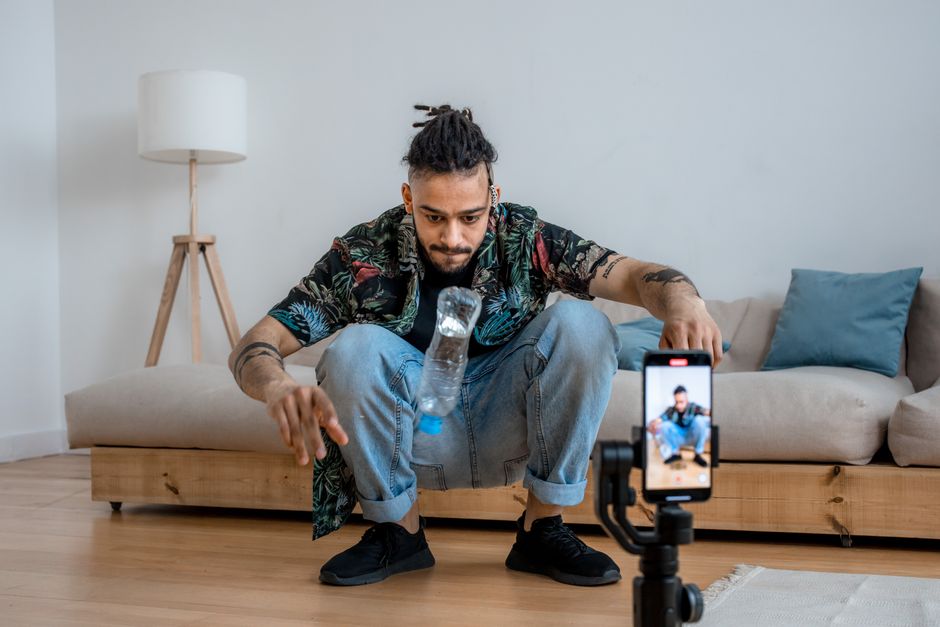
Resposta: Comece com diálogo limpo aplicando um filtro high-pass em 80 Hz para cortar ronco e processar offline. Exporte uma faixa vocal dedicada do Veo 3 e re-importe para o seu DAW, depois re-sincronize com o vídeo para manter a ação dirigindo para uma linha do tempo apertada. Para entrega no YouTube, mire -14 a -16 LUFS Integrado e um pico em torno de -2 dBFS. Foque na estrutura da mixagem: priorize o som da fala, deixe espaço para ambiência ambiental e evite tornar o low end grande demais em salas grandes. Há sempre o risco de ruído de sala inesperado, então diga ao seu editor para monitorar sinais de vento ou ronco de HVAC. Esta resposta ajuda você a manter uma interpretação consistente em múltiplos tópicos, enquanto você separa pistas musicais da produção falada e mantém a ação adiante na edição.
Diretrizes de EQ para Veo 3
Aplique um plano de EQ direcionado com bandas específicas: corte 200–250 Hz em 1–3 dB para reduzir lama, depois impulsione 3–6 kHz em 2–3 dB para aprimorar a inteligibilidade. Se nasalidade ou sibilância persistir, corte em torno de 1.7–2.2 kHz com um Q estreito e ajuste para que o sinal da voz permaneça natural. Considere um lift sutil de prateleira alta em 10–12 kHz (1–3 dB) apenas se as notas da sala parecerem opacas; caso contrário, mantenha o ar mínimo. Monitore com uma faixa de referência que espelhe ambientes de visualização típicos, para que a interpretação se traduza quando o vídeo rodar em telefones e desktops. Aplique EQ principalmente à faixa vocal, não ao clipe inteiro, para preservar a textura geral da cena e reduzir o risco de supercorreção durante a produção.
Compressão e Redução de Ruído
Defina um compressor suave em 2:1 a 3:1 com joelho suave; ataque em torno de 8–12 ms e release em torno de 40–60 ms para preservar dinâmicas naturais enquanto mantém o diálogo estável. Use ganho de maquiagem para empurrar o nível médio de volta para a loudness alvo, tipicamente em torno de -14 a -16 LUFS para vídeo online. Após a compressão, aplique redução de ruído usando uma impressão de ruído capturada de silêncios para reduzir chiado ambiental em 6–12 dB, mas evite superprocessamento que embote o caráter vocal. Em fluxos de trabalho do Veo 3 com múltiplos tópicos e cenas, o compressor ajuda a dirigir a ação sem saltos abruptos, enquanto a desruído deixa as pistas musicais intactas. Se você detectar uma mudança ambiental grande, verifique novamente as configurações para um resultado mais transparente que honre o papel da voz e o tom geral da produção.
📚 Mais sobre Geração de IA & Prompts
- 5 Prompts para Criar Vídeos no Veo 3
- Guia de Prompts VEO 3 - Criando Prompts Excepcionais para Vídeos de IA Impressionantes
- Veo 3 para Marketers - Crie Anúncios e Vídeos de Produto Mais Rápido com Powtoon
- Guia Avançado de Prompts Veo 3 - Como Criar Vídeos Virais com Narrativa de IA
- Como Criar Vídeos Virais de IA com Google Veo 3 e Filmora - Um Guia Passo a Passo
Enviar uma breve consulta
Descreva site, objetivos, público e orçamento para discutir uma proposta.


