Como Criar um Desenho Animado com VEO 3 - Um Guia Passo a Passo para Animação com IA do Google

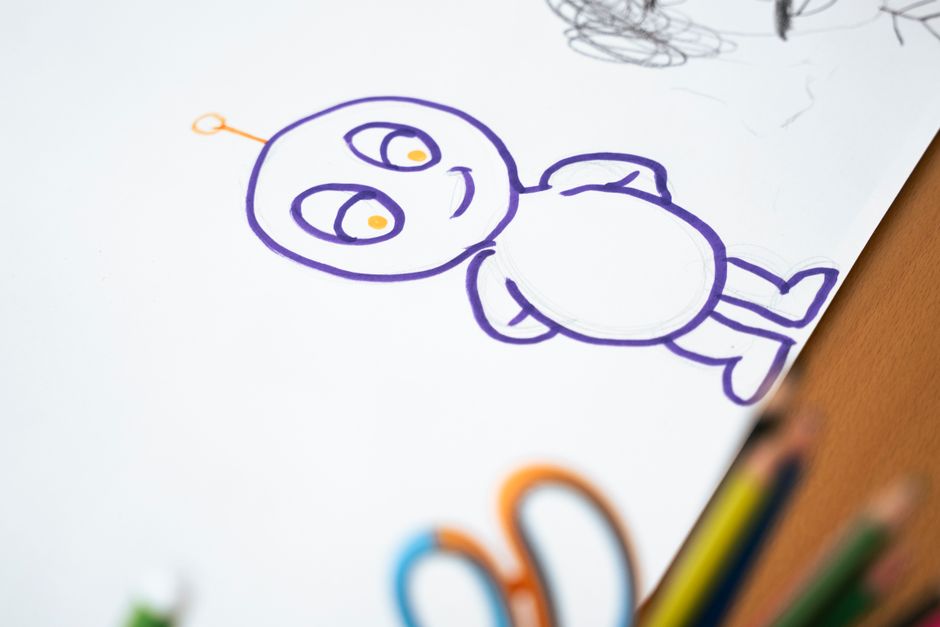
Recomendação: Abra o VEO 3 e mapeie um único passo para validar o fluxo de trabalho para um desenho animado com Google AI Animation. Defina os objetivos das partes interessadas, prepare os ativos de imagem, e defina um estilo base. Você sabe que este método ajuda a obter feedback rápido e ancora melhorias contínuas.
Passo 1: Defina o conceito e escolha um estilo visual que corresponda ao seu público. Capture os objetivos das partes interessadas e delineie os elementos que impulsionam a história, incluindo alguns personagens e o cenário. Essas tecnologias capacitam experimentação rápida e ajudam você a saber quais visuais se traduzem para animação, e como a imagem aparecerá em movimento. Se você quiser manter o movimento fluido, planeje os quadros-chave primeiro, para que o fluxo ocorra suavemente.
Passo 2: Monte os ativos para o projeto. Crie arte de linha limpa, cor consistente e personagens escaláveis. Exporte os desenhos como sequências PNG ou camadas vetoriais, e nomeie-os por função (personagem, fundo, acessório). Isso reduz revisões posteriores e mantém o fluxo de trabalho contínuo enquanto você constrói a cena. Inclua um log simples de ativos para acelerar revisões e ajudar as partes interessadas a rastrear detalhes.
Passo 3: Configure o VEO 3 com recursos de Google AI Animation. Faça upload dos seus ativos, defina regras de movimento para quadros-chave e deixe a IA gerar os intermediários. Verifique a continuidade entre os takes e ajuste o tempo para evitar tremores. Use essas técnicas para controlar o ritmo e manter a animação suave. Se um take sair do estilo, ajuste os prompts e execute uma passagem rápida até que se alinhe com a imagem base, e anote qual pista define o tom, o que informa a abordagem. Esse processo permanece como simples enquanto você itera.
Passo 4: Adicione trilha de áudio e efeitos. Se você mirar em uma vibe ASMR, inclua pistas de vídeo-asmr no fundo e sincronize lip-sync com o diálogo. Mantenha os níveis de áudio claros e evite mascarar detalhes nos visuais. Você pode adicionar tom de sala sutil e sons ambiente para apoiar a cena sem sobrecarregar a imagem.
Passo 5: Revise com as partes interessadas. Reúna detalhes sobre o que funciona e o que ajustar. Itere repetidamente para alcançar um visual estável e contínuo entre as cenas. Em seguida, renderize e exporte a saída como uma sequência de imagem pronta para compartilhar para publicação ou pitch para o público da vida, garantindo acessibilidade e legibilidade para públicos diversos. Se um take precisar de um ajuste, anote a mudança no seu log e retorne para uma passagem rápida.
Esses passos ajudam você a transformar um conceito em um desenho animado polido com VEO 3, alinhando com fluxos de trabalho de Google AI Animation e entregando um resultado claro e testável para qualquer parte interessada. Foque em detalhes importantes e obtendo resultados consistentes quadro a quadro, e continue refinando até que o resultado corresponda aos seus objetivos.
Configure o VEO 3 e conecte ao workspace de Google AI Animation
Instale o VEO 3 e conecte ao workspace de Google AI Animation, em seguida crie um novo projeto e alinhe-o com o armazenamento do Google Cloud para gerenciamento centralizado de ativos. Foque na usabilidade; isso pode se tornar uma base que nutra a produção criativa para audiências. Use um conjunto de dados de demonstração para validar o fluxo de trabalho antes de escalar para produção.
-
Prepare acesso e pré-requisitos:
- Verifique se você tem direitos de administrador no Google Cloud e o VEO 3 instalado em uma estação de trabalho com pelo menos 8 GB de RAM e uma GPU dedicada para velocidade.
- Ative as APIs de Google AI Animation no Console do Google Cloud e gere um conjunto de credenciais OAuth para o VEO 3.
- Limpe um diretório de workspace com subpastas assets/, prompts/, renders/ e outputs/ para manter um contexto limpo para colaboração mais rápida.
-
Conecte o VEO 3 ao Google AI Animation:
- Abra o VEO 3, escolha Integrações > Google AI Animation e faça login com sua conta do Google.
- Autorize os escopos necessários, selecione o workspace de destino e escolha um modelo de projeto padrão para acelerar a integração.
- Confirme a sincronização com o Google Drive ou Cloud Storage para garantir que ativos e renders sejam publicados automaticamente dentro do workspace.
-
Defina estrutura do projeto e nomenclatura:
- Nomeie o projeto claramente (ex.: Cartoon_Studio_Test) e defina tags para descoberta rápida, como criativo, papéis e predefinições de prompts.
- Estabeleça um mapa de pastas padrão: assets/ (videoweb, imagens), prompts/, scenes/, renders/ e outputs/ para suportar múltiplos capítulos e vídeos.
- Documente a convenção de nomenclatura em um guia para acelerar a integração de um novo cliente ou novo membro da equipe.
-
Importe e organize ativos:
- Conecte-se a bibliotecas videoweb e importe imagens em lotes, mantendo cada lote com menos de 50 ativos para pré-visualizações mais rápidas.
- Anexe ativos de som ao projeto para audição rápida; rotule arquivos de áudio com metadados claros para suportar análises e pesquisa.
- Para testes, crie um conjunto de demonstração que inclua cenas de animação simples para validar o tempo de animação e compatibilidade de ativos.
-
Configure prompts e contexto:
- Prepare um modelo de prompt base que descreva o contexto da cena, ações e movimentos de câmera; armazene-o em prompts/ para reutilização.
- Inclua variações usando múltiplos prompts para testar como o sistema interpreta contexto e interação, como movimento de personagem, paralaxe de fundo e pistas de som.
- Use exemplos que possam se aplicar a esse nível de detalhe, garantindo que sua equipe possa se adaptar rapidamente sob prazos apertados.
-
Configure cenas de demonstração e saídas:
- Crie um reel de demonstração curto com 2–3 vídeos curtos para verificar a velocidade de renderização, fidelidade de cor e fidelidade de importação de ativos.
- Defina perfis de saída para resolução e compressão; crie múltiplas variantes para se adequar a requisitos de web, móvel e streaming videoweb.
- Ative verificações de som e sincronização de linha do tempo para garantir que o áudio se alinhe com os quadros de animação em cada render.
-
Análises e monitoramento:
- Ative análises para rastrear tempos de renderização, carregamento de ativos e tempos de execução de prompts; revise painéis para identificar gargalos.
- Crie um resumo diário para partes interessadas da audiência, destacando marcos, métricas de engajamento e ajustes potenciais em prompts ou ativos.
-
Colaboração e loop de feedback:
- Convide membros da equipe e clientes para o workspace com permissões controladas; use comentários em cenas para capturar quem solicitou mudanças e por quê.
- Estabeleça um loop de feedback rápido em torno de pontos de interação nas cenas, como gestos de personagem ou ajustes de tempo, para manter o momentum.
- Documente decisões e atualize arquivos de prompts e contexto de acordo para manter uma linha criativa coerente entre episódios.
-
Primeira execução e plano de iteração:
- Execute uma primeira iteração com uma cena de 10–20 segundos para verificar integridade de ativos, interpretação de prompts e qualidade de saída.
- Revise dentro da equipe e capture aprendizados no guia para projetos futuros; alinhe em um ritmo previsível para iterações e lançamentos.
- Prepare um plano curto para expandir para um conjunto de episódio completo, usando as lições dessa configuração inicial para informar a direção criativa e o throughput de produção.
Prepare ativos de origem: esboços, referências e áudio
Organize suas criações em uma única pasta de projeto, com uma subpasta nomeada criações para conter esboços, referências e áudio. Mantenha esboços em alta resolução (PNG/TIF, 300 dpi) e armazene referências como JPEG/PNG. Arquive áudio como WAV para originais e proxies MP3 para pré-visualizações rápidas. Use um esquema de nomenclatura consistente como scene01_charA_sketch.png, scene01_ref.jpg, scene01_audio.wav para suportar o fluxo de trabalho do seu sistema. Anexe uma nota de metadados para cada ativo que liste humor, tempo e pistas de timing para suportar refinamento posterior. Para imagens, inclua notas de origem e licenciamento para que detalhes de licenciamento sejam acessíveis a editores. Essa abordagem reduz abandono durante revisões ao permitir pré-visualizações rápidas para instagram e colaboradores. Se ativos mostrarem marcas d'água virais ou logotipos de banana, substitua-os por placeholders neutros e mantenha originais em um arquivo separado para auditoria.
Esboços e referências
Use um prompt de ponta para direcionar a direção visual dos seus personagens de animação. Realize uma passagem de descoberta para verificar proporções e gestos enquanto monta referências. Rotule cada imagem com uma legenda concisa e uma nota detalhada sobre capacidades (variedade de poses, iluminação, textura) para ajudar a refinar a obtenção de resultados consistentes. Salve imagens de fontes confiáveis com ativos consistentes, e garanta acessibilidade à equipe no sistema. Construa funis que vão de verificações de miniatura para revisões em resolução total, minimizando abandono e acelerando iteração. Conheça sua direção e mantenha notas à mão para melhorar a precisão ao longo do tempo.
Áudio e licenciamento
Para áudio, armazene stems como WAV em 44.1 kHz / 16-bit e crie loops curtos de 5–10 segundos para revisões rápidas. Mantenha proxies MP3 para rodadas de feedback. Rastreie licenciamento e direitos de uso para cada arquivo, e adicione uma legenda curta descrevendo humor, tempo e pistas de timing. Garanta que ativos sejam acessíveis a editores e animadores, e anexe um prompt simples descrevendo como o áudio deve se alinhar com visuais. Essa estrutura ajuda você a refinar o timing posteriormente enquanto preserva atribuição clara e evita abandono em etapas posteriores.
Projete personagens e ambientes com parâmetros de estilo VEO 3
Comece com uma base concreta: fixe um prompt de referência único para personagens VEO 3 e outro para ambientes, em seguida itere. Esse passo importante cria uma fonte para formas, paletas e acentos luminosos consistentes. Use esse framework de geração para mapear como edições em silhueta, blocos de cor e iluminação se propagam através das cenas. Mantenha o foco em práticas que você possa repetir entre takes, como uma convenção de nomenclatura compartilhada para parâmetros e uma roda de cores comum. Introduza o conceito de níveis de brilho e tratamentos de borda cedo, para que transições no estilo de semanas permaneçam suaves.
Para personagens, defina uma silhueta central, linguagem de olhos e boca, e um conjunto de regras de iluminação. Qual humor você quer – brincalhão, heroico ou misterioso – impulsiona o peso da linha, curvatura e espaço negativo. Dentro disso, defina uma família de cores principal e um nível de brilho que você aplique a realces (luminosos). Você poderia capturar textura com mapas de textura mínimos confiando em blocos de sombreamento? Sim: mantenha a orientação de textura prática, e ligue-a à iluminação do ambiente para que o personagem se sinta ancorado. Use práticas como renders de teste em 3–5 ângulos e armazene prompts bem-sucedidos em um arquivo de estilo .json compartilhado que sua equipe possa reutilizar.
Para ambientes, fixe altura do horizonte, densidade de textura e linguagem de material (metal, vidro, tecido) em um pequeno conjunto de predefinições. Estabeleça uma estratégia de paleta alinhada com prompts no estilo Gemini para manter tons harmoniosos entre cenas. Dentro de cada take, defina como reflexos, névoa e luz volumétrica interagem com personagens para manter coerência visual. Permita que efeitos de luz brilhem através da cena para que os personagens sejam legíveis e a cena permaneça legível em diferentes dispositivos. Essa abordagem ajuda você a entender expectativas de diretores e escritores e reduz retrabalho durante revisões.
Para manter o momentum, integre loops de feedback ao seu fluxo de trabalho: capture prompts, notas rápidas sobre o que mudou, e um resumo de como essas mudanças afetam humor e legibilidade. Atualizações de newsletter podem capturar aprendizados e fornecer uma referência rápida para a equipe, para ganhar alinhamento rápido (sua equipe) e manter o processo transparente. Ao tratar conceitos como fonte de esforço, você cria um caminho repetível de conceitos para quadros finais, o que acelera a criação e garante um estilo VEO 3 consistente entre iterações.
| Parâmetro | Orientação |
|---|---|
| Silhueta do personagem | Fixe uma forma base ousada, teste em três ângulos, aplique brilho de borda com moderação. Rastreie curvatura de borda para prevenir silhuetas estranhas em movimento. |
| Iluminação do personagem | Use uma regra de iluminação em dois níveis: luz principal para forma, camada de brilho para acentos (luminosos). Mantenha a temperatura de cor em uma faixa estreita para manter coesão. |
| Paleta de cores | Adote uma paleta primária e um conjunto de acentos de suporte. Use blocos inspirados em Gemini para alinhar tons entre takes; ajuste saturação pelo humor da cena. |
| Textura do ambiente | Limite a complexidade de textura a três estados: suave, médio, detalhado. Ligue a densidade de textura à distância da câmera para preservar desempenho. |
| Iluminação do ambiente | Defina direção da luz solar e preenchimento ambiente. Adicione dicas volumétricas onde a profundidade é necessária para suportar personagens no quadro. |
| Humor e tom | Documente uma frase por take que descreva o sentimento pretendido (esperançoso, tenso, caprichoso) e mapeie para escolhas de iluminação, cor e gesto. |
Dentro desse framework, você ganha uma base estável que suporta iteração rápida e comunicação clara. Se um revisor notar deriva no estilo, volte aos prompts de fonte, ajuste restrições de roda e execute um conjunto curto de testes. Essa abordagem alinha sua compreensão de expectativas com saídas práticas e mantém o processo focado em melhorias tangíveis em vez de refinamentos vagos.
Anime com a linha do tempo: quadros-chave, easing e lip-sync
Comece com um plano claro de quadros-chave: pose principal em 0s, uma pose secundária em torno de 0.6s, e uma pose final perto de 1.2s para um clipe de 1.5–2s. Anexe cada pose a 2–4 quadros para manter o movimento legível, em seguida refine o espaçamento. Use ease-out para saídas e ease-in para chegadas; mantenha membros legíveis com curvas suaves e um momento breve de pausa após movimentos rápidos para ancorar peso.
Para lip-sync, mapeie fonemas de áudio para visemas na linha do tempo. Crie uma base de quadros-chave de visema a cada 3–4 quadros em 30fps (aproximadamente 100–140 ms) e ajuste para corresponder aos picos de áudio. Mantenha uma taxa de fala estável para evitar tremores; quando um descompasso aparecer, adicione uma pausa curta na boca para sinalizar uma sílaba enfatizada. Após o rascunho, reproduza a sequência para detectar deriva; lacunas de timing identificadas são ajustadas em incrementos pequenos em vez de reconstruídas do zero.
Aproveite prompts e prompts para semear um movimento aproximado para o seu personagem de animação. Gere múltiplas iterações de opções e identifique quais estratégias entregam o melhor alinhamento com o script desse. Anexe texto de áudio ao passe de lip-sync e garanta que o nome e a marca apareçam em legendas. Para fluxos de trabalho instagram, exporte clipes de alta qualidade e considere polimento extra. Você pode ajustar taxas e opções enquanto itera; considere como o público responde, em seguida refine. Múltiplas passagens, ainda ajustando finamente, e verificações críticas de legibilidade renderão resultados mais fortes – prompts impulsionados por promt podem desbloquear timing mais suave e expressão natural.
Incorpore áudio focado em ASMR e pistas visuais satisfatórias
Comece com uma base de áudio ASMR focada e de baixo volume e alinhe-a com pistas visuais minimalistas e satisfatórias que reflitam o movimento na tela. Use sussurros sutis, toques suaves e texturas de tecido gentis sincronizados firmemente com ações chave como uma pressão de botão ou piscada de pálpebra. Esse pareamento direto cria ressonância tátil imediata para os espectadores.
Um fluxo de trabalho aprimorado permite que você analise feedback e refine o equilíbrio entre áudio e movimento em um loop orientado por dados. Na área de som, camade uma ambiência base, um prompt sussurrado e texturas táteis sutis; use múltiplos ativos alinhados a cada ação. Isso ajuda a descobrir padrões em respostas de usuários e informa decisões através de prompts de texto para ajustar finamente timing e intensidade, para que a sequência se sinta natural.
Para visuais, crie pistas cativantes através de uma combinação de iluminação suave, movimento de paralaxe e micro-interações. Use curvas de easing suaves, mudanças de cor gentis e cantos arredondados para reforçar a narrativa de áudio e manter o foco no próximo gesto. Para entender onde a atenção cai, alinhe cor e movimento com a pista de som correspondente, garantindo que o movimento permaneça coerente.
Crie prompts que descrevam reações esperadas e teste-os usando iterações de ponta. Execute perguntas e experimentos com múltiplas variantes de texturas de áudio e visuais, em seguida compare timing e impressões para maximizar alinhamento. Enquanto testa, rastreie correlações entre áudio e movimento para suportar melhores decisões e reduzir ciclos de iteração, entregando uma experiência mais imersiva.
Acessibilidade e segurança: mantenha volume consistente entre faixas e ofereça um toggle simples para ajustar intensidade ASMR. Forneça transcrições para o áudio do prompt e inclua controles amigáveis ao teclado para pular e loop. Se você colaborar com uma equipe multilíngue, você pode anotar pistas chave e sincronizá-las com ações na tela para aprimorar compreensão e alcance. Essa abordagem ajuda a descobrir novas audiências enquanto mantém o conteúdo envolvente e respeitoso.
Renderize, exporte e otimize para plataformas e acessibilidade
Exporte MP4 1080p com H.264 e áudio AAC, inclua legendas precisas e gere três variantes (1080p, 720p, 480p) para cobrir campos e negócios em plataformas e impulsionar vídeos em estágios. Essa abordagem melhora a velocidade de carregamento, reforça a qualidade de saída e atende às expectativas de espectadores recorrentes. Use codificação em duas passagens para preservar a qualidade de imagem enquanto mantém tamanhos de arquivo gerenciáveis; para vídeos de longa duração, ajuste bitrates por estágio: 6–8 Mbps para 1080p, 3–5 Mbps para 720p e 1.5–2 Mbps para 480p. Garanta que níveis de voz permaneçam equilibrados com a base de música para inteligibilidade e velocidade consistente. Para fluxos de trabalho de geração e geração, automatize legendas, miniaturas e variantes de idioma para acelerar saída e reduzir passos manuais. Você pode adaptar predefinições aos seus campos e negócios; essa configuração básica oferece melhor saída e valor para vídeos longos e curtos, ajudando o sucesso em plataformas.
Formatos prontos para plataforma e pacotes de ativos
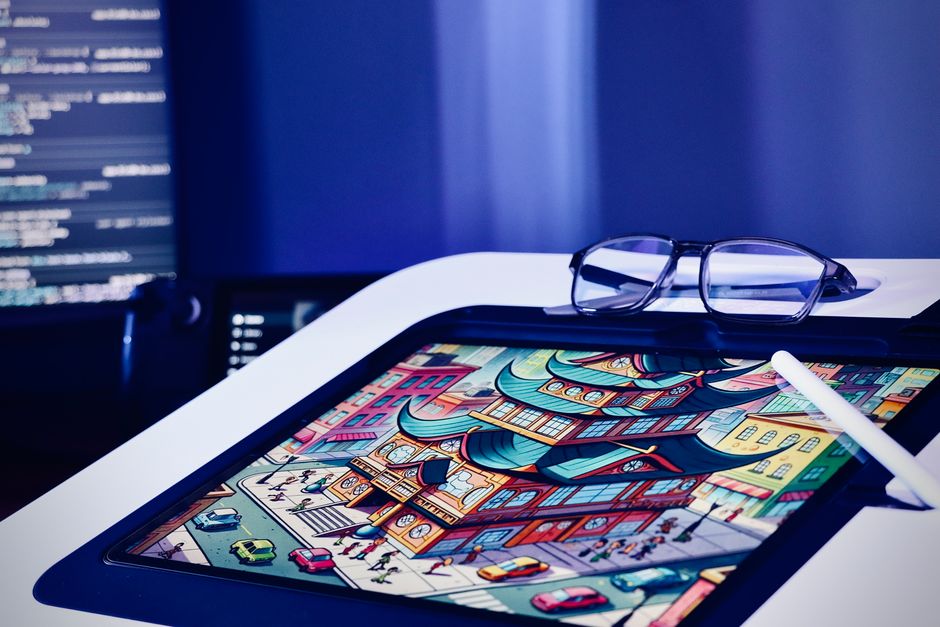
Forneça variantes específicas de plataforma em um único pacote de entrega: inclua faixas de legenda SRT ou WebVTT, um master 16:9, um corte vertical 9:16 para stories e um corte quadrado 1:1 para feeds. Mantenha nomenclatura de arquivo consistente e um manifesto simples para que editores e gerenciadores de CMS possam ingerir rapidamente. Entregue miniaturas como PNGs ou JPEGs 1280×720 com menos de 200 KB para reduzir tempo de carregamento, e mantenha ativos de imagem em uma hierarquia clara dentro da pasta do projeto. Para marcação básica, mantenha um perfil de cor único (Rec. 709) e uma pilha de fontes universal para garantir consistência de imagem em ambientes e expectativas.
Acessibilidade, teste e QA
Verifique se legendas se alinham com a fala e forneça transcrições para vídeos longos; ative faixas de descrição de áudio onde necessário para audiências com deficiência visual. Teste reprodução em móvel, desktop e smart TVs, verificando velocidade, latência e sincronização em plataformas. Inclua navegação amigável ao teclado para qualquer player na página, e confirme que o contraste de cor atende às diretrizes de acessibilidade. Registre métricas de saída como tempo de codificação, tamanho de arquivo e consistência de bitrate para refinar pipelines e sustentar valor de longo prazo para usuários que dependem de visuais claros e confiáveis.
📚 Mais sobre Geração de IA & Prompts
- Como Criar Vídeos Virais de IA com Google Veo 3 e Filmora - Um Guia Passo a Passo
- Crie Vídeos de IA de Alta Qualidade com Google Veo 3 - Um Guia Prático
- Como Usar Veo 3 para Criar Vídeos Powtoon - Um Guia Passo a Passo
- Como Usar Veo 3 para Criar Vídeos de Produto de Alta Conversão - Guia Passo a Passo
- Como Gerar Clipes de Vídeo com Som Usando Veo 3 no Google Vids - Guia Passo a Passo
Enviar uma breve consulta
Descreva site, objetivos, público e orçamento para discutir uma proposta.


