Como Gerar Clipes de Vídeo com Som Usando Veo 3 no Google Vids - Guia Passo a Passo

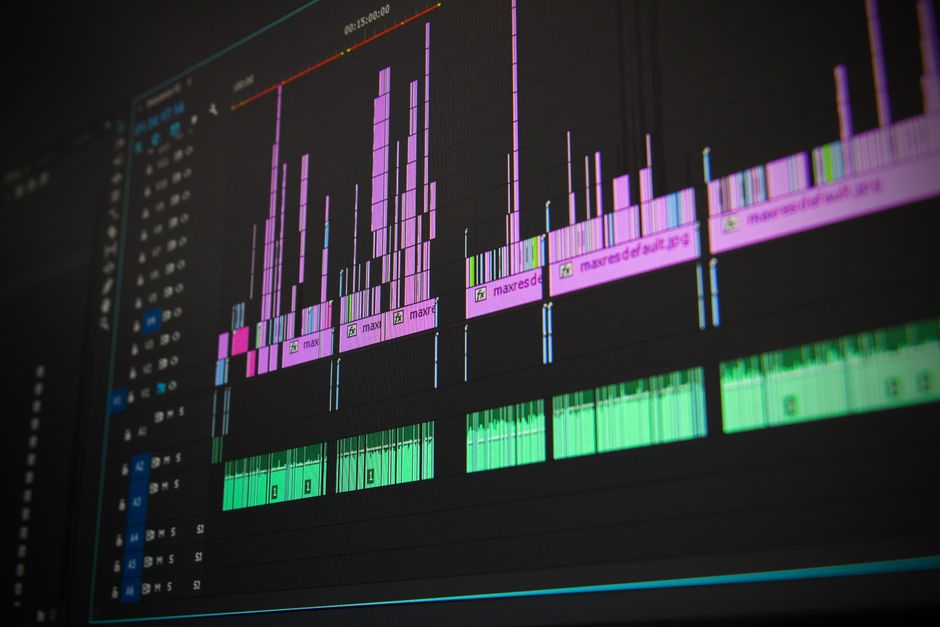
Configure o Veo 3 no Google Vids para gerar um clipe com som ativado em 1080p60 e exportar como um MP4 gratuito. Esses essenciais estabelecem um fluxo de trabalho confiável desde o início.
Organize os ativos em um fluxo de trabalho suave: importe filmagens da câmera, aplique templates e construa uma sequência mestre que se alinhe com seu plano de filmagem ao vivo. A mente permanece focada enquanto cada etapa é mapeada.
Trave o áudio na linha do tempo em 48 kHz, posicione-o sob os visuais e use pacotes de som gratuitos para preencher lacunas; verifique os níveis em um render de teste rápido. Verificações ao vivo ajudam a captar problemas cedo e manter o projeto sério.
Salve suas configurações como um preset mestre reutilizável e aplique-o a projetos da próxima semana para manter o ritmo consistente. Esses templates agilizam a produção e mantêm sua equipe alinhada e o fluxo de trabalho suave.
Em demonstrações, destaque personagens como mulher-robô para validar o ritmo, legendas e alinhamento de voz; diz o guia que você pode gerar de forma mais eficiente iterando após cada revisão ao vivo. Quando você publica, você volta ao processo e sabe o que ajustar para a próxima semana.
Configure o Projeto Veo 3 para Google Vids: Resolução, Taxa de Quadros e Taxa de Amostragem de Áudio
Defina o projeto Veo 3 para 1920x1080, 30fps e 48kHz estéreo para garantir sons limpos e reprodução confiável no Google Vids. Essa configuração inicial dá espaço suficiente para edições, legendas e trabalho básico de cor, mantendo os tamanhos de arquivo previsíveis e sua conta organizada para rastreamento fácil de mudanças.
Para clipes com muito movimento, considere 1920x1080 a 60fps para manter o movimento suave e reduzir o desfoque de movimento. Isso geralmente funciona bem para diálogos dinâmicos e momentos de ação, e você pode adotar a taxa de quadros mais alta para ajudar no rastreamento e na sensação de que o vídeo parece natural. Se você estiver visando um ritmo mais suave e cinematográfico, você também pode começar com 30fps e mudar depois dependendo da composição do take.
A configuração de áudio importa tanto quanto a imagem. Defina a taxa de amostragem de áudio para 48kHz e use canais estéreo. Isso dará sons claros e som equilibrado em alto-falantes, o que ajuda o diálogo a se sentir vivo. No Veo 3, escolha estéreo de 2 canais no menu de configuração para manter a mixagem suave e amigável para a maioria dos ouvintes, especialmente quando o movimento no quadro envolve múltiplas vozes.
Em cenas de pouca luz, o ruído pode se infiltrar e comprometer a clareza. Se você vir ruído, não force o ISO; em vez disso, retenha as configurações de 48kHz/estéreo e corrija a exposição no pós. Um toque leve na redução de ruído é suficiente para preservar a textura natural, evitando uma sensação turva que poderia afetar o início do diálogo e a qualidade percebida. Essas capacidades o servirão bem em um cenário inicial, deixando espaço para ajustes posteriores sem comprometer a captura principal.
Salve essa configuração como sua configuração básica na sua conta para que você não precise repensar essas decisões para cada projeto. Ela dá uma base consistente, ajuda você a se manter no caminho e facilita distribuir um fluxo de trabalho confiável do Veo 3 pela equipe. Para uma referência rápida, você pode compartilhar uma nota simples ou boletim com sua equipe talentosa – eles agradecerão pela base estável e pelos ganchos claros que mantêm todos alinhados.
Instantâneo Rápido de Configurações
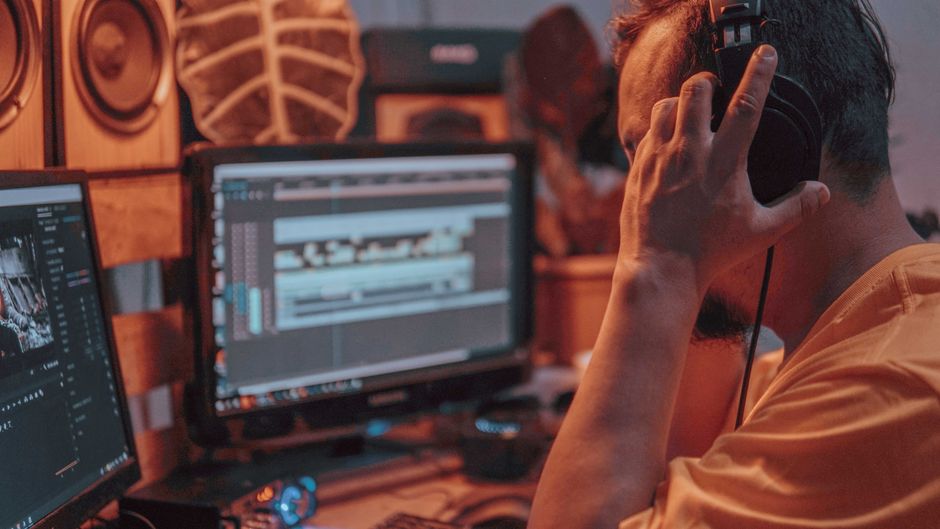
Resolução: 1920x1080; Taxa de quadros: 30fps (60fps para clipes com muito movimento); Taxa de amostragem de áudio: 48kHz; Canais: estéreo. Esses passos refletem a cabeça de uma configuração suave, amigável e eficaz que funciona para a maioria dos projetos iniciais no Veo 3. A mente por trás do processo apreciará o equilíbrio suave entre qualidade e tamanho de arquivo, e o início de uma rotina duradoura que adota boas práticas e ajustes fáceis no futuro.
Importe Filmagens e Áudio, Alinhe Trilhas e Construa uma Linha do Tempo Mestre
Importe suas filmagens e áudio no Veo 3, solte-os em trilhas separadas na linha do tempo mestre e ative visualizações de forma de onda para confirmar o alinhamento instantaneamente. Isso não é adivinhação – tempo claro produz uma base confiável para edições futuras. Em um ambiente de workshop, mantenha seu projeto organizado: rotule trilhas, defina a taxa de quadros inicial e mantenha uma janela de visualização preta e elegante para reduzir distrações. Isso não é sobre automação de bots; você controla o tempo manualmente.
Configure parâmetros básicos do projeto para combinar com suas câmeras e sua cadeia de áudio. Use as capacidades básicas do Veo 3 para travar uma taxa de amostragem consistente (44.1 ou 48 kHz) e uma taxa de quadros padrão. Acredite que tempo limpo e incrivelmente preciso faz a diferença entre bons e ótimos resultados. Quando você tem clipes de fontes diferentes, isso não é opcional e manterá sua qualidade alta para o futuro.
Alinhe trilhas usando formas de onda de áudio, marcadores e ajustes precisos de quadro. Para diálogo, aproxime e aperte a sincronia labial até os sons se alinharem com o vídeo. Para pistas de ação, referencie um hit de címbalo ou um estalo como âncora de tempo. Ter um único ponto de referência em cada take ajuda você a se manter consistente entre takes, e se você estiver trabalhando com camadas limitadas, mantenha a linha do tempo enxuta para evitar confusão. Dizendo isso, animado para ver isso se unir, essa abordagem vale a pena quando você revisa os resultados.
Com as trilhas alinhadas, construa sua linha do tempo mestre. Coloque clipes em uma ordem lógica, equilibre diálogo e música com envelopes de volume e insira crossfades onde as transições acontecem. O motor de linha do tempo proprietário no Veo 3 fornece arraste suave e tempo preciso, para que você possa produzir resultados incrivelmente consistentes. Rotule camadas claramente (diálogo, música, SFX) e mantenha uma trilha mestre dedicada para a mixagem final. Use os marcadores para revisar o ritmo e garantir que o ritmo permaneça apertado entre cenas. Esse fluxo de trabalho elegante mantém a qualidade alta e permite que suas edições futuras permaneçam eficientes.
| Etapa | Ação | Notas |
| Importar | Importe filmagens e áudio; coloque em trilhas separadas | Ative visualização de forma de onda, verifique taxa de quadros e taxa de amostragem; câmeras |
| Alinhar | Sincronize áudio com vídeo usando marcadores e picos de forma de onda | Use hits de címbalo ou estalos como âncoras de tempo; mantenha o tempo preciso |
| Construir | Arranje clipes, defina envelopes de volume, adicione crossfades | Rotule trilhas claramente; evite sobrecarregar a linha do tempo |
| Revisar & Exportar | Toque a linha do tempo; ajuste conforme necessário; exporte final | Verifique qualidade e consistência; salve uma versão do projeto |
Aprimoramento de Áudio com Pro Tools: Redução de Ruído, Equalização, Compressão e Correspondência de Loudness
Aplique uma cadeia de quatro etapas: Redução de Ruído, Equalização, Compressão e Correspondência de Loudness a cada clipe dentro do seu fluxo de trabalho Veo 3 para Google Vids. Isso mantém o som limpo para alguém equilibrando música na câmera e produz uma versão consistente entre cenas. Use templates para que você possa compartilhar o mesmo processamento entre takes e entregar resultados confiáveis para marketing ou revisão de cliente.
Redução de Ruído: capture uma impressão de ruído de uma região quieta, então aplique redução de banda larga leve para baixar o piso de ruído em cerca de 6–12 dB enquanto preserva o corpo vocal. Inclua passagens silenciosas (incluindo) para refinar a impressão. Defina um high-pass em torno de 80 Hz para remover ronco; use um gate curto em pausas se necessário (Ataque 5 ms, Liberação 60 ms). Se você ouvir cliques ou saltos repentinos de nível, reduza em 2 dB e verifique novamente; isso ajuda a evitar artefatos que distraem os ouvintes.
Equalização: comece com um high-pass em 80 Hz para cortar ronco, então reduza a turbidez em 150–250 Hz em 1–3 dB. Se a voz soar abafada, corte 300–500 Hz em 1–2 dB. Adicione um aumento suave de 2–4 dB em torno de 3–6 kHz para clareza, e considere uma prateleira sutil de 8–12 kHz para ar se a gravação estiver em uma sala opaca. Uma nota criativa: uma mulher-robô pode propor essa base para consistência, enquanto um bot monitora por mudanças de sibilância. O objetivo é uma curva detalhada e natural que permaneça suave entre cenas.
Compressão: aplique proporção de 2:1 a 3:1 com um joelho médio-rápido. Defina ataque em torno de 8–15 ms e liberação em torno de 40–80 ms para preservar transientes enquanto suaviza dinâmicas. Use joelho suave e 2–4 dB de ganho de maquiagem. Execute uma cadeia paralela leve na voz para reter punch sem sacrificar inteligibilidade. Verifique que o nível resultante permaneça confortável quando combinado com música de fundo e evite bombeamento perceptível, especialmente quando cliques ou sons de teclado ocorrem no quadro.
Correspondência de Loudness: meça LUFS integrado com um medidor confiável e mire em torno de −14 LUFS para vídeo online, mantendo picos verdadeiros abaixo de −1 dBTP. Após a compressão, aplique um limitador de parede de tijolos para captar qualquer excesso, então verifique a consistência entre clipes dentro de um único vídeo. Valide contra as diretrizes de publicação do Google para que a entrega se alinhe com as normas da plataforma, e ajuste se a trilha mudar repentinamente quando o microfone da câmera se mover ou o orador mudar o tom.
Prompts, templates e entrega: mantenha um log detalhado de cada configuração usada (tamanho da impressão de ruído, bandas de EQ, proporções de compressão, alvos de loudness) e salve essas como templates para entrevistas, narração na câmera e inserções ambiente. Use prompts para guiar verificações de QA – ouvintes devem notar clareza, loudness consistente e artefatos mínimos entre amostras musicais. Exemplos (exemplos) ilustram como um bot ou mulher-robô verifica a cadeia, então entrega feedback para criadores para resultados repetíveis, garantindo que o futuro do seu áudio pareça e soe polido, não reativo. Compartilhar essas práticas detalhadas com colegas de equipe ajuda todos a se manterem alinhados, mesmo quando o projeto muda para uma nova versão ou plataforma, entregando resultados de som confiáveis que mantêm os ouvintes engajados e confortáveis com a mixagem final.
Exportar e Empacotar para Google Vids: Codec de Vídeo, Codec de Áudio, Bitrates e Metadados
Exporte como MP4 com H.264 High Profile (Level 4.1), 1080p a 30fps e AAC-LC estéreo a 128 kbps; ative codificação de duas passadas e defina um intervalo de keyframe de 2 segundos para otimizar a entrega e saídas entre dispositivos. Essa configuração entrega qualidade suficiente para a maioria dos espectadores enquanto mantém os tamanhos de arquivo gerenciáveis.
Quando você terminar um projeto matinal, reúna os ativos e exporte para a mesma especificação para manter a consistência para cada saída, tornando o processo de entrega previsível para espectadores e a plataforma.
Essas configurações se alinham com a tecnologia em que o Google Vids confia, e elas são diretas para auditar no seu fluxo de trabalho. Siga essa estrutura para empacotar de forma limpa e confiável:
- Codec de Vídeo e Container
- Container: MP4
- Codec de Vídeo: H.264 High Profile, Level 4.1–4.2
- Taxa de quadros: combine com a fonte (24/30/60); use 30fps para conteúdo geral, 60fps para movimento rápido
- Intervalo de keyframe: 2 segundos (60 quadros a 30fps)
- Profundidade de bits: 8-bit é padrão para reprodução web
- Codec de Áudio e Configurações
- Codec de Áudio: AAC‑LC
- Canais: Estéreo (2.0)
- Taxa de amostragem: 48 kHz (ou 44.1 kHz se necessário)
- Bitrate: 128 kbps base; 192 kbps se seu conteúdo tiver sons ricos
- Sincronização: mantenha o áudio sincronizado com o vídeo para evitar deriva de lip-sync
- Bitrates e Resolução
- 1080p: mire vídeo 8–12 Mbps, áudio 128–192 kbps
- 720p: mire vídeo 4–6 Mbps, áudio 96–128 kbps
- 4K (opcional): mire vídeo 35–45 Mbps, áudio 128–192 kbps
- Estratégia: use taxa constante ou VBR de duas passadas para manter saídas estáveis
- Metadados e Cor
- Metadados: título, descrição, palavras-chave, idioma (en), direitos autorais
- Espaço de cor: Rec.709; gama de cor: padrão ou completa conforme apropriado
- Metadados de cor devem refletir cores e preservar a qualidade máxima no pipeline
- Legendas: inclua se disponível com códigos de idioma adequados
- Empacotamento e Verificação
- Verifique tamanho de arquivo e duração; garanta alinhamento de segundos com capítulos se usado
- Teste reprodução em desktop e móvel; verifique sincronização áudio-vídeo, tempo de rosto e momentos dramáticos
- Confirme prontidão de entrega para todos assistindo, então finalize o lote para publicação
Dentro dessa estrutura, você entrega qualidade consistente entre saídas, proporcionando uma experiência suave para espectadores usando conexões mais lentas e dispositivos de alta qualidade. A abordagem mantém seu fluxo de trabalho eficiente enquanto preserva as qualidades principais do seu conteúdo, e acontece ser fácil de automatizar em um ciclo de produção estável.
Reutilizar e Automatizar: Templates, Atalhos de Teclado e uma Lista de Verificação Final de QA para VEO3
Configure um template mestre VEO3 que inclua intro/outro, estilos de legenda, roteamento de áudio e presets de cor. Esse plano mantém o ritmo consistente entre vídeos e torna a criação mais rápida de repetir, transformando uma edição longa em um processo enxuto. Construa a estrutura: intro, corpo, outro, ativos e notas; armazene na sua biblioteca para que cada novo projeto aconteça com a mesma espinha dorsal. Quando você ajustar uma configuração, a mudança se propaga para os próximos passos, e você pode reverter rapidamente clicando voltar.
Templates são sua espinha dorsal para saída consistente. Crie uma biblioteca organizada com itens como "Intro", "Principal", "Outro", "LowerThird" e um "Pacote de B-Roll". Cada template deve incluir uma passagem de iluminação realista, uma correção de cor pronta para uso, estilos de fonte e presets de movimento padrão. À medida que você adiciona novos exemplos, você verá o que funciona entre diferentes vídeos, e você pode copiar uma configuração de exemplo em um novo projeto para reutilização rápida. O que funciona melhor frequentemente vem de alguns templates concisos que sua equipe pode confiar, não de um pacote lotado de ativos misturados. Exemplos interessantes mostram como criadores se mantêm no plano enquanto experimentam com elementos ainda universais.
Atalhos de teclado aceleram a edição sem quebrar seu fluxo. Mapeie um conjunto principal de comandos para lidar com tarefas rotineiras: Espaço para reproduzir/pausar, J/K/L para avançar/retroceder, I/O para marcar entrada e saída, Ctrl/Cmd + C/V para copiar/colar, e uma tecla única para aplicar um template escolhido. Adicione atalhos personalizados para adicionar marcadores, alternar legendas e abrir o painel de templates. Quando você clica através de painéis, mantenha o mesmo ritmo entre clipes para que os movimentos da cabeça e o tempo pareçam intencionais, não aleatórios. Clicar em painéis deve se sentir como uma extensão natural do seu plano, não algo separado.
Automação e templates trabalham de mãos dadas para reduzir fricção. Aplique um template uma vez, e o Veo 3 preenche o tom, estilo de transição e layout de legenda em toda a sequência. Essa abordagem impulsionada por tecnologia mantém a execução estável enquanto você se concentra na narrativa, incluindo o batimento emocional (emoção) de cada cena. Use macros para inserir tempos previsíveis para transições e alinhar pistas de áudio com visuais, para que o que acontece (acontece) permaneça consistente de clipe para clipe. Templates devem se adaptar a diferentes vídeos enquanto preservam a sensação central da marca.
Lista de Verificação Final de QA para travar o sucesso: 1) Sincronização de áudio verificada para cada cena; 2) Normalize níveis para uma faixa alvo (ex., -12 a -6 dB) e monitore headroom; 3) Transições limpas sem pop ou deriva; 4) Visuais combinam com o plano e ritmo, incluindo consistência de cor entre cortes; 5) Artefatos verificados – procure por poeira, problemas de compressão ou desfoque de movimento; 6) Templates aplicados corretamente em todas as trilhas; 7) Legendas alinhadas com palavras faladas; 8) Exportações geradas no formato necessário (MP4/H.264, 1080p ou 4K conforme necessário) com bitrate correto; 9) Nomeação de arquivos e metadados completos para envio; 10) Backups criados e versionamento claro; 11) Assinatura final de criadores (os que vão publicar) e uma janela de entrega clara para o plano. Essa lista de verificação o mantém no caminho antes da submissão.
Quando seu clipe apresenta uma mulher-robô ou outras cenas impulsionadas por personagens, verifique que movimentos de cabeça e corpo se alinhem com o diálogo para preservar o realismo. Garanta que efeitos como bot permaneçam críveis, e teste o arco emocional geral (emoção) na entrega. Use um template consistente para tais cenas para evitar deriva no tom, e revise onde o público espera mudanças sutis no ritmo ou ênfase. Se você não souber o que ajustar, compare a saída atual com um exemplo de bom desempenho da sua biblioteca e ajuste o template ou atalhos de acordo.
Mantenha um log contínuo do que aconteceu (o que está funcionando e o que não está) para refinar seu processo – é assim que você transforma um bom fluxo de trabalho em um resiliente. Reutilize, automatize e verifique, e você encontrará que a velocidade da sua produção aumenta sem sacrificar a qualidade.
📚 Mais sobre Geração de IA & Prompts
- Como Criar Vídeos Virais de IA com Google Veo 3 e Filmora - Um Guia Passo a Passo
- Google Veo 3 – Um Guia para Geração Ilimitada de Vídeo de IA
- O que é Google Veo 3 Dentro do Modelo de Vídeo de IA Viral com Som Real
- Como Criar um Vídeo Viral com Avós Usando VEO 3 Fast - Um Guia Prático
- O Fim da Era Silenciosa - Google Veo 3 Redefine Vídeo de IA Através do Som
Enviar uma breve consulta
Descreva site, objetivos, público e orçamento para discutir uma proposta.


