Marcadores de Relatórios do Power BI - Como Compartilhar Insights e Construir Histórias Compelentes


Comece com marcadores criados que mapeiam para situações críticas de negócios; isso fornece um caminho de navegação claro para os leitores.
Um botão dedicado dispara o marcador para uma visão escolhida; o marcador preserva perspectivas para aviso rápido sempre que o contexto muda.
Algumas seções já incluem realce cruzado entre painéis; esse comportamento de marcador converte situações em narrativas nítidas.
Quando as configurações mudam, note os últimos marcadores que mapeiam para condições de alternância; algumas equipes coordenam fluxos de trabalho sem desviar.
Mantenha as seções focadas; rotule cada marcador claramente; evite capturas obsoletas; registre mudanças em uma nota central. Use navegação personalizada para guiar audiências; esse processo exclui marcadores desatualizados, mantém o espaço de trabalho enxuto. capture em um marcador final para capturar o arco de mudança; essa âncora produz uma visão estável quando os leitores revisitam.
Guia do Power BI: Marcadores e Edição
Comece com um plano concreto e prático: identifique seções por tarefa, como navegação, dados, visual, filtros; mais narração. Essa estrutura torna as edições mais rápidas, produz um fluxo de trabalho detalhado, ajuda a manter o foco em resultados importantes. Leia este guia para implementar capturas de estado que aparecem suaves durante a apresentação.
- Defina seções: escopo, visuais detalhados; determine o último slide para resumo; aloque tempo.
- Fluxo de trabalho de edição: selecione visual, ajuste filtros, alinhe layouts; aplique predefinições que economizam tempo; maximize legibilidade, consistência importante.
- Estados retroativos: crie estados compatíveis com versões anteriores para mostrar histórico; verifique limitações; garanta clareza do resultado; facilite atualizações.
- Grupos por área de negócios: tal agrupamento melhora as visualizações de navegação disponíveis; tanto visão rápida, mergulho mais profundo no slide.
- Eficiência máxima: aplique um modelo aprimorado para representar um estado; tal modelo permite revisões ativas; tempo economizado suporta mensagens aprimoradas.
- Lista de verificação de visualizações: inclua seções selecionadas, visual detalhado, pistas de tempo; leia resultados rapidamente; mostre insight na progressão; maneiras como a narrativa aparece na tela.
- Disponibilidade: forneça detalhes de contato para feedback; leia resumos; apenas equipes autorizadas podem acessar esta área.
- Limitações: documente limitações para compatibilidade retroativa; agende tempo para revisões; garanta que o fluxo permaneça coerente.
Identifique tipos de marcadores e seus casos de uso no Power BI Desktop e Service
Recomendação: defina um conjunto compacto de capturas de estado para guiar observadores através de uma narrativa de dados; Tipos: Estado da página (captura o estado atual da página); Todo estado (captura Dados + Exibição + Página Atual daquela página); Estado apenas de dados (filtros; fatias dentro do conjunto de dados); Estado apenas de exibição (visibilidade; formatação); No Desktop, o comportamento espelha no Service; use nomenclatura consistente; clareza máxima quando títulos refletem mudanças capturadas; exemplos incluem Seleções de linha de base; visuais de foco em KPI; essa abordagem suporta redefinições rápidas sem refazer o trabalho básico; introdução à marcação dentro de painéis ao vivo.
aqui está uma verificação rápida para implantação: nomeie cada estado claramente; verifique que alternadores de Dados, Exibição, Página Atual estão ativos; use a mesma configuração em todo o Desktop; Service; verifique se filtros cruzados propagam; confirme interações de fatias; se não, aplique soluções alternativas: ajuste o escopo do estado para Apenas de Dados para experimentação de conjunto de dados; desative interações automáticas; teste mudanças em uma área de teste; o controle de acesso permanece direto para análises compartilhadas; agrupar estados semelhantes reduz surpresas durante redefinições; tempo investido aqui compensa através de compartilhamento mais simples de insights e narrativas mais claras.
Guias de uso mais profundos mostram como esses estados se comportam quando usados em uma superfície de relatório complexa e ativa; use quais tipos se adequam a um cenário dado como um tour guiado, uma execução comparativa ou um foco destacado; tais escolhas influenciam a experiência do usuário, incluindo transições entre páginas, comportamento de fatias e ênfase visual; verifique se um estado afeta múltiplos visuais; se sim, alternadores de Exibição fornecem uma separação limpa; ainda assim, alternadores de Dados permanecem úteis para testes de cenário; essa abordagem suporta exploração mais fácil, redefinições mais confiáveis e colaboração robusta.
Resumo: um conjunto estruturado de capturas de estado produz um fluxo de trabalho escalável para uma audiência compartilhada; comece com um núcleo pequeno de tipos; mantenha um ciclo de vida claro para cada estado; permissões no Service controlam acesso a modelos compartilhados; o que promove experiências consistentes entre leitores; um guia bem definido reduz erros, suporta iterações mais rápidas e aumenta o engajamento da audiência com o conjunto de dados. continua a evoluir à medida que agrupamento e nomenclatura personalizada se aplicam a cenários complexos em ambos os ambientes; introdução de modelos curados acelera o tempo de implantação e minimiza interrupções durante mudanças; o mecanismo inteiro permanece um mecanismo valioso para colaboração entre equipes e narrativas.
| Tipo | Captura | Melhor caso de uso | Notas do Desktop | Notas do Service |
|---|---|---|---|---|
| Estado da página | Estado atual da página; seleções de fatias; status de filtros cruzados; visuais visíveis | Tour guiado em uma única página; passos de revelação; ponto de redefinição antes de mover para a próxima página | Salvo dentro do workbook; disparado via botão ou ação de marcador; iteração rápida | Compartilhado com colegas de equipe via app publicado; acessível em um espaço de trabalho; reutilizado entre sessões |
| Todo estado | Dados; Exibição; Página Atual daquela página | Narrativa multi-página; mantenha o estado inteiro entre páginas; transições suaves | Consistente através da navegação; suporta sequenciamento | Compartilhado entre equipe; armazenado em espaço de trabalho; incluído em apps |
| Estado apenas de dados | Filtros; seleções de fatias; estado intra-conjunto de dados | Teste de cenário; compare fatias de conjunto de dados; redefinição rápida | Leve; armazena apenas contexto de dados | Linha de base compartilhada para comparação; reutilizável em múltiplas análises |
| Estado apenas de exibição | Visibilidade de visuais; formatação; estado de layout | Foco em resultados; mostre alternativas sem alterar o conjunto de dados | Ajuda a produzir narrativas focadas; evita reconfiguração durante apresentação | Modelos compartilhados para modos de ênfase |
| Estado de modelo personalizado | Combinação definida pelo usuário de alternadores de Dados, Exibição, Página Atual | Modelos de narrativas reutilizáveis; implantação rápida em relatórios dentro de um espaço de trabalho | Requer nomenclatura disciplinada; suporta narrativas escaláveis | Modelos compartilhados pela organização; armazenados em espaço de trabalho; facilmente reaproveitados |
Nomeie, marque e organize marcadores para criar uma narrativa clara
Comece com uma convenção única e forte: rotule cada marcador com uma tag compacta que codifica conjunto de dados, objetivo de visualização, mais ação; isso suporta usos práticos em um fluxo de trabalho de construção de relatório; clareza navegacional poderosa. Comece com um marcador inicial que define a linha de história da região oeste; marcadores subsequentes seguem o fluxo, mantendo visuais, exibições, mais sliders alinhados com a narrativa. Garanta que o estado inicial permaneça visível no carregamento.
Blueprint de nomenclatura
- Estrutura: usa conjunto de dados-visualização-propósito; exemplos: west-sales-map, west-trends-dashboard; rótulos devem evitar texto longo e permanecer legíveis em dispositivos android.
- Limite de comprimento: mire em 40–60 caracteres; tags concisas e descritivas ajudam na identificação rápida no painel.
- Convenções de sufixo: use -view, -filters, -tooltip para sinalizar propósito, modo.
- Usos em situações: descoberta inicial, revisão subsequente, verificação de resultado; aplique handles distintos para cada cenário.
Estratégia de marcação
- Tags incluem: inicial, visível, salvo, subsequente; proprietários codificados como owner-jones ou owner-team; inclua uma tag de status puro para indicar estágio de rastreamento.
- Propriedades para armazenar: exibições, posição do painel, configurações; capture atributos essenciais para recuperação perfeita.
- Limite de tags: 4–6 por marcador para prevenir ruído no painel de rastreamento; evite desordem no painel.
- Orientação: destaque como cada tag influencia resultados de busca; use um guia para manter a marcação consistente.
Organização no painel
- Agrupe marcadores por linha de história: visão geral da região oeste; itens de ação; destaques finais.
- Sequência: inicial primeiro; subsequentes em ordem lógica; conclusões por último.
- Layout do painel: mantenha exibições relacionadas juntas; mantenha um fluxo navegável e perfeito para espectadores.
- Realce: adicione um marcador dedicado para enfatizar resultados de marcos, para que leitores identifiquem rapidamente o progresso.
Ciclo de vida e manutenção
- Poda periódica: remova entradas desatualizadas; use recurso de remoção quando o conteúdo se torna obsoleto.
- Estados salvos: preserve configurações atuais de visualização; re-aplique após atualizações de conjunto de dados; verifique propriedades após atualização.
- Limitações: alguns visuais podem diferir entre dispositivos; documente peculiaridades específicas do android; ajuste configurações de acordo.
- Rastreamento de mudanças: mantenha um log curto; inclui data de criação, usuário; propósito; última atualização; forneça um guia conciso para novatos; proprietários recebem feedback através do guia para refinar marcadores.
Considerações entre dispositivos
- Compatibilidade com Android: teste renderização de marcadores em mobile; verifique controles de sliders, temas de cores, fidelidade de layout.
- Controle de visibilidade: marque marcadores críticos como visíveis; alterne os não essenciais para ocultos até necessários.
Governança e propriedade
- Proprietários: atribua indivíduos ou equipes; agende revisões; remova marcadores obsoletos para manter clareza.
- Rastreamento de mudanças: mantenha um log curto; inclui data de criação, usuário; propósito; última atualização.
aqui está uma lista de verificação rápida para implementar imediatamente:
- Adote o blueprint de nomenclatura descrito acima
- Aplique estratégia de marcação com 4–6 tags por marcador
- Organize painel em grupos narrativos; defina visibilidades iniciais
- Clarifique propriedade; estabeleça cadência de manutenção
Coordene marcadores com seleções, filtros, ações de drill e tooltips
Crie um estado marcado capturando seleções, filtros, ações de drill, tooltips para certos visuais; publique uma versão que colegas possam carregar para ver o mesmo layout. Use um nome com timestamp como 'Contents by modes' para rastrear quais visuais correspondem a cada modo; tal rotulagem ajuda quando alternando entre múltiplas visualizações marcadas arranjadas para clareza; essa abordagem funciona para equipes maiores.
Coordene seleções com filtros, ações de drill, tooltips entre páginas; navegação por seta suporta transições incrivelmente perfeitas entre estados marcados, o que permite verificações cruzadas rápidas. Onde possível, mantenha o tempo de criação visível em cada nome; nomes criados para rastreabilidade carregam o nome do usuário mais rótulo de versão. A legenda de um tooltip captura contexto para gráficos de donut.
Truques para teste: selecionando modo de donut; simule situações onde fatias diferem; remover estados marcados conflitantes previne sinais mistos. Ao publicar, garanta que pacotes publicados preservem o layout original; conteúdos permaneçam alinhados com o modo, versão, mesmo em configurações incrivelmente complexas. Use uma convenção de nomenclatura incluindo seta, nome, detalhes sobre para melhorar rastreabilidade; isso ajuda cada versão a capturar layout, conteúdos, modo.
Compartilhe marcadores entre espaços de trabalho, apps e relatórios para narrativas consistentes

Adote uma biblioteca centralizada de visualizações salvas e a envie para cada espaço de trabalho e app via assinaturas para garantir uma narrativa completa e consistente entre ambientes. Use um modelo guiado com nomes reservados e uma estrutura clara de pastas para alinhar conteúdo em cada espaço.
Organize conteúdo em seções e pastas, mantenha referências de links atuais e habilite realce cruzado para que selecionar conteúdo em um espaço afete outros. Mantenha nomes bem definidos para minimizar desvio e incorpore uma área de comentários para feedback para capturar contexto enquanto preserva uma linha de história coesa entre ambientes.
Manutenção guiada começa com um pacote mestre reservado para conteúdo principal; certas atualizações podem ser propagadas automaticamente via fluxos de trabalho orientados por dados. Empregue elipses para sinalizar continuação e um slider para navegar entre slides relacionados, com uma seta guiando usuários adiante através da sequência sem quebrar o fluxo.
Meça adoção e governança rastreando seções afetadas, adoção de assinaturas e volume de comentários. Forneça um guia claro que usuários possam seguir usando atalhos ctrl para velocidade e garanta que o conteúdo use fontes de dados que se atualizam em um cronograma. Crie um link para o conteúdo fonte, nomes alinhados entre pastas e um único espaço para a visão mestre para manter a narrativa de negócios coerente, o que suporta uma abordagem forte de narrativas entre apps.
Atualize marcadores quando dados, visuais ou páginas mudam: um fluxo de trabalho prático
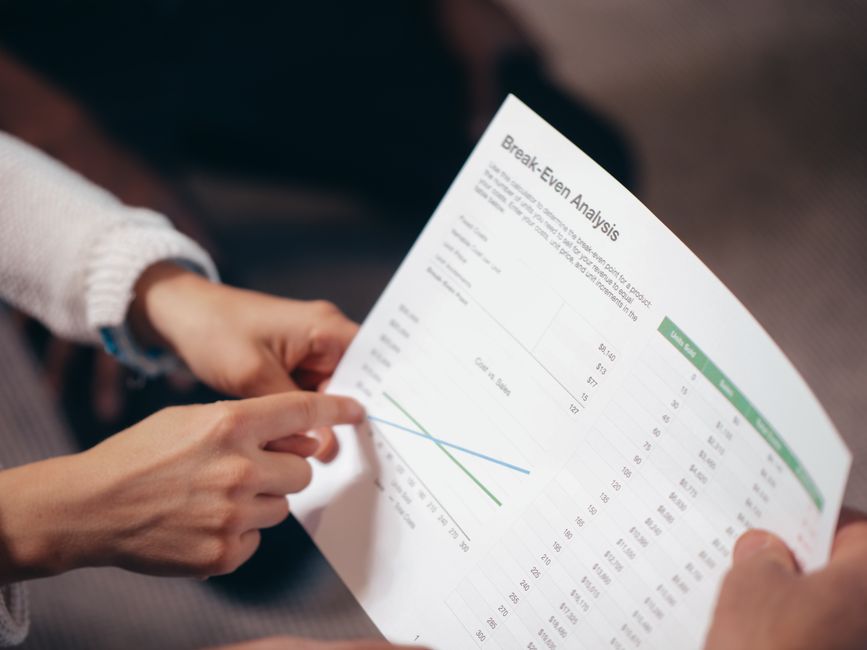
Implemente um conjunto de marcadores de linha de base capturando o layout padrão, o estado principal de filtro, mais a página inicial, então confie em automação para atualizar estados quando dados ou visuais mudam. Isso fornece uma referência única que apresenta narrativas claramente para todos.
Defina gatilhos: atualização de dados, atualização de visual ou modificação de página; configure a ferramenta para atualizar marcadores automaticamente; execute um ciclo de teste em múltiplas datas para confirmar que filtros, filtros cruzados, mais layouts permanecem consistentes.
Adote uma convenção de nomenclatura espelhando modo, data, mais layout, por exemplo 2025-04-01-WestLayout-A. Isso suporta descobribilidade para designers mais colaboradores da região oeste.
aqui está uma verificação rápida para consistência: garanta que cada nome de estado mapeie para um modo, data, mais layout específicos.
Preserve foco narrativo: estados marcados alinhem com a mensagem pretendida; restrinja modos focais a estados de foco personalizados; garanta que a intenção original permaneça clara; visuais principais devem refletir o conto central; evite desordem que engana leitores.
Valide com stakeholders eles mesmos, incluindo designers mais usuários gerais; teste cenários onde dados mudam, visuais se atualizam ou páginas mudam; verifique se alguns marcadores permanecem úteis quando datas mudam; se um estado for afetado, atualize automaticamente ou crie um substituto sem quebrar jornadas vinculadas.
Publique um link único que apresenta as narrativas originais; inclua notas sobre alternar modos, reverter para linha de base, reaplicar filtros; forneça orientação clara para equipes da região oeste mais novatos; garanta que o link permaneça acessível em ambientes online, offline, sujeito a direitos de acesso.
Artigos Relacionados
Ready to leverage AI for your business?
Book a free strategy call — no strings attached.


