Tutorial do Veo 3 - Como Gerar Vídeos Impressionantes com Áudio

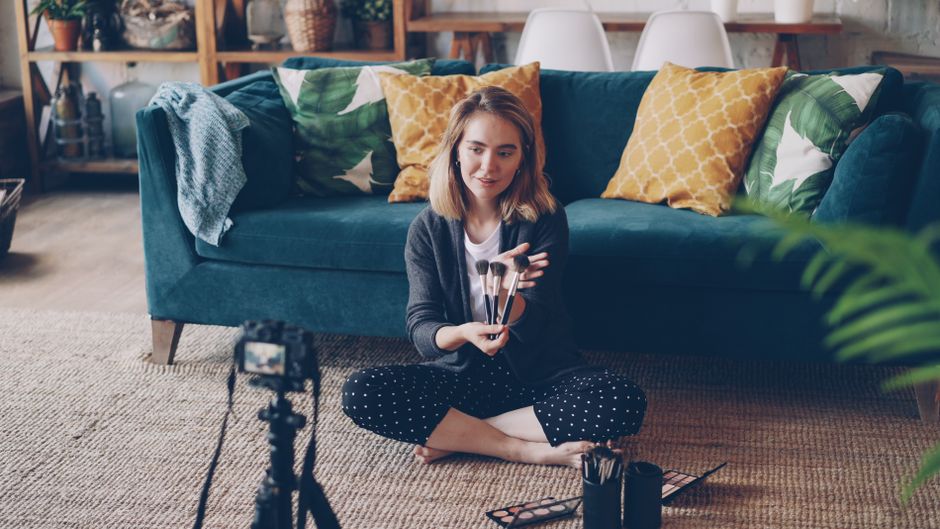
Comece com um prompt conciso: descreva o humor, comprimento e público para o projeto, depois mapeie a estrutura para um arco completo. Use prompting para definir a cena sobre o estilo de filme, e escolha uma trilha de áudio clara desde o início para guiar os visuais. Quando você imaginar o espectador, imagine óculos enquadrando a cena e aguçando a dica emocional que você quer acertar em uma única passagem.
O Veo 3 atua como uma ferramenta versátil que mistura visuais com áudio. No seu prompt, delineie as principais animações, transições e o fluxo de cenas que você quer cobrir. Considere as opções para luz, cor e movimento, e escolha as plataformas que você pretende publicar para que a saída atenda às expectativas do público.
Equilibre o ritmo separando atos com uma estrutura deliberada, e mantenha a emoção em primeiro plano. Use técnicas de controle para ajustar o timing entre narração e visuais; acompanhe as viradas na narrativa para que cada batida acerte. Se você planejar vlogs ou clipes curtos, mantenha a sequência apertada e previsível para espectadores repetidos.
Passos concretos: Escolha um template que se adapte ao comprimento do seu vídeo. Crie um prompt com indicações cena por cena, anotando quando trocar animações ou sobrepor texto. Anexe a base de áudio e teste o fluxo em cada plataforma. Exporte em resolução total e verifique o resultado em alguns presets de dispositivos.
Discussões em torno da técnica ajudam você a refinar a produção: revise abordagens diferentes para filmes e vlogs, compare a entrega de emoção, e itere até que o equilíbrio pareça natural. Use a ferramenta para experimentar com estilos de prompting, depois revisite sua estrutura para melhorar a clareza. Quando você publicar, referencie seu público com descrições concisas e um chamado claro para ação.
Desenhe um Storyboard com Áudio em Primeiro Lugar para Projetos do Veo 3
Adote um storyboard impulsionado por áudio: alinhe cada indicação de áudio com um take, para que o ritmo e as transições sejam controlados pelo som. Deixe o ritmo da voz e as texturas ambientais dirigirem a sequência do primeiro frame ao último.
Defina o objetivo em termos práticos: identifique três resultados – tom autêntico, relevância no mundo real e takeaways claros. Mapeie ambientes para metas: escritório, café, rua e estúdio caseiro, garantindo que cada cena seja rica em conteúdo, mas concisa. Colete linhas de diálogo e texto potencial para legendas de tendências do Google para capturar expressões conversacionais autênticas.
- Escopo e ambientes: Defina 3-4 ambientes do mundo real (escritório, café, rua, casa) e atribua uma meta temática a cada um. Não há frame desperdiçado, então planeje 6-8 takes por ambiente para manter uma progressão fluida.
- Mapa de diálogo: Escreva linhas concisas (palavras) que serão faladas, e planeje uma legenda correspondente, garantindo que as sobreposições de texto permaneçam legíveis. Use uma fonte e cor consistentes para legendas para manter a consistência entre as cenas. Ligue o conteúdo falado ao texto na tela para clareza.
- Mapeamento de áudio para visual: Para cada take, defina uma indicação de áudio (voz, ambiente ou efeito). Use indicações para trocar takes ou ajustar ângulos de câmera; deixe o eco de frases chave e texturas ambientais dirigirem as transições. Mantenha o controle do volume para preservar a clareza precisa da voz.
- Personagens e autenticidade: Introduza uma mulher como ponto focal nas conversas; mantenha o diálogo natural; mostre micro-reações autênticas e linguagem corporal para aumentar o realismo; use acessórios como óculos para reforçar a credibilidade.
- Texto e sobreposições: Planeje conteúdo na tela que suporte, mas não sobrecarregue. Use texto de legenda que se alinhe com o áudio; limite a 2 linhas por frame e mantenha o comprimento da linha abaixo de 9 palavras por linha; garanta contraste legível.
- Protótipo e experimentação: Crie um piloto de 30-60 segundos. Experimente com tempo, trocas de ambiente e paisagens sonoras. Itere com base em feedback para refinar o timing e a duração exata de cada take.
Dicas práticas
- Mantenha as legendas concisas; limite a 2 linhas por frame com 6-9 palavras por linha para legibilidade.
- Mantenha a consistência de conteúdo: mesmas fontes, cores e posições de legendas no storyboard.
- Documente pontos de controle onde indicações de áudio determinam transições de takes para manter o fluxo de trabalho preciso.
- Ancore os visuais em detalhes do mundo real: ambientes cotidianos, acessórios relacionáveis e iluminação natural.
- Use transições fluidas: fades suaves ou dissoluções cruzadas para preservar o fluxo narrativo.
- Aproveite conversas: uma mulher principal com algumas vozes de apoio para autenticidade e inteligência nas trocas.
- Prepare-se para possíveis edições: anote takes alternativos ou legendas para testar resultados diferentes.
Prepare e Importe Áudio Limpo para Sincronização Precisa com Visuais

Grave com um gravador de áudio dedicado em 24-bit/48 kHz, posicione um microfone próximo no sujeito, e capture um estalo de madeira com um claquete para criar uma indicação de sincronização precisa; exporte como WAV e importe no Veo 3 para começar.
Passos base: aplique um filtro passa-alta em 20 Hz, remova zumbido de 50/60 Hz se necessário, remova offset DC, e execute redução leve de ruído no tom da sala; mantenha picos em torno de -6 dB para evitar clipping, depois normalize para -3 dB após edições; exporte como WAV 24-bit/48 kHz. Se você licenciar áudio externo depois, fique atento às taxas. Nota: equipamento caro não é necessário; um caminho de sinal limpo e boa técnica produzem resultados limpos. Mantenha uma cópia do take bruto aqui.
Importe no Veo 3 criando uma trilha de áudio dedicada, defina a taxa de amostragem do projeto para 48 kHz, e importe o WAV como arquivo 24-bit. Ative snapping de batida e marcadores de claquete; alinhe o hit do claquete com o primeiro frame do corte visual onde o áudio encontra os visuais, e se seu material rodar a 23.976 fps, defina o offset de acordo.
Durante a edição, verifique o alinhamento em diferentes dispositivos de reprodução, já que a latência varia por fone de ouvido e alto-falante; ajuste qualquer deriva movendo a trilha de áudio em pequenos passos de frame e re-verificando a linha do tempo até que os visuais se encontrem de forma limpa. Essa disciplina preserva os visuais e aumenta o impacto.
Considerações práticas: experimente com padrões e transições para manter o ritmo natural; use dinâmica para controlar a emoção sem sobrepor o diálogo; threads do Reddit frequentemente compartilham dicas rápidas para crossfades e ambiente; uma nota de John, um cineasta, mostra que sincronização precisa faz uma cena se sentir dramática e autêntica; a física da latência significa que você pode precisar de alguns frames de offset e ajuste fino usando automação para manter a coesão.
Sincronize Diálogo, Música e Efeitos Sonoros com Batidas Visuais
Use um mapa de batida para alinhar ações na tela com indicações de áudio. Crie três faixas de áudio: diálogo, trilha sonora e efeitos. Marque momentos na linha do tempo onde um falante entrega linhas, um hit musical acerta ou uma indicação sonora dispara. Alinhe o timing do diálogo com movimentos labiais e com cortes, entregando um ritmo coerente pela cena.
Escreva para situações: mantenha trocas compactas e ligadas ao frame; deixe cada linha terminar perto de um corte para que a imagem se sinta ligada ao áudio. Para momentos de ação, coloque linhas curtas em viradas visuais; para frames mais calmos, deixe a trilha sonora respirar e a fala pausar brevemente. Indicações de frame guiam o timing, e mudanças de iluminação de frame fornecem uma indicação sutil para a batida.
Aproveite um modelo de linguagem para rascunhar opções para momentos; alimente-o com notas breves de cena e indicações de tom para testar. Construa uma estrutura onde cada seção do vídeo tenha um bloco de diálogo compacto e uma indicação de áudio correspondente. Essa iteração rápida ajuda você a comparar opções rapidamente e se decidir por uma sequência forte.
Técnicas para equilíbrio de áudio: aplique compressão sidechain para reduzir a trilha sonora sob o diálogo; automatize níveis para evitar mascaramento; coloque efeitos sonoros em uma faixa separada e adicione tons ambientais para combinar com a cena. Um plano sólido de automação mantém a trilha sonora e as palavras claras.
Exemplo: um take ao ar livre na natureza muda para uma exibição de produto em uma passarela; a parte falada acerta com o corte; a trilha sonora acerta na próxima batida após a transição; um ambiente leve de vento se alinha com a mudança; um brilho suave marca o momento.
Plano de exportação: renderize com timecodes para edições futuras; mantenha a estrutura simples para revisões; armazene metadados incluindo tags e notas de cena; isso torna a produção escalável e repetível.
Aplique Graduação de Cor Expressiva e Textura Sônica para Conveyar Humor
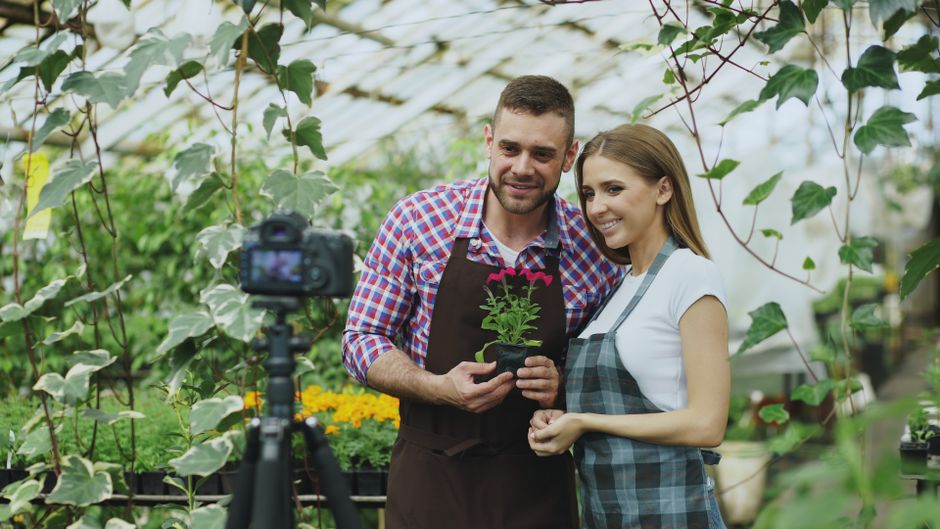
Comece com uma graduação base que preserve tons de pele e cor natural. Use 2-3 curvas ou rodas de cor para definir sombras, meios-tons, realces; mantenha uma saturação consistente pela sequência. Essa abordagem, dando equilíbrio entre os takes, revela a intenção do diretor claramente e suporta a cinematografia por toda a localização, garantindo consistência. O processo inclui verificações detalhadas para confirmar tons de pele e cor entre takes, e a tecnologia por trás de um fluxo de trabalho inteligente mantém a graduação acessível para educadores, artistas e hobistas.
Passos práticos de graduação de cor
Construa o visual como blocos de Lego: uma graduação base sólida, depois uma camada de humor que viaja com suas cenas. Comece com um LUT neutro ou curvas manuais; ajuste sombras para detalhe (levante 5-12%), realces para evitar clipping (reduza por 2-3 pontos), e defina um humor de dois tons (sombras teal, realces âmbar) ou um azul dessaturado para introspecção. Crie camadas de humor em um nó separado para controlar a força sem alterar a graduação base. Essa abordagem completa ajuda a manter a consistência entre mudanças de localização e é amigável a orçamentos de preços, já que muitos editores incluem pacotes de LUT amigáveis a preços ou ferramentas integradas. Para alinhamento de cinematografia, documente o visual em um breve de uma página que diretores e educadores possam seguir; Bryant e outros educadores enfatizam a repetibilidade para que artistas possam reproduzi-lo em qualquer cena. Considere indicações práticas de iluminação como um brilho de lanterna para informar decisões de cor em filmagens noturnas.
Criando textura sônica para suportar o humor
Bloqueie a clareza do diálogo primeiro, depois crie textura sônica com ruídos intencionais e ambiente. Use um compressor leve (2:1 ou 3:1) com ataque 20-40 ms e release 100-200 ms para controlar dinâmica sem soar robótico. Camadas ruídos ambientais sutis – chuva, tráfego distante, tom da sala – para enriquecer a cena e prevenir planura. Adicione um drone suave ou cama de baixa frequência em nível baixo para aumentar o peso emocional, depois role off frequências altas para reduzir chiado. Mantenha o equilíbrio entre som e imagem para que o humor se sinta integrado, não barulhento; essa abordagem revela o ritmo da cena e suporta a intenção do diretor.
Finalize Configurações de Exportação e Verifique Alinhamento Áudio-Vídeo
Exporte em 1080p (1920x1080), 30 fps, H.264, VBR de duas passadas com alvo 14 Mbps e máx 18 Mbps; áudio AAC-LC, 192 kbps, 48 kHz, estéreo; intervalo de keyframe 60 frames; espaço de cor BT.709; HDR off. Essa receita transforma sua linha do tempo bruta em um master polido que atende às especificações de entrega e preserva o caráter, texturas e fidelidade de movimento. Se você tiver segmentos de stop-motion, mantenha a taxa de frame estável e evite frames perdidos; isso garante que os visuais permaneçam consistentes entre cenas e toda textura leia claramente sob iluminação que cria um humor com tons rosados. Também defina o áudio para ser nítido para suportar narrações e indicações musicais, porque a dinâmica da faixa influencia como o público percebe o ambiente e sons de localização.
Para verificar o alinhamento áudio-vídeo, reabra o arquivo renderizado no seu editor e ative a forma de onda de áudio. Pule por muitas batidas e indicações: narrações, hits musicais e ações na tela. Confirme sincronia labial e timing com os visuais; procure eco ou deriva e aplique um pequeno offset se necessário (comece com ±50 ms e teste incrementos). Para cenas baseadas em localização, verifique que texturas ambientais e sons de equipamento permaneçam ancorados à ação. Verifique entre dispositivos renderizando um loop curto e garantindo consistência em visuais e áudio que atenda às expectativas do mercado.
Em seguida, ajuste fino para manter consistência entre cenas: ajuste velocidade ou transformações onde o movimento pareça errado, ou imite timing para alinhar com o ritmo. Execute uma passada final usando ruído rosa para equilibrar dinâmica, verifique que ambiente e narrações se sentem corretamente na mixagem, e confirme a capacidade de entregar resultados confiáveis com muitos gears no seu fluxo de trabalho. Quando você finalizar, seus visuais e áudio devem estar alinhados, o detalhe de textura preservado, e o arquivo pronto para distribuição.
📚 Mais sobre Geração de IA & Prompts
- Guia de Prompt do VEO 3 - Criando Prompts Excepcionais para Vídeos de IA Incríveis
- Vídeos de IA da Adobe com Áudio - É Melhor que o Veo 3 do Google?
- Guia de Prompt para Google Veo 3 - Crie Vídeos de IA Incríveis do Zero
- Crie Instantaneamente Vídeos Incríveis de 8 Segundos com a API Rápida do Veo 3
- 5 Prompts para Criar Vídeos no Veo 3
Enviar uma breve consulta
Descreva site, objetivos, público e orçamento para discutir uma proposta.


