Google Photos și Revoluția Veo 3 - Cum Prind Viață Amintirile

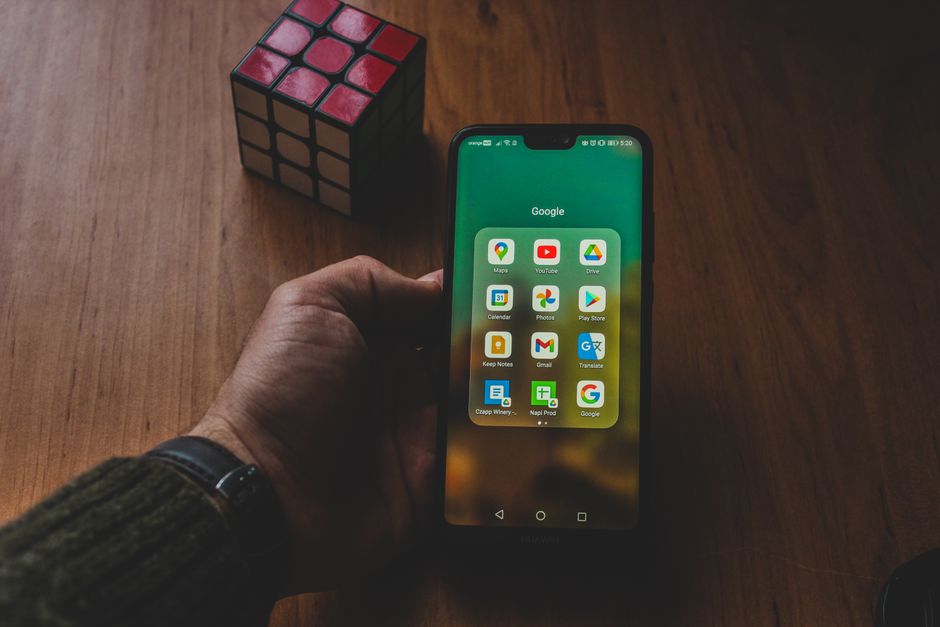
Recomandare: Asociați Google Photos cu Veo 3 astăzi și urmăriți cum amintirile prind viață. Pur și simplu conectați camera la dispozitiv, activați auto-backup și permiteți aplicației să transforme videoclipul într-un arhiv, unde fiecare moment este salvat în secunde.
În această revoluție pentru modul în care tratăm fotografia, Google Photos se conectează cu Veo 3 pentru a transforma fotografia într-o poveste vizuală vie. Sistemul scanează arhiva și între cadre selectează momente și construiește tranziții care curg moale de la imagini statice la mișcare, astfel încât rezultatul sună cinematografic și semnificativ, cu subtitrări care fac referire la vibe-uri goga atunci când curatați amintirile.
Pentru a începe, activați Backup & Sync pentru Veo 3 în Google Photos, apoi deschideți Memories pentru a genera un videoclip. IA prioritizează mișcarea, fețele și detaliile de fundal, și poate coase împreună secvențe care se întind pe secunde sau mai mult; veți obține o narațiune coerentă pe care o puteți partaja într-un singur videoclip lustruit.
Pe platforme diferite, fluxul de lucru rămâne practic și cu adevărat simplificat. Dacă lucrați cu un ecosistem Microsoft, veți găsi o punte lină între Google Photos și dispozitivele Windows, în timp ce videoclipul generat păstrează ambianța de fundal și tonul pe care l-ați setat. Rezultatul este un arhiv portabil care vă însoțește.
Pe scurt, Google Photos și Veo 3 transformă o colecție simplă în amintiri vii. Abordarea este simplă și cu adevărat transformatoare, invitându-vă să explorați arhive vechi cu ochi proaspeți – momente demne de goga așteptând să fie partajate între secunde și videoclip.
Configurare pas cu pas: legarea Veo 3 la Google Photos pentru importuri automate
Ce aveți nevoie înainte de a începe
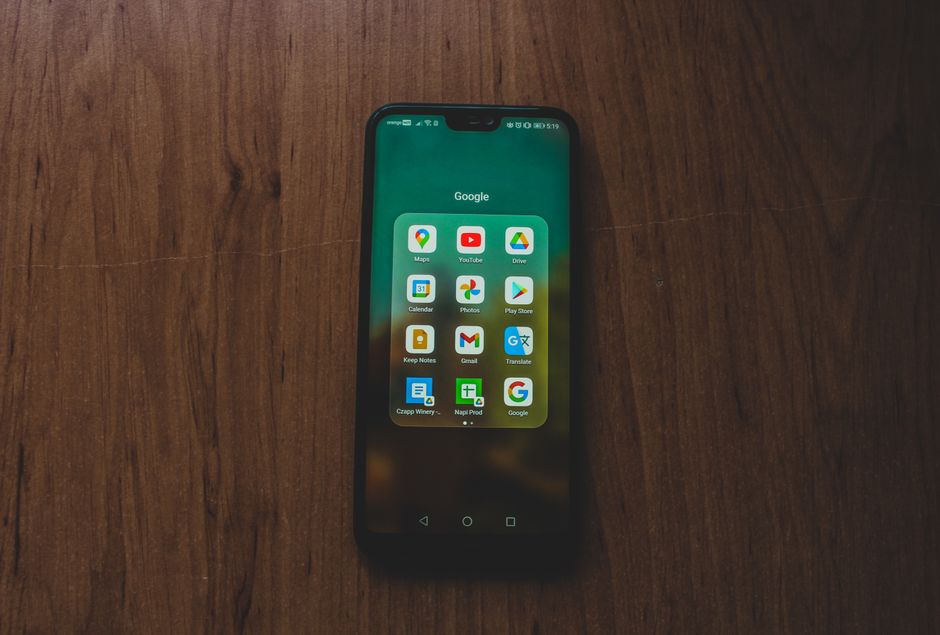
Activați importurile automate în Setări Veo 3 și conectați-vă la Google Photos acum. Această conexiune rapidă asigură că fotografia ajunge în Google Photos în secunde (secunde) și poate fi organizată într-un arhiv dedicat. Fluxul pare ca o revoluție în modul în care amintirile apar pe dispozitive, și funcționează pe platforme Microsoft cu o experiență moale lină. Există flexibilitate suplimentară: puteți controla unde să stocați și cum rulează sincronizarea, făcând această integrare cu adevărat convenabilă.
Configurare pas cu pas
1) În Veo 3, deschideți Setări, atingeți Conturi, alegeți Google Photos și conectați-vă. Permiteți Veo 3 să acceseze biblioteca și să creeze albume noi. Conexiunea folosește un flux tehnic care rulează în fundal, astfel încât sarcinile curente rămân receptive. A decis să facă acest pas – să țină sub control folderul arhiv și fluxul între dispozitive.
2) În Veo 3, selectați albumul de destinație: alegeți un album existent Google Photos sau creați unul nou numit Veo 3. Activați Importuri automate astfel încât fiecare cadru nou din sesiunile voastre să se încarce automat. Acest flux legat între mișcări păstrează momentele organizate simplu și previzibil, ca o pistă clară pentru amintirile voastre.
3) În Google Photos, confirmați că albumul este gata și că Veo 3 este permis să adauge elemente. Dacă doriți să accelerați căutarea, folosiți un șablon de subtitrare care include cuvântul fotografie sau un tag precum goga. Rezultatul poate fi cu adevărat util, și arhiva voastră prinde viață când răsfoiți mai târziu.
4) Testați cu un videoclip: înregistrați un videoclip scurt pentru a verifica dacă se declanșează încărcarea. Verificați că cadrele se aliniază cu secundele și că redarea sună clar în Google Photos. Dacă ceva nu se sincronizează, reverificați permisiunile și rețeaua; această setare ajută să vă asigurați de această integrare a acestei configurații.
5) Curățare rapidă: revizuiți importurile noi în Google Photos, redenumiți albumul dacă este necesar și eliminați duplicatele. Nu există suprataxă în dolari pentru sincronizare de bază, și puteți ajusta calitatea încărcării pentru a se potrivi cu stocarea. Această metodă ajută cu adevărat să creați și să salvați momente care prind viață în istoria veche și nouă.
Cel mai bun flux de lucru: automatizarea backup-urilor Veo 3 către Google Photos
Configurați un pipeline unic, nesupravegheat: faceți backup la filmările Veo 3 într-un folder dedicat, apoi împingeți către Google Photos cu un script ușor folosind rclone. Această revoluție în fluxul vostru de lucru păstrează arhiva intactă și momentele prind viață automat, sună cu adevărat simplu și moale în fundal.
Alegeți o structură curată: stocați fișierele după Veo3/YYYY/MM/DD și adăugați un folder opțional de eveniment. Păstrați arhiva veche ca rezervă pentru filmări legacy, dar direcționați fișierele noi în ierarhia curentă pentru a minimiza amestecul între proiecte. Scriptul deduplică prin hash, astfel încât nu veți inunda Google Photos cu duplicate ale cadrelor. Începeți cu un videoclip scurt pentru a verifica corectitudinea căii și etichetarea metadatelor, apoi scalați în sus.
Notă tehnică: configurați rclone cu un backend Google Photos, generați token-uri OAuth și păstrați credentialele sigure. Încărcătorul păstrează ordinea cronologică prin timestamp-urile numelor de fișiere, astfel încât puteți căuta după dată și oră. Această setare funcționează pe Windows sau macOS și folosește planul existent de stocare Google; nu este necesar dolari pentru software suplimentar. Clipuri scurte se încarcă în secunde; videoclipuri lungi pot necesita secunde sau mai mult, în funcție de dimensiune. Dacă doriți un test distractiv, etichetați o rulare ca goga și verificați că apare corect în Google Photos după prima împingere reușită.
| Pas | Acțiune | Unealtă | Note |
|---|---|---|---|
| 1 | Creați folder de backup local pentru Veo 3 | Sistem de fișiere (Windows/macOS) | Exemplu de cale: C:\VEO3_Backups sau ~/VEO3_Backups |
| 2 | Instalați și configurați rclone pentru Google Photos | rclone | Rulați rclone config, selectați backend Google Photos, autorizați |
| 3 | Definiți structura folderului și denumirea | Script shell / PowerShell | Folosiți YYYY/MM/DD/ și IMG_YYYYMMDD_HHMMSS pentru cadre |
| 4 | Scrieți script de încărcare pentru a împinge fișiere noi | rclone copy | rclone copy C:\VEO3_Backups gphotos:/VEO3_Backups --backup-dir |
| 5 | Programați automatizarea | Task Scheduler sau cron | Noapte sau la evenimentul apariției fișierelor noi |
| 6 | Testați și verificați | Aplicație Google Photos, loguri | Verificați că fișierele noi apar sub datele și numele potrivite |
| 7 | Monitorizați și ajustați | Logging, checksums | Eliminați duplicatele, urmăriți erorile |
Strategii de organizare: folosind albume, metadate și tag-uri pentru clipuri Veo 3
Începeți cu trei albume de bază în Google Photos pentru clipuri Veo 3: Highlights pentru momente (momente) care ies în evidență, Training pentru exerciții și rutine, și Archive (arhiv) pentru videoclipuri vechi. Această structură simplă păstrează cadrele organizate între sesiuni și vă permite să filtrați între acțiune de joc și practică în secunde.
Definiți metadatele ca bază: dată, locație, model Veo 3 și setări tehnice precum rata de cadre și viteza de declanșare. Pentru fiecare clip videoclip (videoclip), completați un set standard de câmpuri: dată (YYYY-MM-DD), durată în secunde, locație și dispozitiv. Metadatele consistente fac ușor să căutați între luni și locații, și puteți păstra momentele (momentele) legate de același eveniment printr-o schemă comună de tag-uri.
Taxonomie de tag-uri: folosiți 5-7 tag-uri pe clip–activitate (exercițiu, pasă, șut), jucător, tip de locație, echipament și dispoziție. Exemple: 'exercițiu', 'teren', 'Veo 3', 'jucător-Jane', 'interior', 'concentrat'. Tag-urile vă ajută să filtrați între momente (între) și jocuri complete; gândiți-vă la etichetare de pistă pentru o senzație curată de culise (pistă) și notați condițiile de fundal pentru a păstra contextul.
Convenții de denumire: adoptați un model consistent pentru titluri, cum ar fi 2025-09-09_Tech-Exercițiu-James, astfel încât să puteți scana rapid și să partajați un rezumat concis cu un antrenor. Această abordare reduce timpul de căutare și, pe termen lung, economisește dolari (dolari) pe stocare și duplicare. Dacă lucrați cu unelte Microsoft, puteți alinia tag-urile cu Microsoft Photos sau backup-uri OneDrive pentru un flux de lucru fără cusur cross-platform.
Instantaneu de flux de lucru: ingerați clipuri, asignați la albumul corect, aplicați setul de tag-uri, adăugați o subtitrare de o linie și faceți backup la un drive secundar. Acest lucru păstrează creșterea arhivei previzibilă și asigură că videoclipurile rămân descoperibile mult după filmare. Între sesiuni, puteți extinde metadatele cu tag-uri noi pe măsură ce biblioteca crește, și veți observa că chiar și cele mai vechi arhive prind viață când sunt căutate după un moment sau exercițiu specific.
Ce câștigați: un catalog slab, lizibil care poate fi scanat în secunde, nu minute. Metoda oferă o revoluție blândă în modul în care gestionați filmările, transformând cadrele brute într-o colecție căutabilă, partajabilă care se simte cu adevărat vie. Este practică, scalabilă și gata pentru următoarea sesiune Veo 3, unde amintirile prind viață în liniște și moale pe ecranul vostru (fundal) și în rolele voastre de highlights.
Controale de confidențialitate și partajare: gestionarea amintirilor Veo 3 în Google Photos
Limitați partajarea la un cerc privat și dezactivați partajarea de link-uri pentru amintirile Veo 3. Creați un album privat pentru această colecție și invitați doar oamenii în care aveți încredere. Gândiți-vă la galeria voastră Veo 3 ca la o pistă de momente care se desfășoară în secunde, fiecare videoclip, și păstrați controlul simplu și moale evitând link-urile publice. Această abordare minimizează expunerea și economisește dolari în costuri potențiale de confidențialitate.
Revizuiți regulat permisiunile: Google Photos > Setări > Biblioteci partajate, revocați accesul pentru oricine nu mai are nevoie. Există o linie clară între momente private și cele publice; pentru cadre vechi, mutați-le în arhiv și țineți-le în afara fluxului principal, astfel încât între dispozitive și conturi fluxul să rămână curat.
Ascundeți din Memories este aliatul vostru pentru momente specifice pe care doriți să le suprimați. Deschideți amintirea, atingeți meniul și selectați Ascundeți din Memories; aplicați per fotografie sau videoclip. Încă le puteți accesa într-un album privat sau arhiv, în timp ce nu vor prinde viață în fluxul Memories, păstrând momentele sub control.
Securitate și curățare: activați 2FA pe contul Google și revizuiți dispozitivele conectate. Dacă folosiți conturi Microsoft sau alte servicii, păstrați amintirile Veo 3 separate de acele ecosisteme pentru a evita partajarea încrucișată. Ștergeți regulat elementele nedorite din gunoi sau mutați-le în arhiv pentru a controla ce rămâne în Google Photos. Această abordare ajută să preveniți expunerea și marchează o revoluție liniștită în modul în care gestionați amintirile fără partajare excesivă. Veți
Sfaturi de editare și vizualizare: valorificarea funcțiilor Google Photos pentru videouri Veo 3
Faceți backup la videourile voastre Veo 3 în Google Photos și activați Back up & sync acum. Acest lucru asigură că momentele sunt stocate în siguranță și accesibile pe orice dispozitiv. Puteți pur și simplu localiza secunde și fotografii conexe în arhiv; puteți căuta simplu după dată pentru a crea un videoclip care rezonează cu adevărat pe ecranul vostru de fundal.
Tăiați, stabilizați și lustruiți pentru un videoclip curat
- Deschideți un clip Veo 3 în Google Photos, atingeți Edit și tăiați la secundele exacte pe care le doriți; trageți mânerele pentru a captura cadre specifice și păstrați ritmul strâns.
- Aplicați stabilizare pentru a reduce tremurul și ajustați expunerea, contrastul și culoarea pentru un aspect natural. Păstrați editările moale astfel încât videoclipul să sune lin și ușor pentru ochi.
- Dacă iluminarea variază, folosiți balansul de alb și un filtru ușor pentru a menține consistența între cadre și între fundal, făcând povestea să se simtă coerentă.
Organizați, anotați și arhivați pentru acces rapid
- Creați un album aliniat la Runway pentru Veo 3 – numiți-l clar (de exemplu, "Veo 3 Runway") pentru a semnala o colecție gata de partajat; acest sistem ajută momentele să prindă viață când le parcurgeți.
- Marcați favorite (stea) pentru a construi un Arhiv al celor mai bune momente; acest lucru face ușor să adunați un videoclip scurt fără clipuri suplimentare.
- Folosiți căutare avansată după oameni, obiecte sau locație; Google Photos indexează cadre asemănătoare cu fotografii, astfel încât puteți găsi elemente importante fără derulare.
Depanare: probleme comune de sincronizare Google Photos - Veo 3 și soluții
Acțiune recomandată: Deconectați Google Photos în Veo 3 și reautorizați din Setări > Conexiuni. Acest lucru reîmprospătează token-urile de pistă și repară momentele între dispozitive când încărcările noi se blochează; ar trebui să vedeți fotografia prinde viață în secunde.
Verificați permisiunile: Veo 3 trebuie să aibă acces la Photo Library și activitate în fundal activată. Pe Android, dezactivați Optimizarea Bateriei pentru Veo; pe iOS, activați Background App Refresh. Dacă restricțiile de fundal se aplică, sincronizarea poate fi întârziată și elementele de arhiv pot să nu apară imediat.
Pentru arhive mari de cadre, limitați sarcina creând loturi mai mici. Folosiți Veo pentru a selecta doar ultimele momente și a crea exporturi de arhiv. Acest lucru păstrează coada gestionabilă și reduce întârzierile.
Dacă coada se blochează pentru secunde și sună ciudat, efectuați o resetare moale: închideți aplicația Veo și redeschideți, sau reporniți dispozitivul. Această acțiune ajută cu adevărat și fotografiile prind viață în Google Photos după reîncercare.
Dacă problemele persistă, actualizați aplicația Veo la cea mai recentă versiune, verificați actualizări pentru aplicația Google Photos și verificați că ambele conturi sunt active. Dacă ați rezolvat singur, furnizați modelul dispozitivului, versiunea aplicației și dacă problema afectează fotografii vechi arhivate. Dispozitivele Microsoft pot prezenta comportament diferit; suportul poate revizui logurile cu acele detalii. Nu există cost în dolari pentru depanare standard.
📚 Mai multe despre Generare AI & Prompturi
- Google Veo 3 - The Revolution in Video Generation - How to Try It
- AI Video Revolution - How Google Veo 3 Transforms Marketing
- Google Veo 3 Fast Complete Guide - Quick Setup, Features, and Tips
- VEO 3 Is Here - The True Revolution in AI Video Making
- Will Google Veo 3 Replace Video Editors and Producers? Here’s What I Think
Trimite o solicitare scurtă
Descrie site-ul, obiectivele, publicul și bugetul pentru o propunere.


