Cum să Generați Clipe Video cu Sunet Folosind Veo 3 în Google Vids - Ghid Pas cu Pas

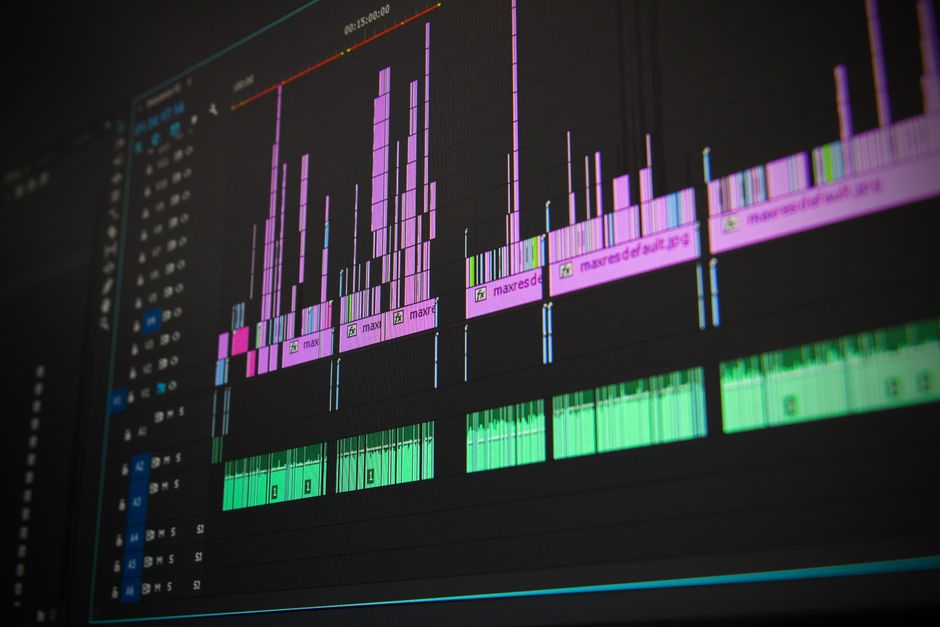
Configurați Veo 3 în Google Vids pentru a genera un clip cu sunet în 1080p60 și a exporta ca MP4 gratuit. Aceste elemente esențiale stabilesc un flux de lucru fiabil de la început.
Organizați activele într-un flux de lucru lin: importați imagini de la cameră, aplicați șabloane și construiți o secvență principală care se aliniază cu planul dvs. de filmare live. Capul rămâne concentrat pe măsură ce fiecare pas este planificat.
Blocati audio-ul la linia de timp la 48 kHz, plasați-l sub vizualuri și utilizați pachete de sunete gratuite pentru a umple golurile; verificați nivelurile într-un randare de test rapid. Verificările live vă ajută să prindeți problemele devreme și să mențineți proiectul serios.
Salvați setările ca un preset principal reutilizabil și aplicați-l la proiectele săptămânii viitoare pentru a menține cadența consistentă. Aceste șabloane simplifică producția și mențin echipa aliniată, iar fluxul de lucru lin.
În demonstrații, prezentați personaje precum femeie-robot pentru a valida ritmul, subtitrările și alinierea vocii; ghidul spune că puteți genera mai eficient iterând după fiecare revizuire live. Când publicați, sunteți înapoi în proces și știți ce să ajustați pentru săptămâna viitoare.
Configurarea Proiectului Veo 3 pentru Google Vids: Rezoluție, Rată de Cadru și Rată de Eșantionare Audio
Setați proiectul Veo 3 la 1920x1080, 30fps și 48kHz stereo pentru a asigura sunete curate și redare fiabilă în Google Vids. Această configurație de start oferă suficient spațiu pentru editări, subtitrări și lucrări de bază de culoare, menținând dimensiunile fișierelor previzibile și contul organizat pentru urmărirea ușoară a modificărilor.
Pentru clipuri cu mișcare intensă, luați în considerare 1920x1080 la 60fps pentru a menține mișcarea lină și a reduce blur-ul de mișcare. Aceasta funcționează de obicei bine pentru dialoguri dinamice și momente de acțiune, și puteți adopta rata de cadru mai mare pentru a ajuta la urmărire și senzația că video-ul se simte natural. Dacă vizați un ritm mai blând, mai cinematografic, puteți începe cu 30fps și schimba mai târziu în funcție de compoziția cadrelor.
Configurarea audio contează la fel de mult ca imaginea. Setati rata de eșantionare audio la 48kHz și utilizați canale stereo. Aceasta vă va oferi sunete clare și sunet echilibrat pe difuzoare, ceea ce ajută dialogul să se simtă viu. În Veo 3, alegeți stereo cu 2 canale în meniul de configurare pentru a menține mixul blând și prietenos pentru majoritatea ascultătorilor, mai ales când mișcarea în cadru implică voci multiple.
În scene cu lumină slabă, granulația poate apărea și submina claritatea. Dacă vedeți granulație, nu împingeți ISO; în schimb, păstrați setările 48kHz/stereo și corectați expunerea în post-producție. O atingere ușoară pe reducerea zgomotului este suficientă pentru a păstra textura naturală, evitând o senzație tulbure care ar putea afecta începutul dialogului și calitatea percepută. Aceste capacități vă vor servi bine într-un scenariu de start, lăsând loc pentru ajustări mai târziu fără a compromite capturarea de bază.
Salvați această configurație ca setare de bază în contul dvs. astfel încât să nu trebuiască să regândiți aceste decizii pentru fiecare proiect. Vă oferă o fundație consistentă, vă ajută să rămâneți pe pistă și face ușor distribuirea unui flux de lucru Veo 3 fiabil în echipă. Pentru o referință rapidă, puteți partaja o notă simplă sau un buletin informativ cu echipa talentată – vă vor mulțumi pentru baza stabilă și cârligele clare care mențin pe toată lumea aliniată.
Captură Rapidă a Setărilor
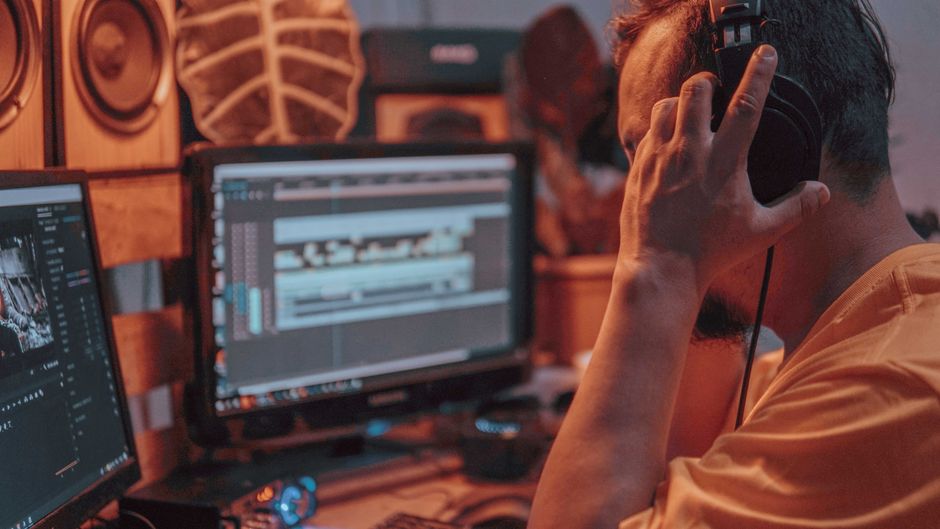
Rezoluție: 1920x1080; Rată de cadru: 30fps (60fps pentru clipuri cu mișcare intensă); Rată de eșantionare audio: 48kHz; Canale: stereo. Acești pași reflectă capul unei configurații line, prietenoase și eficiente care funcționează pentru majoritatea proiectelor de început în Veo 3. Mintea din spatele procesului va aprecia echilibrul blând între calitate și dimensiunea fișierului, și începutul unei rutine de durată care adoptă practici bune și ajustări ușoare în viitor.
Importați Imagini și Audio, Aliniați Pistele și Construiți o Linie de Timp Principală
Importați imaginile și audio-ul în Veo 3, aruncați-le pe piste separate în linia de timp principală și activați previzualizări de unde sonore pentru a confirma alinierea instantaneu. Aceasta nu este ghicire – timing-ul clar produce o bază de încredere pentru editări viitoare. Într-un cadru de atelier, țineți proiectul organizat: etichetați pistele, setați rata de cadru de start și mențineți o fereastră de previzualizare neagră, elegantă pentru a reduce distragerile. Aceasta nu este despre automatizare cu boți; controlați timing-ul manual.
Setați parametrii de proiect de bază pentru a se potrivi cu camerele și lanțul audio. Utilizați capacitățile de bază ale Veo 3 pentru a bloca o rată de eșantionare consistentă (44.1 sau 48 kHz) și o rată de cadru standard. Credeti că timing-ul curat, incredibil de strâns face diferența între rezultate bune și grozave. Când aveți clipuri din surse diferite, aceasta nu este opțională și va menține calitatea înaltă pentru viitor.
Aliniați pistele folosind unde sonore audio, markere și ajustări precise la cadru. Pentru dialog, măriți și strângeți sincronizarea buzelor până când sunetele se aliniază cu video-ul. Pentru indicii de acțiune, referați un hit de cimbal sau un clap ca ancoră de timing. Având un singur punct de referință pe fiecare luare vă ajută să rămâneți consistenți pe luări, și dacă lucrați cu straturi limitate, țineți linia de timp slabă pentru a evita confuzia. Spunând asta, entuziasmat să văd cum se adună, această abordare merită când revizuiți rezultatele.
Cu pistele aliniate, construiți linia de timp principală. Plasați clipurile într-o ordine logică, echilibrați dialogul și muzica cu anvelope de volum și inserați crossfade-uri unde se întâmplă tranzițiile. Motorul de linie de timp proprietar în Veo 3 oferă derulare lină și timing precis, astfel încât puteți produce rezultate incredibil de consistente. Etichetați straturile clar (dialog, muzică, SFX) și țineți o pistă principală dedicată pentru mixul final. Utilizați markerele pentru a revizui ritmul și a asigura că ritmul rămâne strâns pe scene. Acest flux de lucru elegant menține calitatea înaltă și lasă editările viitoare eficiente.
| Pas | Acțiune | Note |
| Import | Importați imagini și audio; plasați pe piste separate | Activați vizualizarea undelor sonore, verificați rata de cadru și rata de eșantionare; camere |
| Aliniere | Sincronizați audio-ul cu video-ul folosind markere și vârfuri de unde sonore | Utilizați hit-uri de cimbal sau clap-uri ca ancore de timing; mențineți timing-ul precis |
| Construiți | Aranjați clipurile, setați anvelope de volum, adăugați crossfade-uri | Etichetați pistele clar; evitați supraîncărcarea liniei de timp |
| Revizuire & Export | Redați linia de timp; ajustați după nevoie; exportați final | Verificați calitatea și consistența; salvați o versiune de proiect |
Îmbunătățiri Audio Pro Tools: Reducerea Zgomotului, Egalizare, Compresie și Potrivire a Volumului
Aplicați un lanț de patru pași: Reducerea Zgomotului, Egalizare, Compresie și Potrivire a Volumului la fiecare clip în fluxul dvs. de lucru Veo 3 pentru Google Vids. Aceasta menține sunetul curat pentru cineva care echilibrează muzica on-camera și produce o versiune consistentă pe scene. Utilizați șabloane astfel încât să puteți partaja aceeași procesare pe luări și să livrați rezultate fiabile pentru marketing sau revizuire client.
Reducerea Zgomotului: capturați o amprentă de zgomot dintr-o regiune liniștită, apoi aplicați reducere broadband ușoară pentru a scădea podeaua de zgomot cu aproximativ 6–12 dB păstrând corpul vocal. Includeți pasaje silențioase pentru a rafina amprenta. Setati un high-pass în jurul a 80 Hz pentru a elimina rumble-ul; utilizați o poartă scurtă pe pauze dacă este nevoie (Attack 5 ms, Release 60 ms). Dacă auziți clicuri sau salturi bruște de nivel, reduceți cu 2 dB și reverificați; aceasta ajută la evitarea artifactelor care distrag ascultătorii.
Egalizare: începeți cu un high-pass la 80 Hz pentru a tăia rumble-ul, apoi reduceți noroiul cu 150–250 Hz cu 1–3 dB. Dacă vocea sună închisă în cutie, notați 300–500 Hz cu 1–2 dB. Adăugați o ridicare blândă de 2–4 dB în jurul a 3–6 kHz pentru claritate și luați în considerare un shelf subtil de 8–12 kHz pentru aer dacă înregistrarea este într-o cameră plictisitoare. O notă creativă: o femeie-robot ar putea propune această bază pentru consistență, în timp ce un bot monitorizează orice schimbări de sibilanță. Scopul este o curbă detaliată, sunând natural care rămâne lină pe scene.
Compresie: aplicați raport 2:1 la 3:1 cu un genunchi mediu-rapid. Setati attack în jurul a 8–15 ms și release în jurul a 40–80 ms pentru a păstra tranzienții în timp ce neteziți dinamica. Utilizați genunchi moale și 2–4 dB de gain de machiaj. Rulați un lanț paralel ușor pe voce pentru a păstra punch fără a sacrifica inteligibilitatea. Verificați că nivelul rezultat rămâne confortabil când este asociat cu muzica de fundal și evită pomparea perceptibilă, mai ales când apar clicuri sau sunete de tastatură în cadru.
Potrivire a Volumului: măsurați LUFS integrat cu un metru fiabil și țintiți în jurul a −14 LUFS pentru video online, menținând vârfuri adevărate sub −1 dBTP. După compresie, aplicați un limitator brickwall pentru a prinde orice overs, apoi verificați consistența pe clipuri într-un singur video. Validați împotriva ghidurilor de publicare Google astfel încât livrarea să se alinieze cu normele platformei și ajustați dacă pista se schimbă brusc când microfonul camerei se mișcă sau vorbitorul schimbă tonul.
Prompturi, șabloane și livrare: țineți un jurnal detaliat al fiecărei setări folosite (dimensiune amprentă zgomot, benzi EQ, rapoarte compresie, ținte volum) și salvați-le ca șabloane pentru interviuri, narațiune on-camera și inserții ambientale. Utilizați prompturi pentru a ghida verificările QA – ascultătorii ar trebui să observe claritate, volum consistent și artefacte minime pe mostre muzicale. Exemplele ilustrează cum un bot sau femeie-robot verifică lanțul, apoi oferă feedback creatorilor pentru rezultate repetabile, asigurând viitorul audio-ului dvs. arată și sună lustruit, nu reactiv. Partajarea acestor practici detaliate cu colegii ajută pe toată lumea să rămână aliniată, chiar când proiectul se schimbă la o versiune nouă sau platformă, livrând rezultate sonore fiabile care mențin ascultătorii implicați și confortabili cu mixul final.
Export și Pachet pentru Google Vids: Codec Video, Codec Audio, Bitrate-uri și Metadate
Exportați ca MP4 cu H.264 High Profile (Level 4.1), 1080p la 30fps și AAC-LC stereo la 128 kbps; activați codare two-pass și setați un interval de keyframe de 2 secunde pentru a optimiza livrarea și ieșirile pe dispozitive. Această configurație oferă calitate suficientă pentru majoritatea vizionatorilor în timp ce menține dimensiunile fișierelor gestionabile.
Când terminați un proiect de dimineață, adunați activele și exportați la aceeași specificație pentru a menține consistența pentru fiecare ieșire, făcând procesul de livrare previzibil pentru vizionatori și platformă.
Aceste setări se aliniază cu tehnologia pe care se bazează Google Vids și sunt ușor de auditat în fluxul dvs. de lucru. Urmați această structură pentru a împacheta curat și fiabil:
- Codec Video și Container
- Container: MP4
- Codec Video: H.264 High Profile, Level 4.1–4.2
- Rată de cadru: potriviți sursa (24/30/60); utilizați 30fps pentru conținut general, 60fps pentru mișcare rapidă
- Interval keyframe: 2 secunde (60 cadre la 30fps)
- Adâncime biți: 8-bit este standard pentru redare web
- Codec Audio și Setări
- Codec Audio: AAC-LC
- Canale: Stereo (2.0)
- Rată de eșantionare: 48 kHz (sau 44.1 kHz dacă este cerut)
- Bitrate: 128 kbps bază; 192 kbps dacă conținutul are sunete bogate
- Sincronizare: mențineți audio-ul sincronizat cu video-ul pentru a evita deriva lip-sync
- Bitrate-uri și Rezoluție
- 1080p: țintiți video 8–12 Mbps, audio 128–192 kbps
- 720p: țintiți video 4–6 Mbps, audio 96–128 kbps
- 4K (opțional): țintiți video 35–45 Mbps, audio 128–192 kbps
- Strategie: utilizați rată constantă sau two-pass VBR pentru a menține ieșirile stabile
- Metadate și Culoare
- Metadate: titlu, descriere, cuvinte cheie, limbă (ro), drepturi de autor
- Spațiu de culoare: Rec.709; gamă de culoare: standard sau full după cum este potrivit
- Metadate de culoare ar trebui să reflecte culorile și să păstreze calitatea maximă în pipeline
- Subtitrări: includeți dacă sunt disponibile cu coduri de limbă corespunzătoare
- Împachetare și Verificare
- Verificați dimensiunea fișierului și durata; asigurați alinierea secundelor cu capitolele dacă sunt folosite
- Testați redarea pe desktop și mobil; verificați sincronizarea audio-video, timing-ul feței și momentele dramatice
- Confirmați pregătirea livrării pentru toți cei care vizionează, apoi finalizați lotul pentru publicare
În această structură, livrați calitate consistentă pe ieșiri, oferind o experiență lină pentru vizionatorii cu conexiuni mai lente și dispozitive high-end deopotrivă. Abordarea menține fluxul dvs. de lucru eficient în timp ce păstrează calitățile regale ale conținutului dvs., și se întâmplă să fie ușor de automatizat într-un ciclu de producție stabil.
Reutilizare și Automatizare: Șabloane, Scurtături de Tastatură și o Listă de Verificare Finală QA pentru VEO3
Setați un șablon principal VEO3 care include intro/outro, stiluri de subtitrări, rutare audio și preseturi de culoare. Acest plan menține ritmul consistent pe video-uri și face meșteșugul mai rapid de repetat, transformând o editare lungă într-un proces slab. Construiți structura: intro, corp, outro, active și note; stocați-l în biblioteca dvs. astfel încât fiecare proiect nou să se întâmple cu aceeași coloană vertebrală. Când ajustați o setare, schimbarea se propagă în pașii următori, și puteți reveni rapid făcând clic pe înapoi.
Șabloanele sunt coloana voastră vertebrală pentru ieșire consistentă. Creați o bibliotecă organizată cu elemente precum "Intro", "Principal", "Outro", "LowerThird" și un "Pachet B-Roll". Fiecare șablon ar trebui să includă o trecere de iluminare realistă, un grad de culoare gata de utilizat, stiluri de font și preseturi de mișcare implicite. Pe măsură ce adăugați exemple noi, veți vedea ce funcționează pe video-uri diferite, și puteți copia o configurație de exemplu într-un proiect nou pentru reutilizare rapidă. Ce funcționează cel mai bine vine adesea din câteva șabloane concise în care echipa vă poate încrede, nu dintr-un pachet aglomerat de active mixte. Exemple interesante arată cum creatorii rămân pe plan în timp ce experimentează cu elemente încă universale.
Scurtăturile de tastatură accelerează editarea fără a întrerupe fluxul. Mapează un set de bază de comenzi pentru a gestiona sarcinile de rutină: Spațiu pentru play/pauză, J/K/L pentru navetă înapoi/înainte, I/O pentru a marca în și out, Ctrl/Cmd + C/V pentru copy/paste și o singură tastă pentru a aplica un șablon ales. Adăugați scurtături personalizate pentru adăugarea de markere, comutarea subtitrărilor și deschiderea panoului de șabloane. Când faceți clic prin panouri, mențineți același ritm pe clipuri astfel încât mișcările capului și timing-ul să se simtă intenționate, nu aleatoare. Clicul în panouri ar trebui să se simtă ca o extensie naturală a planului dvs., nu ca un lucru separat.
Automatizarea și șabloanele lucrează mână în mână pentru a reduce frecarea. Aplicați un șablon o dată, și Veo 3 completează tonul, stilul de tranziție și layout-ul subtitrărilor pe întreaga secvență. Această abordare bazată pe tehnologie menține execuția stabilă în timp ce vă concentrați pe povestire, inclusiv bătaia emoțională a fiecărei scene. Utilizați macro-uri pentru a insera timpi previzibili pentru tranziții și pentru a alinia indicii audio cu vizualurile, astfel încât ceea ce se întâmplă să rămână consistent de la clip la clip. Șabloanele ar trebui să se adapteze la video-uri diferite în timp ce păstrează senzația centrală a brandului.
Listă de Verificare Finală QA pentru a bloca succesul: 1) Sincronizare audio verificată pentru fiecare scenă; 2) Normalizați nivelurile la o gamă țintă (ex., -12 la -6 dB) și monitorizați headroom-ul; 3) Tranziții curate fără pop sau deriva; 4) Vizualuri care se potrivesc cu planul și ritmul, inclusiv consistența culorilor pe tăieturi; 5) Verificați artefacte – căutați praf, probleme de compresie sau blur de mișcare; 6) Șabloane aplicate corect pe toate pistele; 7) Subtitrări aliniate cu cuvintele rostite; 8) Exporturi generate în formatul cerut (MP4/H.264, 1080p sau 4K după nevoie) cu bitrate corect; 9) Nume fișiere și metadate complete pentru trimitere; 10) Backup-uri create și versionare clară; 11) Semnare finală de la creatori (cei care vor publica) și o fereastră clară de livrare pentru plan. Această listă vă ține pe pistă înainte de trimitere.
Când clipul dvs. prezintă o femeie-robot sau alte scene conduse de personaje, verificați ca mișcările capului și corpului să se alinieze cu dialogul pentru a păstra realismul. Asigurați-vă că efectele asemănătoare bot-ului rămân credibile și testați arcul emoțional general în livrare. Utilizați un șablon consistent pentru astfel de scene pentru a evita deriva în ton și revizuiți unde publicul așteaptă schimbări subtile în ritm sau accent. Dacă nu sunteți sigur ce să ajustați, comparați ieșirea curentă cu un exemplu bine performat din biblioteca dvs. și ajustați șablonul sau scurtăturile în consecință.
Țineți un jurnal curent al a ceea ce s-a întâmplat (ce funcționează și ce nu) pentru a rafina procesul – asta este cum transformați un flux de lucru bun într-unul rezilient. Reutilizați, automatizați și verificați, și veți găsi că viteza producției dvs. crește fără a sacrifica calitatea.
📚 Mai mult despre Generare AI & Prompturi
- Cum să Creați Video-uri Virale AI cu Google Veo 3 și Filmora - Un Ghid Pas cu Pas
- Google Veo 3 – Un Ghid pentru Generare Nelimitată de Video AI
- Ce Este Google Veo 3 În Interiorul Modelului Viral de Video AI Cu Sunet Real
- Cum să Creați un Video Viral cu Bunici Folosind VEO 3 Fast - Un Ghid Practic
- Sfârșitul Ere Silențioase - Google Veo 3 Redefinește Video AI Prin Sunet
Trimite o solicitare scurtă
Descrie site-ul, obiectivele, publicul și bugetul pentru o propunere.


