Google Veo 3 - Розкриття креативності з найпотужнішим генератором відео на основі ШІ


Створіть 60-секундний тизер з налаштованим пресетом у Veo 3, а потім розширіть до повного відео. Ця конкретна тактика дає вам чіткий початок і швидкий старт, з швидким попереднім переглядом для обміну прогресом з зацікавленими сторонами.
Veo 3 керує вашим робочим процесом за допомогою ШІ, чутливого до руху, який обробляє сцени, переходи та дії з точністю. Він пропонує повний контроль під час постпродакшну та покращеного редагування, тому ви можете налаштувати темп, вдосконалити кольори та скоригувати тони шкіри за один прохід. Двигун працює на глибоких моделях машинного навчання, забезпечуючи футуристичні візуали без важкої роботи.
Щоб максимізувати ефективність, покладайтеся на автоматичне виявлення сцен та вирівнювання аудіо. замість жонглювання окремими інструментами, Veo 3 з'єднує дії та звук в єдину, згуртовану часову шкалу. Керівник вашого проекту залишається зосередженим завдяки чистому інтерфейсу, редагуванню з перетягуванням та легко регульованому грануванню кольорів, яке зберігає природні тони шкіри та яскраві кольори.
Опції експорту охоплюють 4K та формати для соцмереж, з пакетною обробкою для кількох монтажів. Він пропонує розумні функції постпродакшну, такі як повторне таймінгування сцен, зациклення та альтернативні монтажи для тестування реакцій аудиторії. Крило креативності відкривається, коли ви ітеруєте, починаючи з сміливих ідей та вдосконалюючи їх до відполірованого виходу, який відчувається згуртованим і кінематографічним.
Практичні поради для швидких результатів: нанесіть ваш розкадрований план на шаблони руху, встановіть тон з короткою палітрою кольорів, оберіть аудіо-фони, що пасують до настрою, та використовуйте швидкий попередній перегляд для порівняння варіантів поруч. З цими кроками ви швидко доставите професійні результати, легко коригуючи деталі, зберігаючи людський дотик недоторканим.
Відкрийте новий проект Veo 3 у Flow та визначте мету вашого відео
Почніть з конкретної рекомендації: створіть 60-секундний занурювальний кліп лісового покриву за допомогою Flow. Назвіть його чітко, відкрийте Flow, оберіть New Project та встановіть мету як єдину, згуртовану частину. Це тримає розвиток зосередженим і уникає відхилень.
Визначте вашу мету з вимірюваними елементами: довжина 60 секунд, 8–10 кадрів, повільний темп з паузами близько 0.5–1 секунди між кліпами; оберіть між діалогами або послідовностями без тексту; природний звук може доповнювати, але тримайте візуали автономними для збереження занурення; трекінг допомагає стабілізувати рух через дерева. Використовуйте зсув у секунду між кліпами, щоб дати глядачам природну паузу.
Ваш план Flow для мети
Опишіть сцену: дерева та покрив з мерехтливим світлом; встановіть удари секунд темпу та оберіть опції кутів, такі як низький кут під гілками та широкі аркові рухи. Окресліть кількість кліпів та як вони відповідають дням польових зйомок, якщо це актуально; ваш посібник виділяє авторитетні поради, щоб зберегти вигляд природним і занурювальним, узгодженим з вашими можливостями. Пачка секунда за секунда має значення, щоб утримувати глядачів залученими.
Кроки виконання, інструменти та приклади
У Flow налаштуйте часову шкалу, увімкніть трекінг та застосуйте паузи та повільні переходи між кадрами. Інструменти включають стабілізатори, пресети гранування кольорів та маски трекінгу. Flow пропонує готові шаблони та приклади для калібрування таймінгу. Використовуйте тільки кадри, що залишаються в природному світлі, тримайте послідовності без тексту, де можливо, та плануйте виклики для точок різу, щоб забезпечити ритм. Перегляньте приклади днів зйомок, щоб вдосконалити темп.
Оберіть моделі ШІ та шаблони підказок для швидких чернеток
Почніть з конкретної пари: ультрашвидкої базової моделі, розробленої для швидких чернеток, та бібліотеки шаблонів підказок, адаптованих для робочих процесів Veo 3. Згенеровані виходи залишаються візуально згуртованими, з освітленням та кольорами, керованими шаблонами, та можуть бути завантажені на ваш телефон для швидкого перегляду перед редагуванням.
Вибір моделі
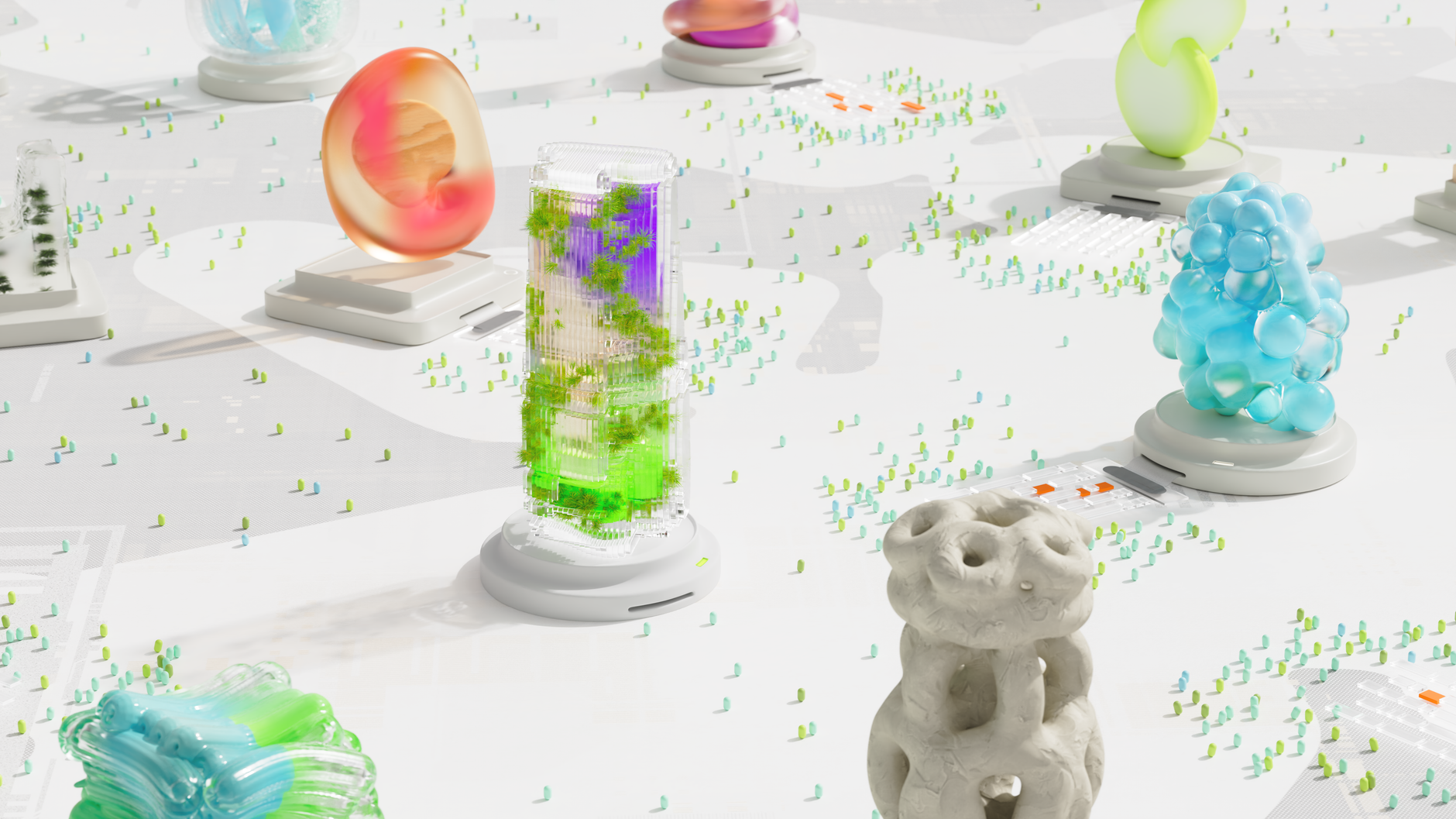
- Оберіть базову модель, яка пріоритизує швидкість над грубою деталізацією в ранніх проходах; використовуйте її для повних послідовних чернеток та грубих монтажів, потім перейдіть на модель з вищою ємністю для шліфування тільки коли потрібно.
- Цільте в 150–250 мс на кадр при 1080p на стандартній конфігурації GPU, щоб тримати цикл редагування тісним, зберігаючи якість.
- Віддавайте перевагу моделям, розробленим для вмісту, подібного до відео, з можливостями зберігати послідовність сцени через кадри, уникаючи мерехтіння чи зсуву кольорів через кадри.
- Використовуйте адаптери, налаштовані для домену, або легке тонке налаштування на типових сценах Veo 3 (урбаністичні, ліс, поля квітів), щоб виходи відчувалися авторитетними та заснованими на реальному відео.
- Тримайте маленьку бібліотеку моделей для поширених завдань: одну для широких установчих кадрів, одну для крупних планів та одну для сцен з важким рухом; перемикайте їх, де план змінюється, без втрати безперервності.
Стратегія шаблонів підказок
- Шаблон сцени: визначте сетинг (урбаністичний, ліс, сад), настрій (спокійний, енергійний, мерехтливий) та дію (пан, зум, просування).
- Шаблон кадру: вкажіть тип камери, кадрування, рух та очікуване освітлення; включіть заповнювачі для кольорів та контрасту, щоб залишатися послідовним через кліпи.
- Шаблон вмісту: керуйте тим, що з'являється на екрані, використовуючи конкретні сигнали (птахи на верхівці дерева, квітка в цвітінні, краплі нектару на пелюстках), щоб закріпити візуали та тримати їх яскравими.
- Шаблон палітри: зафіксуйте напрямок кольору (прохолодні блакитні, теплі янтарні або яскраві зелені) та нотатку освітлення (м'яке, напрямлене, контрсвітове), щоб мінімізувати ревізії пізніше.
- Шаблон редагування: налаштуйте переходи та ритм (швидкі різи для дій, довші утримання для настрою) та включіть коротку нотатку про аудіо-сигнали, щоб розкрити емоції без надмірного редагування.
- Шаблон розповсюдження: плануйте, де розмістити заголовки, нижні третини та виклики, щоб згенерована чернетка узгоджувалася з вашим фінальним монтажем.
Використовуйте підказки на кшталт:
- Сцена: лісова стежка на сутінках, легкий бриз, мерехтливе листя; Кадр: широкий, повільний пан; Освітлення: м'яке, золота година; Кольори: приглушені з яскравим акцентом.
- Сцена: цвітіння саду в ранковому світлі, нектар видимий на пелюстках; Кадр: макро, зосереджений на одній квітці; Рух: тонкий дрейф; План: перехід до крупного плану бджоли.
Впровадження цих шаблонів у Veo 3 прискорює чернетки, тримає вигляд згуртованим та зменшує редагування туди-назад. Ви можете розкрити ранню структуру колегам без викриття кожної лінії підказки, потім ітерувати на тому ж фреймворку, щоб досягти повних, відполірованих кліпів.
Завантажте медіа, створіть швидкий розкадрований план та згенеруйте перший монтаж
Завантажте медіа зараз. Цей посібник допомагає налаштувати чистий проект: єдину папку з сирими кліпами, B-roll, аудіодоріжками та логотипами, щоб тримати дані організованими. Вкажіть прийняті формати: відео MP4 або MOV; аудіо WAV або MP3. Цільте в 1080p або вищу та 24–30 fps; прагніть 48 kHz аудіо. Підтримуйте чисту структуру папок: content/footage, content/audio, content/logos. Включіть описову метадані для кожного кліпу (сцена, дубль, джерело), щоб допомогти редакторам та генераторам швидко мапувати активи. Якщо пропускна здатність повільна, згенеруйте проксі та покрийте проект послідовним кольоровим простором перед редагуванням. Шар інтеграції витягує дані з вашого диска та розміщує невидимі активи в вікно проекту, щоб ви могли переглянути їх без затримки. Стежте за скрипом у синхронізації чи неузгодженому аудіо та виправте перед просуванням. Тільки три кроки стоять між вами та креативною першою чернеткою: організуйте, нанесіть та згенеруйте креативність.
Чекліст завантаження
Файли: відео MP4/MOV, аудіо WAV/MP3. Роздільна здатність: 1080p+; Частота кадрів: 24–30fps. Назви: scene01_take01, SFX_clap. Метадані: сцена, дубль, джерело. Резервні копії: скопіюйте на окремий диск. Логи: занотуйте кольоровий простір та міркування об'єктива. Включіть логотипи та брендові активи в content/logos.
Розкадрований план та перший монтаж
Відкрийте швидке полотно розкадрований план та нанесіть сцени в порядку. Використовуйте вкажіть основні удари та переходи; між кожною панеллю додайте коротку нотатку для інтерпретації наміру. Створіть складну послідовність з чітким темпом; для діалогів тримайте повільну базову лінію, тоді як моменти дій рухаються швидше. Включіть кадри лісу та вікна, птахів та атмосферних звуків для тестування ритму. Налаштовані панелі керують генераторами ШІ, щоб виробити згуртований перший монтаж. У цьому проході узгодьте таймінг з даними та цілями проекту; встановіть конкретні сигнали таймінгу для кожного сегменту та покрийте монтаж послідовним тоном. Біпи повідомляють, коли рендер завершується; перегляньте чернетку та скорегуйте таймінг, інтервали та розміщення логотипу за потреби. Опції експорту: 1080p MP4 або 4K MOV, залежно від проекту. Поділіться з редакторами, щоб зібрати відгуки та вдосконалити результат.
Встановіть візуальний стиль: кольорові профілі, LUTs та пресети руху
Оберіть базовий профіль, який є нейтральним до злегка теплого; це надає стабільну базу та потреби для рілсів дикої природи через моделі та об'єктиви. Інгредієнт — баланс кольорів: він зберігає деталі очей та хутра, тримаючи небо цілим, та допомагає аудиторії зосередитися на оповіданні між кадрами та оповідачем. Нектар у послідовності: встановіть один профіль для денних та вечірніх сцен і тримайтеся його, щоб уникнути різких зсувів, що порушують занурення. Ця настройка надає авторитетний фреймворк, потім жіночий оповідач керує підказками та прийняттям рішень, щоб ви могли репетирувати підказки, які дають передбачувані вигляди.
Кольорові профілі: Наразі обирайте Rec.709 для стандартного динамічного діапазону, sRGB для виходів, дружніх до веб, та варіанти Log для максимальної широти. Якщо ви знімаєте дику природу та вечірні кольори, крива Cine-подібна або Log зберігає висвітлення та тіні; ви можете гранувати з LUTs, щоб виробити фінальні вигляди, залишаючись у обмеженому динамічному діапазоні. Почніть з Rec.709 як чистої бази та зберігайте пресет на основі Log для коли вам потрібна додаткова широта, потім порівняйте результати, використовуючи підказки, щоб тримати аудиторію залученою.
LUTs: Створіть компактну бібліотеку з трьома категоріями: Нейтральний, Teal/Orange та Креативний. Нейтральний тримає контраст помірним і працює через сцени; Teal/Orange підносить тепло в вечорах та сонячних кадрах дикої природи, тримаючи кольори очей та хутра правдоподібними; Креативні LUTs штовхають колір для драматичного вигляду, коли оповідь вимагає посиленого оповідання. Використовуйте єдиний ланцюг LUT для всіх камер/моделей; потім оповідач може підказувати, щоб скоригувати для кожного кадру, забезпечуючи згуртованість через рілси для вашої аудиторії.
Пресети руху: Застосуйте м'які пресети руху, щоб посилити обрані вигляди. Дика природа виграє від повільних панів, тонких рухів доллі та мінімального тремтіння; вечірні сцени набирають настрою з м'яким дрейфом та легким зумом. Підтримуйте обмежений рух, щоб тримати увагу на очах та виразі; поєднуйте з сильною моделлю стабілізації, щоб зберегти різкість. Остаточна мета — рух, що підтримує оповідання між аудиторією та оповідачем, не відволікаючи від нього. Після застосування пресетів запустіть підказки та порівняйте, потім вдоскональте для послідовності через сцени та рілси.
| Елемент | Рекомендація | Коли використовувати |
| Кольоровий профіль | Оберіть базовий; Rec.709 для стандартного, Log для широти; забезпечте стабільність через сцени | На початку проекту; для денних та вечірніх переходів |
| LUTs | Три категорії: Нейтральний, Teal/Orange, Креативний; нанесіть на моделі та освітлення | Після профілю, перед фінальним грануванням кольорів; міняйте для настрою |
| Пресети руху | Пан, нахил, доллі, рампи швидкості; тримайте рух скромним | Під час ударів дій, послідовностей дикої природи, вечірньої атмосфери |
Вдоскональте з ШІ: Авто-різів, переходів, субтитрів та синхронізації аудіо
Увімкніть Auto-Cuts, щоб узгодити редагування з ударами; цільте в 0.8–1.2 секунди для діалогів, 2–3 секунди для монтажних послідовностей, та тестуйте на часовій шкалі 24–30fps, щоб тримати темп точним. У вуличній сцені з синьою курткою ШІ використовує сигнали жестів, щоб обрізати до дій, зберігаючи візуальну безперервність. Редактор аналізує атмосферне освітлення та рідини в кадрі, щоб уникнути незграбних прогалин, та ви можете переглянути вихід на 100% зуму, щоб підтвердити узгодження з біпами та атмосферними тонами. Для години відео цей підхід може зменшити час ручного редагування на близько 40–60%, звільняючи час для вдосконалень оповідання та монтажів, орієнтованих на маркетинг, навіть у складних проектах.
Розумні авто-різів та переходи
Оберіть з практичних опцій, як тонкі кросфеди, м'які морфи або швидкі вайпи; тримайте переходи послідовними, щоб підтримувати потік наративу. Таймлайн у стилі акордеона групує кліпи за сценами (інтер'єр, вулиця, ліфт, будівлі), щоб ви могли скоригувати темп без втрати контексту. Використовуйте тестові кліпи, щоб калібрувати чутливість авто-різів; кілька ітерацій на зразковому відео дають надійну продуктивність. Двигун на базі Google надає точні пропозиції, що пасують вимогам виходу для кінематографії та проектів, керованих творцями, зберігаючи спокійний візуальний тон, що не відволікає від суб'єкта. Це уможливлює реальний час кастомізації без порушення ритму кадру.
Субтитри та синхронізація аудіо
Субтитри генеруються автоматично з високою точністю; скорегуйте часові коди, щоб узгодити з поворотами мовця, включаючи складні діалоги та перекриті голоси, та перегляньте з видом таблиць, що перелічує мітки часу та оцінки впевненості, роблячи легко виправляти неправильно розпізнані слова. Формати експорту, як SRT або VTT, уможливлюють швидку інтеграцію в робочі процеси маркетингу та онлайн-платформи. Налаштуйте шрифти, фони та довжину рядків, щоб пасувати вашому візуальному стилю та покращити читабельність; для чіткого контрасту на зайнятих сценах використовуйте білий текст з синьою тінню. Для аудіо забезпечте синхронізацію, перевіряючи рухи губ проти діалогу; виправте незначні зсуви, штовхаючи субтитри та хвилі форми на кілька кадрів. Узгодьте атмосферні звуки з наративом та використовуйте сигнали наведення, щоб керувати змінами гучності, зберігаючи тон кімнати та загальне відчуття сцени. З ретельною калібровкою ви заощаджуєте години постпродакшну та виробляєте чистіший, більш занурювальний досвід для вашої аудиторії.
Рендер, експорт та поширення: формати, роздільні здатності та опції співпраці
Експортуйте в 4K (3840x2160) з 10-бітним кольором та базовою 24/30fps; згенеруйте 1080p проксі для переглядів та включіть майстер-експорт у форматі доставки. Вкажіть цільові кодеки на платформу та тримайте зразковий експорт для валідації переходів та кольорів перед фінальною доставкою. Наразі MP4/H.265 охоплює більшість веб-аудиторій, тоді як MOV/ProRes служить редакторам з максимальною вірністю. Ви не втратите деталі з 2-пасовим кодуванням; навпаки, надайте версію, дружню до проксі, для переглядів.
Формати, кодеки та кольори
- Формати: MP4 (H.264/HEVC), MOV (ProRes 422/4444) та WebM (VP9), де підтримується; включіть окремий файл доставки та майстер-архівну копію.
- Кодеки: H.264 для широкої сумісності; H.265/HEVC для доставки 4K; ProRes 422/4444 для редакторів; DNxHR як альтернатива для певних робочих процесів.
- Кольори та бітова глибина: використовуйте 10-бітний колір, де можливо; тримайте Rec.709 як за замовчуванням та перемикайте на Rec.2020 або P3 для кінематографічних проектів; забезпечте, щоб ваш монітор був відкалібрований, щоб уникнути неправильних читань, що напружують очі; градієнти, подібні до рідин, вимагають ретельного гранування кольорів.
- Зображення, кліп та переходи: експортуйте з вбудованими описовими метаданими та написами на екрані; забезпечте, щоб послідовність зберігала згуртованість через кліпи; переходи повинні бути тонкими та уникати мерехтіння.
- Активи були організовані в єдину послідовність, щоб зберегти згуртованість; перші принципи для творців повинні керувати настройкою, щоб описовий майстер залишався повторно використовуваним фільммейкером та інтеграція з бібліотекою активів залишалася плавною.
- Аудіо та акустичний баланс: експортуйте окремі стерео або багатоканальні доріжки, коли потрібно; тримайте акустичний мікс узгодженим з відео для переконливого досвіду на екрані.
- Зразок та специфікація: включіть зразковий експорт для перевірки кольорів та крайніх деталей; вкажіть точний кольоровий простір, бітову глибину та налаштування кодування у ваших нотатках доставки.
Роздільні здатності, частоти кадрів та співпраця
- Роздільні здатності та частоти кадрів: пропонуйте опції високої роздільної здатності до 8K для захисту на майбутнє, але за замовчуванням 4K (3840x2160) при 24/30fps; надайте 1080p проксі для швидких переглядів; вкажіть обмеження цільової платформи.
- Пресети доставки: створіть пресети доставки для веб (MP4/H.265 при 8–12 Mbps для 4K, 4–8 Mbps для 1080p), майстер редагування (ProRes 422/4444 при високому бітрейті) та соціальні кліпи (1080p при 6–12 Mbps), щоб задовольнити різні потреби.
- Співпраця та поширення: увімкніть проекти для кількох користувачів з доступом на основі ролей, історією версій та потоками коментарів; інтегруйте з зовнішніми інструментами (хмарне сховище, керування проектами та платформи перегляду), щоб спростити відгуки; посилання поширення можуть включати глядачів як гостей або автентифікованих співробітників.
- Активи на екрані: тримайте шаблони для заголовків, написів та нижніх третин; забезпечте, щоб ці активи були включені в експорт, щоб команди могли повторно використовувати їх без створення з нуля.
- Для робочих процесів творців: тримайте макет на екрані згуртованим та використовуйте описове найменування файлів, щоб полегшити онбординг для нових членів команди; інтеграція з загальною бібліотекою активів зменшує відхилення через пристрої.
📚 Більше про створення відео
- Veo 3 - Найповніший посібник з нового генератора відео ШІ від Google
- Google DeepMind Veo - Генератор відео ШІ з синхронізованим аудіо, що змінює кіноіндустрію
- Google запускає Veo 3 генератор відео ШІ для підписників Gemini Pro
- Безкоштовний Google Veo 3 генератор відео ШІ з нативним аудіо
- Google представляє Veo 3 генератор відео ШІ
Надіслати короткий запит
Укажіть сайт, цілі, аудиторію й бюджет для обговорення пропозиції.


