Як генерувати відео кліпи з звуком за допомогою Veo 3 у Google Vids – Покроковий посібник

Налаштуйте Veo 3 у Google Vids, щоб генерувати кліп із звуком у 1080p60 та експортувати як безкоштовний MP4. Ці основи встановлюють надійний робочий процес з самого початку.
Організуйте активи в плавному робочому процесі: імпортуйте зйомку з камери, застосовуйте шаблони та будуйте основну послідовність, яка відповідає вашому плану живої зйомки. Голова залишається зосередженою, оскільки кожен крок розпланований.
Зафіксуйте аудіо на часовій шкалі на 48 кГц, розмістіть його під візуалами та використовуйте безкоштовні звукові пакети для заповнення прогалин; перевірте рівні в швидкому тестовому рендері. Живі перевірки допомагають виявити проблеми на ранніх етапах і тримати проект серйозним.
Збережіть свої налаштування як повторно використовуваний основний пресет і застосуйте його до проектів наступного тижня, щоб зберегти ритм послідовним. Ці шаблони спрощують виробництво та тримають вашу команду узгодженою, а робочий процес плавним.
У демонстраціях демонструйте персонажів, як-от жінка-робот, щоб перевірити темп, субтитри та узгодження голосу; каже посібник, що ви можете генерувати ефективніше, ітеруючи після кожного живого огляду. Коли ви публікуєте, ви повертаєтеся до процесу та знаєте, що коригувати на наступний тиждень.
Налаштування проекту Veo 3 для Google Vids: Роздільна здатність, Частота кадрів та Частота дискретизації аудіо
Встановіть проект Veo 3 на 1920x1080, 30fps та 48kHz стерео, щоб забезпечити чисті звуки та надійне відтворення в Google Vids. Ця початкова конфігурація дає достатньо запасу для редагування, субтитрів та базової роботи з кольором, зберігаючи розміри файлів передбачуваними та ваш обліковий запис організованим для легкого відстеження змін.
Для кліпів з інтенсивним рухом розгляньте 1920x1080 на 60fps, щоб зберегти рух плавним і зменшити розмиття від руху. Це зазвичай добре працює для динамічних діалогів та моментів дій, і ви можете використовувати вищу частоту кадрів, щоб допомогти з трекінгом та відчуттям, що відео виглядає природно. Якщо ви прагнете м'якшого, більш кінематографічного темпу, ви також можете почати з 30fps і переключитися пізніше залежно від композиції кадру.
Налаштування аудіо має таке ж значення, як і зображення. Встановіть частоту дискретизації аудіо на 48kHz та використовуйте стерео канали. Це дасть вам чіткі звуки та збалансований звук по динаміках, що допомагає діалогу відчуватися живим. У Veo 3 оберіть 2-канальне стерео в меню налаштувань, щоб зберегти мікс м'яким і дружнім для більшості слухачів, особливо коли рух у кадрі включає кілька голосів.
У сценах з низьким освітленням зерно може з'являтися та підривати чіткість. Якщо ви бачите зерно, не підвищуйте ISO; натомість збережіть налаштування 48kHz/стерео та виправте експозицію в постпродакшені. Легке застосування зменшення шуму достатньо, щоб зберегти природну текстуру, уникаючи брудного відчуття, яке могло б вплинути на початок діалогу та сприйняту якість. Ці можливості добре послужать вам у початковому сценарії, залишаючи простір для коригування пізніше без компромісів щодо основного захоплення.
Збережіть цю конфігурацію як вашу базову установку в обліковому записі, щоб не довелося переосмислювати ці рішення для кожного проекту. Вона дає вам послідовну основу, допомагає залишатися на шляху та полегшує поширення надійного робочого процесу Veo 3 по команді. Для швидкого посилання ви можете поділитися простою нотаткою або бюлетенем з вашою талановитою командою – вони подякують вам за стабільну основу та чіткі гачки, які тримають усіх узгодженими.
Швидкий знімок налаштувань
Роздільна здатність: 1920x1080; Частота кадрів: 30fps (60fps для кліпів з інтенсивним рухом); Частота дискретизації аудіо: 48kHz; Канали: стерео. Ці кроки відображають голову плавного, дружнього та ефективного налаштування, яке працює для більшості початкових проектів у Veo 3. Розум за процесом оцінить м'який баланс між якістю та розміром файлу, а початок тривалої рутини, яка охоплює хороші практики та легкі коригування в майбутньому.
Імпорт зйомки та аудіо, Узгодження доріжок та Побудова основної часової шкали
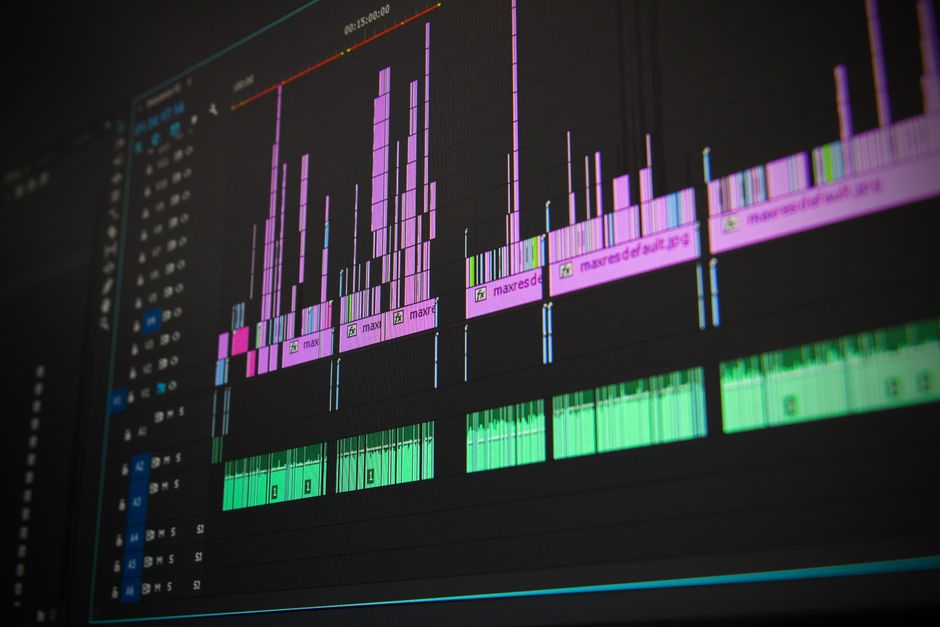
Імпортуйте вашу зйомку та аудіо в Veo 3, розмістіть їх на окремих доріжках у основній часовій шкалі та увімкніть попередній перегляд хвилеформ, щоб підтвердити узгодження миттєво. Це не здогадки – чіткий час створює надійну базу для майбутніх редагувань. У налаштуванні майстерні тримайте ваш проект організованим: мітіть доріжки, встановіть початкову частоту кадрів та тримайте стильне, чорне вікно попереднього перегляду, щоб зменшити відволікання. Це не про автоматизацію ботів; ви контролюєте час вручну.
Встановіть базові параметри проекту, щоб вони відповідали вашим камерам та аудіоланцюжку. Використовуйте базові можливості Veo 3, щоб зафіксувати послідовну частоту дискретизації (44.1 або 48 кГц) та стандартну частоту кадрів. Вірте, що чисте, неймовірно точне узгодження часу робить різницю між хорошими та чудовими результатами. Коли у вас є кліпи з різних джерел, це не опціонально і збереже вашу якість високою для майбутнього.
Узгодьте доріжки, використовуючи хвилеформи аудіо, маркери та точні зрушення кадрів. Для діалогу збільште та затягніть синхронізацію губ, поки звуки не вирівняються з відео. Для сигналів дій використовуйте удар тарілки або клацання як якір часу. Маючи єдину точку відліку на кожному дублі, ви залишаєтеся послідовними по дублях, і якщо ви працюєте з обмеженими шарами, тримайте часову шкалу стрункою, щоб уникнути плутанини. Кажучи це, схвильовано бачити, як це складається, цей підхід окупається, коли ви переглядаєте результати.
З узгодженими доріжками будуйте вашу основну часову шкалу. Розмістіть кліпи в логічному порядку, збалансуйте діалог та музику за допомогою огиначів гучності та вставте кросфеди, де відбуваються переходи. Власний двигун часової шкали в Veo 3 забезпечує плавне прокручування та точний час, тому ви можете виробляти неймовірно послідовні результати. Мітіть шари чітко (діалог, музика, SFX) та тримайте окрему основну доріжку для фінального міксу. Використовуйте маркери для перегляду темпу та забезпечення, щоб ритм залишався точним по сценах. Цей стильний робочий процес тримає якість високою та дозволяє вашим майбутнім редагуванням залишатися ефективними.
| Крок | Дія | Примітки |
| Імпорт | Імпортуйте зйомку та аудіо; розмістіть на окремих доріжках | Увімкніть перегляд хвилеформ, перевірте частоту кадрів та частоту дискретизації; камери |
| Узгодження | Синхронізуйте аудіо з відео за допомогою маркерів та піків хвилеформ | Використовуйте удари тарілки або клацання як якорі часу; тримайте час точним |
| Побудова | Розмістіть кліпи, встановіть огиначі гучності, додайте кросфеди | Мітіть доріжки чітко; уникайте перевантаження часової шкали |
| Перегляд та Експорт | Прогrajте часову шкалу; підкорегуйте за потреби; експортуйте фінал | Перевірте якість та послідовність; збережіть версію проекту |
Покращення аудіо в Pro Tools: Зменшення шуму, Еквалізація, Компресія та Узгодження гучності
Застосуйте чотириступеневий ланцюжок: Зменшення шуму, Еквалізація, Компресія та Узгодження гучності до кожного кліпу в вашому робочому процесі Veo 3 для Google Vids. Це тримає звук чистим для когось, хто балансує музику на камері, та дає послідовну версію по сценах. Використовуйте шаблони, щоб ви могли ділитися тим самим обробленням по дублях та доставляти надійні результати для маркетингу або огляду клієнта.
Зменшення шуму: захопіть відбиток шуму з тихої області, потім застосуйте легке широкосмугове зменшення, щоб знизити рівень шуму приблизно на 6–12 дБ, зберігаючи тілесність голосу. Включіть тихі пасажі (включаючи), щоб уточнити відбиток. Встановіть високочастотний фільтр навколо 80 Гц, щоб видалити гул; використовуйте короткий гейт на паузах, якщо потрібно (Атака 5 мс, Випуск 60 мс). Якщо ви чуєте клацання або раптові стрибки рівня, відступіть на 2 дБ та перевірте знову; це допомагає уникнути артефактів, які відволікають слухачів.
Еквалізація: почніть з високочастотного фільтра на 80 Гц, щоб відрізати гул, потім зменште каламутьність на 150–250 Гц на 1–3 дБ. Якщо голос звучить коробковим, вирізьте 300–500 Гц на 1–2 дБ. Додайте м'яке підняття 2–4 дБ навколо 3–6 кГц для чіткості та розгляньте тонку полицю 8–12 кГц для повітря, якщо запис відбувся в тьмяній кімнаті. Творча примітка: жінка-робот може запропонувати цю базу для послідовності, тоді як бот моніторить будь-які зсуви сибілянтів. Мета – детальна, природно звучна крива, яка залишається плавною по сценах.
Компресія: застосуйте співвідношення 2:1 до 3:1 з середньо-швидким коліном. Встановіть атаку навколо 8–15 мс та випуск навколо 40–80 мс, щоб зберегти транзієнти, одночасно згладжуючи динаміку. Використовуйте м'яке коліно та 2–4 дБ компенсаційного посилення. Запустіть легкий паралельний ланцюжок на голос, щоб зберегти удар без жертви зрозуміливості. Перевірте, що результуючий рівень залишається комфортним, коли поєднаний з фоновою музикою, та уникає помітного пульсування, особливо коли клацання або звуки клавіатури відбуваються в кадрі.
Узгодження гучності: виміряйте інтегровані LUFS за допомогою надійного метра та цільте на близько −14 LUFS для онлайн-відео, зберігаючи істинні піки нижче −1 dBTP. Після компресії застосуйте цегляний лімітер, щоб зловити будь-які перевищення, потім перевірте послідовність по кліпах у єдиному відео. Валідуйте проти рекомендацій Google щодо публікації, щоб доставка відповідала нормам платформи, та коригуйте, якщо доріжка раптово змінюється, коли мікрофон камери рухається або спікер змінює тон.
Промпти, шаблони та доставка: тримайте детальний лог кожного використаного налаштування (розмір відбитка шуму, смуги EQ, співвідношення компресії, цілі гучності) та збережіть ці як шаблони для інтерв'ю, наративу на камеру та атмосферних вставок. Використовуйте промпти, щоб керувати перевірками QA – слухачі повинні помітити чіткість, послідовну гучність та мінімальні артефакти по музичних семплах. Приклади (приклади) ілюструють, як бот або жінка-робот перевіряє ланцюжок, потім доставляє зворотний зв'язок творцям для повторюваних результатів, забезпечуючи, що майбутнє вашого аудіо виглядає та звучить відполірованим, не реактивним. Поділ цих детальних практик з товаришами по команді допомагає всім залишатися узгодженими, навіть коли проект змінюється на нову версію або платформу, доставляючи надійні звукові результати, які тримають слухачів залученими та комфортними з фінальним міксем.
Експорт та Пакування для Google Vids: Кодек відео, Кодек аудіо, Бітрейти та Метадані
Експортуйте як MP4 з H.264 High Profile (Level 4.1), 1080p на 30fps та AAC-LC стерео на 128 kbps; увімкніть двоетапне кодування та встановіть інтервал ключового кадру 2 секунди, щоб оптимізувати доставку та виходи по пристроях. Ця конфігурація доставляє достатню якість для більшості глядачів, зберігаючи розміри файлів керованими.
Коли ви закінчуєте ранковий проект, зберіть активи та експортуйте в тій самій специфікації, щоб зберегти послідовність для кожного виходу, роблячи процес доставки передбачуваним для глядачів та платформи.
Ці налаштування узгоджуються з технологією, на якій покладається Google Vids, і вони прості для аудиту у вашому робочому процесі. Дотримуйтеся цієї структури, щоб пакувати чисто та надійно:
- Кодек відео та Контейнер
- Контейнер: MP4
- Кодек відео: H.264 High Profile, Level 4.1–4.2
- Частота кадрів: відповідати джерелу (24/30/60); використовуйте 30fps для загального контенту, 60fps для швидкого руху
- Інтервал ключового кадру: 2 секунди (60 кадрів на 30fps)
- Глибина бітів: 8-біт стандартний для веб-відтворення
- Кодек аудіо та Налаштування
- Кодек аудіо: AAC‑LC
- Канали: Стерео (2.0)
- Частота дискретизації: 48 кГц (або 44.1 кГц, якщо потрібно)
- Бітрейт: 128 kbps базовий; 192 kbps, якщо ваш контент має багаті звуки
- Синхронізація: тримайте аудіо в синхронізації з відео, щоб уникнути зсуву синхронізації губ
- Бітрейти та Роздільна здатність
- 1080p: цільовий відео 8–12 Mbps, аудіо 128–192 kbps
- 720p: цільовий відео 4–6 Mbps, аудіо 96–128 kbps
- 4K (опціонально): цільовий відео 35–45 Mbps, аудіо 128–192 kbps
- Стратегія: використовуйте постійну швидкість або двоетапний VBR, щоб тримайте виходи стабільними
- Метадані та Колір
- Метадані: назва, опис, ключові слова, мова (en), авторське право
- Колірний простір: Rec.709; діапазон кольорів: стандартний або повний за потреби
- Метадані кольору повинні відображати кольори та зберегти максимально якість у конвеєрі
- Субтитри: включіть, якщо доступні, з правильними кодами мови
- Пакування та Перевірка
- Перевірте розмір файлу та тривалість; забезпечте узгодження секунд з главами, якщо використовуються
- Тестуйте відтворення на десктопі та мобільному; перевірте синхронізацію аудіо-відео, час обличчя та драматичні моменти
- Підтвердіть готовність до доставки для всіх, хто дивиться, потім фіналізуйте партію для публікації
У цій структурі ви доставляєте послідовну якість по виходах, доставляючи плавний досвід для глядачів з повільними з'єднаннями та висококласними пристроями однаково. Підхід тримає ваш робочий процес ефективним, зберігаючи королівські якості вашого контенту, і трапляється бути легким для автоматизації в стабільному циклі виробництва.
Повторне використання та Автоматизація: Шаблони, Клавіатурні скорочення та Фінальний чек-лист QA для VEO3
Встановіть основний шаблон VEO3, який включає інтро/аутро, стилі субтитрів, маршрутизацію аудіо та пресети кольору. Цей план тримає темп послідовним по відео та робить ремесло швидшим для повторення, перетворюючи довге редагування на стрункий процес. Будуйте структуру: інтро, тіло, аутро, активи та нотатки; зберігайте її в вашій бібліотеці, щоб кожен новий проект відбувався з тією самою основою. Коли ви коригуєте налаштування, зміна поширюється на наступні кроки, і ви можете швидко повернутися, клацнувши назад.
Шаблони – ваша основа для послідовного виходу. Створіть організовану бібліотеку з елементами, як-от "Інтро", "Основне", "Аутро", "Нижня третина" та "Пакет B-Roll". Кожен шаблон повинен включати реалістичний прохід освітлення, готову градацію кольору, стилі шрифтів та стандартні пресети руху. Коли ви додаєте нові приклади, ви побачите, що працює по різних відео, і ви можете скопіювати установку прикладу в новий проект для швидкого повторного використання. Те, що працює найкраще, часто походить від кількох лаконічних шаблонів, яким ваша команда може довіряти, не з переповненого пакету змішаних активів. Цікаві приклади показують, як творці залишаються на плані, одночасно експериментуючи з все ще універсальними елементами.
Клавіатурні скорочення прискорюють редагування без порушення вашого потоку. Зіставте базовий набір команд для рутинних завдань: Пробіл для відтворення/паузи, J/K/L для перемотування назад/вперед, I/O для міток вхід/вихід, Ctrl/Cmd + C/V для копіювати/вставити та єдину клавішу для застосування обраного шаблону. Додайте кастомні скорочення для додавання маркерів, перемикання субтитрів та відкриття панелі шаблонів. Коли ви клацаєте по панелях, тримайте той самий ритм по кліпах, щоб рухи голови та час відчувалися навмисними, не випадковими. Клацання в панелі повинно відчуватися як природне продовження вашого плану, не як окрема річ.
Автоматизація та шаблони працюють пліч-о-пліч, щоб зменшити тертя. Застосуйте шаблон один раз, і Veo 3 заповнює тон, стиль переходів та макет субтитрів по всій послідовності. Цей технологічно орієнтований підхід тримає виконання стабільним, поки ви фокусуєтеся на оповіданні, включаючи емоційний біт (емоція) кожної сцени. Використовуйте макроси для вставки передбачуваних часів для переходів та узгодження аудіо сигналів з візуалами, щоб те, що відбувається (стається), залишалося послідовним від кліпу до кліпу. Шаблони повинні адаптуватися до різних відео, зберігаючи центральне відчуття бренду.
Фінальний чек-лист QA, щоб зафіксувати успіх: 1) Синхронізація аудіо перевірена для кожної сцени; 2) Нормалізуйте рівні до цільового діапазону (наприклад, -12 до -6 дБ) та моніторте запас гучності; 3) Переходи чисті без клацань або зсувів; 4) Візуали відповідають плану та темпу, включаючи послідовність кольору по зрізах; 5) Артефакти перевірені – шукайте пил, проблеми компресії або розмиття від руху; 6) Шаблони застосовані правильно по всіх доріжках; 7) Субтитри узгоджені зі сказаними словами; 8) Експорти згенеровані в потрібному форматі (MP4/H.264, 1080p або 4K за потреби) з правильним бітрейтом; 9) Назви файлів та метадані завершені для відправки; 10) Резервні копії створені та версіонування чітке; 11) Фінальний затвердження від творців (тих, хто публікуватиме) та чітке вікно доставки для плану. Цей чек-лист тримає вас на шляху перед поданням.
Коли ваш кліп включає жінку-робота або інші сцени з персонажами, перевірте, щоб рухи голови та тіла узгоджувалися з діалогом, щоб зберегти реалізм. Забезпечте, щоб ефекти, подібні до бота, залишалися правдоподібними, та протестуйте загальну емоційну арку (емоція) в доставці. Використовуйте послідовний шаблон для таких сцен, щоб уникнути зсуву в тоні, та перегляньте, де аудиторія очікує тонких зсувів у темпі або акценті. Якщо ви не впевнені, що коригувати, порівняйте поточний вихід з добре працюючим прикладом з вашої бібліотеки та скорегуйте шаблон або скорочення відповідно.
Тримайте поточний лог того, що сталося (що працює, а що ні), щоб уточнити ваш процес – це те, як ви перетворюєте хороший робочий процес на стійкий. Повторно використовуйте, автоматизуйте та перевіряйте, і ви знайдете, що швидкість вашого виробництва зростає без жертви якості.
📚 Більше про генерацію ШІ та промпти
- Як створювати вірусні ШІ-відео з Google Veo 3 та Filmora - Покроковий посібник
- Google Veo 3 – Посібник з необмеженої генерації ШІ-відео
- Що таке Google Veo 3: Всередині вірусної моделі ШІ-відео з реальним звуком
- Як створити вірусне відео з бабусями за допомогою VEO 3 Fast - Практичний посібник
- Кінець ери беззвучності - Google Veo 3 перевизначає ШІ-відео через звук
Надіслати короткий запит
Укажіть сайт, цілі, аудиторію й бюджет для обговорення пропозиції.


