Як використовувати Veo 3 AI у додатку Gemini на Android та iPhone

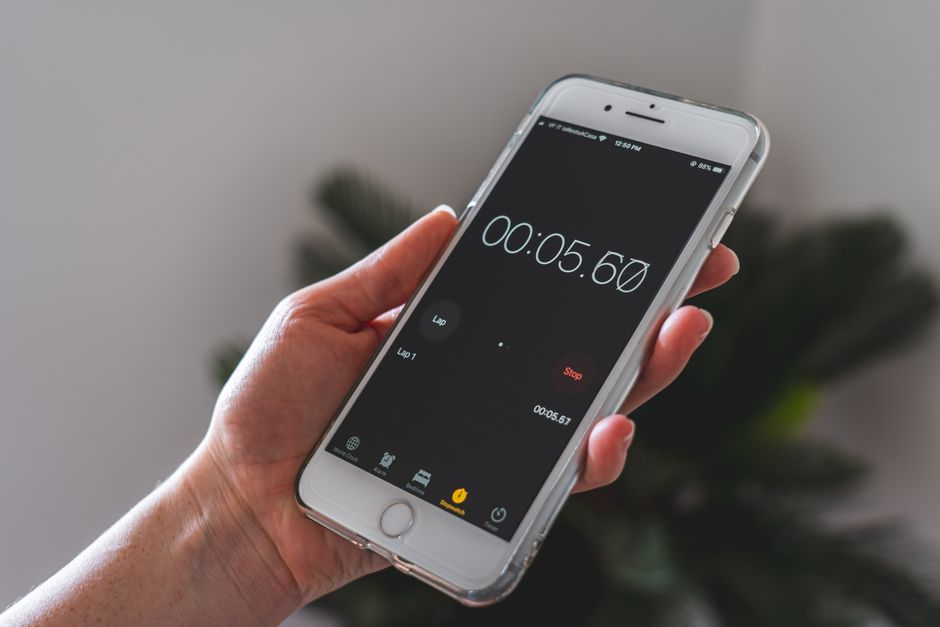
Готові інтегрувати Veo 3 AI в Gemini на Android та iPhone? Переконайтеся, що ви готові до тестування, а потім увімкніть Veo 3 AI в налаштуваннях Gemini, запустивши швидкий тестовый проект для підтвердження входів та виходів.
На Android або iPhone оновіть Gemini до останньої версії, а потім встановіть модуль Veo 3 з Gemini App Store. Необхідно надати дозволи для мікрофона, камери, сховища та мережі. Створіть базовий проект, щоб порівняти згенеровані сцени з вашими референсними знімками.
Для робочих процесів кінематографії визначте форми входу вашого вихідного медіа та встановіть опцію носія для бажаного виходу. Використовуйте налаштування дисплея, щоб обрати роздільну здатність 4K, коли це доступно, зберігаючи реалізм. Почніть з суттєвої партії кліпів, щоб перевірити можливості ШІ.
Вони можуть налаштувати освітлення та кольорокорекцію, застосовуючи попередньо встановлені стратегії: природне світло, студійне або змішані середовища. Veo 3 AI генерує послідовності, які відповідають вашому бажаному настрою; перегляньте їх у панелі дисплея над таймлайном, щоб забезпечити узгодженість між оповіддю та візуалами.
Щоб прискорити ваш процес, повторно використовуйте готові шаблони та перевірені на кухні пресети. Вони називаються «кінематографічними» або «документальними» формами, і ви можете налаштувати їх під свій проект. Використовуйте таймлайн, щоб порівняти між згенерованими опціями та обрати великий баланс темпу та реалізму. Вже маєте активи? Завантажте їх для референсу та дозвольте Veo 3 AI заповнити прогалини між вашим існуючим матеріалом та новим згенерованим контентом.
Нарешті, моніторте продуктивність на обох платформах. Android та iPhone обробляють генерацію Veo 3 AI по-різному через відмінності в апаратному забезпеченні та ОС; тестуйте на обох пристроях та порівнюйте результати перегляду, щоб забезпечити послідовні результати на екранах. Дотримуйтеся цих стратегій, і ви максимізуєте потенціал ШІ у вашому наступному проекті.
Встановлення Veo 3 AI в Gemini на Android: кроки та дозволи
Встановіть Veo 3 AI в Gemini на Android, увімкнувши Veo 3 AI в налаштуваннях Gemini та надавши необхідні дозволи. Це окреслює чистий шлях для початку з розвідувальним інтелектом рівня горили на вашому екрані та правдоподібними результатами для покупців та аматорських користувачів, отже, плавний старт через етапи, бичачий поштовх до надійності, покупці кажуть.
Кроки для встановлення
Крок 1: На вашому пристрої Android відкрийте Gemini та перейдіть до Налаштування > Розширення або Плагіни, потім знайдіть Veo 3 AI. Крок 2: Натисніть Встановити або Увімкнути, щоб створити функцію у вашому середовищі. Крок 3: Коли з'явиться запит, надайте дозволи, включаючи Камеру, Мікрофон та Сховище. Крок 4: Поверніться до Gemini, переключіть Veo 3 AI в Активний стан та запустіть швидкий тест на екрані, щоб перевірити відповідь та точність. Крок 5: Якщо виникнуть проблеми, перезапустіть Gemini, перевірте дозволи ще раз або перевстановіть Veo 3 AI; цей етап допомагає уникнути тертя та зберегти продуктивність правдоподібною. Окреслення вище дають вам рівень контролю та швидкості.
Дозволи, які ви повинні надати
Доступ до Камери та Мікрофона є суттєвим для Veo 3 AI, щоб інтерпретувати сцени та голоси; доступ до Сховища дозволяє зберігати конфігурації та зразки. Ви також можете побачити запити на дозвіл накладок на екран або фонову активність; увімкніть підтримуючі опції тільки якщо плануєте запускати Veo 3 AI під час інших додатків, таких як tiktok, або під час запису на кухні. Перед підтвердженням перегляньте дозволи в Налаштуваннях Android > Додатки > Gemini > Дозволи, потім встановіть їх на Дозволити. Отже, ви підтримуєте конфіденційність, забезпечуючи продуктивність, і можете генерувати надійні результати для ваших потреб в інтелекті.
Встановлення Veo 3 AI в Gemini на iPhone: кроки та дозволи
Оновіть Gemini до поточної версії та увімкніть Veo 3 AI в магазині плагінів, щоб почати швидко. Ця пара підтримує передовий візуальний аналіз та виробляє надійні запити за секунди. Ви отримуєте безшовний досвід, який обслуговує ваш робочий процес з мінімальною затримкою.
Кроки для встановлення: 1) Перевірте, чи iPhone працює на iOS 16+ та Gemini оновлено. 2) У Gemini відкрийте Налаштування > Плагіни, пошукайте Veo 3 AI, натисніть Встановити, потім переключіть Увімкнено. 3) Якщо з'явиться запит, підтвердіть дозволи, а потім перезапустіть Gemini, якщо перемикач не активується.
Дозволи, які ви повинні надати: Камера, Мікрофон та Фото; також дозвольте доступ до Локальної Мережі, якщо ви підключаєтеся до пристроїв Veo. Сповіщення є опціональними, але корисними для оновлень. Запити з'являться в iOS, і дозволені опції повинні бути обрані, щоб зберегти Veo 3 AI чутливим; увімкніть Оновлення Додатка у Фоновому Режимі, щоб уникнути перерв.
Конфігурація: увійдіть в обліковий запис Veo всередині Gemini; використовуйте опитування, щоб налаштувати запити та обрати бажаний тон. Увімкніть версіонування, щоб виходи узгоджувалися з лінією контенту та дозволяли вам порівнювати ітерації. Ця фундаментальна настройка покращує послідовність і дозволяє вам перемикатися між режимами швидким поглядом.
Тестування та налаштування: запустіть швидкий тест на 15-20 секунд, щоб перевірити звук та висоту тону, потім перегляньте візуальне накладання. Якщо щось виглядає не так, налаштуйте параметри запиту, частоту дискретизації та чутливість. Система підтримує як аналіз у реальному часі, так і постпродакшн, тому ви можете виробляти рафіновані результати короткими сплесками. Ось чому ви переперевіряєте, чи сенс відповідає вашим потребам.
Усунення несправностей: якщо Veo 3 AI не завантажується, перезапустіть iPhone, потім перевстановіть плагін з магазину плагінів Gemini. Перевірте дозволи ще раз у Налаштуваннях > Gemini > Veo 3 AI та переконайтеся, що вони були дозволені. Якщо змінено, повторно запустіть опитування, щоб переналаштувати вподобання.
Поради для щоденного використання: тримайте просту лінію контенту для початкового тестування, потім масштабуйте. Швидкий тест у стилі пікніка може допомогти вам швидко виявити прогалини. Цей підхід зберігає досвід плавним і підтримує ваш ширший робочий процес створення контенту навколо проекту.
Створення вертикальних рекламних оголошень з Veo 3 AI в Gemini: робочий процес від розкадровки до експорту
Почніть з чіткої розкадровки всередині Gemini, використовуючи Veo 3 AI для генерації сцен, узгоджених для екранів 9:16. Дотримуйтеся специфікацій для кожного кадру та тримайте потік до основного повідомлення, створюючи готовий до публікації вихід. Зосередьтеся на речах, які конвертують: чіткість, брендинг та темп.
- Плануйте розкадровку: окресліть послідовність, вкажіть типи кадрів (включаючи крупний план) та брендовані візуали, і зіставте їх з кадром 9:16. Цей крок тримає процес точно узгодженим зі специфікаціями та готовим.
- Генеруйте сцени: дозвольте Veo 3 AI заповнити прогалини, створюючи природно виглядаючі переходи між кадрами; розмістіть опції для різних настроїв та ефектів. Цей крок робить послідовність безшовною та готовою.
- Переглядайте на екранах: спостерігайте кадри на екранах пристроїв, налаштуйте фокус та експозицію, і забезпечте безперервність між сценами. Використовуйте відгуки експертів, якщо доступні; експерти можуть швидко перевірити брендовий вигляд та послідовність.
- Експортуйте: використовуйте інструмент для експорту вертикального пакета; оберіть опції 9:16, роздільну здатність, бітрейт та статус аудіо; результат готовий для публікації за межами додатка, у компактному пакеті, придатному для кутів продажів.
- Ітеруйте: поверніться до розкадровки, вдоскональте темп та текст, повторно запустіть генерацію та перевірте доступність активів, щоб забезпечити кінематографічний потік, який перекладається на екрани.
Поради з оптимізації
- Тримайте брендовані візуали розміщеними послідовно; використовуйте нативні шаблони, які відповідають трендовому стилю та доступні для вашої кампанії.
- Використовуйте крупні плани для деталей продукту та підтримуйте безперервний фокус на основному повідомленні на екранах.
- Розміщуйте мікро-моменти між кадрами, щоб посилити наратив; спостережені відгуки допомагають вдосконалити темп та композицію.
- Переконайтеся, що кожна опція доставляє нативне відчуття та узгоджується з доступністю активів; це робить контент гнучким для множинних розміщень.
- Тестуйте на варіантах довжиною фільму; тримайте темп напруженим і забезпечте, щоб пакування активів було готовим для миттєвої публікації.
Оптимізація вертикальних рекламних оголошень, згенерованих Veo 3 AI: співвідношення сторін, кадрування та автоматичні субтитри
Встановіть Veo 3 на співвідношення сторін 9:16 для вертикальних оголошень, щоб максимізувати видимість на мобільних пристроях та утримання глядача. Ця зміна доставляє вражаючу базову лінію для читабельності та підтримує цілісність контенту на каналах. Основне повідомлення повинно бути в центральній області, щоб воно залишалося чітким на маленьких екранах, підвищуючи перегляди.
Кадрування має значення: центруйте суб'єкт, дотримуйтеся правила третин та резервуйте нижню область для субтитрів. Використовуйте один сильний кадр або коротку послідовність двох кадрів, щоб ілюструвати контраст та тримати увагу аудиторії. Для активів, згенерованих ШІ, цей підхід працює на різних продуктах та ринках, забезпечуючи послідовний вигляд на вашому онлайн-каналі та відео.
Автоматичні субтитри повинні бути увімкненими на моделі, щоб доставляти субтитри текст-до-відео, які синхронізуються зі звуками. Розміщуйте субтитри в нижній третині з читабельним розміром шрифту та тримайте рядки до 1–2 коротких фраз. Ця функція, згенерована ШІ, покращує доступність і може підвищити перегляди, обслуговуючи глядачів, які дивляться без звуку онлайн. Генератор за Veo 3 плавно обробляє синхронізацію, дозволяючи швидкі результати, які ви можете легко публікувати на каналах.
Ефективність походить від повторного використання одного шаблону 9:16 на кампаніях. Визначте компактний набір компонентів: обрізка, колір, типографіка, стиль субтитрів та розміщення водяного знаку. Це рішення підтримує послідовність та зменшує час виробництва, тримаючи загальну якість стабільною, коли ви масштабуєте на різні канали та відео. Модель покладається на маленький, модульний генератор, який ви можете швидко налаштувати, щоб відповідати бажаному брендингу, забезпечуючи, що ви можете публікувати нові споти за хвилини. Що далі для команд включає швидкі курси для кодифікації найкращих практик, і це прискорить схвалення та допоможе вам залишатися попереду в світі онлайн-реклами.
Відстеження продуктивності та ітерація: метрики та швидкі тести для рекламних оголошень Veo 3 AI в Gemini
ви запустили три варіанти рекламних оголошень Veo 3 AI в Gemini на 7-денний період на Android та iPhone. Використовуйте один аркуш аналітики, щоб тримати дані узгодженими та забезпечити, щоб початковий кадр передавав основну користь у перші 3 секунди. Тримайте візуали автентичними та узгоджуйте CTA з потоком в додатку на телефоні.
Ключові метрики для моніторингу включають CTR, рівень перегляду, рівень завершення, середню тривалість перегляду та сигнали залучення, такі як поширення та коментарі. Розбивайте результати за платформою, щоб побачити, як кожен тип телефону поводиться з різними креативними елементами, та відстежуйте конверсії, коли доступні, щоб кількісно оцінити вплив на воронку.
Креативні сигнали мають значення: кінематографічний тон, темп та послідовність кадрів впливають на увагу глядача. Відстежуйте, як поводяться початковий кадр та пізніші кадри, і чи основна користь чітка перед тим, як користувачі прокручують геть. Використовуйте дані, щоб налаштувати баланс між оповіддю та прямим повідомленням.
Ітеруйте з швидкими тестами: починайте з 7-денного циклу для кожного варіанту, потім налаштовуйте в тому ж вікні, щоб уникнути дрейфу даних. Кожен тест повинен варіювати один елемент, щоб чітко атрибутувати зміни, такий як порядок послідовності, голос та рівень фонової музики, формулювання CTA або кадрування ескізу. Зосередьтеся на елементах, які підвищують натискання та тримають глядачів залученими на телефоні.
Швидкі тести для запуску
Тест 1: Замініть порядок кадрів у послідовності (інтро першим проти користь-перше), щоб побачити, яка послідовність захоплює увагу раніше.
Тест 2: Налаштуйте ритм голосу та рівень фонової музики, щоб знайти баланс, який підтримує увагу без переважання повідомлення.
Тест 3: Налаштуйте формулювання CTA та контраст кольорів, щоб покращити натискання.
Тест 4: Скоротіть початок та виміряйте утримання рано проти пізно, щоб вирішити оптимальну довжину.
Тест 5: Спробуйте різні кадрування ескізу, щоб вплинути на початковий інтерес.
📚 Більше про статистику технологій
- Статистика продажів користувачів iPhone 2026 за роками та країнами
- Gemini проти ChatGPT 2026 - Який ШІ кращий?
- ChatGPT проти Gemini (Google) - Хто перетворює простий запит на фото за 2 хвилини?
- Google запускає Veo 3 AI генератор відео для підписників Gemini Pro
- Частка ринку версій iOS у 2026 - Тренди, розбивка версій та рівні прийняття
Надіслати короткий запит
Укажіть сайт, цілі, аудиторію й бюджет для обговорення пропозиції.


