使用 Veo 3 在 Google Vids 中生成带声音的视频片段 - 一步一步指南

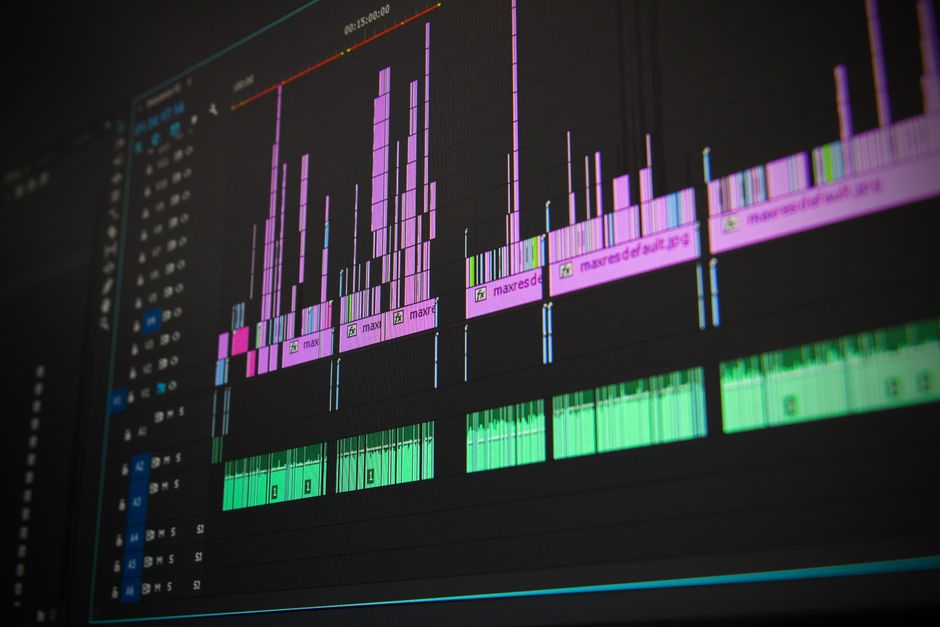
在 Google Vids 中配置 Veo 3 以生成一个带声音的 1080p60 剪辑,并导出为免费 MP4。 这些基础要素从一开始就建立了一个可靠的工作流程。
在顺畅的工作流程中组织资产:从相机导入素材,应用模板,并构建一个与您的现场拍摄计划对齐的主序列。 头部保持专注,因为每个步骤都被规划出来。
将音频锁定到 48 kHz 的时间线上,放置在视觉下方,并使用免费声音包填充空白;在快速测试渲染中验证电平。 现场检查有助于及早发现问题,并保持项目的严肃性。
将您的设置保存为可重用的主预设,并将其应用于即将到来的周项目,以保持节奏一致。 这些模板简化了生产,并保持您的团队对齐和工作流程顺畅。
在演示中,展示像女性机器人这样的角色,以验证节奏、字幕和语音对齐;指南说,您可以通过每次现场审查后的迭代更有效地生成。 当您发布时,您会回顾流程并知道下周需要调整什么。
为 Google Vids 配置 Veo 3 项目:分辨率、帧率和音频采样率
将 Veo 3 项目设置为 1920x1080、30fps 和 48kHz 立体声,以确保清晰的声音和可靠的 Google Vids 播放。这个起始设置为编辑、字幕和基本颜色工作提供了足够的余量,同时保持文件大小可预测,并使您的账户组织有序,便于跟踪更改。
对于动作密集的剪辑,考虑使用 1920x1080 的 60fps 以保持动作顺畅并减少运动模糊。这通常适用于动态对话和动作时刻,您可以采用更高的帧率来帮助跟踪,并让视频感觉自然。如果您旨在更温和、更电影化的节奏,您也可以从 30fps 开始,根据镜头构图稍后切换。
音频设置与图像同样重要。将音频采样率设置为 48kHz 并使用立体声通道。这将为您提供清晰的声音和平衡的扬声器声音,帮助对话感觉生动。在 Veo 3 中,在设置菜单中选择 2 通道立体声,以保持混音温和且友好,适合大多数听众,尤其是当帧中的动作涉及多个声音时。
在低光场景中,噪点可能会渗入并破坏清晰度。如果您看到噪点,不要推动 ISO;相反,保留 48kHz/立体声设置,并在后期修复曝光。对噪点减少的轻触就足以保留自然纹理,同时避免影响对话开头和感知质量的浑浊感觉。这些功能将在起始场景中为您服务,留出空间稍后调整,而不损害核心捕获。
将此配置保存为您的账户中的基本设置,这样您就不必为每个项目重新思考这些决定。它为您提供了一个一致的基础,帮助您保持轨道,并使分发可靠的 Veo 3 工作流程到团队变得容易。对于快速参考,您可以与您的才华横溢的团队分享一个简单的笔记或新闻通讯——他们会感谢稳定的立足点和保持每个人对齐的清晰钩子。
快速设置快照
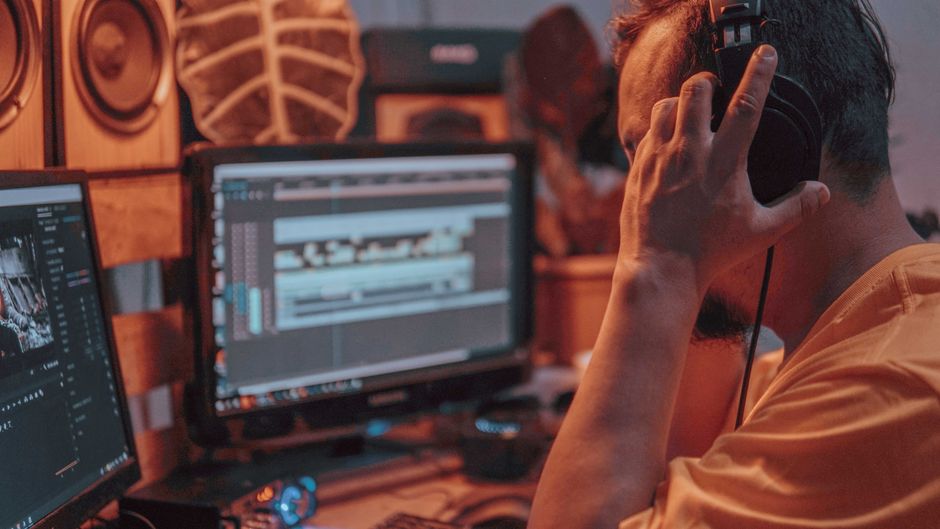
分辨率:1920x1080;帧率:30fps(动作密集剪辑为 60fps);音频采样率:48kHz;通道:立体声。这些步骤反映了一个顺畅、友好且有效的设置的头部,适用于大多数 Veo 3 的起始项目。过程背后的头脑将欣赏质量与文件大小之间的温和平衡,以及拥抱良好实践和未来轻松调整的持久例程的开始。
导入素材和音频、对齐轨道并构建主时间线
将您的素材和音频导入 Veo 3,将它们放置在主时间线的单独轨道上,并启用波形预览以立即确认对齐。这不是猜测——清晰的时机为未来的编辑产生了可靠的基础。在工作坊设置中,保持您的项目组织:标记轨道,设置起始帧率,并保持一个简洁的黑色预览窗口以减少干扰。这不是关于机器人自动化的;您手动控制时机。
设置基本项目参数以匹配您的相机和音频链。使用 Veo 3 的基本功能锁定一致的采样率(44.1 或 48 kHz)和标准帧率。相信干净、令人难以置信的紧凑时机决定了良好结果与伟大结果之间的区别。当您有来自不同来源的剪辑时,这不是可选的,并将保持您的未来质量高。
使用音频波形、标记和帧准确微调对齐轨道。对于对话,放大并收紧唇同步,直到声音与视频对齐。对于动作提示,参考钹击或拍手作为时机锚点。每个拍摄有一个单一参考点有助于您在拍摄中保持一致,如果您使用有限的层,保持时间线精简以避免混淆。说这个,兴奋地看到它组合在一起,这种方法在您审查结果时会得到回报。
轨道对齐后,构建您的主时间线。以逻辑顺序放置剪辑,使用音量包络平衡对话和音乐,并在过渡发生处插入交叉淡入。Veo 3 中的专有时间线引擎提供顺畅的擦洗和准确的时机,因此您可以产生令人难以置信的一致结果。清楚标记层(对话、音乐、SFX)并为最终混音保持专用主轨道。使用标记审查节奏并确保节奏在场景中保持紧凑。这个简洁的工作流程保持质量高,并让您的未来编辑保持高效。
| 步骤 | 操作 | 笔记 |
| 导入 | 导入素材和音频;放置在单独轨道上 | 启用波形视图,验证帧率和采样率;相机 |
| 对齐 | 使用标记和波形峰值将音频同步到视频 | 使用钹击或拍手作为时机锚点;保持时机精确 |
| 构建 | 排列剪辑,设置音量包络,添加交叉淡入 | 清楚标记轨道;避免超载时间线 |
| 审查 & 导出 | 播放时间线;必要时调整;导出最终 | 检查质量和一致性;保存项目版本 |
Pro Tools 音频增强:噪点减少、均衡、压缩和响度匹配
在您的 Veo 3 工作流程中对每个剪辑应用四步链:噪点减少、均衡、压缩和响度匹配,以保持声音干净,适合平衡音乐和镜头前,并产生场景间的一致版本。使用模板,这样您可以跨拍摄共享相同的处理,并为营销或客户审查提供可靠的结果。
噪点减少:从安静区域捕获噪点印记,然后应用轻度宽带减少,将噪点地板降低大约 6–12 dB,同时保留声音主体。包括无声段落以细化印记。在 80 Hz 周围设置高通滤波器以移除隆隆声;如果需要,在暂停上使用短门(攻击 5 ms,释放 60 ms)。如果您听到点击或突然电平跳跃,向后退 2 dB 并重新检查;这有助于避免分散听众注意力的伪影。
均衡:从 80 Hz 的高通开始以切除隆隆声,然后通过 150–250 Hz 减少 1–3 dB 的浑浊。如果声音听起来像盒子,在 300–500 Hz 切口 1–2 dB。在 3–6 kHz 周围添加温和的 2–4 dB 提升以获得清晰度,如果录音在沉闷的房间中,考虑 8–12 kHz 的微妙架子以获得空气。一个创意笔记:女性机器人可能为此提出一致的基线,而机器人监控任何齿音变化。目标是一个详细、自然声音的曲线,在场景中保持顺畅。
压缩:应用 2:1 到 3:1 比率,中等快速膝盖。设置攻击大约 8–15 ms 和释放大约 40–80 ms 以保留瞬态同时平滑动态。使用软膝和 2–4 dB 的补偿增益。在声音上运行轻度并行链以保留冲击而不牺牲可懂度。检查与背景音乐配对时结果电平保持舒适,并避免可察觉的泵送,尤其是当帧中发生点击或键盘声音时。
响度匹配:使用可靠仪表测量集成 LUFS,并针对在线视频目标大约 −14 LUFS,同时保持真实峰值低于 −1 dBTP。压缩后,应用砖墙限幅器捕获任何超载,然后验证单个视频中剪辑间的一致性。根据 Google 的发布指南验证,以便交付与平台规范对齐,如果相机麦克风移动或说话者改变语气时轨道突然变化,则调整。
提示、模板和交付:保持每个使用的设置的详细日志(噪点印记大小、EQ 频段、压缩比率、响度目标)并将这些保存为模板,用于访谈、镜头前叙述和环境插入。使用提示指导 QA 检查——听众应该注意到清晰度、一致的响度和音乐样本中的最小伪影。示例说明机器人或女性机器人如何检查链,然后向创作者提供反馈以获得可重复的结果,确保您的音频未来的外观和声音精炼,而不是反应式。与队友分享这些详细实践有助于每个人保持对齐,即使项目转向新版本或平台,也提供可靠的声音结果,保持听众与最终混音参与和舒适。
为 Google Vids 导出和打包:视频编解码器、音频编解码器、比特率和元数据
导出为 MP4,使用 H.264 高配置文件(级别 4.1)、1080p 30fps 和 AAC-LC 立体声 128 kbps;启用双通道编码并设置 2 秒关键帧间隔,以优化跨设备的交付和输出。这个设置为大多数观众提供足够的质量,同时保持文件大小可管理。
当您完成一个上午项目时,汇总资产并导出到相同规范,以维护每个输出的 consistence,使交付过程对观众和平台可预测。
这些设置与 Google Vids 依赖的技术对齐,它们在您的工作流程中易于审计。按照此结构干净且可靠地打包:
- 视频编解码器和容器
- 容器:MP4
- 视频编解码器:H.264 高配置文件,级别 4.1–4.2
- 帧率:匹配源(24/30/60);通用内容使用 30fps,快速运动使用 60fps
- 关键帧间隔:2 秒(30fps 时 60 帧)
- 位深度:8 位是网络播放的标准
- 音频编解码器和设置
- 音频编解码器:AAC‑LC
- 通道:立体声 (2.0)
- 采样率:48 kHz(或如果需要 44.1 kHz)
- 比特率:128 kbps 基线;如果您的内容有丰富声音,则 192 kbps
- 同步:保持音频与视频同步以避免唇同步漂移
- 比特率和分辨率
- 1080p:目标视频 8–12 Mbps,音频 128–192 kbps
- 720p:目标视频 4–6 Mbps,音频 96–128 kbps
- 4K(可选):目标视频 35–45 Mbps,音频 128–192 kbps
- 策略:使用恒定率或双通道 VBR 保持输出稳定
- 元数据和颜色
- 元数据:标题、描述、关键词、语言 (en)、版权
- 颜色空间:Rec.709;颜色范围:标准或全范围,根据需要
- 颜色元数据应反映颜色并在管道中保存最大质量
- 字幕:如果可用,包括适当的语言代码
- 打包和验证
- 验证文件大小和持续时间;如果使用,确保秒与章节对齐
- 在桌面和移动上测试播放;检查音频-视频同步、面部时机和戏剧性时刻
- 确认每个人观看的交付准备,然后最终确定批次以发布
在此结构内,您跨输出提供一致的质量,为使用较慢连接和高档设备的观众提供顺畅体验。这种方法保持您的工作流程高效,同时保留您内容的王者品质,并且它恰好易于在稳定的生产周期中自动化。
重用和自动化:模板、键盘快捷键和 VEO3 的最终 QA 检查清单
设置一个主 VEO3 模板,包括 intro/outro、字幕样式、音频路由和颜色预设。这个计划保持视频间的节奏一致,并使工艺更快重复,将长编辑变成精简过程。构建结构:intro、body、outro、资产和笔记;将其存储在您的库中,以便每个新项目使用相同的骨干。当您调整设置时,变化会传播到下一步,并且您可以通过点击返回快速恢复。
模板是您一致输出的骨干。创建一个组织库,包括像“Intro”、“Main”、“Outro”、“LowerThird”和“B-Roll 包”这样的项目。每个模板应包括现实的照明通过、现成的颜色分级、字体样式和默认运动预设。当您添加新示例时,您会看到什么适用于不同视频,并且您可以将示例设置复制到新项目中以快速重用。最有效的往往来自您的团队可以信任的几个简洁模板,而不是混合资产的拥挤包。有趣的示例显示创作者如何保持计划,同时实验仍普遍的元素。
键盘快捷键加速编辑而不中断您的流程。将核心命令集映射到处理例行任务:空格播放/暂停,J/K/L 穿梭后/前,I/O 标记进出,Ctrl/Cmd + C/V 复制/粘贴,以及单个键应用选定模板。为添加标记、切换字幕和打开模板面板添加自定义快捷键。当您点击通过面板时,保持相同的节奏跨剪辑,以便头部动作和时机感觉有意,而不是随机。点击到面板应该感觉像您计划的自然扩展,而不是单独的事物。
自动化和模板携手合作以减少摩擦。应用模板一次,Veo3 填充整个序列的语气、过渡样式和字幕布局。这种技术驱动的方法保持执行稳定,同时您专注于讲故事,包括每个场景的情感节拍。使用宏插入可预测的过渡时机,并将音频提示与视觉对齐,以便发生的事保持从剪辑到剪辑一致。模板应适应不同视频,同时保留中央品牌感觉。
最终 QA 检查清单以锁定成功:1) 每个场景的音频同步已验证;2) 将电平标准化到目标范围(例如,-12 到 -6 dB)并监控余量;3) 过渡干净,没有爆音或漂移;4) 视觉匹配计划和节奏,包括跨剪辑的颜色一致性;5) 检查伪影——寻找尘埃、压缩问题或运动模糊;6) 模板正确应用于所有轨道;7) 字幕与口语对齐;8) 以所需格式生成导出(MP4/H.264,1080p 或 4K 根据需要)并具有正确比特率;9) 文件命名和元数据完整以发送;10) 备份创建和版本清晰;11) 来自创作者(将发布的人)的最终签字和计划的清晰交付窗口。这个检查清单在提交前保持您在轨道上。
当您的剪辑展示女性机器人或其他角色驱动场景时,验证头部和身体动作与对话对齐以保留真实感。确保像机器人的效果保持可信,并在交付中测试整体情感弧。使用一致的模板避免语气漂移,并审查观众期望的节奏或强调的细微变化。如果您不确定要调整什么,将当前输出与库中表现良好的示例比较,并相应调整模板或快捷键。
保持运行日志记录发生了什么(什么有效,什么无效)以细化您的过程——这就是您将良好工作流程变成 resilient 的方式。重用、自动化和验证,您会发现您生产的速度增加,而不牺牲质量。
📚 更多关于 AI 生成 & 提示
发送简要咨询
请说明网站、目标、受众和预算,以便讨论提案。


