如何正确调整图像大小 - 一步一步指南


从一个具体的目标开始:以像素设置宽度或高度,然后锁定纵横比以防止失真。这种规划水平保持文件整洁,避免边缘像素化,使更改能够轻松应用。
有时在保存前以 100% 预览:检查周围元素并平衡裁剪,以保持细节清晰。如果您处理多种格式,请为每个测试尺寸保留原始文件的副本。
谨慎使用 滤镜 以减少噪点并软化粗糙过渡;避免使用会导致失真或在大尺寸查看时出现像素化外观的激进滤镜。对于 质量 水平,优先选择温和处理以清晰保留边缘。这种方法会产生优秀结果。
然后分别处理 部分:根据需要调整 前景、背景 和 模型,同时进行裁剪;然后使用仔细插值缩小到目标尺寸。旨在实现和谐的周围构图。保存多个 文件 让您轻松比较选项。
从尽可能高的分辨率图像开始
始终从尺寸为 6000x4000 或更高的照片开始,以避免在调整大小过程中牺牲细节。在编辑前保存主副本,以便在出现颜色偏移时恢复。保留原始数据可减少伪影,并支持宽布局和高影响显示的打印质量。
通过选择无损初始步骤来导出大小与质量之间的平衡;然后为网络加载稍后压缩。在编辑器中正确设置颜色空间为 sRGB 以用于网络,或在准备打印时切换到 CMYK。更高的颜色深度有助于保留渐变,在创建缩略图或卷轴时减少条带。
在到达目标尺寸后避免过度缩放或裁剪;使用编辑器中的高级调整大小算法来保留边缘,然后随后应用轻微锐化。如果必须大幅减少,请快速检查结果;减少过多会牺牲细节,增加伪影风险。分步调整大小可逐步移除伪影,保持边缘更干净。
保存时,选择保留颜色数据而不展平图层的格式;对于网络,以最佳设置保存为 JPEG 或 PNG;对于打印,无压缩的 TIFF 有助于保留质量。随后,在设备上测试加载,确保文件大小合理;快速加载可提高 Twitter 卷轴和其他平台上的参与度。
在变体中保持设置一致;使用编辑器预设来确保宽屏 (16:9) 和方形 (1:1) 的更好调整大小结果。为微小缩略图牺牲过多分辨率会损害外观;首先瞄准更高分辨率,然后小心缩小,将资产带到最终尺寸足迹而不隐藏噪点。调整大小后应用锐化可避免光晕并保持颜色准确。
评估源文件:确认像素尺寸、颜色深度、DPI 和文件格式
从源元数据中提取确切的宽度 x 高度像素,例如 1920x1080 或 2048x1536,然后锁定此基线以防止意外缩放。验证颜色深度:每通道 8 位 (总计 24 位) 是网络的标准;每通道 16 位 (48 位) 出现在 RAW 或打印项目中。
检查 DPI 值:对于打印工作目标为 300 DPI 或更高;对于仅屏幕任务,72–96 DPI 就足够。
记录文件类型和压缩:JPEG 产生有损压缩;PNG 提供无损和透明度;TIFF 适合归档或多层工作流程;较新的基于 AI 的格式如 WebP 支持质量和 Alpha。
文档很重要:记录原始规格、源设备、颜色配置文件和任何编辑;这支持可重复性。这意味着您可以稍后重现结果,从而在批量处理中降低风险。
考虑批量处理:使用自动化检查设置可重复基线;批量管道中的其他人可以跟随。创建共享参考帖子或对话有助于团队对齐并减少错误。
颜色管理:嵌入 ICC 颜色配置文件;确保颜色空间匹配目标 (网络为 sRGB;打印为 Adobe RGB 或 CMYK,取决于管道)。
决策点:如果原始文件设计用于较低分辨率,则裁剪或按比例缩放;根据目标帖子或与队友的对话选择路径。
准确性对齐:基于 AI 的检查加上手动审查确保数据完整性;使用滑块快速调整下采样水平。当您记录处理步骤时,跨多个资产创建一致结果会更容易。
处理说明:批量处理中可能需要几次迭代来微调结果;保留文档,以便其他人可以重现结果。
决定目标尺寸:设置宽度和高度,同时保留或更改纵横比
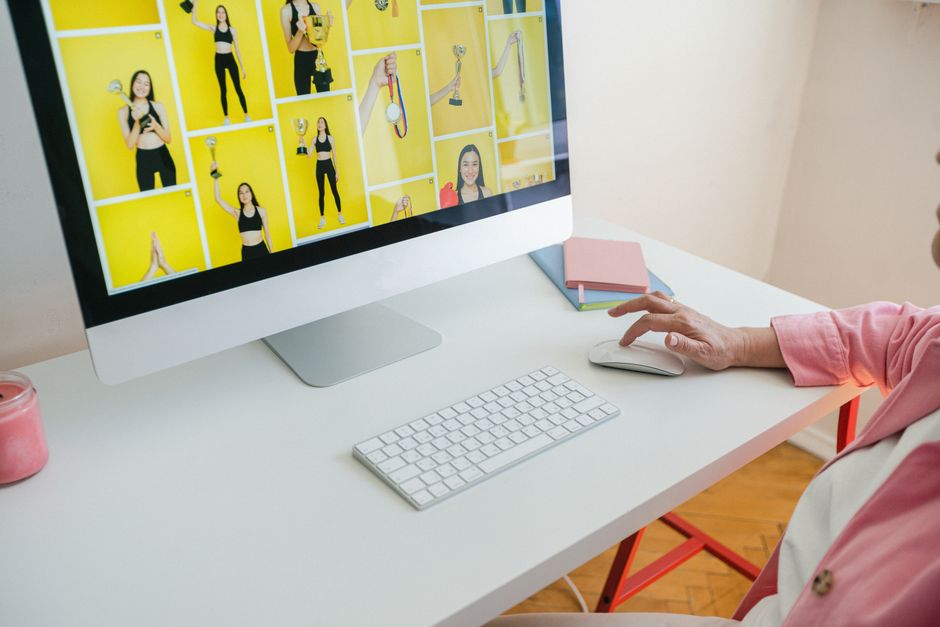
基于目标和设置选择目标尺寸。此选择会影响文件大小和播放。对于智能手机上的卷轴或故事,保持纵横比 9:16 并尺寸为 1080x1920;对于宽幅 feed,使用 16:9 如 1920x1080;为跨设备兼容性,设置 4:3 为 1024x768。您可以使用统一因子缩小或放大以保留比率,或调整宽度和高度以更改比率进行大胆裁剪。
为最大化质量,优先选择高分辨率源并避免激进放大。当您需要放大时,应用智能重采样以细化颜色和锐度。有些工作流程使用插件来优化颜色深度和边缘清晰度的重采样。开放格式有助于存储、共享和重用图片;通过保留最小副本,您可以将库存储保持整洁。关于选择哪个比率的问题?您可以在样本图片上运行快速测试。这种方法让您快速设计存储高效的内容。
保留纵横比很简单:将宽度和高度乘以相同因子。例如:1920x1080 变为 3840x2160 用于 2x 放大,或 960x540 用于 0.5x 缩小。如果您切换比率,请决定在哪里裁剪角落:中心、左上、右下;许多工具提供锚点预设以避免尴尬裁剪。这种最小方法在保留颜色准确性和整体锐度的同时产生快速预览。这种方法可以成为您快速调整的标准。
| 场景 | 原始 (宽 x 高) | 目标 (宽 x 高) | 说明 |
|---|---|---|---|
| 保留 16:9 - 缩小 | 1920x1080 | 1280x720 | 保持纵横比;更小的文件 |
| 保留 16:9 - 放大 | 1280x720 | 1920x1080 | 高分辨率适配;潜在重采样 |
| 更改为 4:3 | 1920x1080 | 1600x1200 | 需要裁剪角落 |
选择重采样方法:Lanczos、Bicubic、Bilinear 或 Nearest Neighbor
推荐: Lanczos 将是许多工作项目的可靠默认,确保在进入适度比率目标时纹理清晰且最小振铃。
Lanczos 使用窗口化 sinc 内核来保留细节同时抑制伪影;对于打印或广告牌,它通常提供最强的视觉影响,尤其当比率超过 1.5x 时。如果性能重要,请注意计算工作负载随图像大小增长;在大型资产上,它可能比 Bilinear 循环更长,但结果质量值得。
Bicubic 平衡: Bicubic 在速度和锐度之间取得平衡;当 Lanczos 感觉太重或设备资源有限时更可取。它保留平滑渐变中的细微差别,使其适合网络资产和照片,在这些情况下您希望清晰边缘而无过度光晕。当纵横比固定时,Bicubic 保持形状准确并避免过度失真。
Bilinear 是四者中最快的,提供平滑结果且计算量低;最适合快速预览、小型放大或在工作标记中循环多个选项。预期细节更柔和,并在大型放大上几乎不可见的矩形伪影;对于细微变化,Bilinear 效果良好。
Nearest Neighbor 保留硬边缘、最小模糊,并适合像素艺术、图表或透明背景,其中块状外观是所需的。它具有最小足迹,并使任何裁剪或进入缩放变化显得直接且清晰,尽管如果比率急剧上升,结果可能显得块状。
不同上下文跨设备变化;选项取决于布局、标记、视口。Lanczos 适用于广告牌视觉或大型打印,Bicubic 适用于平衡结果,Bilinear 适用于快速预览,Nearest Neighbor 适用于像素艺术。在打印中,以 300 dpi 测试影响;在数字中,以 72–144 ppi 测试,其中比率变化将可见。始终验证包含 Alpha 的资产的透明通道,并确保维护矩形比例以避免裁剪惊喜。
调整大小后锐化和减少噪点以保持清晰度
推荐:在尺寸更改后,应用轻微亮度噪点减少 (15–25%) 和颜色噪点减少 (8–20%),然后通过 Unsharp Mask 锐化:Amount 120–150%、Radius 0.6–0.9 px、Threshold 0–2。此组合在大多数源中产生清晰边缘而无伪影。对于打印,保存为无损 TIFF 或 PNG;对于数字,JPEG 以 90–95% 质量平衡细节和文件大小。为加速工作流程,使用您可以安装一次并跨项目重用的伴侣脚本自动化步骤。对于一般用户工作流程,保持参数保守以保留自然纹理。
- 重采样方法:选择保留边缘的引擎;Lanczos 2 或 3 平衡锐度和伪影;如果边缘看起来过度锐化,切换到 Mitchell 或 Spline;保存中间文件为无损 PNG 以避免质量下降。
- 噪点减少步骤:使用上述数字调整;避免过度;对于棘手纹理 (毛发、织物),以较低端减少亮度;在应用到整个图像前,在小区域测试。
- 锐化步骤:在噪点减少后应用;使用蒙版将效果限制到高对比边缘;从 Amount 120%、Radius 0.6 px、Threshold 2 开始;调整到自然外观;对于宽屏显示 (轮播、截图),考虑 Radius 高达 0.8 或 1.0 px。
- 颜色管理:确保数字为 sRGB 颜色配置文件,或打印为 Adobe RGB 如果需要;使用无损导出 (PNG) 用于数字,TIFF 用于打印;维护颜色准确性。
- 自动化选项:使用参数创建小脚本;安装到图像处理管道;跨批次运行;在几个样本上测试;根据需要调整。
如果您正在构建批量处理器,此伴侣脚本提供最快结果并减少手动步骤。它跨项目扩展,支持多种图像类型,并可以集成到仓库或云存储的链接以供队友访问。
- 截图显示前后;在一个作品集页面上的轮播中附加 3-4 个面板以说明结果差异;宽屏布局增强可读性;提供实时链接,以便用户访问示例。
- 可访问性说明:提供清晰边缘和平滑渐变;跨设备调整;包括打印就绪导出选项;确保跨媒体使用的颜色管理;提供文档和参考资源的链接。
为您的用途保存:选择格式、压缩级别和颜色配置文件
这是一个简洁规则:以完整颜色范围的 TIFF 保留主文件,然后生成 sRGB 的网络就绪副本;这在节省附件空间的同时维护编辑灵活性。
格式选择与目的对齐:WebP 或 JPEG 适合发布,PNG-24 处理带透明度的图形,TIFF/PNG 适合归档或库存储;选择一个模型并频繁跨批次应用,这允许一致性。
压缩级别重要:JPEG 质量 70–85 平衡细节和空间;WebP 75–85 以更小尺寸提供类似结果;PNG 保持无损,因此空间增长但边缘保持清晰–避免激进设置以防止像素化边缘和退化;已保存备份支持恢复。
颜色配置文件:特定网络副本在 sRGB 中确保跨设备一致外观;为编辑保留 Adobe RGB 或 ProPhoto 的主文件,然后在发布前转换为颜色安全配置文件。
智能批量工作流程:从库中批量处理图片,应用相同格式、质量和颜色配置文件;在附件中包含细节以跟踪项目间的设置;维护一致元素减少发布变体在较大和较小渲染之间;此工具支持高效模型。
如果您管理大型集合,请保留带有设置值的快速笔记以供稍后参考。
发布说明:在附件中包含一行简短说明,列出所选格式、质量和使用的颜色配置文件;这有助于编辑团队在画廊中维护一致性,使其更简单。
发送简要咨询
请说明网站、目标、受众和预算,以便讨论提案。


