Jak vytvořit animovanou karikaturu s VEO 3 – Průvodce krok za krokem pro animaci Google AI

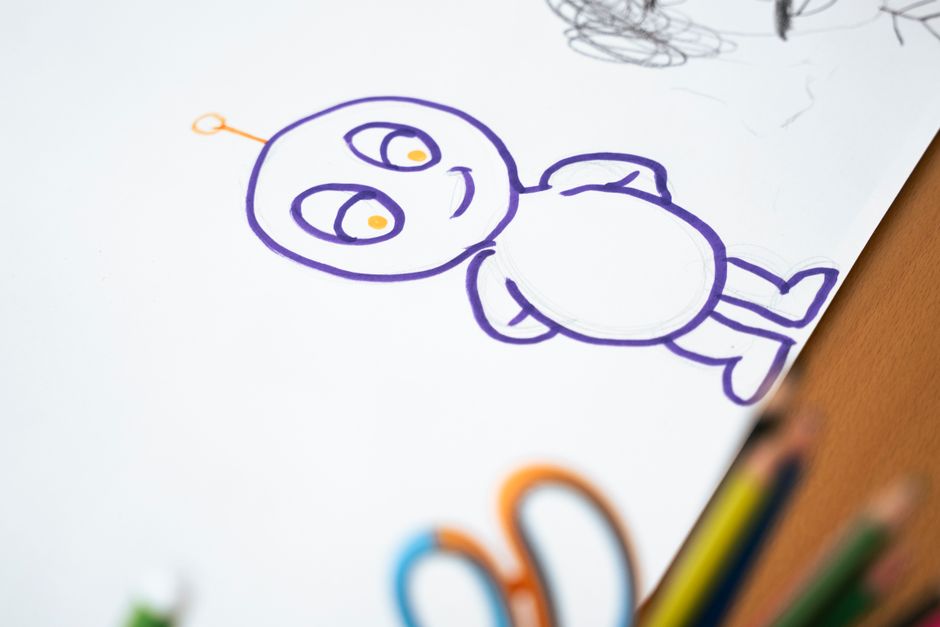
Doporučení: Otevřete VEO 3 a namapujte jeden krok k ověření pracovního postupu pro karikaturu s Google AI Animation. Definujte cíle zúčastněných stran, připravte aktiva obrázků a nastavte základní styl. Víte, že tato metoda pomáhá získat rychlou zpětnou vazbu a ukotvuje kontinuální zlepšení.
Krok 1: Definujte koncept a vyberte vizuální styl, který odpovídá vašemu publiku. Zachyťte cíle zúčastněných stran a načrtněte elementy, které pohánějí příběh, včetně několika postav a prostředí. Tyto technologie umožňují rychlou experimentaci a pomáhají vám vědět, které vizuály se překládají do animace a jak se obrázek bude jevit v pohybu. Pokud chcete udržet pohyb plynulý, naplánujte klíčové snímky nejprve, aby průtok probíhal hladce.
Krok 2: Sestavte aktiva pro projekt. Vytvořte čistou linkovou kresbu, konzistentní barvu a škálovatelné postavy. Exportujte kresby jako sekvence PNG nebo vektorové vrstvy a pojmenujte je podle funkce (postava, pozadí, rekvizita). To snižuje revize později a udržuje pracovní postup kontinuální, jakmile budujete scénu. Zahrňte jednoduchý log aktiv k urychlení revizí a pomoci zúčastněným stranám sledovat detaily.
Krok 3: Nakonfigurujte VEO 3 s funkcemi Google AI Animation. Nahrajte svá aktiva, definujte pravidla pohybu pro klíčové snímky a nechte AI generovat mezi-snímky. Ověřte kontinuitu napříč záběry a upravte načasování, aby se vyhnuli jitteru. Používejte tyto techniky k ovládání tempa a udržení plynulé animace. Pokud záběr vybočí ze stylu, upravte příkazy a znovu spusťte rychlý průchod, dokud se nevyrovná s základním obrázkem, a poznamenejte, který nápaděk nastavuje tón, který který informuje přístup. Tento proces zůstává jako jednoduchý, zatímco iterujete.
Krok 4: Přidejte audio stopu a efekty. Pokud cílíte na ASMR atmosféru, zahrňte narážky asmr-video na pozadí a synchronizujte lip-sync s dialogem. Udržujte úrovně audia jasné a vyhněte se maskování detailů ve vizuálech. Můžete přidat jemný tón místnosti a ambientní zvuky k podpoře scény, aniž by přehlušily obrázek.
Krok 5: Proveďte kontrolu se zúčastněnými stranami. Shromážděte detaily o tom, co funguje a co upravit. Iterujte opakovaně, abyste dosáhli stabilního, kontinuálního vzhledu napříč scénami. Poté vykreslete a exportujte výstup jako připravenou k sdílení sekvenci obrázků pro publikování nebo prezentaci publiku života, zajistěte přístupnost a čitelnost pro různorodá publika. Pokud záběr potřebuje úpravu, poznamenejte změnu ve svém logu a vraťte se pro rychlý průchod.
Tyto kroky vám pomohou proměnit koncept v leštěnou karikaturu s VEO 3, v souladu s pracovními postupy Google AI Animation a poskytnutí jasného, testovatelného výsledku pro jakoukoli zúčastněnou stranu. Zaměřte se na důležité detaily a získání konzistentních výsledků snímek po snímku a pokračujte v zdokonalování, dokud výsledek neodpovídá vašim cílům.
Nastavení VEO 3 a připojení k pracovnímu prostoru Google AI Animation
Nainstalujte VEO 3 a připojte se k pracovnímu prostoru Google AI Animation, poté vytvořte nový projekt a sladěte ho s vaším úložištěm Google Cloud pro centralizované řízení aktiv. Zaměřte se na použitelnost; to by se mohlo stát takovým základem, který podporuje kreativní výstup pro publikum. Použijte demo datovou sadu k ověření pracovního postupu před škálováním na produkci.
-
Připravte přístup a předpoklady:
- Ověřte, že máte administrátorská práva v Google Cloud a VEO 3 nainstalováno na pracovní stanici s nejméně 8 GB RAM a dedikovanou GPU pro rychlost.
- Povolte API Google AI Animation v konzoli Google Cloud a vygenerujte sadu OAuth přihlašovacích údajů pro VEO 3.
- Vyčistěte adresář pracovního prostoru s podsložkami assets/, prompts/, renders/ a outputs/ k udržení čistého kontextu pro rychlejší spolupráci.
-
Připojte VEO 3 k Google AI Animation:
- Otevřete VEO 3, vyberte Integrations > Google AI Animation a přihlaste se svým Google účtem.
- Autorizujte požadované rozsahy, vyberte cílový pracovní prostor a zvolte výchozí šablonu projektu k urychlení nastavení.
- Potvrďte synchronizaci s Google Drive nebo Cloud Storage, aby se aktiva a vykreslení publikovala automaticky v rámci pracovního prostoru.
-
Definujte strukturu projektu a pojmenování:
- Pojmenujte projekt jasně (např. Cartoon_Studio_Test) a nastavte značky pro rychlé objevení, jako kreativní, role a předvolby příkazů.
- Založte standardní mapu složek: assets/ (videoweb, obrázků), prompts/, scenes/, renders/ a outputs/ k podpoře více kapitol a videí.
- Dokumentujte konvenci pojmenování v průvodci k urychlení nastavení pro nového zákazníka nebo nového člena týmu.
-
Importujte a organizujte aktiva:
- Připojte se k knihovnám videoweb a importujte obrázky po dávkách, udržujte každou dávku pod 50 aktiv pro rychlejší náhledy.
- Připojte zvuková aktiva k projektu pro rychlé poslechy; označte audio soubory jasnými metadaty k podpoře analýzy a vyhledávání.
- Pro testy vytvořte demo sadu, která zahrnuje jednoduché animované scény k ověření načasování animace a kompatibility aktiv.
-
Nastavte příkazy a kontext:
- Připravte základní šablonu příkazu (prompt), která popisuje kontext scény, akce a pohyby kamery; uložte ji pod prompts/ pro opakované použití.
- Zahrňte varianty pomocí více příkazů k testování, jak systém interpretuje kontext a interakci, jako pohyb postav, paralaxa pozadí a zvukové narážky.
- Používejte příklady, které by se mohly aplikovat na takovou úroveň detailu, zajistěte, aby k nim se váš tým mohl rychle přizpůsobit pod tlakem lhůt.
-
Nakonfigurujte demo scény a výstupy:
- Vytvořte krátký demo reel (demo) s 2–3 krátkými videi k ověření rychlosti vykreslování, barevné věrnosti a věrnosti importu aktiv.
- Nastavte profily výstupů pro rozlišení a kompresi; vytvořte více variant (vícenásobné) k přizpůsobení webu, mobilu a požadavkům streamování videoweb.
- Povolte kontroly zvuku a synchronizaci časové osy, aby se audio sladilo s animovanými snímky v každém vykreslení.
-
Analýza a monitorování:
- Zapněte analýzu k sledování časů vykreslování, načítání aktiv a časů provedení příkazů; zkontrolujte nástěnky k identifikaci úzkých míst.
- Vytvořte denní souhrn pro zúčastněné strany publika, zdůrazňující milníky, metriky zapojení a potenciální úpravy příkazů nebo aktiv.
-
Spolupráce a smyčka zpětné vazby:
- Pozvěte členy týmu a klienty do pracovního prostoru s kontrolovanými oprávněními; používejte komentáře na scénách k zachycení, kdo požadoval změny a proč.
- Založte rychlou smyčku zpětné vazby kolem interakčních bodů ve scénách, jako gesta postav nebo úpravy načasování, k udržení hybnosti.
- Dokumentujte rozhodnutí a aktualizujte soubory příkazů a kontextu podle toho, aby se udržel koherentní kreativní vlákno napříč epizodami.
-
První spuštění a plán iterací:
- Spusťte první iteraci se scénou 10–20 sekund k ověření integrity aktiv, interpretace příkazů a kvality výstupu.
- Zkontrolujte v týmu a zachyťte učení v průvodci pro budoucí projekty; sladěte se na předvídatelné tempo pro iterace a vydání.
- Připravte krátký plán k rozšíření na sadu plné epizody, použijte lekce z tohoto počátečního nastavení k informování kreativního směru a propustnosti produkce.
Připravte zdrojová aktiva: skici, reference a audio
Organizujte své tvorby v jedné složce projektu s podsložkou pojmenovanou tvorby k uložení skic, referencí a audia. Udržujte skici ve vysokém rozlišení (PNG/TIF, 300 dpi) a ukládejte reference jako JPEG/PNG. Archivujte audio jako WAV pro originály a MP3 proxy pro rychlé náhledy. Používejte konzistentní schéma pojmenování jako scene01_charA_sketch.png, scene01_ref.jpg, scene01_audio.wav k podpoře vašeho systému pracovního postupu. Připojte poznámku metadat pro každé aktivum, která uvádí náladu, tempo a narážky na načasování k podpoře pozdějšího zdokonalování. Pro obrázky zahrňte poznámky o původu a licencování, aby byly detaily licencování přístupné editorům. Tento přístup snižuje pokles během recenzí tím, že umožňuje rychlé náhledy na instagram a spolupracovníkům. Pokud aktiva ukazují vodoznaky virální nebo loga banánu, nahraďte je neutrálními placeholdery a originály udržujte v samostatném archivu pro audit.
Skici a reference
Používejte špičkový příkaz k řízení vizuálního směru vašich animovaných postav. Proveďte průchod odhalení k kontrole proporcí a gest, zatímco sestavujete reference. Označte každý obrázek stručným popiskem a podrobnou poznámkou o schopnostech (variabilita póz, osvětlení, textura) k pomoci při zdokonalování získávání konzistentních výsledků. Uložte obrázky z důvěryhodných zdrojů s konzistentními aktivy a zajistěte přístupnost týmu v systému. Vytvořte lievce, které jdou od kontrol náhledů po plné rozlišení, minimalizujte pokles a urychlete iteraci. Znáte svůj směr a udržujte poznámky po ruce k zlepšení přesnosti v průběhu času.
Audio a licencování
Pro audio ukládejte stonky jako WAV při 44,1 kHz / 16-bit a vytvořte krátké smyčky 5–10 sekund pro rychlé kontroly. Udržujte MP3 proxy pro kola zpětné vazby. Sledujte licencování a práva k použití pro každý soubor a přidejte krátký popisek popisující náladu, tempo a narážky na načasování. Zajistěte, aby aktiva byla přístupná editorům a animátorům, a připojte jednoduchý příkaz popisující, jak se audio má sladit s vizuály. Tato struktura vám pomáhá zdokonalit načasování později, přičemž zachovává jasné přisouzení a vyhýbá se poklesu v pozdějších fázích.
Navrhněte postavy a prostředí s parametry stylu VEO 3
Začněte s konkrétním základem: uzamkněte jeden referenční příkaz pro postavy VEO 3 a další pro prostředí, poté iterujte. Tento důležitý krok vytváří zdroj pro konzistentní tvary, palety a svítící akcenty. Používejte tento rámec generování k mapování, jak úpravy siluety, barevných bloků a osvětlení ovlivňují scény. Udržujte zaměření na praktiky, které můžete opakovat napříč záběry, jako sdílenou konvenci pojmenování pro parametry a společné barevné kolo. Představte koncept (konceptů) úrovní záře a úprav okrajů brzy, aby přechody ve stylu týdnů zůstaly plynulé.
Pro postavy definujte jádrovou siluetu, jazyk očí a úst a sadu pravidel osvětlení. Jakou náladu chcete – hravou, hrdinskou nebo tajemnou – řídí tloušťku čáry, křivku a negativní prostor. V rámci toho nastavte vedoucí barevnou rodinu a úroveň záře, kterou aplikujete na zvýraznění (svítící). Můžete zachytit texturu s minimálními texturovými mapami spoléháním se na stíny bloků? Ano: udržujte vedení textury praktické a spojte ji s osvětlením prostředí, aby se postava cítila ukotvená. Používejte praktiky jako testovací vykreslení v 3–5 úhlech a uložte úspěšné příkazy v sdíleném souboru stylu .json, který váš tým může znovu použít.
Pro prostředí připevněte výšku horizontu, hustotu textury a jazyk materiálů (kov, sklo, látka) k malé sadě předvoleb. Založte strategii palety sladěnou s příkazy ve stylu Gemini, aby tóny zůstaly harmonické napříč scénami. V každém záběru definujte, jak se odrazy, mlha a objemové světlo interagují s postavami k udržení vizuální koherence. Nechte efekty svítit skrz scénu tak, aby postavy byly čitelné a scéna zůstala čitelná na různých zařízeních. Tento přístup vám pomáhá pochopit očekávání od režisérů a spisovatelů a snižuje přepracování během recenzí.
K udržení hybnosti integrujte smyčky zpětné vazby do vašeho pracovního postupu: snímky příkazů, rychlé poznámky o tom, co se změnilo, a souhrn toho, jak tyto změny ovlivňují náladu a čitelnost. Aktualizace newsletteru mohou zachytit učení a poskytnout rychlou referenci pro tým, takže získáte rychlou shodu (váš tým) a udržíte proces transparentní. Tím, že zacházíte s koncepty jako zdroj úsilí, vytvoříte opakovatelnou cestu od konceptů k finálním snímkům, což urychluje tvorbu a zajišťuje konzistentní styl VEO 3 napříč iteracemi.
| Parametr | Vedení |
|---|---|
| Silueta postavy | Uzamkněte tučnou základní tvar, otestujte v třech úhlech, aplikujte okrajovou záři střídmě. Sledujte křivku okrajů, aby se zabránilo divným siluetám v pohybu. |
| Osvětlení postavy | Používejte dvoustupňové pravidlo osvětlení: klíčové světlo pro formu, vrstva záře pro akcenty (svítící). Udržujte teplotu barvy v úzkém rozsahu k udržení soudržnosti. |
| Barevná paleta | Přijměte primární paletu a podporující sadu akcentů. Používejte bloky inspirované Gemini k sladění tónů napříč záběry; upravte sytost podle nálady scény. |
| Textura prostředí | Omezte složitost textury na tři stavy: hladký, střední, detailní. Spojte hustotu textury s vzdáleností od kamery k zachování výkonu. |
| Osvětlení prostředí | Definujte směr slunečního světla a ambientní výplň. Přidejte objemové narážky tam, kde je hloubka požadována k podpoře postav v snímku. |
| Nálada a tón | Dokumentujte jednu větu na záběr, která popisuje zamýšlený pocit (nadějný, napjatý, výstřední) a mapujte ji na volby osvětlení, barvy a gest. |
V rámci tohoto rámce získáte stabilní základnu, která podporuje rychlou iteraci a jasnou komunikaci. Pokud recenzent poznamená odklon ve stylu, vraťte se k zdrojovým příkazům, upravte omezení kola a znovu spusťte krátkou sadu testů. Tento přístup sladí vaše porozumění očekáváním s praktickými výstupy a udržuje proces zaměřený na hmatatelné zlepšení spíše než vágní zdokonalování.
Animujte s časovou osou: klíčové snímky, uvolňování a lip-sync
Začněte s jasným plánem klíčových snímků: vedoucí póza v 0s, sekundární póza kolem 0,6s a finální póza blízko 1,2s pro klip 1,5–2s. Připojte každou pózu k 2–4 snímkům, aby pohyb zůstal čitelný, poté zdokonalte rozestupy. Používejte ease-out pro odjezdy a ease-in pro příjezdy; udržujte končetiny čitelné s jemnými křivkami a krátkým klidovým okamžikem po rychlých pohybech k ukotvení váhy.
Pro lip-sync mapujte audio fonémy na visémy na časové ose. Vytvořte základnu visémových klíčových snímků každé 3–4 snímky při 30fps (přibližně 100–140 ms) a upravte k shodě s audio vrcholy. Udržujte stabilní rychlost řeči, aby se vyhnuli jitteru; když se objeví nesoulad, přidejte krátké držení úst k signalizaci zdůrazněné slabiky. Po návrhu přehrajte sekvenci k odhalení odklonu; identifikované mezery v načasování se posunou v malých přírůstcích spíše než přestavbou od nuly.
Využívejte příkazy a promtů k osazení hrubého pohybu pro vaši animovanou postavu. Generujte více iterací možností a identifikujte, které strategie poskytují nejlepší shodu se scénářem takovým. Připojte audio text (text) k průchodu lip-sync a zajistěte, aby se jméno a značka objevily v popiscích. Pro pracovní postupy instagram exportujte vysoce kvalitní klipy (vysoká kvalita) a zvažte extra leštění (extra). Můžete upravit rychlosti (rychlosti) a možnosti (možnost), zatímco iterujete; promyslete, jak publikum reaguje, poté zdokonalte. Vícenásobné průchody, stále jemné ladění a kritické kontroly čitelnosti přinesou silnější výsledky – příkazem řízené příkazy mohou odemknout plynulejší načasování a přirozený výraz.
Inkorporujte audio zaměřené na ASMR a uspokojivé vizuální narážky
Začněte s zaměřeným, nízkým objemem ASMR audio lůžka a sladěte ho s minimalistickými, uspokojivými vizuálními narážkami, které odrážejí pohyb na obrazovce. Používejte jemné šepoty, měkké poklepávání a jemné textury látek pevně synchronizované s klíčovými akcemi, jako stisk knoflíku nebo mrknutí víčka. Tato přímá dvojice vytváří okamžitou taktilní rezonanci pro diváky.
Vylepšený pracovní postup vám umožňuje analyzovat zpětnou vazbu a zdokonalit rovnováhu mezi audiem a pohybem v datově řízené smyčce. V oblasti zvuku vrstvíte základní ambient, zašeptaný příkaz a jemné taktilní textury; používejte více aktiv sladěných s každou akcí. To pomáhá odhalit vzorce v reakcích uživatelů a informuje rozhodnutí prostřednictvím textových příkazů k jemnému ladění načasování a intenzity, takže sekvence působí přirozeně.
Pro vizuály vytvářejte fascinující narážky prostřednictvím kombinace měkkého osvětlení, paralaxního pohybu (pohybu) a mikro-interakcí. Používejte plynulé křivky uvolňování, jemné posuny barev a zaoblené rohy k posílení audio narativu a udržení zaměření na další gesto. K pochopení, kde pozornost dopadne, sladěte barvu a pohyb s odpovídající zvukovou narážkou, zajistěte, aby pohyb zůstal koherentní.
Vytvářejte příkazy, které popisují očekávané reakce a testujte je pomocí špičkových iterací. Spouštějte otázky a experimenty s více variantami audio textur a vizuálů, poté porovnávejte načasování a dojmy k maximalizaci shody. Při testování sledujte korelaci mezi audiem a pohybem k podpoře lepších rozhodnutí a snížení cyklů iterací, což přináší pohlcující zážitek.
Přístupnost a bezpečnost: udržujte konzistentní hlasitost napříč stopami a nabídněte jednoduchý přepínač k úpravě intenzity ASMR. Poskytujte transkripty pro audio příkazů a zahrňte klávesnicí přátelské ovládání pro přeskočení a smyčku. Pokud spolupracujete s vícejazyčným týmem, můžete anotovat klíčové narážky a synchronizovat je s akcemi na obrazovce k zlepšení porozumění a dosahu. Tento přístup pomáhá odhalit nová publika, přičemž udržuje obsah poutavý a respektující.
Vykreslete, exportujte a optimalizujte pro platformy a přístupnost
Exportujte 1080p MP4 s H.264 a AAC audiem, zahrňte přesné titulky a generujte tři varianty (1080p, 720p, 480p) k pokrytí polí a podniků napříč platformami a napájení videí napříč fázemi. Tento přístup zlepšuje rychlost načítání, posiluje kvalitu výstupu a splňuje očekávání vracejících se diváků. Používejte dvouproudové kódování k zachování kvality obrázku při udržování velikostí souborů zvládnutelných; pro dlouhé videa laděte bitové rychlosti podle fáze: 6–8 Mbps pro 1080p, 3–5 Mbps pro 720p a 1,5–2 Mbps pro 480p. Zajistěte, aby úrovně hlasu zůstaly vyvážené s hudebním lůžkem pro srozumitelnost a konzistentní rychlost. Pro pracovní postupy generování a generace automatizujte titulky, náhledy a jazykové varianty k urychlení výstupu a snížení manuálních kroků. Můžete přizpůsobit předvolby vašim polím a podnikům; toto základní nastavení nabízí nejlepší výstup a hodnotu pro dlouhá a krátká videa, pomáhá úspěchu napříč platformami.
Formáty připravené pro platformu a svazky aktiv
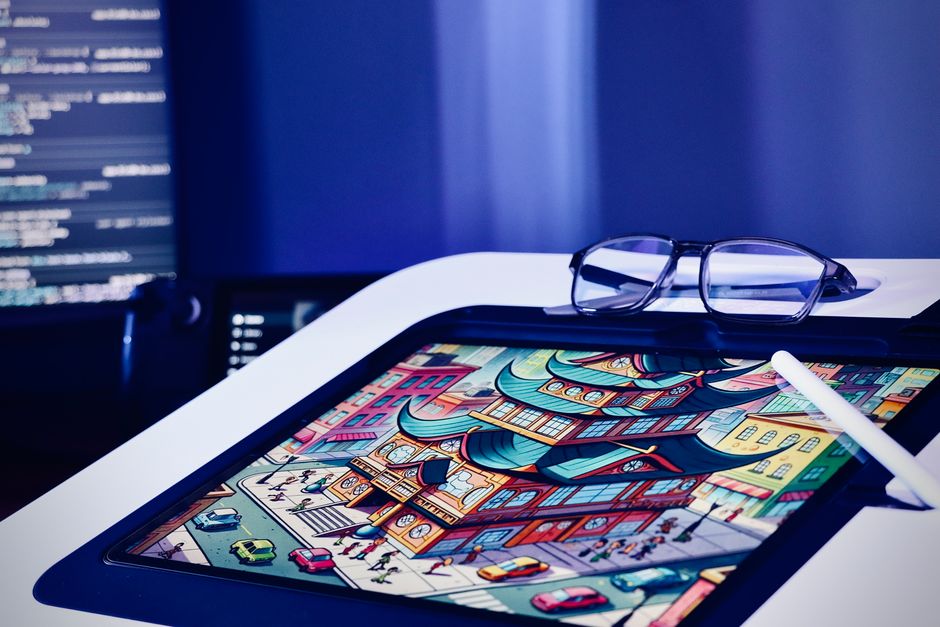
Poskytujte varianty specifické pro platformu v jednom dodacím balíčku: zahrňte stopy titulků SRT nebo WebVTT, 16:9 master, 9:16 vertikální řez pro příběhy a 1:1 čtvercový řez pro feedy. Udržujte konzistentní pojmenování souborů a jednoduchý manifest, aby editoři a manažeři CMS mohli rychle ingestovat. Dodávejte náhledy jako 1280×720 PNG nebo JPEG pod 200 KB k snížení času načítání a udržujte aktiva obrázků v jasné hierarchii v složce projektu. Pro základní značkování udržujte jediný barevný profil (Rec. 709) a univerzální sadu fontů k zajištění konzistence obrázků napříč prostředími a očekáváními.
Přístupnost, testování a QA
Ověřte, že titulky se shodují s řečí a poskytujte transkripty pro dlouhá videa; povolte stopy audio popisu tam, kde je potřeba pro vizuálně postižené publikum. Testujte přehrávání na mobilu, desktopu a chytrých TV, kontrolujte rychlost, latenci a synchronizaci napříč platformami. Zahrňte navigaci přátelskou k klávesnici pro jakékoli přehrávače na stránce a potvrďte, že kontrast barev splňuje pokyny přístupnosti. Zaznamenávejte metriky výstupu, jako čas kódování, velikost souboru a konzistenci bitové rychlosti k zdokonalení potrubí a udržení dlouhodobé hodnoty pro uživatele, kteří spoléhají na jasné, spolehlivé vizuály.
📚 Více o generování AI a příkazech
- Jak vytvořit virální AI videa s Google Veo 3 a Filmora - Průvodce krok za krokem
- Vytvořte vysoce kvalitní AI videa s Google Veo 3 - Praktický průvodce
- Jak použít Veo 3 k vytvoření Powtoon videí - Průvodce krok za krokem
- Jak použít Veo 3 k vytvoření vysoce konvertujících produktových videí - Průvodce krok za krokem
- Jak generovat video klipy se zvukem pomocí Veo 3 v Google Vids - Průvodce krok za krokem
Odeslat stručný dotaz
Popište web, cíle, publikum a rozpočet pro projednání nabídky.


