Jak vytvářet video klipy se zvukem pomocí Veo 3 v Google Vids – Krok za krokem průvodce

Konfigurujte Veo 3 v Google Vids k generování klipu se zvukem v 1080p60 a exportu jako bezplatný MP4. Tato základní prvky vytvářejí spolehlivý workflow od začátku.
Organizujte assety v plynulém workflow: importujte záběry z kamery, aplikujte šablony a vytvořte hlavní sekvenci, která odpovídá vašemu plánu živého natáčení. Hlava zůstává soustředěná, protože každý krok je naplánován.
Uzamkněte audio na timeline na 48 kHz, umístěte ho pod vizuály a použijte bezplatné zvukové balíčky k vyplnění mezer; ověřte úrovně v rychlém testovacím renderu. Živé kontroly vám pomohou zachytit problémy brzy a udržet projekt vážný.
Uložte svá nastavení jako opakovaně použitelný hlavní preset a aplikujte ho na projekty příštího týdne, aby se udržel konzistentní rytmus. Tato šablona zjednodušuje produkci a udržuje váš tým sladěný a workflow plynulý.
V demonstracích představte postavy jako žena-robot k ověření tempa, titulků a sladění hlasu; říká průvodce, že můžete generovat efektivněji iterací po každé živé kontrole. Když publikujete, vrátíte se do procesu a uvidíte, co upravit pro příští týden.
Konfigurace projektu Veo 3 pro Google Vids: Rozlišení, snímkovou frekvenci a vzorkovací frekvenci audia
Nastavte projekt Veo 3 na 1920x1080, 30fps a 48kHz stereo, aby se zajistil čistý zvuk a spolehlivé přehrávání v Google Vids. Toto úvodní nastavení poskytuje dostatek prostoru pro edity, titulky a základní barevnou práci, přičemž udržuje předvídatelné velikosti souborů a váš účet organizovaný pro snadné sledování změn.
Pro klipy s těžkým pohybem zvažte 1920x1080 na 60fps, aby pohyb zůstal plynulý a snížil se motion blur. To obvykle funguje dobře pro dynamický dialog a akční momenty a můžete přijmout vyšší snímkovou frekvenci k pomoci sledování a pocitu, že video působí přirozeně. Pokud míříte na jemnější, více filmové tempo, můžete také začít s 30fps a přepnout později v závislosti na kompozici záběru.
Nastavení audia je stejně důležité jako obraz. Nastavte vzorkovací frekvenci audia na 48kHz a použijte stereo kanály. To vám poskytne čistý zvuk a vyvážený zvuk napříč reproduktory, což pomáhá dialogu působit živě. V Veo 3 vyberte 2-kanálové stereo v menu nastavení, aby se mix udržel jemný a přátelský pro většinu posluchačů, zejména když pohyb v snímku zahrnuje více hlasů.
V scénách s nízkým osvětlením se může objevit šum a podkopat jasnost. Pokud vidíte šum, netlačte na ISO; místo toho si ponechte nastavení 48kHz/stereo a opravte expozici v post-produkci. Lehké snížení šumu stačí k zachování přirozené textury, přičemž se vyhnete kalnému pocitu, který by mohl ovlivnit začátek dialogu a vnímanou kvalitu. Tyto schopnosti vám dobře poslou v úvodním scénáři a nechají prostor pro úpravy později bez kompromisu na jádru zachycení.
Uložte tuto konfiguraci jako své základní nastavení v účtu, abyste nemuseli přehodnocovat tyto rozhodnutí pro každý projekt. Poskytuje konzistentní základ, pomáhá vám zůstat na správné cestě a usnadňuje distribuci spolehlivého workflow Veo 3 napříč týmem. Pro rychlou referenci můžete sdílet jednoduchou poznámku nebo newsletter s vaším talentovaným týmem – poděkují vám za pevný základ a jasné háky, které udržují všechny ve shodě.
Rychlý snímek nastavení
Rozlišení: 1920x1080; Snímková frekvence: 30fps (60fps pro klipy s těžkým pohybem); Vzorkovací frekvence audia: 48kHz; Kanály: stereo. Tyto kroky odrážejí hlavu plynulého, přátelského a efektivního nastavení, které funguje pro většinu počátečních projektů v Veo 3. Myšlenka za procesem ocení jemnou rovnováhu mezi kvalitou a velikostí souboru a začátek trvalé rutiny, která přijímá dobré praktiky a snadné úpravy v budoucnosti.
Import záběrů a audia, sladění stop a vytvoření hlavní timeline
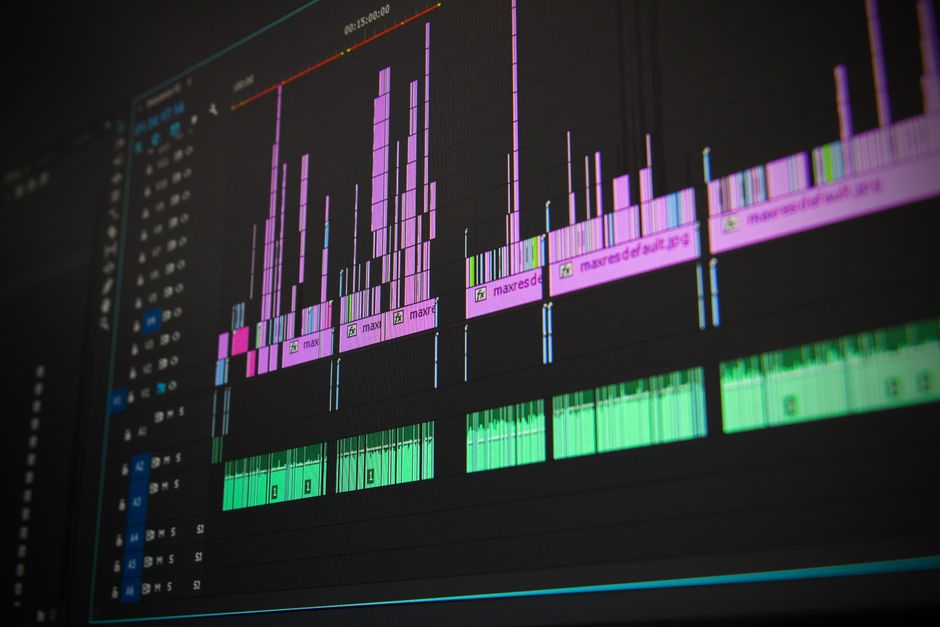
Importujte své záběry a audio do Veo 3, umístěte je na oddělené stopy v hlavní timeline a povolte náhledy vlnových tvarů k okamžitému potvrzení sladění. To není hádání – jasné načasování produkuje spolehlivý základ pro budoucí edity. V workshopovém prostředí udržujte projekt organizovaný: označte stopy, nastavte úvodní snímkovou frekvenci a udržujte elegantní černé okno náhledu k snížení rušení. To není o automatizaci botů; načasování ovládáte manuálně.
Nastavte základní parametry projektu tak, aby odpovídaly vaší kameře a audio řetězci. Použijte základní schopnosti Veo 3 k uzamknutí konzistentní vzorkovací frekvence (44.1 nebo 48 kHz) a standardní snímkové frekvence. Věřte, že čisté, neuvěřitelně těsné načasování dělá rozdíl mezi dobrými a skvělými výsledky. Když máte klipy z různých zdrojů, to není volitelné a udrží vaši kvalitu vysokou pro budoucnost.
Sladěte stopy pomocí vlnových tvarů audia, markerů a přesných posunů snímků. Pro dialog přibližte a utáhněte lip-sync, dokud se zvuky neslučují s videem. Pro akční signály použijte úder činely nebo plesknutí jako kotvu načasování. Mít jediný referenční bod na každém záběru vám pomáhá zůstat konzistentní napříč záběry a pokud pracujete s omezenými vrstvami, udržujte timeline štíhlou, aby se vyhnuli zmatku. Říkám to, nadšený vidět, jak se to spojí, tento přístup se vyplatí, když zkontrolujete výsledky.
S sladěnými stopami vytvořte svou hlavní timeline. Umístěte klipy v logickém pořadí, vyvažte dialog a hudbu objemovými obálkami a vložte crossfady tam, kde docházejí přechody. Proprietární engine timeline v Veo 3 poskytuje plynulé procházení a přesné načasování, takže můžete produkovat neuvěřitelně konzistentní výsledky. Označte vrstvy jasně (dialog, hudba, SFX) a udržujte dedikovanou hlavní stopu pro finální mix. Použijte markery k kontrole tempa a zajistěte, aby rytmus zůstal těsný napříč scénami. Tento elegantní workflow udržuje kvalitu vysokou a umožňuje vašim budoucím editům zůstat efektivními.
| Krok | Akce | Poznámky |
| Import | Importujte záběry a audio; umístěte na oddělené stopy | Povolte pohled na vlnový tvar, ověřte snímkovou frekvenci a vzorkovací frekvenci; kamery |
| Sladění | Synchronizujte audio s videem pomocí markerů a špiček vlnových tvarů | Použijte údery činely nebo plesknutí jako kotvy načasování; udržujte přesné načasování |
| Vytvoření | Usuňte klipy, nastavte objemové obálky, přidejte crossfady | Jasně označte stopy; vyhněte se přetížení timeline |
| Kontrola & Export | Přehrajte timeline; upravte podle potřeby; exportujte finální | Zkontrolujte kvalitu a konzistenci; uložte verzi projektu |
Zlepšení audia v Pro Tools: Redukce šumu, ekvalizace, komprese a sladění hlasitosti
Aplikujte čtyřstupňový řetězec: Redukce šumu, Ekvalizace, Komprese a Sladění hlasitosti na každý klip v rámci vašeho workflow Veo 3 pro Google Vids. To udržuje zvuk čistý pro někoho, kdo vyvažuje hudbu na kameře a poskytuje konzistentní verzi napříč scénami. Použijte šablony, abyste mohli sdílet stejné zpracování napříč záběry a dodat spolehlivé výsledky pro marketing nebo kontrolu klienta.
Redukce šumu: zachyťte otisk šumu z tiché oblasti, pak aplikujte lehkou širokopásmovou redukci k snížení úrovně šumu o přibližně 6–12 dB při zachování tělesnosti hlasu. Zahrňte tiché pasáže k vylepšení otisku. Nastavte vysokopásmový filtr kolem 80 Hz k odstranění dunění; použijte krátkou bránu na pauzách, pokud je potřeba (Attack 5 ms, Release 60 ms). Pokud slyšíte klikání nebo náhlé skoky úrovně, ustupte o 2 dB a znovu zkontrolujte; to pomáhá vyhnout se artefaktům, které ruší posluchače.
Ekvalizace: začněte s vysokopásmovým filtrem na 80 Hz k oříznutí dunění, pak snižte kalnost o 150–250 Hz o 1–3 dB. Pokud hlas zní krabicově, vyřežte 300–500 Hz o 1–2 dB. Přidejte jemný zdvih 2–4 dB kolem 3–6 kHz pro jasnost a zvažte jemnou policu 8–12 kHz pro vzduch, pokud nahrávka sedí v nudné místnosti. Kreativní poznámka: žena-robot by mohla navrhnout tento základ pro konzistenci, zatímco bot monitoruje jakékoli posuny sibilance. Cílem je detailní, přirozeně znějící křivka, která zůstává plynulá napříč scénami.
Komprese: aplikujte poměr 2:1 až 3:1 s středně rychlým kolenem. Nastavte attack kolem 8–15 ms a release kolem 40–80 ms k zachování transientů při vyhlazování dynamiky. Použijte měkké koleno a 2–4 dB makeup gain. Spusťte lehký paralelní řetězec na hlas k zachování síly bez obětování srozumitelnosti. Zkontrolujte, že výsledná úroveň zůstává pohodlná, když je spárována s hudbou v pozadí, a vyhněte se patrnému pumpování, zejména když dochází k klikání nebo zvukům klávesnice ve snímku.
Sladění hlasitosti: změřte integrované LUFS spolehlivým měřičem a cílte na přibližně −14 LUFS pro online video, přičemž udržujte skutečné špičky pod −1 dBTP. Po kompresi aplikujte brickwall limiter k zachycení jakýchkoli překročení, pak ověřte konzistenci napříč klipy v rámci jednoho videa. Ověřte proti pokynům pro publikování Google, aby dodávka odpovídala normám platformy, a upravte, pokud stopa náhle poskočí, když se mikrofon kamery pohybuje nebo mluvčí mění tón.
Prompts, šablony a dodávka: udržujte podrobný záznam každého použitého nastavení (velikost otisku šumu, EQ pásma, poměry komprese, cíle hlasitosti) a uložte tyto jako šablony pro rozhovory, on-camera vyprávění a ambientní vložky. Použijte prompts k vedení kontrol QA – posluchači by měli zaznamenat jasnost, konzistentní hlasitost a minimální artefakty napříč hudebními vzorky. Příklady ilustrují, jak bot nebo žena-robot kontroluje řetězec, pak dodává zpětnou vazbu tvůrcům pro opakované výsledky, zajišťuje, že budoucnost vašeho audia vypadá a zní leštěně, ne reaktivně. Sdílení těchto podrobných praktik s kolegy pomáhá všem zůstat ve shodě, i když se projekt posune do nové verze nebo platformy, dodává spolehlivé zvukové výsledky, které udržují posluchače zapojené a pohodlné s finálním mixem.
Export a balení pro Google Vids: Video kodek, audio kodek, bitové rychlosti a metadata
Exportujte jako MP4 s H.264 High Profile (Level 4.1), 1080p na 30fps a AAC-LC stereo na 128 kbps; povolte dvouprochodové kódování a nastavte 2sekundový interval klíčového snímku k optimalizaci dodávky a výstupů napříč zařízeními. Toto nastavení dodává dostatek kvality pro většinu diváků při udržování spravovatelných velikostí souborů.
Když dokončíte ranní projekt, shromážděte assety a exportujte do stejné specifikace k udržení konzistence pro každý výstup, činí proces dodávky předvídatelným pro diváky a platformu.
Tato nastavení odpovídají technologii, na kterou Google Vids spoléhá, a jsou snadno auditovatelné ve vašem workflow. Sledujte tuto strukturu k čistému a spolehlivému balení:
- Video kodek a kontejner
- Kontejner: MP4
- Video kodek: H.264 High Profile, Level 4.1–4.2
- Snímková frekvence: odpovídat zdroji (24/30/60); použijte 30fps pro obecný obsah, 60fps pro rychlý pohyb
- Interval klíčového snímku: 2 sekundy (60 snímků na 30fps)
- Hloubka bitů: 8-bit je standard pro webové přehrávání
- Audio kodek a nastavení
- Audio kodek: AAC‑LC
- Kanály: Stereo (2.0)
- Vzorkovací frekvence: 48 kHz (nebo 44.1 kHz, pokud je vyžadováno)
- Bitová rychlost: 128 kbps základní; 192 kbps, pokud váš obsah má bohaté zvuky
- Synchronizace: udržujte audio synchronizované s videem, aby se vyhnuli posunu lip-sync
- Bitové rychlosti a rozlišení
- 1080p: cílová video 8–12 Mbps, audio 128–192 kbps
- 720p: cílová video 4–6 Mbps, audio 96–128 kbps
- 4K (volitelné): cílová video 35–45 Mbps, audio 128–192 kbps
- Strategie: použijte konstantní rychlost nebo dvouprochodové VBR k udržení stabilních výstupů
- Metadata a barva
- Metadata: název, popis, klíčová slova, jazyk (en), copyright
- Barvový prostor: Rec.709; barvový rozsah: standardní nebo plný podle potřeby
- Barvová metadata by měla odrážet barvy a zachovat maximální kvalitu v pipeline
- Titulky: zahrňte, pokud jsou k dispozici s řádnými kódy jazyků
- Balení a ověření
- Ověřte velikost souboru a délku; zajistěte sladění sekund s kapitolami, pokud jsou použity
- Testujte přehrávání na desktopu a mobilu; zkontrolujte synchronizaci audio-video, načasování obličeje a dramatické momenty
- Potvrďte připravenost dodávky pro všechny diváky, pak finalizujte dávku pro publikování
V rámci této struktury dodáváte konzistentní kvalitu napříč výstupy, poskytujete plynulý zážitek pro diváky používající pomalejší připojení i vysoce výkonná zařízení. Tento přístup udržuje váš workflow efektivní při zachování královských kvalit vašich obsahu a ukáže se jako snadno automatizovatelný v stabilním produkčním cyklu.
Opakované použití a automatizace: Šablony, klávesové zkratky a finální QA kontrolní seznam pro VEO3
Nastavte hlavní šablonu VEO3, která zahrnuje intro/outro, styly titulků, směrování audia a barevné presety. Tento plán udržuje tempo konzistentní napříč videi a činí řemeslo rychlejším k opakování, mění dlouhý edit v štíhlý proces. Vytvořte strukturu: intro, tělo, outro, assety a poznámky; uložte ji do vaší knihovny, aby každý nový projekt probíhal se stejnou páteří. Když upravíte nastavení, změna se rozšíří do dalších kroků a můžete rychle vrátit kliknutím zpět.
Šablony jsou vaší páteří pro konzistentní výstup. Vytvořte organizovanou knihovnu s položkami jako "Intro," "Hlavní," "Outro," "LowerThird" a "B-Roll pack." Každá šablona by měla zahrnovat realistický průchod osvětlením, připravenou barevnou úpravu, styly písma a výchozí presety pohybu. Jak přidáváte nové příklady, uvidíte, co funguje napříč různými videi, a můžete zkopírovat příklad nastavení do nového projektu pro rychlé opětovné použití. Co funguje nejlépe často pochází z několika stručných šablon, kterým váš tým může důvěřovat, ne z přeplněného balíčku smíšených assetů. Zajímavé příklady ukazují, jak tvůrci zůstávají na plánu při experimentování s stále univerzálními prvky.
Klávesové zkratky urychlují editaci bez přerušení vašeho toku. Namapujte jádro příkazů k zpracování rutinních úkolů: Mezera k přehrávání/pauze, J/K/L pro posun zpět/vpřed, I/O k označení in a out, Ctrl/Cmd + C/V k kopírování/vložení a jediná klávesa k aplikaci vybrané šablony. Přidejte vlastní zkratky pro přidávání markerů, přepínání titulků a otevírání panelu šablon. Když klikáte přes panely, udržujte stejný rytmus napříč klipy, aby pohyby hlavy a načasování působily záměrně, ne náhodně. Klikání do panelů by mělo působit jako přirozené rozšíření vašeho plánu, ne jako samostatná věc.
Automatizace a šablony fungují ruku v ruce k snížení tření. Aplikujte šablonu jednou a Veo 3 vyplní tón, styl přechodu a rozložení titulků napříč celou sekvencí. Tento technologicky řízený přístup udržuje provedení stabilní, zatímco se soustředíte na vyprávění, včetně emočního rytmu každé scény. Použijte makra k vložení předvídatelných načasování pro přechody a sladění audio signálů s vizuály, takže co se děje zůstává konzistentní od klipu ke klipu. Šablony by se měly přizpůsobit různým videím při zachování centrálního pocitu značky.
Finální QA kontrolní seznam k uzamknutí úspěchu: 1) Ověřeno sladění audia pro každou scénu; 2) Normalizujte úrovně do cílového rozsahu (např. -12 až -6 dB) a monitorujte headroom; 3) Přechody čisté bez popu nebo posunu; 4) Vizuály odpovídají plánu a tempu, včetně barevné konzistence napříč řezy; 5) Zkontrolovány artefakty – hledejte prach, problémy s kompresí nebo motion blur; 6) Šablony aplikovány správně napříč všemi stopami; 7) Titulky sladěny se slovy; 8) Exporty generovány ve vyžadovaném formátu (MP4/H.264, 1080p nebo 4K podle potřeby) s správnou bitovou rychlostí; 9) Pojmenování souborů a metadata kompletní pro odeslání; 10) Zálohy vytvořeny a verzonování jasné; 11) Finální schválení od tvůrců (těch, kteří budou publikovat) a jasné okno dodávky pro plán. Tento kontrolní seznam vás udržuje na správné cestě před odesláním.
Když váš klip obsahuje ženu-robot nebo jiné scény řízené postavami, ověřte, že pohyby hlavy a těla odpovídají dialogu k zachování realismu. Zajistěte, aby efekty podobné botovi zůstaly věrohodné, a otestujte celkový emoční oblouk v dodávce. Použijte konzistentní šablonu pro takové scény, aby se vyhnuli posunu v tónu, a zkontrolujte, kde publikum očekává jemné změny v tempu nebo důrazu. Pokud si nejste jisti, co upravit, porovnejte aktuální výstup s dobře fungujícím příkladem z vaší knihovny a upravte šablonu nebo zkratky podle toho.
Udržujte průběžný záznam toho, co se stalo (co funguje a co ne), k vylepšení vašeho procesu – takto proměníte dobrý workflow v odolný. Opakujte použití, automatizujte a ověřujte a najdete, že rychlost vaší produkce se zvyšuje bez obětování kvality.
📚 Více o generování AI a promptách
- Jak vytvořit virální AI videa s Google Veo 3 a Filmora - Průvodce krok za krokem
- Google Veo 3 – Průvodce neomezeným generováním AI videí
- Co je Google Veo 3 Uvnitř virálního modelu AI videa se skutečným zvukem
- Jak vytvořit virální video s babičkami pomocí VEO 3 Fast - Praktický průvodce
- Konec éry ticha - Google Veo 3 předefinuje AI video prostřednictvím zvuku
Odeslat stručný dotaz
Popište web, cíle, publikum a rozpočet pro projednání nabídky.


