Konec tiché éry – Google Veo 3 předefinovává AI video prostřednictvím zvuku


Začněte povolením automatického označování zvuku v Google Veo 3, aby se klipy okamžitě objevily. Workflow zaměřený na audio převádí zvuk na vyhledatelné signály, což umožňuje editorům vytáhnout klíčové scény bez hodin manuálního procházení.
Veo 3 analyzuje hlas, tón a environmentální signály k generování strukturovaného výstupu, který pohání titulky, vyhledávání a retargeting. Tyto nástroje byly zaměřeny na takové signály, aby udržely produkce efektivní. Systém snižuje zkomolené transkripty a zlepšuje sladění mezi mluvenými slovy a textem na obrazovce.
Pro tvůrce na tiktok a youtubes umožňuje indexování audia efektivnější práci napříč platformami. Rámec umožňuje aktivně znovu používat aktiva, sebe sama, výstup a vhledy do publika napříč projekty.
Konkrétní metriky ukazují hmatatelné zisky: přesnost titulků kolem 92 %, automatické označování snižuje čas post-produkce o 40–60 % a latence vyhledávání klesá pod 2 sekundy v typických nastaveních. Zvukové signály zvyšují zapojení v prvním týdnu o 30–45 % pro klipy s jasným audio kontextem.
Abyste jednali nyní, vytvořte zaměřený workflow aplikací: nahrávejte čisté audio, povolte potlačení šumu, označujte scény podle zvukových událostí a ukládejte metadata s každým klipek herce. Používejte výstup k retargetingu napříč kampaněmi a monitorujte výsledky k vylepšení promptů a signálů.
Pokud se svět posouvá k audio-centrické AI, Veo 3 nabízí praktický most pro týmy, které chtějí přejít od tichých klipů k expresivnímu, vyhledatelnému médiu. Zaměřením na zvuk se můžete stát efektivnějším a škálovatelnějším, což pomáhá týmům s těmito schopnostmi držet se vpředu křivky.
Porozumění scénám řízené audiem: Jak Veo 3 převádí zvuk na vizuální kontext
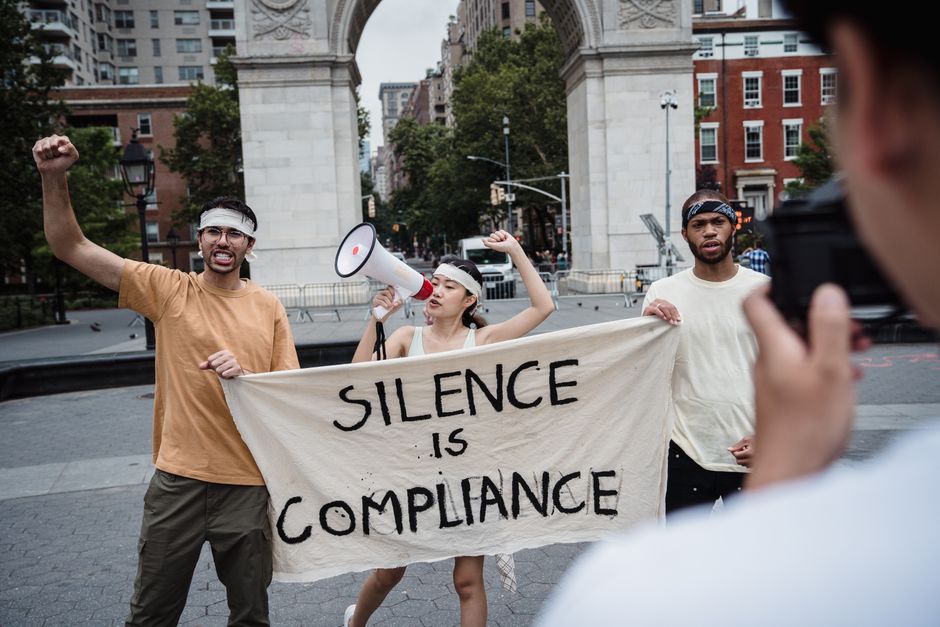
Povolte real-time označování řízené audiem v Veo 3, aby se odhalil kontext scény během sledování, což umožňuje týmům reagovat na zvukové signály bez čekání na potvrzení obrázků.
Pipeline Veo 3 spojuje audio embeddingy s vizuálními prvky z enkodéru obrázků pomocí cross-modální pozornosti k svázání specifických zvukových událostí s pravděpodobnými oblastmi. Vytváří per-frame kontextové štítky jako řeč, kroky, hudba nebo stroje s mírami důvěryhodnosti. Systém nabízí plastickou adaptaci na akustiku místnosti a kvalitu zařízení, zachovává věrohodnost napříč prostředími. Tento technický přístup běží na počítačovém hardwaru a lze ho nasadit na zařízení nebo v cloudu s ohledem na latenci streamingu. Pro společnosti s velkými knihovnami obsahu se auto-označování škáluje napříč týmy a urychluje editační cykly. Model spoléhá na výzkumné postupy a podporuje uživatelsky řízené opravy k zlepšení narativní sladěnosti v průběhu času. Design je plně vysvětlitelný, odhaluje klíčové otázky řídící kontext, jako kdo mluví a jakou událost zvuk naznačuje, přičemž nabízí kompaktní rozhraní pro tvůrce obsahu.
Důsledky pro tvorbu a vyhledávání
Editoři mohou sledovat mapu kontextu, automaticky vybírat highlighty, vytvářet narativní oblouk a generovat značky kapitol bez manuálního procházení. Pro výzkumné týmy data odhalují, jak určité audio signály ovlivňují věrohodnost a pozornost diváka, což vede experimenty a vylepšení funkcí. Kontextová vrstva také zlepšuje vyhledávání: můžete dotazovat „siréna v scéně“ nebo „mluvící osoba“ a skočit na relevantní snímky. Tento pohled zaměřený na obsah snižuje čas do publikace a zvyšuje zapojení diváků, přičemž zachovává umělý, ale autentický pocit v výsledných klipích.
Technické úvahy pro nasazení
Cíle latence zůstávají pod 200 ms v režimu na zařízení a pod 500 ms v režimu cloudu; systém používá štíhlou vrstvu fúze k spojení audio a vizuálních streamů. Ovládání soukromí nabízí zpracování surového audia na zařízení s možnostmi opt-in nebo opt-out a aplikací redakce. Kalibrace pomáhá s hlučnými místy úpravou citlivosti a prahů kontextu. Přístup se shoduje s cíli uživatelského zážitku: měl by být intuitivní, odhalovat kontext bez zahlcení rozhraní. V praxi by společnosti měly implementovat audit logy a umožnit manuální přepsání k udržení přesnosti napříč nasazeními, zejména když obsah zahrnuje citlivé informace.
Průvodce nastavením: Instalace Veo 3, kalibrace mikrofonů a spuštění prvního projektu
Začněte instalací Veo 3 z oficiálního instalátoru, připojte pole mikrofonů a spusťte kalibraci k zajištění čistého signálu před produkcí.
-
Předpoklady
- Používejte pouze oficiální software a ovladače Veo 3 z webu dodavatele, aby se vyhnuli problémům s kompatibilitou.
- Mít tichou místnost a stabilní napájení pomáhá; buďte si vědomi variance tónu místnosti při testování různých konfigurací.
- Zajistěte, aby váš počítač splňoval minimální požadavky a byl zapojen; držte náhradní mikrofony po ruce k nahrazení jakéhokoli vadného jednotky.
- Připravte krátký testovací skript (5–10 sekund) k ověření úrovní vstupu během kalibrace; to poskytlo praktický vhled během dřívějších testů.
-
Instalace Veo 3
- Stáhněte instalátor z oficiálního webu, spusťte ho a následujte pokyny k dokončení nastavení.
- Připojte mikrofony a kamery před spuštěním Veo 3; rozhraní nad seznamem zařízení ukazuje dostupné vstupy.
- Pokud jsou nabízeny aktualizace firmwaru, aplikujte je k využití nejnovějších inovací a stability.
- Otevřete Veo 3, přejděte do Nastavení > Audio a ověřte, že je každé zařízení uvedeno; pokud chybí zařízení, použijte možnost nahrazení nebo ho znovu připojte.
-
Kalibrace mikrofonů
- V Nastavení > Audio vyberte všechny vstupní zařízení a spusťte Kalibraci; tento krok výrazně zlepšuje konzistenci napříč braními.
- Během kalibrace mluvte kontrolovaný skript nebo fráze; zastavte test pouze tehdy, když se úrovně stabilizují, aby se vyhnuli nekonzistentním ziskům.
- Zkontrolujte zdraví signálu a upravte pozice mikrofonů nebo zisky pro jakékoli zařízení ukazující šum nebo slabý signál; dokumentujte změny pro budoucí sezení.
- Povolte potlačení šumu založené na strojovém učení, pokud je dostupné, a nastavte skromný práh k zachování přirozeného dialogu.
- Nahrajte 10–15sekundový test, přehrajte ho a zajistěte, že znak čistého, srozumitelného audia stojí dobře nad šumem místnosti.
-
Spuštění prvního projektu
- Vyberte Vytvořit projekt, pojmenujte ho jasně a vyberte scénář, který odpovídá vašemu prostoru (studio, třída, rozhovor atd.).
- Přidejte zdroje: primární pole mikrofonů, alespoň jednu kameru a volitelný zachyt obrazovky nebo mediální zdroj pro kontext.
- Konfigurujte základy časové osy: snímky za sekundu, rozlišení a audio formát; Veo 3 nabízí výchozí nastavení připravená pro export filmů.
- Nastavte více scén a přechodů pomocí šablon pro běžné scénáře; tyto jsou přístupné a snadno přizpůsobitelné.
- Připojte krátký skript pro pokyny na místě a spolupracující seznam značek k vedení talentu; to pomáhá popisovat tok a načasování.
- Označte klíčové momenty značkami, aby editoři mohli sledovat logiku produkce; to podporuje spolupracující recenzní sezení.
- Proveďte suchý běh s týmem; zkouška potvrzuje načasování a kontroluje integraci mezi audiem, videem a sdílením obrazovky.
- Počítejte nezbytné kroky k ověření, že jste pokryli zachycení, mixování a export; tato disciplína snižuje zpětné chůze později.
- Strávte několik minut úpravou pozic mikrofonů, pokud je to potřeba, a poznamenejte úpravy pro konzistenci v budoucích natáčeních.
- Zkontrolujte dřívější braní k zajištění konzistence, poté pokračujte k finálnímu průchodu pro úspěšný stav produkce.
- Ze všeho nejdůležitější je zajistit přístupnost napříč platformami; připravené exporty a jasná metadata pomáhají workflowům vpřed.
-
Finální validace a export
- Znovu zkontrolujte sestavené braní k potvrzení konzistentních úrovní napříč scénáři; zkontrolujte amplitudu, clipping a srozumitelnost.
- Spusťte vestavěný QA seznam k zajištění, že jsou splněny možnosti přístupnosti; můžete exportovat do standardních formátů a publikovat na youtubes.
- Exportujte testovací klip jako film a rozesílejte ho pro zpětnou vazbu; iterujte, dokud tým nehlásí úspěšný stav produkce.
-
Nepřetržité nejlepší postupy
- Udružujte běžící log nastavení a výsledků; popište vybranou konfiguraci v listu projektu k pomoci budoucím týmům.
- Zkontrolujte související články a případové studie k vedení volby mikrofonů pro váš prostor a scénáře.
- Automatizace rutinních kontrol, jako periodická kalibrace a monitorování stavu zařízení, šetří čas a snižuje chyby.
- Buďte si vědomi chování zvuku místnosti a upravte umístění mikrofonů napříč sezeními k dosažení konzistentnějších výsledků v post-produkci.
- Z výše uvedené zkušenosti víte, že workflow lze replikovat k dosažení přístupné, spolupracující produkce ve velkém měřítku.
Profily výstupu a formáty: Od audio-first klipů k tradičním video dodávkám
Začněte s profilem výstupu zaměřeným na audio, když jasnost řeči řídí hodnotu; to vám dává čisté sledování řeči, spolehlivé titulky a přímou cestu k divákům napříč prostředími.
Mapování profilů pro Google Veo 3 se soustředí na tři úrovně: audio-first klipy pro rychlé sociální střihy, hybridní streamy, které přidávají lehkou video vrstvu, a plně produkované video dodávky pro dlouhodobou publikaci.
Audio-first aktiva nesou metadata řeči, časové značky a transkripty, které pohánějí vyhledávání, přístupnost a rychlé přepracování v workflowech.
Hybridní profily spojují řeč s vizuály: animace, titulky, lower-thirds a lehké AI-řízené grafiky. Tyto vlastní prvky začleňující datové toky a směrnice značky se shodují s aplikacemi ve školení, marketingu a produkci médií jako cvičení v efektivitě.
Tradiční video dodávky cílí na stejný projekt s strategií multi-formátového kódování: video v mnoha rozlišeních, snímkových rychlostech a barevných prostorech k podpoře různých platforem. Část pipeline, která vede k spolehlivé distribuci, představuje kontinuitu mezi kreativním průzkumem a praktickým sledováním.
Pro produkční týmy implementujte jednoduchou směrnici: definujte profily brzy, generujte sdílený glosář v papíru, který můžete referencovat, včetně potřebných termínů, a sladěte s potřebami diváků. Otestujete výstupy napříč zařízeními, vylepšíte přesnost řeči na text a dokumentujete workflowy, abyste mohli znovu používat aktiva na budoucích projektech.
V praxi může umělec načrtnout několik jádrovejch šablon: audio-first klip jako základ, hybridní střih s animacemi a produkovaný video master. Tento přístup vám dává flexibilitu při udržování konzistentního hlasu a vzhledu napříč aplikacemi.
Soukromí, použití dat a soulad: Co se děje s vaším audiem v Veo 3
Měli byste nyní upravit nastavení soukromí audia Veo 3: zakažte automatické sdílení audio dat pro trénink, nastavte retenci na nejnižší hodnotu, kterou vaše politika umožňuje, a potvrďte, kdo má přístup k transkriptům prostřednictvím dedikovaného dashboardu soukromí.
Architektura toku dat Veo 3 odděluje zachycení, transkripci, úložiště a mazání. Audio je sbíráno, převedeno na transkripty a uloženo pod unikátním identifikátorem připojeným k metadatům obsahu. Pokud chcete omezit expozici, můžete vyloučit surové audio z úložiště a můžete požádat o automatické mazání po definovaném období k řešení problému soukromí.
Přístup k audiu a transkriptům zůstává omezen na domény jako produkt, bezpečnost a soulad týmů. Práva dat, která se vztahují na vaši organizaci, jsou definována v smlouvě a DPA; nemůžete předpokládat široký přístup bez souhlasu nebo formální žádosti. Práva nebudou ohrožena, pokud vynutíte ovládání založené na rolích a auditní stopy.
Zakladatel obhajuje soukromí podle designu, vede multidisciplinární přístup, který sladí právní, produktové a bezpečnostní postupy. Důsledky pro uživatele zahrnují jasnou transparentnost, explicitní ovládání a odpovědnost napříč doménami, kde je zpracování dat popsáno a sledovatelné.
Praktické kroky pro uživatele zahrnují export audio záznamů, podání žádostí o přístup k datům a použití ovládání souhlasu v editoru obsahu. Pokud chcete minimalizovat expozici, vypněte živé sdílení audia v sezeních a povolte redakci, kde je dostupná. Proces zahrnuje popis použitých technologií a toků dat, včetně toho, jak je obsah označován a ukládán.
Je dobré poznamenat, že Veo 3 cílí na konzistentní postupy soukromí napříč doménami. Platforma poskytuje jasné upozornění na použití dat, které popisuje, jak je obsah a audio zpracováno, a zve zpětnou vazbu od stakeholderů, kteří chtějí zlepšit soulad. Tento přístup může přilákat zákazníky, kteří oceňují transparentní správu a praktické bezpečnostní opatření.
Řešení problémů a FAQ: Rychlé odpovědi na běžné otázky nastavení a výkonu
Začněte rychlou opravou výběrem správného vstupního zařízení v Nastavení a uložením změn k obnovení živého audia během sekund. Toto nastavení umožňuje aplikaci spolehlivě fungovat napříč většinou prostředí.
Pokud chybí zvuk nebo je zkreslený, potvrďte, že aktivní audio stopa není ztlumená a režim ticha je vypnutý; zkuste jiné výstupní zařízení a znovu otestujte, a můžete také resetovat audio řetězec, pokud problémy přetrvávají.
Hardware a nastavení
Testujte s kabelovým mikrofonem, aby se vyhnuli latenci z USB hubů; latence do 50 ms je pohodlná pro většinu workflowů; to pomáhá uživateli fungovat plynule.
Ověřte, že vzorkovací frekvence zařízení a velikost bufferu jsou vhodné pro váš obsah; hledejte jakýkoli znak clippingu nebo jitteru a upravte podle toho pro různé typy obsahu, aby audio zůstalo stabilní během přehrávání.
Výkon a FAQ
Pro kvalitu rozpoznávání nastavte jazyk a region, vyberte vhodný model a zahrňte filmový vzorek; to představuje zlepšené rozpoznávání a generované titulky se shodují s očekáváními uživatele.
Když titulky ukazují zkomolené znaky, podívejte se na audio vstupní řetězec, upravte úroveň vstupu a znovu spusťte rychlý test; to plus zpětná vazba z panelu vám pomůže zlepšit výsledky v průběhu času.
Navrhněte stručný diagnostický: znovu spusťte 30sekundový klip, uložte výsledky a zalogujte jakýkoli znak chybových kódů; to pomůže porovnat dřívější výsledky s následujícími pokusy během testovacího období a urychlit opravy.
Abyste udrželi zlepšení v souladu s aktuálními inovacemi, zkontrolujte návrhy a podobnosti s dřívějšími nastaveními; zdroje Datacamp mohou rozšířit vaše porozumění zpracování audia, včetně technik redukce šumu a ladění rozpoznávání.
Další rychlá rada: pokud pracujete s různými profily, exportujte a importujte nastavení k přepínání mezi filmy nebo uživatelskými konfiguracemi bez ztráty optimalizovaných nastavení.
📚 Více o generování AI a promptů
- Co je Google Veo 3 uvnitř virálního modelu AI videa se skutečným zvukem
- Jak generovat video klipy se zvukem pomocí Veo 3 v Google Vids - Průvodce krok za krokem
- Nahradí Google Veo 3 video editory a producenty? Tady je můj názor
- 7 neuvěřitelných příkladů JSON promptů pro Google Veo 3 k inspiraci vaší tvorby AI videa
- Google Veo 3 - Revoluční technologie AI videa generující miliony videí během dnů
Odeslat stručný dotaz
Popište web, cíle, publikum a rozpočet pro projednání nabídky.


