Přeměňte své nápady v videa s technologií Veo 3


Začněte vypracováním stručného 30sekundového scénáře a vložte ho do integrovaného text-to-video enginu Veo 3, aby se vygeneroval první storyboard během minut, přeměňují nápady v pohyblivé scény s přesností, takže vidíte jasnou cestu od textu k vizuálům a zvuku.
Vyberte modrou paletu a nastavte rovnoměrné tempo, aby se udržel neformální tón, zatímco vrstvíte zvuk a zvukové efekty, které odpovídají kontextu vaší scény. Věnujte pozornost okolnímu zvuku, jako je chůze a mrholení, aby se přidala realita.
V prvním průchodu Veo 3 mapuje záběry chůze s měřenými přechody, vyvažuje vrstvy zvuku a zachovává kontext mezi scénami. Přidejte jemnou klid mezi údery, aby se zlepšila nálada, a propletěte mrholení a prvky deště do pozadí pomocí text-to-video enginu.
Využijte integrované ovládací prvky k tvarování výstupů profesionální kvality: upravte pohyb, barevné stupňování a normalizaci zvuku. Můžete exportovat v 4K při 60 fps nebo 1080p pro rychlejší sdílení. Udržujte neformální, ale přesný tón a zajistěte, aby vizuály odpovídaly záměru vašeho scénáře a modré-tonované náladě.
Pro atmosféru thrilleru mapujte tempo a body střihu s několika rozhodnými snímky a nechte Veo 3 navrhnout přechody, které udrží diváky zapojené bez pocitu robotického. Používejte jemný pohyb k odrazu napětí a tempo vašich scén kolem klíčových linií v textu.
Udržujte projekt organizovaný označováním scén, linií z textu a signálů pro zvuk a chůzi úderů. V tomto kontextu udržujete čistý kontext a zajistíte, aby každý snímek sloužil nápadu, nejen vizuálům.
Od nápadu k videu: Podporované vstupy a storyboarding ve Veo 3
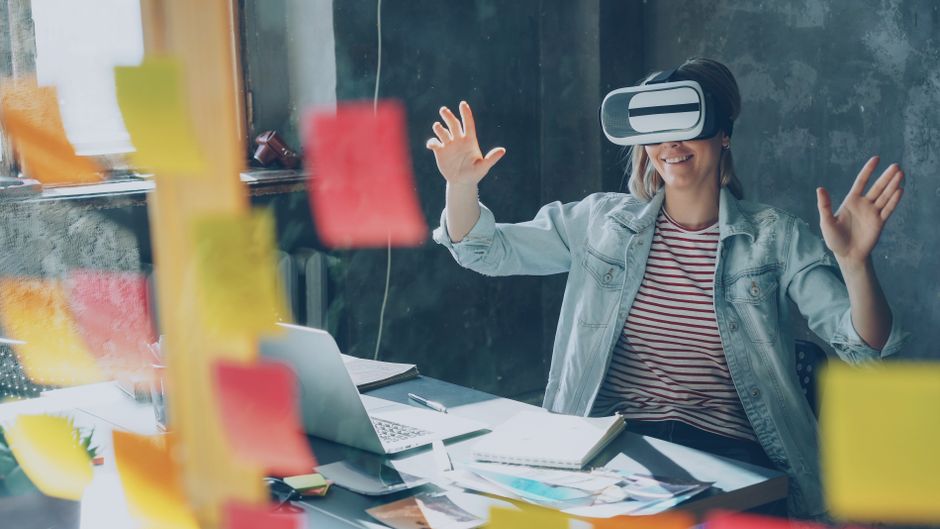
Začněte s jasným konceptem a převeďte ho do storyboardu 5–7 snímků pomocí image-to-video promptů, které zachytí náladu. Pro ranní scény popište přirozené ranní světlo, vítr ve stromech a jemný krákání v pozadí; napište tyto detaily jako prompty, které povedou generování a udrží nápad viditelný skrz sekvenci. Tyto kroky zajistí plynulý přechod od nápadu k videu a jasně nastaví následující snímek.
Veo 3 podporuje textové prompty, obrazové prompty, krátké referenční videa, audio stopy a další včetně poznámek k náladě a prostředí. Můžete připojit ženu v záběru nebo chůzi subjektu a propojit prompty s akcemi; zahrnutí kontextových poznámek pomáhá zarovnání mezi vizuály a zvukem. Používejte tyto vstupy k ovládání image-to-video generování a udržujte koherentní tón, pohánějte finální výstup jasnými prompty a kontextem pro lepší zarovnání.
Strategie storyboardu
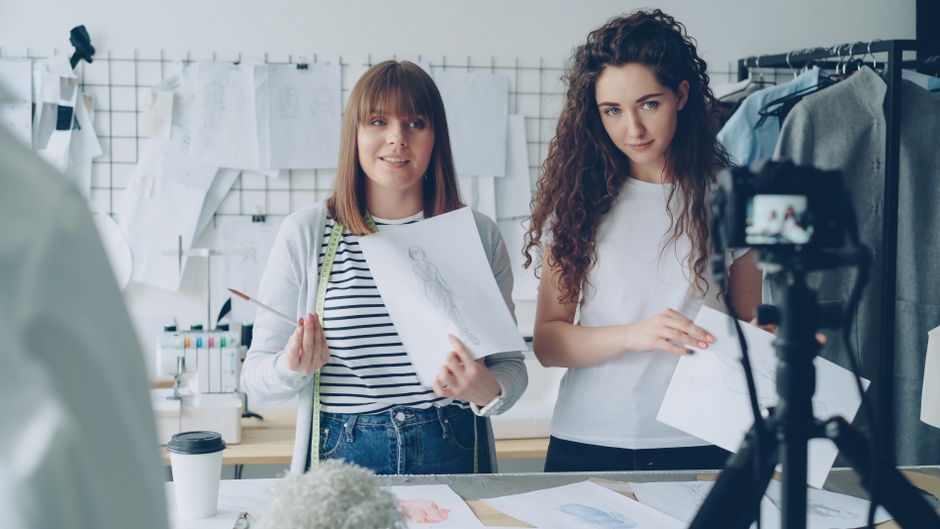
Pro každý snímek přiřaďte mikro-akci: žena chodí, detailní záběr ruky nebo odhalení z reverzního úhlu. Propojte prompty se záměrem: nálada, osvětlení, zvuk a pohyb. Používejte prompty k uzamknutí kompozice a načasování; specifikujte viditelné signály, aby Veo 3 mohl zarovnat vizuály se zvukem. Reverzní záběr může poskytnout kontext a udržet momentum a následující snímek by měl plynule posouvat příběh, aby budoval porozumění a zapojení.
Začněte s jednoduchým záběrem chůze, pak vrstvíte vítr a ambient v pozadí. Používejte přesné prompty k tvarování barvy a textury a plánujte přechody, které působí přirozeně spíše než náhle. Síla dobře strukturované sekvence spočívá v tom, jak informace proudí z jednoho snímku do dalšího, takže zahrňte signály, které signalizují změnu a udržují generování zarovnané s vašimi narativními cíli. Zahrnutím smyček zpětné vazby můžete analyzovat výsledky a upravit prompty pro další iteraci, aby se dosáhlo lepší konzistence generování.
Pravidla auto-editování: Jak Veo 3 buduje sekvence, přechody a časové osy
Doporučení: Povolte Auto-Edit ve výchozím nastavení a přizpůsobte nastavení pro každý projekt. Veo 3 čte subjekt, postavy a siluety plus momenty za scénami a umisťuje klipy na mřížku úderů, aby doručil jasný, transformovaný tok. Používejte rychlé, konkrétní úpravy k udržení kontroly, zatímco engine zvládá těžkou práci.
Základní pravidla sekvenování
- Definujte základní bloky: identifikujte subjekt, postavy a siluety, pak mapujte jejich dialog na údery, aby každý klip seděl na přirozeném signálu akce. To udržuje narativ srozumitelný a připravený na přechody.
- Tlačte variace v tempu: rychlé nastavení délek střihu může produkovat náladu růžového záření, když je potřeba; mezi záběry upřednostňujte čisté, plynulé spojenia, které působí bez trhání.
- Zpět k dialogu: umístěte dialogové linie blízko sebe, aby se zachovalo momentum, a nechte Veo 3 umístit reakční záběry, aby porozumění sedělo jasně za každou mluvenou linií.
- Označte pro generování: označte klipy podle akce, dialogu a subjektu, aby auto-sestavení vytvořilo koherentní příběh. Když chcete transformovaný výsledek, tyto značky jemně vedou engine.
- Strážce kvality: pomalu prohlédněte auto-sestavenou sekvenci a ořežte jakékoli neohrabané pauzy; zajistěte, aby každý prvek podporoval hlavní subjekt a neodváděl pozornost.
Ladění časové osy a přechody
- Zarovnání úderů: přibližně mapujte klipy na značky tempa. Veo 3 umisťuje střihy přes hlavní časovou osu s návrhy na přechody, takže vše proudí bez šokujících posunů.
- Hloubka a vrstvení: používejte vrstvy za scény k odhalení kontextu, zatímco udržujete siluety a subjekt viditelné; jemný překryv může přidat sofistikovanost bez nepořádku.
- Strategie přechodů: začleňte těsné crossfady s růžovým zářením k signalizaci změn nálady; pro tiché momenty používejte jemné fade out, aby akce seděla jemně přes snímky.
- Kontrola čitelnosti: jasná zpráva pochází z čistého načasování; vraťte se o několik snímků, pokud je potřeba, aby subjekt zůstal ve fokusu během vyprávění nebo dialogu.
- Export a záloha: Předvolby Google Cloud poskytují spolehlivé úložiště a umožňují rychlou regeneraci sekvenc pro vlogy nebo obsah zaměřený na generování, zajistěte, že můžete vrátit zpět, když experimenty zajdou příliš daleko.
Branding vašeho obsahu: Šablony, loga, barvy a typografie ve Veo 3
Začněte s pevným brand kit ve Veo 3: uzamkněte jednu rodinu formátů, rezervujte primární logo a definujte barevnou paletu, která proudí přes záběry. To nastavuje jasnou vizi od prvního snímku a podporuje vytváření, které působí koherentně v kontextu dronového stylu, kinematografickém.
Šablony vedou strukturu a rychlost: vytvořte jádro pro intro, titulní karty, dolní třetiny a koncové obrazovky; udržujte loga ukotvená ve stejném rohu, aby se vyhnuli posunu; nabídněte více variací, zatímco zachováváte typografii a barevné tokeny. Zajistěte, aby text zůstal jasný na každém pozadí a vyhněte se opotřebovanému vzhledu udržováním čistých okrajů a konzistentních okrajů – nechte rozložení dýchat a zůstat plynulé.
Barvy kotví vaši identitu. Definujte primární, sekundární a akcentní sadu s jasným kontrastem v pozadí a pod světly. Umožněte jemnou mrazivou možnost pro chladnější scény a teplejší atmosféru pro emocionální momenty. Používejte záře k zvýraznění klíčových prvků bez přemožení oka. V sekvencích přírody se opírejte o kinematografickou úpravu se stromy (stromy), zatímco zůstáváte v brand paletě, vyhněte se texturám kamenů, které kolidují s celkovým tónem.
Typografie řídí čitelnost: vyberte čistou sans pro tělový text, výrazný display pro nadpisy a konzistentní výšku řádků. Založte škálu (1-3-5) a dokumentujte soubory fontů, velikosti a barevné tokeny. Přidejte statickou kontrolu, aby kontrastní poměry prošly směrnicemi přístupnosti přes zařízení, a snadno ovládejte mezery a sledování, aby se udržel plynulý tok v každém formátu.
Experimentujte a ověřujte s více variantami: vytvořte variace šablon a barevných kombinací a exportujte do několika formátů k testování na různých obrazovkách. Udržujte kontrolní verzi k porovnání reakce diváků a upravte, jak dlouho logo zůstává na obrazovce a jak tučné se cítí každá barva. Používejte drag-and-drop Veo 3 k sestavení rozložení s pevnou vizí, vedete diváka od loga k zprávě s kinematografickým vzhledem, který zůstává kinematografickým. Plánujte, kolik snímků ukázat značku (kolik) a udržujte celkový vzhled snadný k replikaci přes kampaně.
Export, kontroly kvality a live náhled: Finalizace vašeho videa pro nahrání
Exportujte svůj projekt jako hotový MP4 (H.264) soubor při 1080p 30fps pro obecné platformy; přepněte na 4K 60fps, pokud váš cíl ukazuje vysoký pohyb; cílte na bitrate videa 10–20 Mbps pro 1080p a 35–60 Mbps pro 4K; používejte AAC stereo při 192–320 kbps a udržujte barevný prostor Rec.709, aby se zajistila vizuály profesionální kvality. Pro větší stabilitu aplikujte rychlý průchod syntézy k utažení barevného stupňování a udržte záběry připravené pro nahrání s větší konzistencí přes zařízení.
Kontroly kvality: ověřte špičky zvuku, aby se vyhnuli clippingu, cílte na hlasitost kolem -6 až -1 dBFS, zajistěte těsné lip-sync a potvrďte konzistenci snímkové frekvence. Skenujte artefakty, banding a přílišnou kompresi; testujte titulky a čitelnost textu na malých obrazovkách. Můžete upravit úrovně komprese, lepší re-export, pokud se najdou problémy. Zahrňte overlay jako dolní třetiny a zajistěte, aby zůstaly čitelné.
Používejte Live Preview k prohlédnutí videa na více zařízeních nebo v simulovaném prostředí přehrávání. Hledejte přirozené tóny kůže, zejména růžové odstíny, které by mohly směřovat k růžové v náročném osvětlení, a ověřte, že detaily očí (očí) zůstávají ostré. Zkontrolujte momenty s člověkem na obrazovce a postavami, aby výrazy byly jasně čitelné; pokud vidíte mrholení nebo ranní odlesk, upravte expozici a stíny, dokud vzhled nepůsobí vyváženě; zajistěte, že jemné lesklé highlighty na špercích působí vkusně.
Když všechno projde kontrolou, exportujte znovu, pokud jste změnili nastavení, pak sestavte balíček připravený ke stažení s metadaty: titulem, popisem a náhledy. Udržujte velikost souboru zarovnanou s požadavky platformy a zahrňte krátký, přesný synops. Připraveno pro nahrání, tento přístup vás nastaví pro úspěch a neuvěřitelně leštěné vizuály.
Často kladené otázky: Tipy na řešení problémů a nejlepší postupy pro Veo 3
Začněte s rychlým základem: aktualizujte firmware Veo 3 na nejnovější build, uvolněte místo na paměťové kartě a spusťte 60sekundový testovací klip za stabilního osvětlení. To zahajuje spolehlivý časový rámec pro hodnocení a poskytuje solidní výchozí bod pro všechny kontroly. Pokud problémy přetrvávají, ověřte napájecí zdroj a potvrďte, že zařízení zůstává v bezpečných provozních teplotách během použití.
Osvětlení a barva: nastavte parametry nahrávání na bezpečný výchozí – 1080p60 se stabilním bitrate – a uzamkněte bílou rovnováhu v stabilním světle. V ranních nebo jasných venkovních scénách manuální expozice pomáhá zabránit posunům, které zavádějí chyby. Udržujte highlighty pod kontrolou, aby pokrytí (pokrývá) zůstalo přirozené a tóny kůže přesné, aby se vyhnuli umělému záření.
Stabilita a pohyb: pro záběry chůze připojte gimbal nebo použijte monopod a udržujte snímek stabilní, aby se zabránilo želatinovému pohybu. Pokud nemůžete stabilizovat, natáčejte při vyšší snímkové frekvenci a zpomalte v post-produkci, aby se zachovala jasnost. Tento přístup udržuje vizi ostré a snadno sledovatelné (snadno).
Kompozice a pokrytí: umístěte klíčové subjekty na úrovni očí (očí) pro přirozenou perspektivu. Zde (zde) udržujte rovný horizont a vyhněte se náhlým panům; používejte delší záběry, aby scéna dýchala a ukázala, co ukazuje záběr. Pro krajiny upravte variantu (variantu), aby zachytily hloubku při minimalizaci zkreslení.
Post-processing a sdílení: exportujte v cílovém rozlišení pomocí H.265, kde je podporováno, a udržujte konzistentní barevný profil k ochraně září. Vytvářejte obsah, který rezonuje s narativem produktu: kreativní klipy, které se mohou stát virálními, často spoléhají na těsný edit, jasný háček a silný náhled. Používejte krajiny jako plátno k vyprávění stručného příběhu a poskytněte (poskytněte) hodnotu divákům, pak publikujte v bezplatném workflow, který šetří čas (čas) a zachovává kvalitu.
Rychlý start FAQ: začíná základy – zkontrolujte napájení, ověřte rychlost paměti a potvrďte verzi firmware. Pak testujte s doporučenými parametry: 1080p60, uzamčená bílá rovnováha a stabilní expozice. Kolik pokusů? Začněte s jedním základním testem a jedním ranním (ranním) natáčením za konzistentního světla, pak iterujte. Každý krok jasně indikuje parametr k úpravě (parametry) a dokumentuje výsledek k vedení budoucích natáčení, zajistěte, že můžete snadno reprodukovat spolehlivé výsledky při pokrytí nových scén jako krajiny a městské trasy chůze (chůze).
📚 Více o generování AI a promptů
- 5 Promptů pro vytváření videí ve Veo 3
- Průvodce promptem VEO 3 - Vytváření výjimečných promptů pro ohromující AI videa
- Veo 3 pro marketéry - Vytvářejte reklamy a produktová videa rychleji s Powtoon
- Pokročilý průvodce promptem Veo 3 - Jak vytvářet virální videa s AI vyprávěním
- Jak vytvářet virální AI videa s Google Veo 3 a Filmora - Průvodce krok za krokem
Odeslat stručný dotaz
Popište web, cíle, publikum a rozpočet pro projednání nabídky.


